菜单项索引
WebStorm 菜单结构与 WebStorm 帮助结构不一致。 此页面列出了 WebStorm 的菜单项,并链接到相应的帮助主题。
文件
菜单项 | 键盘快捷键 | 描述 |
|---|---|---|
新建 | 使用此组中的命令创建新项目、文件夹、各种类型的文件以及临时文件。 | |
打开… | 使用此命令打开指定目录或现有的 WebStorm 项目。 包含项目的目录会标记为 有关更多信息,请参阅 打开、重新打开和关闭项目部分。 此命令在主工具栏上的 | |
打开最近的项目 | 使用此命令打开最近的某个项目。 有关更多信息,请参阅 重新打开项目过程。 | |
关闭项目 | ||
重命名项目... | 使用此命令在 重命名项目 对话框中指定新的项目名称。 | |
Windows/Linux 上为“设置...”,macOS 上为 WebStorm | Preferences | Ctrl+Alt+S | 使用此命令在 设置对话框中更改项目和 IDE 配置。 另请参阅 配置 WebStorm 设置 部分。 此命令在主工具栏上的 此命令在 Windows/Linux 上可用。 在 macOS 上,它出现在 WebStorm 菜单中,名称为 偏好设置。 |
文件属性 | ||
全部保存 | Ctrl+S | 编辑完成后,选择此命令以 保存所有更改。 此命令在主工具栏上的 |
从磁盘重新加载全部 | Ctrl+Alt+Y | 选择此命令以检查 WebStorm 缓存并通过与外部更改保持同步来使其保持最新。 此命令在主工具栏上的 |
使缓存失效… | 选择此命令以 清理系统缓存。 | |
管理 IDE 设置 | ||
新建项目设置 | 选择此组中的命令以更改将应用于所有新创建项目的设置。 | |
另存为模板 | 选择此命令以将当前文件保存为 模板文件。 | |
导出 |
| |
打印… | 选择此命令以在默认打印机上打印选定的文件。 有关更多信息,请参阅 打印对话框描述。 | |
节能模式 | 如果您使用的是笔记本电脑,请使用此模式。 如果启用了省电模式,则后台进程将被关闭,以最大限度地减少电量消耗。 您还可以通过点击 | |
退出 | 选择此命令以退出 WebStorm。 此命令在 Windows/Linux 上可用。 在 macOS 上,它出现在 WebStorm 菜单中,名称为 退出 %instance%。 |
 图标。
图标。 图标中重复显示。
 图标中重复显示。
 ,并且无法编辑。
 图标中重复显示。
 图标中重复显示。
 ,在
,在 编辑
菜单项 | 键盘快捷键 | 描述 |
|---|---|---|
撤销<操作> | Ctrl+Z | 使用此命令 回滚操作。 此命令在主工具栏上的 |
重做<操作> | Ctrl+Shift+Z | 使用此命令 重复上一次操作。 此命令在主工具栏上的 |
剪切 | Ctrl+X | 选择此命令以将选定的字符复制到剪贴板并删除它们。 有关更多信息,请参见 选择代码结构。 此命令在主工具栏上的 |
复制 | 使用此组中的命令将字符串、字符、路径等放入剪贴板。 到剪贴板。
| |
粘贴 | 使用此组中的命令以各种模式插入剪贴板的内容。 | |
Delete | Delete | 选择此命令以从项目工具窗口中删除选定的文件或文件夹,或从活动编辑器中删除选定的文本片段。 |
查找 | 指向此节点以显示搜索命令的子菜单:
| |
查找用法 | 使用此组中的命令在整个当前项目或当前文件中搜索符号的用法,并在检测到的用法之间导航以及配置搜索设置。
| |
宏 | 指向此节点以显示与宏相关命令的子菜单。 有关更多信息,请参见 宏。 | |
列选择模式 | Alt+Shift+Insert | 使用此命令在列选择模式和行选择模式之间切换。 有关更多信息,请参见 编写和编辑源代码。 |
全选 | Ctrl+A | 选择此命令以选择当前文件的所有内容。 有关更多信息,请参见 编写和编辑源代码。 |
扩展选区 | Ctrl+W | 选择此命令以选择当前单词。 连续使用此命令以扩展选择范围。 有关更多信息,请参见 编写和编辑源代码。 |
收缩选择 | Ctrl+Shift+W | 选择此命令以取消选择当前选定的单词。 连续使用此命令以收缩选择范围。 有关更多信息,请参见 编写和编辑源代码。 |
合并行 | Ctrl+Shift+J | 选择此命令以 合并行或文本字面量。 |
填充段落 | 选择此命令以在段落中创建软换行。 | |
复制行 | Ctrl+D | 选择此命令以复制一行或文本片段。 有关更多信息,请参见 代码行。 |
缩进选择/取消缩进行或选择 | Tab/Shift+Tab | 选择此命令以更改光标所在行的缩进。 有关更多信息,请参见 重新设置代码格式。 |
切换大小写 | Ctrl+Shift+U | 选择此命令以更改选定内容的大小写。 有关更多信息,请参见 代码行。 |
转换缩进 | 指向此节点以显示可能的缩进选项子菜单并切换缩进样式。 有关更多信息,请参见 重新设置代码格式。 | |
编码 XML/HTML 特殊字符 | 选择此命令以将选定的特殊字符转换为其 HTML 名称,格式为 |
 图标中重复显示。
 图标中重复显示。
 图标中重复显示。
 图标中重复显示。
 图标中重复显示。
 和
和  图标重复表示。
视图
菜单项 | 键盘快捷键 | 描述 | ||||||||||||
|---|---|---|---|---|---|---|---|---|---|---|---|---|---|---|
工具窗口 | 指向此节点以显示可用工具窗口的列表。 有关更多信息,请参见 排列工具窗口。 | |||||||||||||
外观 | 使用此组中的命令配置 WebStorm 用户界面的外观。 有关更多信息,请参见 用户界面。 | |||||||||||||
进入/退出演示模式 | 选择此命令以 进入或退出演示模式。 | |||||||||||||
进入/退出免打扰模式 | 选择此命令以 进入或退出免打扰模式。 | |||||||||||||
进入/退出全屏模式 | 选择此命令以 进入或退出全屏模式。 | |||||||||||||
工具栏 | 启用或禁用此选项以显示或隐藏 主工具栏。 | |||||||||||||
工具窗口栏 | 启用或禁用此选项以显示或隐藏 工具窗口按钮。 | |||||||||||||
状态栏 | 启用或禁用此选项以显示或隐藏 状态工具栏。 | |||||||||||||
导航栏 | 启用或禁用此选项以显示或隐藏导航栏。 | |||||||||||||
主菜单 | 启用或禁用此选项以显示或隐藏 主菜单。 | |||||||||||||
主菜单 | 启用或禁用此选项以显示或隐藏 主菜单。 | |||||||||||||
树视图中的描述 | Alt + Shift + \ | 启用或禁用此选项以显示或隐藏树视图中的特定详细信息,例如文件修改的日期和时间以及文件大小。 | ||||||||||||
快速定义 | Ctrl+Shift+I | 选择此命令以打开快速定义弹出窗口。 有关更多信息,请参阅 。 | ||||||||||||
快速文档 | Ctrl+Q | 选择此命令以 查看快速文档弹出窗口。 | ||||||||||||
形参信息 | Ctrl+P | 选择此命令以 查看方法参数信息。 | ||||||||||||
上下文信息 | Alt+Q | 选择此命令以 显示当前光标位置 ,如果它超出了可见编辑器窗格。 | ||||||||||||
跳转到源 | F4 | 选择此命令以编辑工具窗口中选定的文件。 该文件会在编辑器中打开。 | ||||||||||||
最近的文件 | Ctrl+E | 选择此命令以显示 最近打开的文件和工具窗口的列表,并导航到它们。 | ||||||||||||
最近更改的文件 | Ctrl+Shift+Comma | 选择此命令以显示 最近更改的文件的列表并导航到它们。 | ||||||||||||
最近的更改 | Alt+Shift+C | 选择此命令以打开 最近更改的列表。 | ||||||||||||
与...比较 | 选择此命令以将当前在编辑器中打开的文件与另一个文件的内容 比较文件、文件夹和文本来源 进行比较。 | |||||||||||||
与剪贴板比较 | 选择此命令以将当前在编辑器中打开的文件与系统剪贴板的内容进行比较。 有关更多信息,请参见 比较文件、文件夹和文本来源。 | |||||||||||||
快速切换方案 | Ctrl+` | 选择此命令以 切换方案。 | ||||||||||||
有效编辑器 | 指向此节点以显示嵌套选项的列表。 这些命令适用于 活动编辑器 ,仅在其存在时可用。
| |||||||||||||
双向文本方向 | 指向此节点以选择包含 RTL 字符串和标记的字符串字面量中的文本方向。 有关更多信息,请参见 文本方向。 | |||||||||||||
导航
菜单项 | 键盘快捷键 | 描述 |
|---|---|---|
类/文件/符号 | Ctrl+N/Ctrl+Shift+N Ctrl+Alt+Shift+N | 选择这些命令以通过名称查找并跳转到 类、文件或符号。 |
自定义折叠... | Ctrl+Alt+. | 选择此命令以 在自定义区域之间导航。 |
行/列... | Ctrl+G | 选择此命令以 导航到指定的代码行。 |
后退/前进 | Ctrl+Alt+Left/Ctrl+Alt+Right | 选择这些命令以 浏览最近导航的项目历史。 这些命令由主工具栏上的 |
随处搜索 | 按两次 Shift | 使用此命令通过名称查找项目中的项目或项目外的项目。 您可以从单一入口点搜索文件、操作、类、符号、设置和 UI 元素。 了解更多信息,请参阅 按名称搜索目标(全局搜索)。 |
最后/下一个编辑位置 | Ctrl+Shift+Backspace | 选择这些命令以跳转到 最新的编辑位置并返回。 |
在文件中导航 | 选择此组中的命令以在方法(Alt+Down/Alt+Up )、实时模板参数(Tab/Shift+Tab )、更改(Ctrl+Alt+Shift+Up/Ctrl+Alt+Shift+Down )和自定义折叠(Ctrl+Alt+. )之间导航。 | |
书签 | 指向此节点以显示与 使用书签相关的命令子菜单。 | |
选择位置… | Alt+F1 | 选择此命令以 从可能的目标列表中选择所需的组件。 |
跳转到导航栏 | Alt+Home | 选择此命令以通过 使用导航栏在项目中导航。 |
声明 | Ctrl+B | 选择此命令以 跳转到符号的声明。 |
实现 | Ctrl+Alt+B | 选择此命令以 跳转到方法的实现。 |
类型声明 | Ctrl+Shift+B | 选择此命令以 跳转到符号的类型声明。 |
父方法 | Ctrl+U | 选择此命令以 跳转到光标所在方法的父方法。 |
测试 | Ctrl+Shift+T | 选择此命令以导航到现有测试或创建测试。 |
相关符号… | Ctrl+Alt+Home | 选择此命令以在组件内的模板、类和样式表之间跳转。 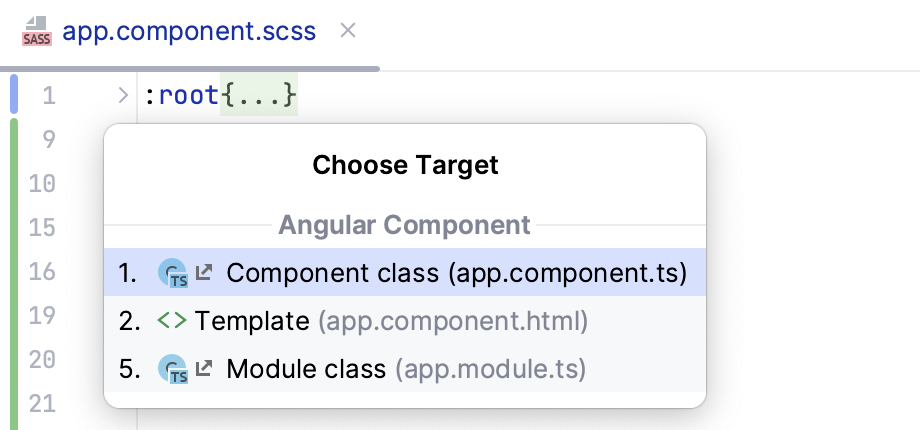 |
文件结构 | Ctrl+F12 | 选择此命令以通过 文件结构视图导航源代码。 |
文件路径 | Ctrl+Alt+F12 | 有关更多信息,请参见 浏览文件路径。 |
类型/方法/调用层次结构 | Ctrl+H/Ctrl+Shift+H/Ctrl+Alt+H | 选择这些命令以使用层次结构视图进行导航。 更多信息,请参见 源代码层次结构。 |
下一个/上一个高亮错误 | F2 Shift+F2 | 使用这些快捷方式在高亮错误之间导航。 |
下一个/上一个更改 | Ctrl+Alt+Shift+Down Ctrl+Alt+Shift+Up | 选择这些命令以在更改标记之间导航(当 VCS 集成 启用时)。 |
上/下一个方法 | Alt+Down Alt+Up | 选择这些命令以 在方法和标签之间上下移动。 |
 和
和  按钮重复表示。
代码
菜单项 | 键盘快捷键 | 描述 |
|---|---|---|
重写方法… | Ctrl+O | 选择此命令以重写方法。 |
实现方法… | Ctrl+I | 选择此命令以实现方法。 |
实现函数... | Ctrl+I | 选择此命令以实现方法。 |
生成... | Alt+Insert | |
包围方式… | Ctrl+Alt+T | 选择此命令以 用代码结构包围逻辑片段。 |
解包/移除… | Ctrl+Shift+Delete | 选择此命令以 展开并移除语句。 |
代码补全 | 指向此节点以显示嵌套的 自动补全命令。 | |
折叠 | 指向此节点以显示嵌套的 折叠命令。 | |
插入实时模板… | Ctrl+J | 选择此命令以 通过实时模板创建代码结构。 |
使用实时模板包围… | Ctrl+Alt+J | 选择此命令以 使用包围模板创建代码结构。 |
使用行注释进行注释 | Ctrl+/ | 选择此命令以注释整行代码。 有关更多信息,请参见 代码行。 |
使用块注释进行注释 | Ctrl+Shift+/ | 选择此命令以注释代码块。 有关更多信息,请参见 代码行。 |
重新设置代码格式 | Ctrl+Alt+L | 选择此命令以执行代码重新格式化。 有关更多信息,请参见 重新设置代码格式。 |
自动缩进行 | Ctrl+Alt+I | 选择此命令以 更改缩进。 |
优化 import | Ctrl+Alt+O | 选择此命令以优化导入语句。 更多信息,请参见 优化 import。 |
重新排列代码 | 选择此命令以根据排列规则重新排列代码。 | |
向上/向下移动语句 | Ctrl+Shift+Up/Ctrl+Shift+Down | 选择此命令以 代码语句。 |
向左/向右移动元素 | Ctrl+Alt+Shift+Left/Ctrl+Alt+Shift+Right | 选择此命令以将光标处的元素向左或向右移动。 |
向上/向下移动行 | Alt+Shift+Up/Alt+Shift+Down | 选择此命令以 将光标处的行向上或向下移动。 |
检查代码… | 选择此命令以 运行检查。 | |
代码清理 | 选择此命令以打开 指定代码清理范围对话框。 | |
按名称运行检查... | Ctrl+Alt+Shift+I | 选择此命令以 运行指定的检查。 |
配置当前文件分析... | Ctrl+Alt+Shift+H | 选择此命令以 更改当前文件的高亮级别。 |
查看离线检查结果… | 选择此命令以查看存储在计算机上的检查结果。 | |
定位重复项… | 选择此命令以查找代码重复项。 有关更多信息,请参见 定位重复项。 |
重构
菜单项 | 键盘快捷键 | 描述 |
|---|---|---|
重构此... | Ctrl+Alt+Shift+T | 选择此命令以打开当前上下文中可用的重构的弹出菜单。 有关更多信息,请参见 代码重构。 |
重命名… | Shift+F6 | 选择此命令以 重命名文件或文件夹。 |
更改签名… | Ctrl+F6 | 选择此命令以执行更改签名的重构操作。 有关更多信息,请参阅 更改 JavaScript 签名。 |
移动… | F6 | 选择此命令以将文件、文件夹或符号移动到指定位置。 请参阅 复制、重命名和移动文件和文件夹, JavaScript 移动重构。 |
复制… | Ctrl+C | 选择此命令以在指定位置创建元素的副本。 有关更多信息,请参阅 复制、重命名和移动文件和文件夹。 |
安全删除 | Alt+Delete | 选择此命令以在检查其用法后删除 文件。 |
提取 | 选择此命令以执行 提取重构操作之一。 | |
内联… | Ctrl+Alt+N | 选择此命令以执行内联重构操作,请参阅 JavaScript 中的内联重构和 TypeScript 中的内联重构。 |
运行
菜单项 | 键盘快捷键 | 描述 |
|---|---|---|
运行<current run/debug configuration> | Shift+F10 | 选择此命令以 运行当前的临时运行/调试配置。 此命令在主工具栏上的 |
调试 <current run/debug configuration> | Shift+F9 | 选择此命令以 调试当前的临时运行/调试配置。 此命令在主工具栏上的 |
使用覆盖率运行 <current run/debug configuration> | 选择此命令以 运行并进行覆盖率分析当前脚本的临时运行/调试配置。 此命令在主工具栏上的 | |
运行... | Alt+Shift+F10 | 选择此命令以选择所需的运行/调试配置,然后启动它。 |
调试... | Alt+Shift+F9 | 选择此命令以选择所需的运行/调试配置,然后以调试模式启动。 |
编辑配置… | 选择此命令以更改运行/调试配置。 | |
显示运行列表 | 选择此命令以显示一个弹出窗口,其中列出当前正在运行/调试的所有应用程序。 有关更多信息,请参阅 显示运行进程。 | |
从文件导入测试 | 选择此命令以从文件中导入测试结果。 | |
调试操作 | 使用此组中的命令在调试会话期间调用操作。
| |
切换行断点 | Ctrl+F8 | 选择此命令以启用或禁用行断点。 有关更多信息,请参见 设置行断点。 |
切换临时行断点 | Ctrl+Alt+Shift+F8 | 选择此命令以启用或禁用临时行断点。 有关更多信息,请参见 设置行断点。 |
查看断点… | Ctrl+Shift+F8 | 选择此命令以在 断点 对话框中 显示所有可用断点并更改它们。 |
 图标中重复显示。
 图标中重复显示。
 图标中重复显示。
 图标中重复显示。
 图标中重复显示。
 图标中重复显示。
工具
菜单项 | 键盘快捷键 | 描述 |
|---|---|---|
任务和上下文 | 指向此节点以显示与 任务和上下文管理相关的命令子菜单。 | |
另存为模板 | 选择此命令以将当前文件保存为 模板文件。 | |
IDE 脚本控制台 | 选择此命令以启动交互式脚本控制台。 | |
堆栈跟踪或线程转储 | 选择此命令以 分析外部堆栈跟踪。 | |
捕获内存快照 | 选择此命令以获取被分析应用程序的内存状态。 | |
显示代码覆盖率数据 | Ctrl+Alt+F6 | 选择此命令以查看覆盖率结果。 有关更多信息,请参见 代码覆盖率。 |
Vim 模拟器 | 启用此选项以启用或禁用 Vim 模拟。 此命令仅在安装并启用了 Vim 插件时出现。 | |
重新配置 Vim 键映射 | 仅当 被选中时,此命令才可见。 选择它以为 Vim 模拟器选择不同的基础键映射。 | |
部署 | 指向此节点以显示与部署相关的命令子菜单。 有关更多信息,请参见 部署您的应用程序。 | |
打开终端 | 选择此命令以运行 终端。 | |
启动 SSH 会话 | 选择此命令以在远程 SSH 服务器上启动终端。 有关更多信息,请参见 运行 SSH 终端。 | |
HTTP 客户端 | 指向此节点以显示与编写和运行 RESTful Web 服务请求相关的命令子菜单。 有关更多信息,请参见 HTTP 客户端。 | |
Vagrant | 指向此节点以显示标准 Vagrant 操作的子菜单。 有关更多信息,请参见 Vagrant。 |
VCS
请注意, 菜单包含的命令因启用的版本控制系统而异。 下表显示了在未启用版本控制集成时可用的菜单命令。
菜单项 | 键盘快捷键 | 描述 |
|---|---|---|
本地历史记录 | 指向此节点以显示与 本地历史记录相关的命令列表。 | |
启用版本控制集成... | 选择此命令以 将项目根目录与支持的版本控制系统之一关联。 | |
版本控制操作弹出窗口 | Alt+` | 选择此命令以调用最常用 VCS 操作的弹出列表。 |
应用补丁... | 选择此命令以 应用补丁。 | |
从版本控制检出 | 指向此节点以显示特定于支持的版本控制系统的检出命令子菜单。 在未启用版本控制集成时,可以从 Git和 GitHub 检出。 | |
导入到版本控制 | 指向此节点以显示特定于支持的版本控制系统的导入命令子菜单。 在未启用版本控制集成时,可以导入到 Git和 GitHub。 | |
浏览 VCS 仓库 | 指向此节点以显示浏览命令的子菜单,这些命令针对受支持的版本控制系统。 在未启用版本控制集成时,可以浏览未与当前打开项目关联的 Git仓库。 浏览 Git 仓库日志: 选择此选项以查看与其他项目关联的本地 Git 仓库的日志。 当您在 选择路径 对话框中选择相关仓库时,WebStorm 会在 版本控制 工具窗口中添加一个新的 日志 选项卡,并显示所选仓库的日志。 与所选仓库关联的项目名称显示在选项卡标题中,当您将鼠标悬停在对话框上时,工具提示中会显示仓库的完整路径。 |
需要注意的是,启用 VCS 集成后,VCS 菜单的组成会有所不同。
窗口
帮助
菜单项 | 键盘快捷键 | 描述 |
|---|---|---|
查找操作 | Ctrl+Shift+A | 选择此命令以通过名称调用操作。 |
键位图参考 | 选择此命令以查看 WebStorm 的快捷键映射(PDF 格式)。 | |
演示和屏幕录像 | 选择此命令以查看 WebStorm 的演示 视频和 YouTube 上的屏幕录像。 | |
帮助 | 选择此命令以访问 WebStorm 的在线帮助主题。 | |
每日小技巧 | 选择此命令以显示任意提示。 | |
生产力指南 | 选择此命令以 显示生产力指南。 | |
提交反馈 | 选择此命令以向支持服务报告您对 WebStorm 的总体印象。 | |
在资源管理器/访达中显示日志 | 选择此命令以查找 WebStorm 的日志。 | |
编辑自定义属性 | 选择此命令以打开位于用户主目录下的自定义文件 idea.properties 。 如果此文件不存在,WebStorm 会建议创建它。 有关更多信息,请参见 高级配置。 | |
编辑自定义 VM 选项 | 选择此命令以打开位于用户主目录下的自定义文件 .vmoptions 。 如果此文件不存在,WebStorm 会建议创建它。 有关更多信息,请参见 高级配置。 | |
调试日志设置 | 选择此命令以更改某个类别的日志级别。 选择此命令会打开 自定义调试日志配置 对话框,您需要输入以换行符分隔的日志类别名称。 | |
注册… | 选择此命令以注册 WebStorm。 | |
检查更新… | 选择此命令以获取有关当前版本及 WebStorm 新版本可用性的相关信息。 有关更多信息,请参见 更新 WebStorm。 此命令在 Windows/Linux 上可用。 在 macOS 上,它出现在 WebStorm 菜单中。 | |
关于我们 | 选择此命令以获取有关 WebStorm 当前版本、当前构建等信息。 按 Escape 关闭弹出窗口。 此命令在 Windows/Linux 上可用。 在 macOS 上,它出现在 WebStorm 菜单中。 |