WebStorm 项目
在 WebStorm 中进行的任何操作都将在项目上下文中完成。 在 WebStorm 中,一个 项目 是一个包含您编辑的源代码、使用的库和工具(例如,在 node_modules 子文件夹中)以及各种应用程序配置文件(例如, package.json 或 .eslintrc )的文件夹。
一旦您在 WebStorm 中打开一个文件夹, .idea 子文件夹将被添加到其中,WebStorm 会在其中存储其内部配置设置,例如项目代码风格或版本控制系统。
.idea 目录中的所有设置文件都应 置于版本控制之下,除了 workspace.xml ,它存储您的本地首选项。 workspace.xml 文件应 被 VCS 标记为忽略。
WebStorm 不支持直接编辑远程主机上的文件。 因此,要在 WebStorm 中处理远程资源,您需要下载它们,打开存储它们的文件夹,并按照 从现有本地资源创建项目 中的描述将它们整理到 一个 WebStorm 项目中。 为了保持本地和远程资源的同步,请在 部署选项 对话框中的 自动将更改的文件上传到默认服务器 列表中配置自动上传。
在项目之间切换
如果您同时有多个项目打开,您可以使用以下选项在它们之间切换:
切换到下一个项目窗口: Ctrl+Alt+] ()
切换到上一个项目窗口: Ctrl+Alt+[ ()
或者,打开 菜单并选择您要切换的项目。
重命名项目
右键单击项目的根文件夹,然后从上下文菜单中选择 ,或按 Shift+F6。
在打开的对话框中,选择重命名策略。
如果项目名称与其根文件夹的名称相同,请选择 重命名目录。
如果项目名称与其根文件夹的名称不同,请选择 重命名项目。
或者,从主菜单中选择 ,并在打开的对话框中输入项目的新名称。
如果您的应用程序部署到远程服务器,并且项目根文件夹映射到服务器根目录,也请选择此选项。
当然,您也可以重命名根文件夹,并在服务器配置中相应更新映射。 有关更多信息,请参见 连接到 Web 服务器。
将项目移动到其他位置
在 项目 工具窗口 Alt+1 中,右键点击项目的根目录,然后选择 (F6)。
在打开的对话框中,指定项目的新位置,然后点击 重构。
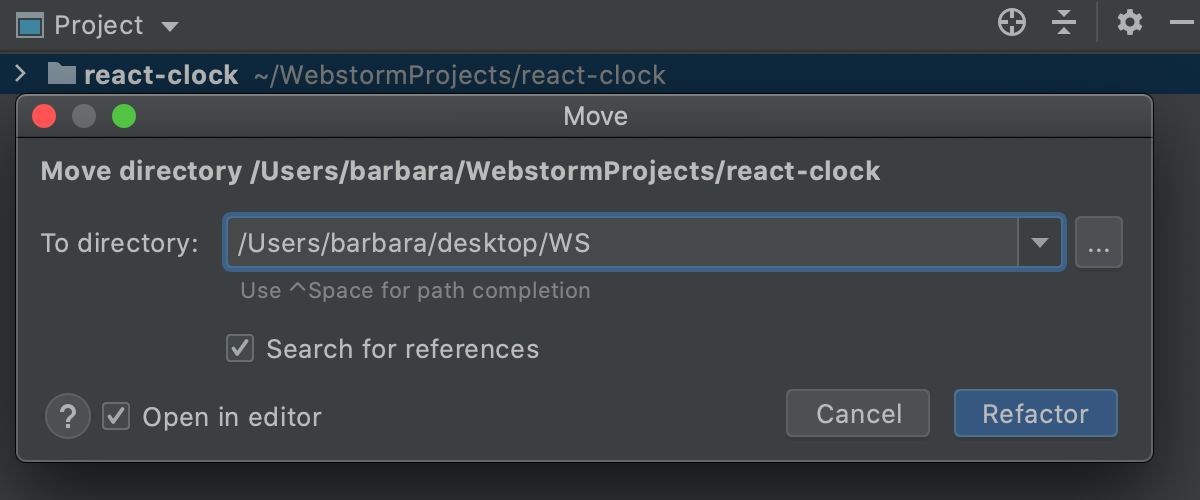
更改项目的默认位置
在 WebStorm 中,您可以为项目指定默认父文件夹。 当您 打开项目 时,WebStorm 将从此文件夹开始。 每次您 创建新项目 时,也会建议此默认位置。
打开 设置 对话框(Ctrl+Alt+S ),然后转到 。
在 默认目录 字段中,指定您希望存储项目的文件夹路径。
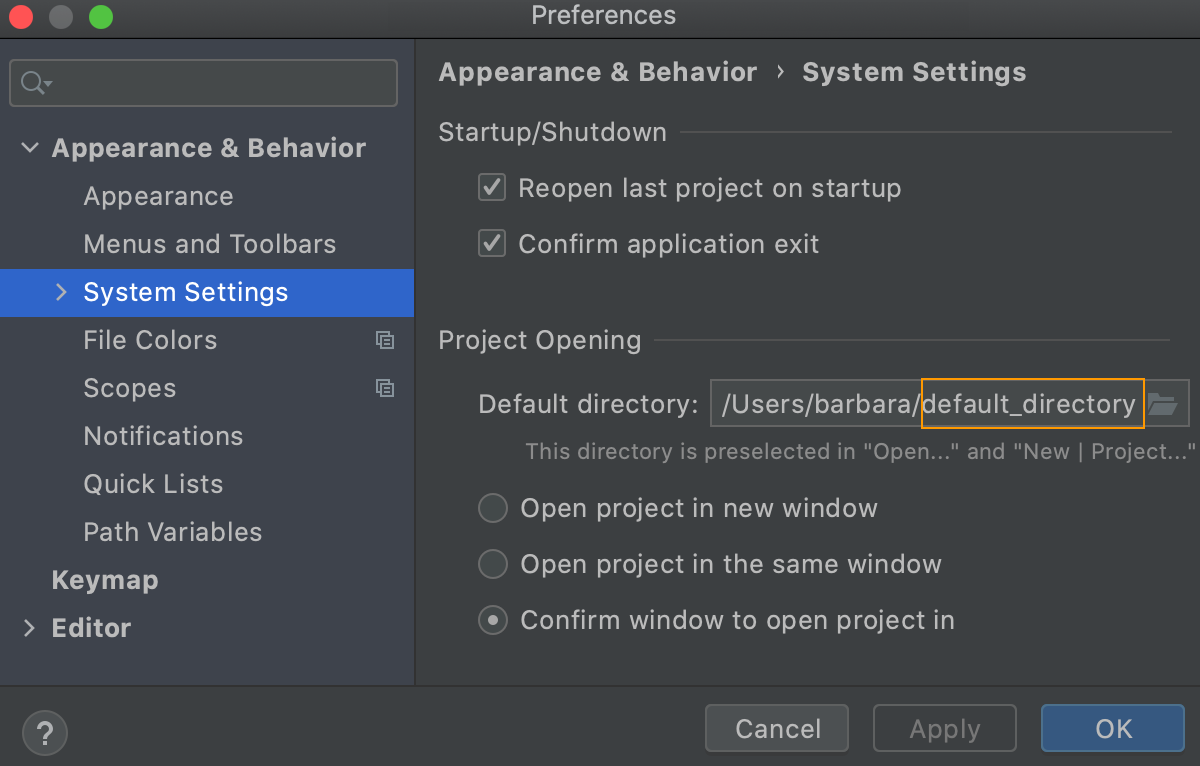
下次创建项目时,WebStorm 将建议将指定的目录作为新项目的父目录。
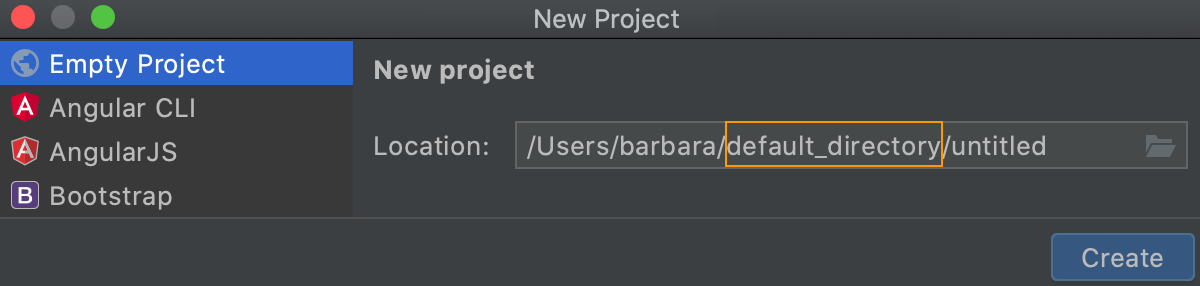
通过 VCS 共享项目设置
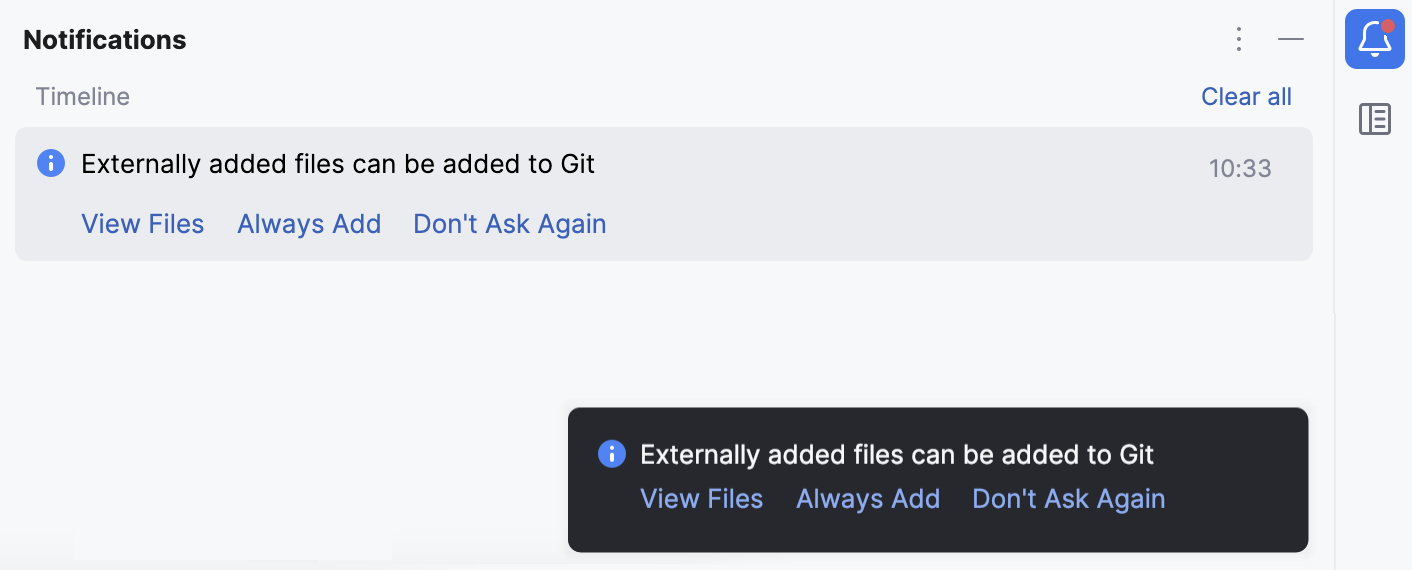
配置文件根据您的选择进行处理。 一旦您修改了项目设置并创建了一个新的配置文件,IDE 会在屏幕底部显示一个通知提示您选择如何处理此项目中的配置文件:
查看文件 :查看已创建的配置文件列表,并选择您要置于版本控制的文件。 之后,选定的文件将被安排添加到 VCS。
始终添加 :将 .idea 目录中创建的所有配置文件默默地安排添加到 VCS(仅适用于当前项目)。
不再询问。 :切勿将配置文件安排添加到 VCS;它们将保持 未版本化状态,直到您手动将其添加到 VCS(仅适用于当前项目)。
如果您在没有选择任何选项的情况下关闭通知,那么在创建新的配置文件后,它将再次出现。 新文件也会加入列表中,即使您重启 IDE,该列表仍会保留,直到您选择其中一个选项。
非共享配置文件列表
WebStorm 会识别配置文件,并自动将其添加到忽略文件列表中。 但是,如果您手动共享您的项目,我们建议您避免将这些文件和文件夹置于版本控制之下:
.idea/workspace.xml
.idea/usage.statistics.xml
.idea/dictionaries 文件夹
.idea/shelf 文件夹
要查看完整的文件列表,请参阅 如何在版本控制系统下管理项目和 JetBrains.gitignore。
将全局设置复制到项目级别
全局 (IDE) 设置与项目分开存储。 这就是为什么这些设置不会与项目一起通过版本控制共享。
不过,某些设置可以复制到项目级别。 例如,您可以创建 检查配置文件 的副本,以及 从代码补全和自动导入中排除的类和包列表。 如果您这样做,IDE 会在 .idea 目录中创建相应的配置文件,您可以通过 VCS 与项目一起共享这些文件。