生成代码
WebStorm 提供多种生成常用代码构造和重复元素的方法,帮助您提高生产力。 这些可以是创建新文件时使用的 文件模板 、根据上下文不同应用的自定义或预定义 实时模板 、各种包装器或字符的自动配对。
使用实时模板创建代码结构
WebStorm 为许多常见的代码结构提供了许多预定义的 实时模板。 您还可以定义自定义模板以涵盖特定于您的工作流程的用例。
您可以通过插入和展开实时模板来创建代码结构,也可以使用 包裹模板 包裹代码片段。 例如,您可以将代码片段包裹在标签中,请参阅 在标签中包裹代码片段。
插入 实时模板
将文本光标放置在您希望模板展开的位置。
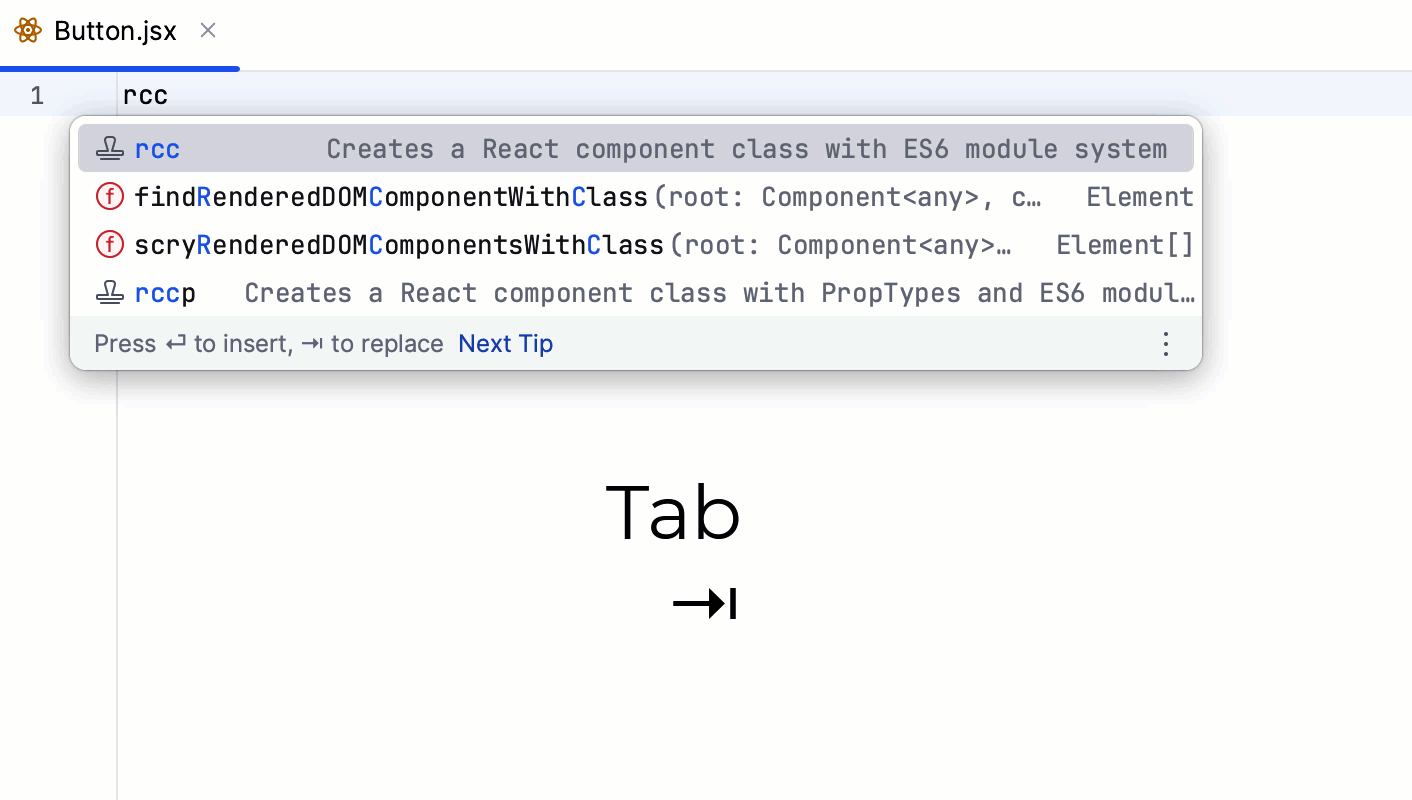
输入模板缩写并按下调用键(默认为 Tab)。
或者,要使用代码补全,请按 Ctrl+J 或从上下文菜单中选择 ,然后从 建议列表 中选择所需的模板。 要查看所选建议的 快速文档 ,请按 Ctrl+Q。
如果所选模板需要用户输入,第一个输入字段将用红框标记。 在此框中输入您的值,然后按 Enter 或 Tab 完成输入并转到下一个输入字段。 完成最后一个输入字段后,光标将移动到结构的末尾,编辑器将返回到常规操作模式。
有关详细信息,请参阅 实时模板:参数化模板。
使用实时模板包裹代码片段
在编辑器中,选择要包裹的代码片段并按 Ctrl+Alt+T。
在建议列表中,选择所需的模板。 对于某些模板,当您将鼠标悬停在建议的模板上时,会在弹出窗口中显示预览。
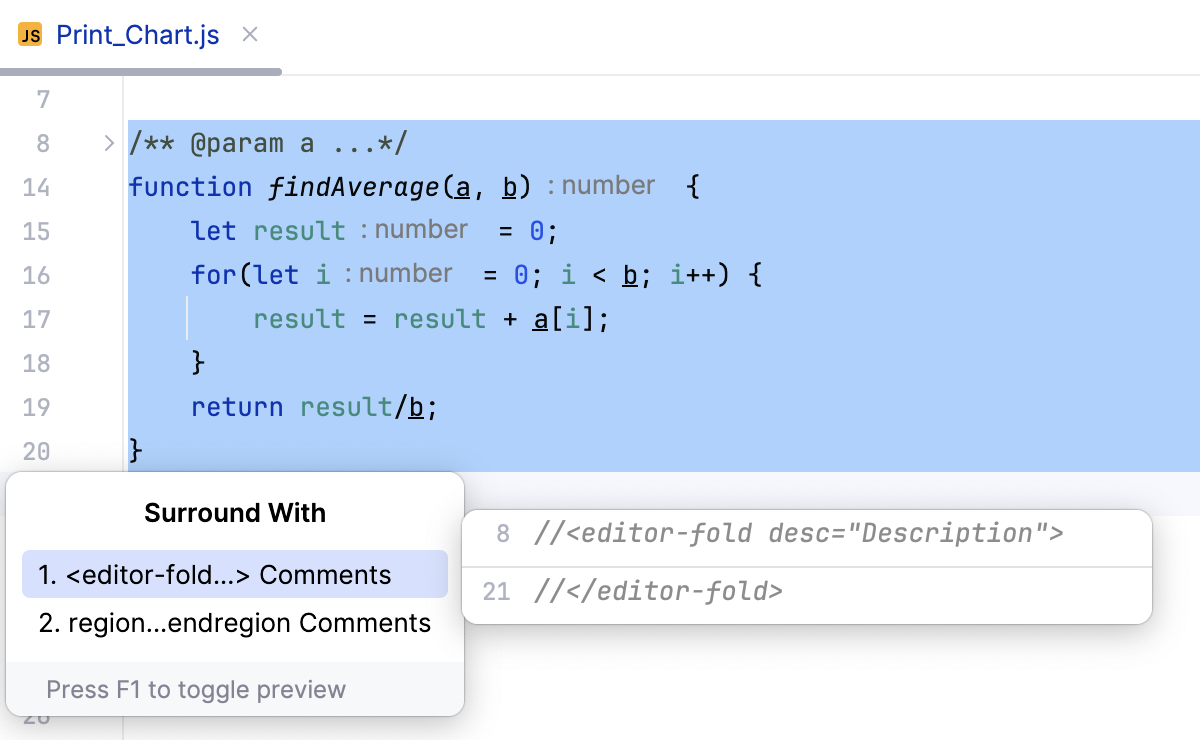
查看可用实时模板列表
解包和移除语句
WebStorm 允许您快速从封闭语句中展开或提取表达式。 此操作适用于 JavaScript 的 if ...else、 for、 while 和 do...while 控制结构,以及 XML 和 HTML 标签。
将插入点放在您想要提取或展开的表达式处。
从主菜单中选择 或按 Ctrl+Shift+Delete。 WebStorm 会显示一个弹出窗口,其中包含当前上下文中可用的所有操作。 要提取的语句显示在蓝色背景上,要移除的语句显示在灰色背景上。
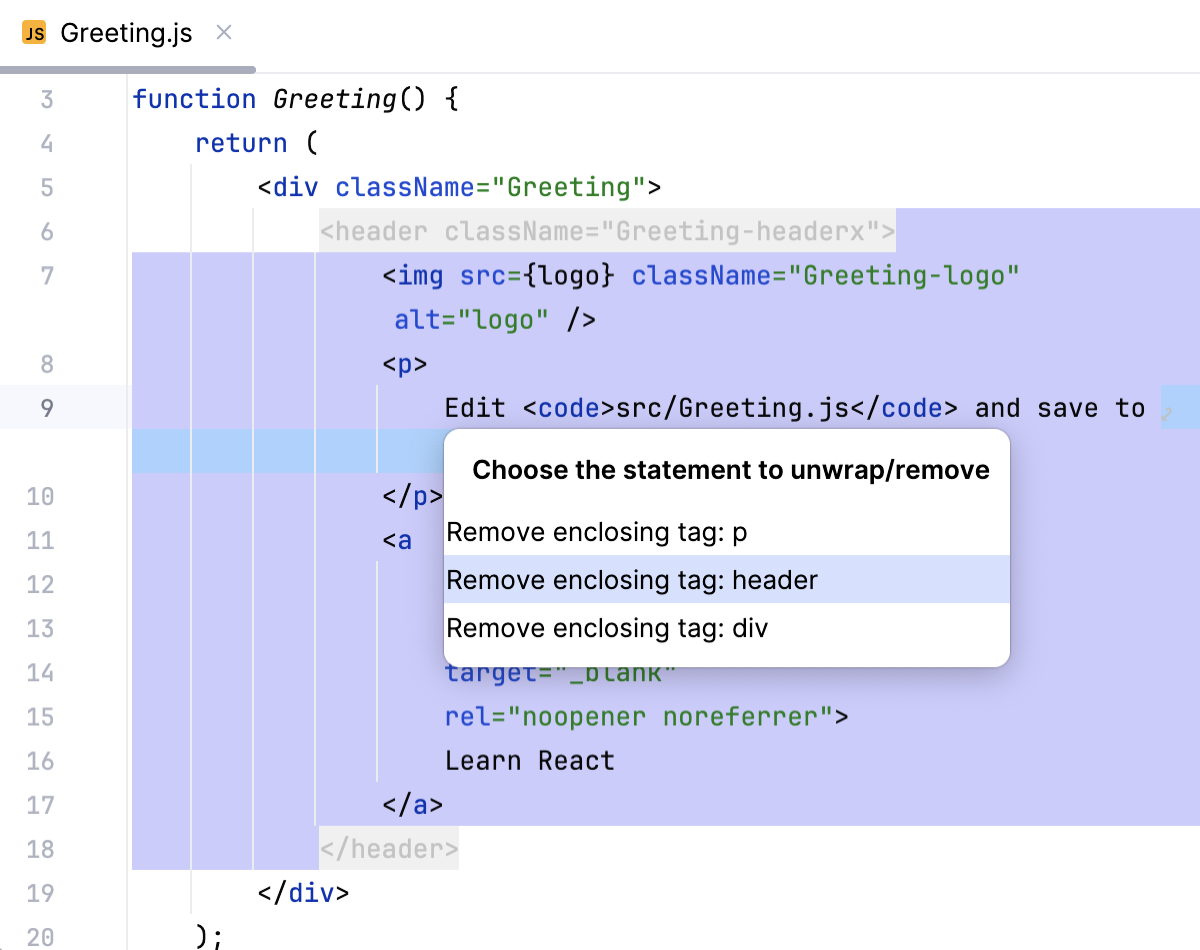
点击所需的操作,或使用上下箭头键选择并按下 Enter。
完成成对字符
WebStorm 能够自动添加闭括号和其他成对元素。
在 设置 对话框(Ctrl+Alt+S )中,单击 常规 下的 编辑器 ,然后单击 智能键。 打开的 智能键 页面。
要在按下 Enter 时自动添加闭括号,请在 输入 区域中选中 插入配对 } 复选框。
通过在 XML/HTML 区域中选中相关复选框来配置自动插入闭标签。
缩进级别在 代码样式 中定义。
生成构造函数
WebStorm 可以生成一个构造函数,该构造函数使用相应参数的值初始化特定字段。
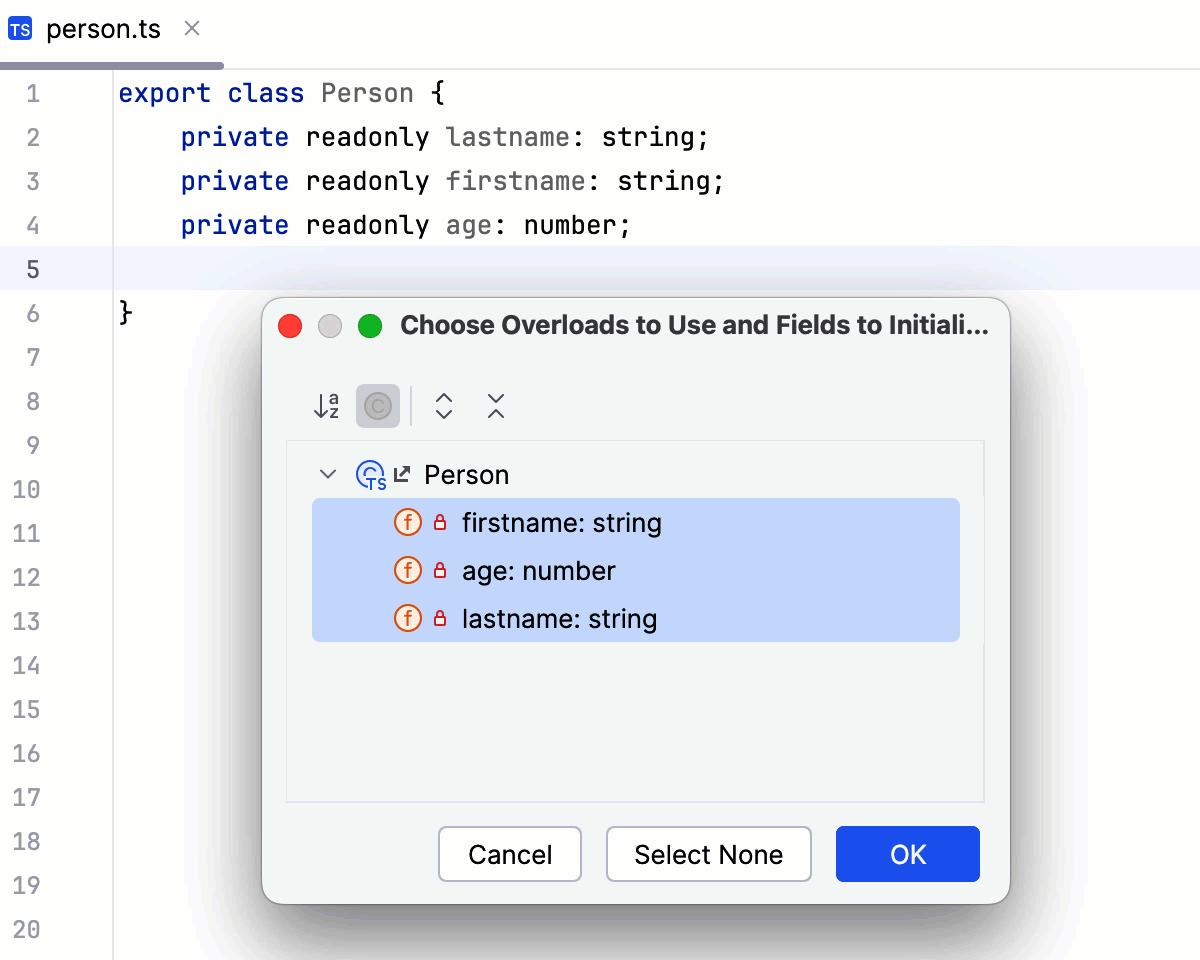
从类的上下文菜单中选择 生成 或按 Alt+Insert。
在 生成 弹出窗口中,点击 构造函数。
如果类包含字段,请选择要由构造函数初始化的字段,然后点击 确定。
生成 getter 和 setter
WebStorm 能为您类中的字段生成存取器和变异器方法(getters 和 setters)。 WebStorm 根据您的代码生成命名首选项生成 getter 和 setter 的名称。 有关更多信息,请参阅 JavaScript 代码样式:代码生成 和 TypeScript 代码样式:代码生成。
从类的上下文菜单中选择 或按 Alt+Insert。
在 生成 弹出窗口中,点击以下其中一项:
Getter 以生成访问器方法来获取类字段的当前值。
Setter 用于生成设置类字段值的变异方法。
Getter 和 Setter 以生成访问器和修改器方法。
在打开的对话框中,选择要为其生成 getter 或 setter 的字段,然后点击 确定。
实现接口或抽象类的方法
如果一个类被声明为实现接口或抽象类,则必须实现父类或基接口的方法。 WebStorm 为实现的方法创建存根。
从类的上下文菜单中选择 生成 Alt+Insert 并从弹出窗口中选择 实现成员 ,或直接按 Ctrl+I。
在打开的对话框中,选择要实现的方法并点击 确定。
重写超类的方法
您可以通过从预定义模板生成所需代码来重写父类的任何方法。 WebStorm 创建一个包含对超类方法调用的存根,您只需在方法体中提供一些有意义的源代码。
从类的上下文菜单中选择 Alt+Insert 并从弹出窗口中选择 ,或直接按 Ctrl+O。
在打开的对话框中,选择要重写的方法。 方法列表不包括已被重写或无法从当前子类访问的方法。
点击 确定 并提供方法体的源代码。 使用标记重写方法的
 图标查看基类的名称,并 打开被重写的方法声明。
您还可以使用代码补全并从补全建议列表中选择父方法。 WebStorm 会自动添加参数,生成 super() 调用,并在可能的情况下显示类型信息。 了解详情,请参阅 代码补全。
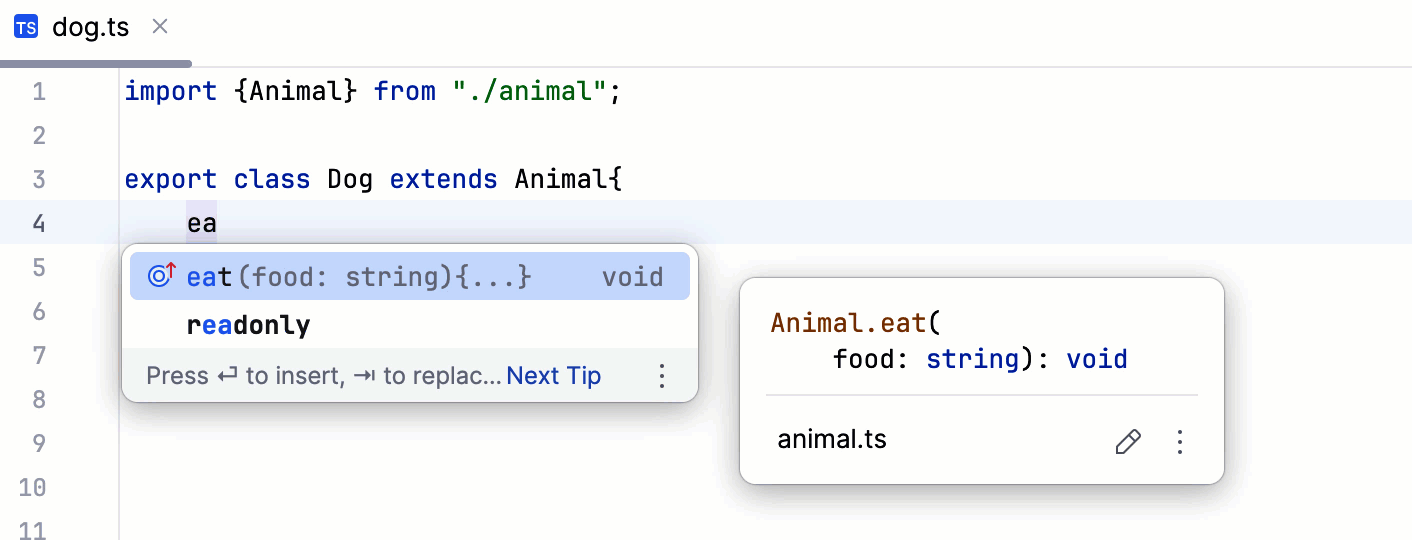
关闭重写方法体的生成
在 设置 对话框(Ctrl+Alt+S ),转到 。
在打开的 JavaScript 页面上,清除 在重写的补全中展开方法主体 复选框。