自动导入
WebStorm 会自动为可导出的模块、类、组件和其他符号以及 XML 命名空间添加导入语句。 从 JavaScript 中的自动导入、 TypeScript 中的自动导入 和 导入 XML 命名空间 中了解更多。
缺失的 import 语句可以在编写过程中即时添加, 在完成符号时 ,或者稍后通过 快速修复或意图操作 ,亦或通过 自动导入工具提示进行添加。
可在实时补全符号时即时添加缺失的导入语句,或稍后使用快速修复、意图操作,或通过自动导入工具提示添加。
对于 ES6 符号或 CommonJS 模块,WebStorm 会自行决定导入语句的样式,或显示一个弹出窗口让你选择所需的样式。 从 JavaScript 中的自动导入 中了解更多。
在代码完成时添加 import 语句
当您完成导出的 JavaScript 或 TypeScript 符号时,WebStorm 会添加导入语句。
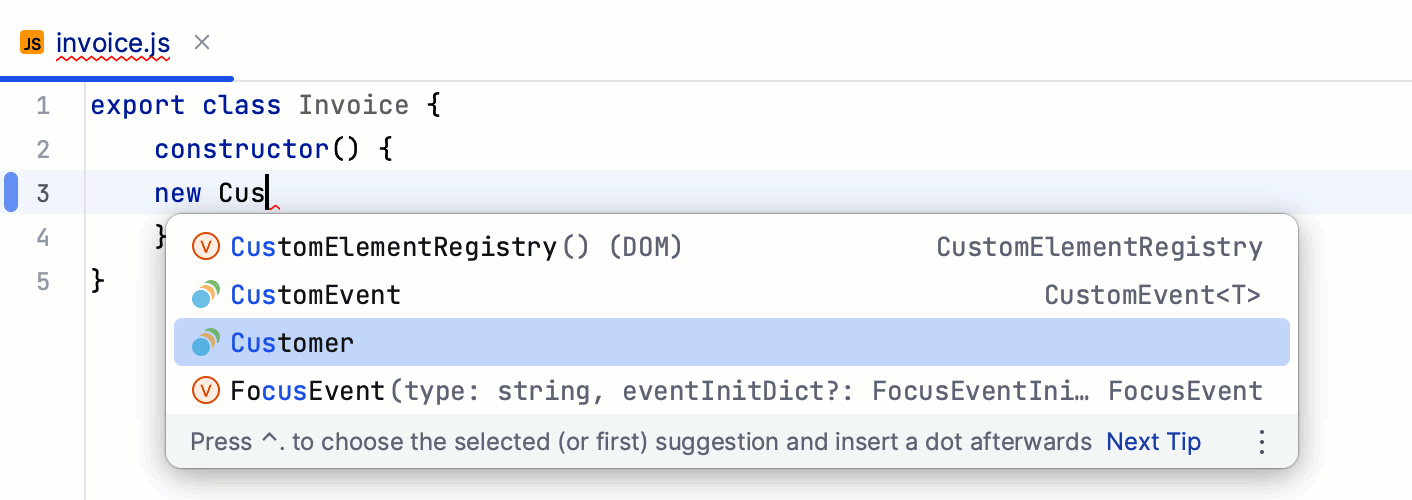
配置补全时的自动导入
您可以在补全时禁用自动导入,并改用快速修复:
在 设置 对话框(Ctrl+Alt+S ),转到 。
在打开的 自动导入 页面中,使用 TypeScript/JavaScript 区域中的复选框启用或禁用代码补全时的导入生成。
使用快速修复
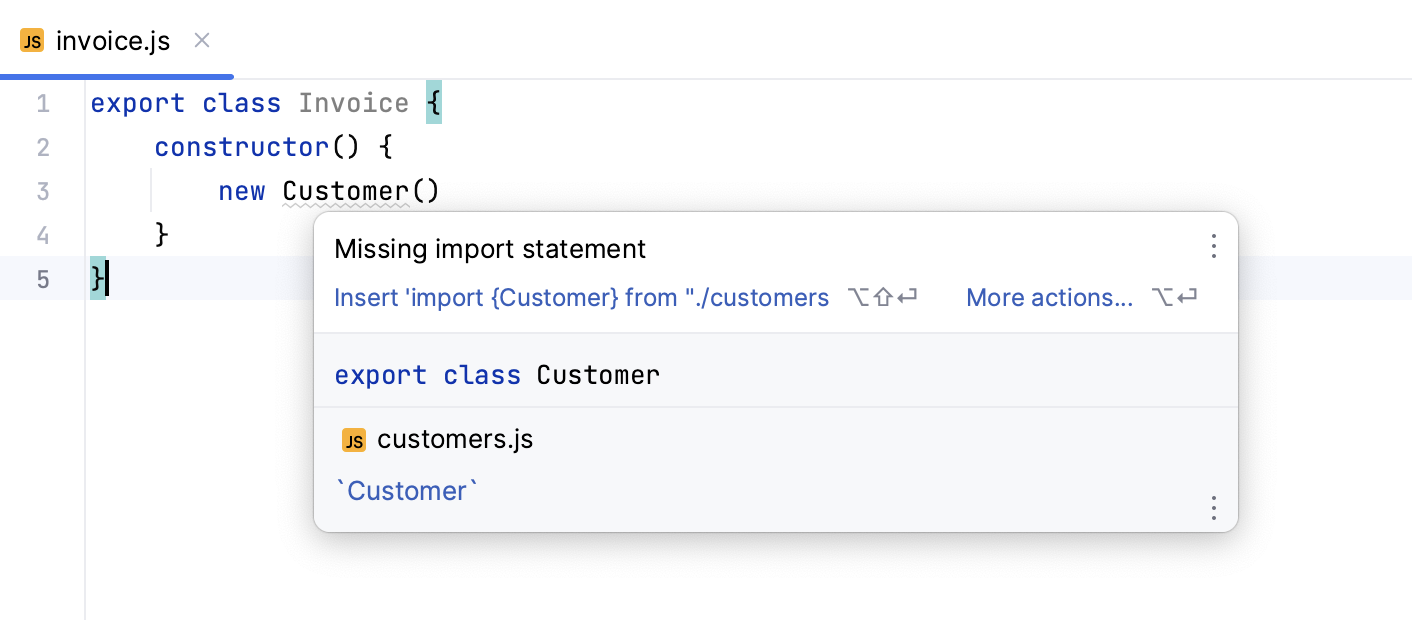
当导入语句缺失或自动导入被禁用时,WebStorm 提供了用于添加导入语句的快速修复功能。
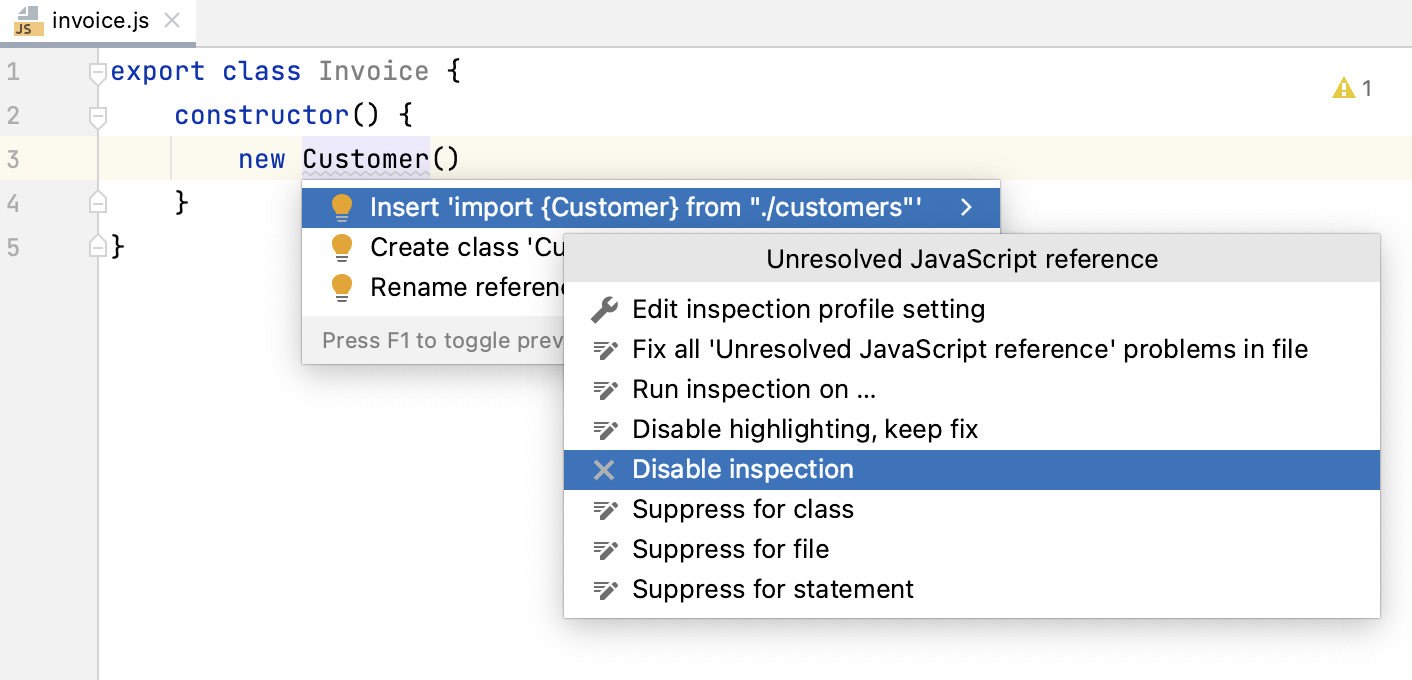
WebStorm 会将符号标记为未解析,并显示一个带有建议快速修复的弹出窗口:
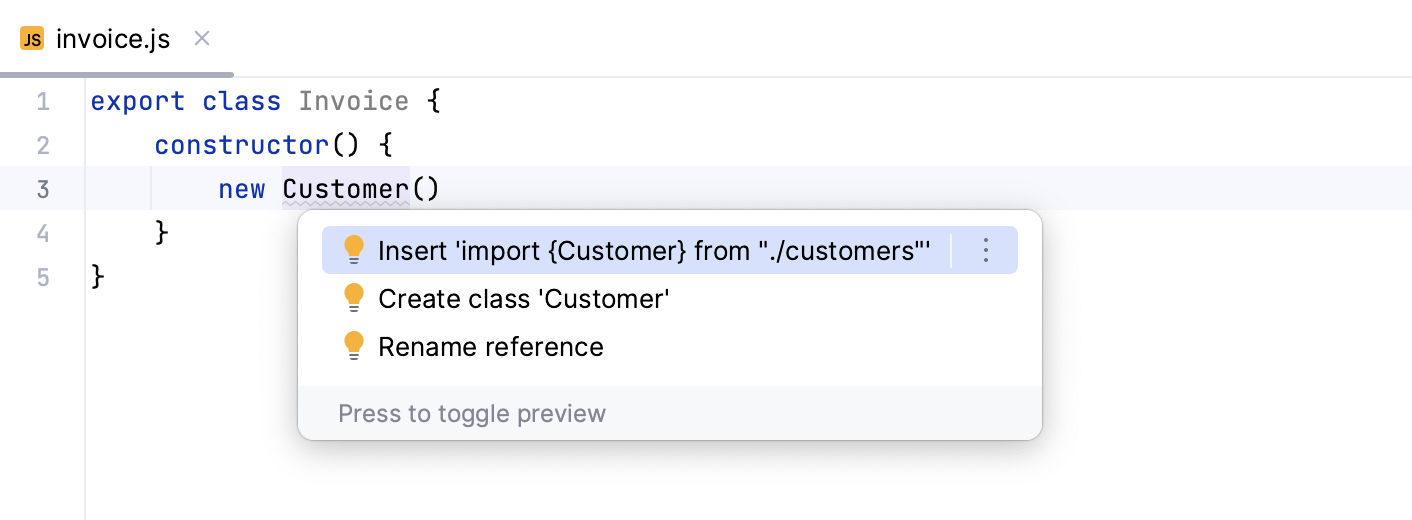
或者,按 Alt+Enter:
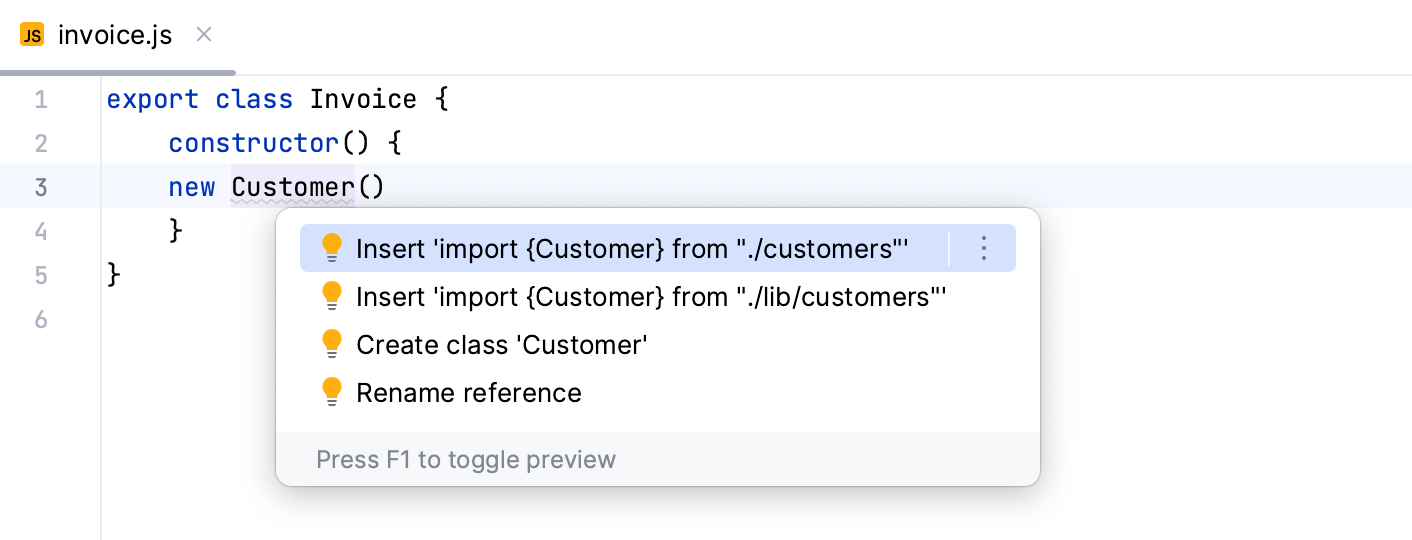
如果有多个可能的导入来源,WebStorm 将显示建议列表:
如果您不想看到 缺少导入语句 警告,请在当前文件或整个项目中禁用检查。 更多信息请参阅 禁用和启用检查。
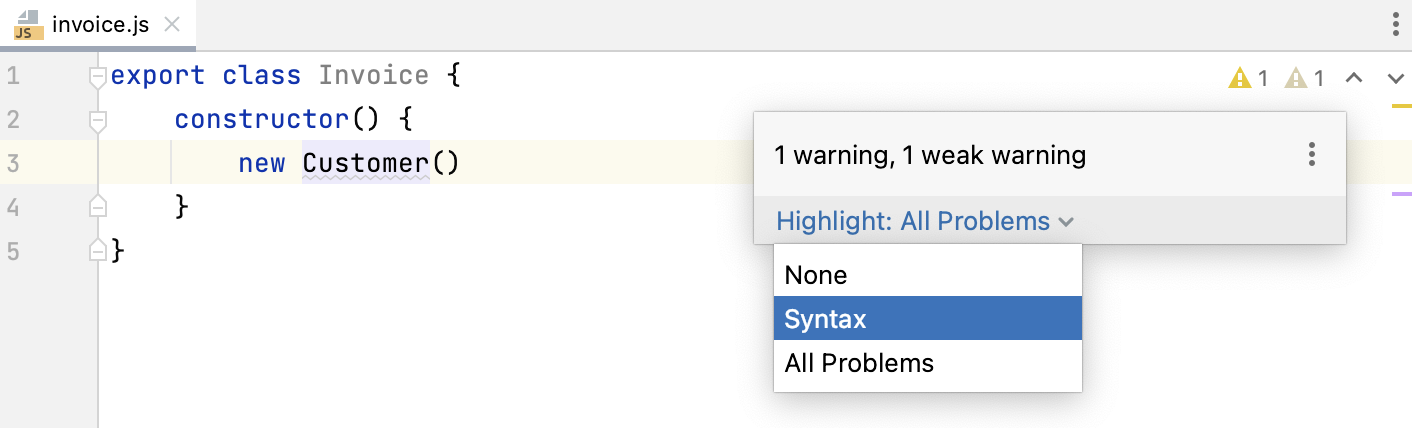
或者, 更改文件的高亮级别 :将鼠标悬停在编辑器右上角的小部件上,然后从 高亮显示 列表中选择 无 或 语法。
使用自动导入工具提示添加导入语句
当悬停在未找到导入语句的符号上时,会出现自动导入工具提示。 要接受建议,请按 Alt+Enter。


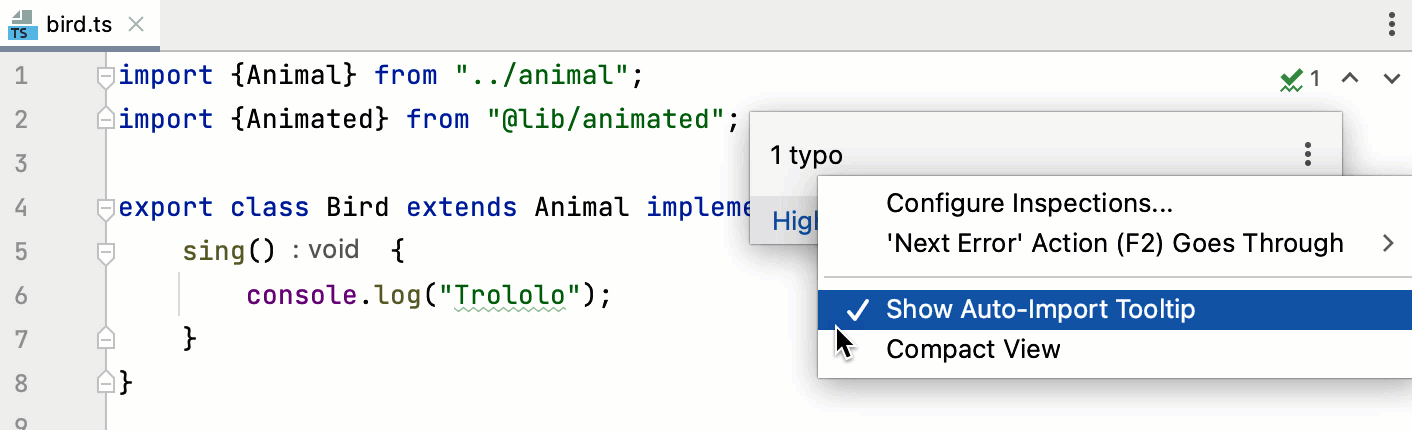
要禁用该工具提示,请将鼠标悬停在编辑器右上角的检查小部件上,点击  ,并取消选中 显示自动导入工具提示 选项。
优化 import
WebStorm 帮助您移除未使用的导入,并在当前文件、目录中的所有文件或整个项目中组织导入语句。
优化所有导入
在 项目 工具窗口中选择文件或目录 ()。
执行以下任意操作:
转到 (或按 Ctrl+Alt+O)。
在上下文菜单中,选择 优化 import。
(如果您选择了一个目录)请选择是否要优化目录中所有文件中的导入,还是仅优化本地修改的文件(如果您的项目在版本控制下),然后点击 运行。
优化单个文件中的导入
将光标放在导入语句上,按 Alt+Enter 或使用
 图标。 然后选择 移除未使用的 'import'。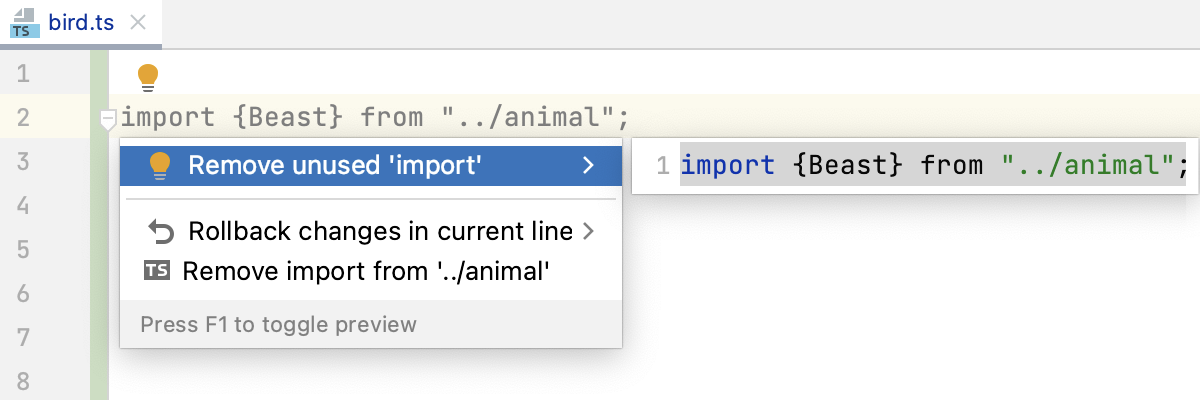
在编辑器中打开文件或在 项目 工具窗口中选择文件,然后按 Ctrl+Alt+O。
在重新格式化文件时优化导入
您可以告知 WebStorm 在每次重新格式化文件时优化导入。
在编辑器中打开文件,按 Ctrl+Alt+Shift+L ,并确保在打开的 文件重新格式化 对话框中选中 优化 import 复选框。
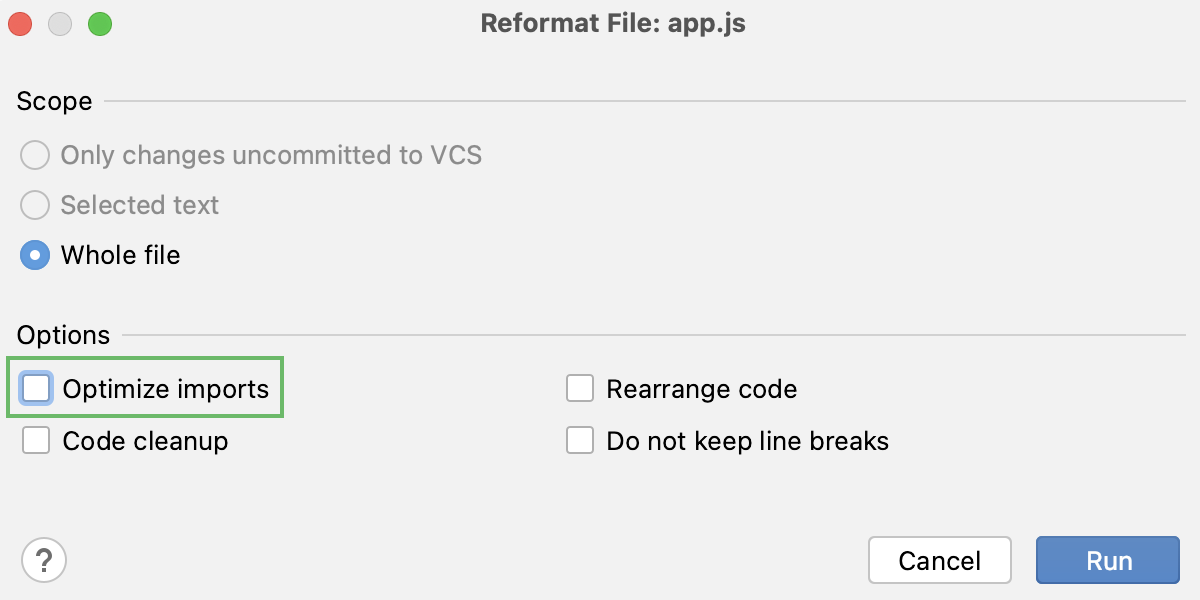
之后,每次您在此项目中按 Ctrl+Alt+L 时,WebStorm 将自动优化其导入。
在提交更改到您的 VCS 之前优化导入
如果您的 项目受版本控制 ,您可以指示 WebStorm 在将修改的文件提交到 VCS 之前优化导入。
在 提交 工具窗口 Alt+0 中,单击
 ,并在 提交检查 区域中选中 >优化导入 复选框。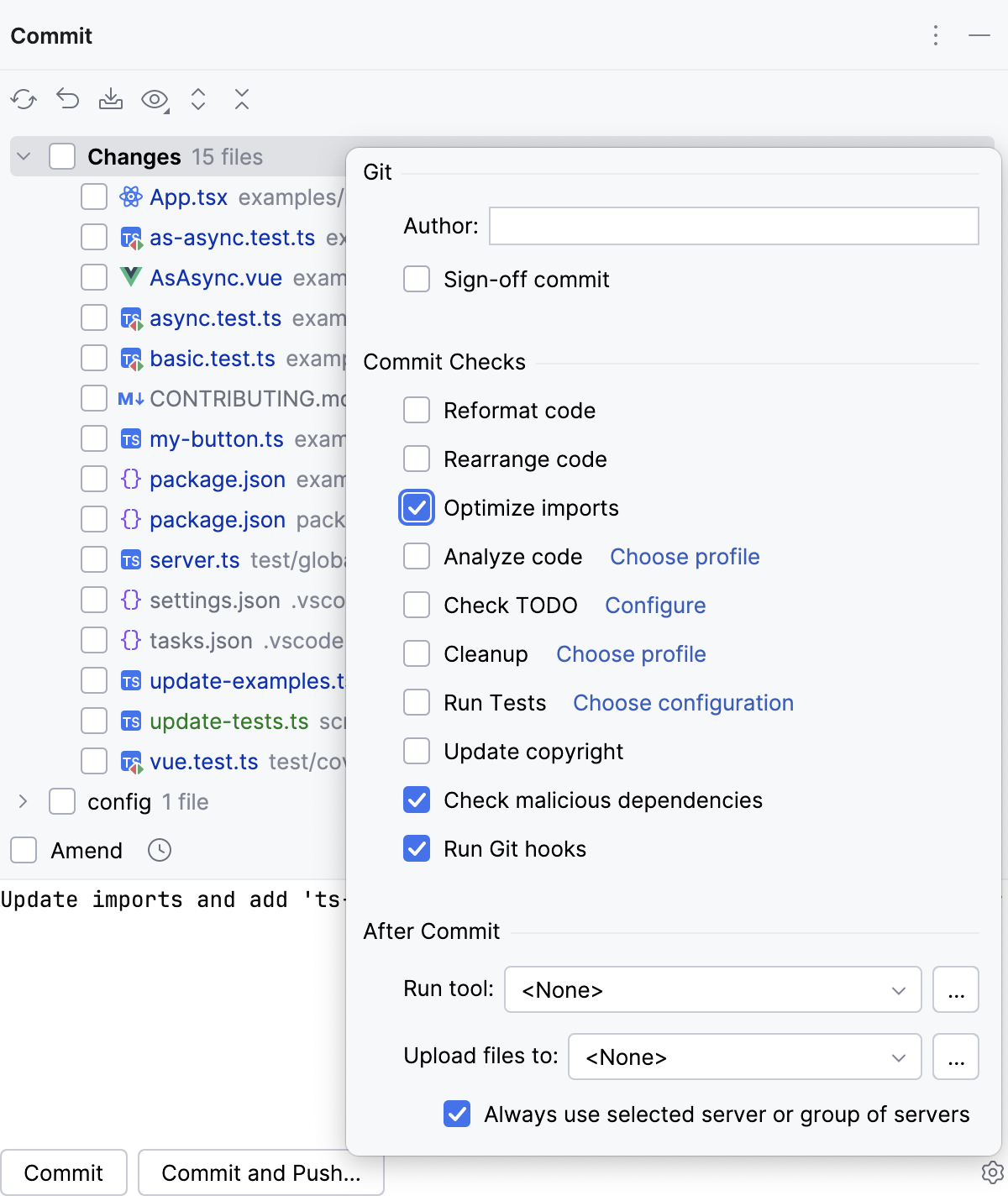
如果处于模态模式,请按 Ctrl+K 打开 提交更改 ,然后选中 优化 import 复选框。
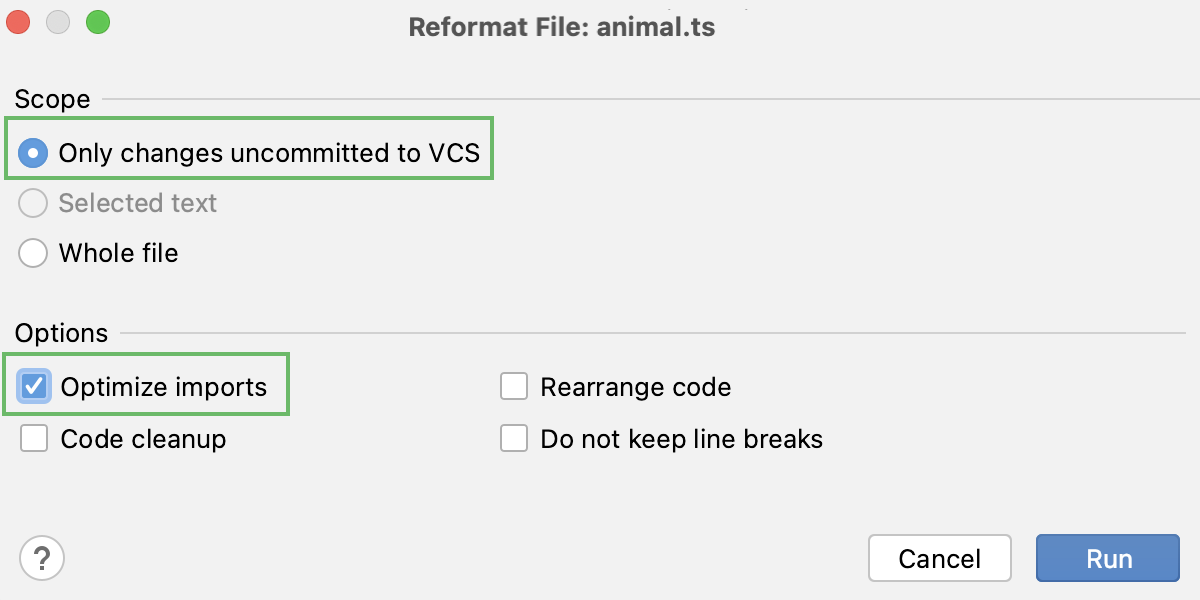
您还可以仅优化更新的代码中的导入。 在 项目 工具窗口中,选择一个文件夹,然后按 Ctrl+Alt+O。 在 优化 import 对话框中,选择 仅处理 VCS 更改的文件 并单击 运行。
自动优化导入项在保存时
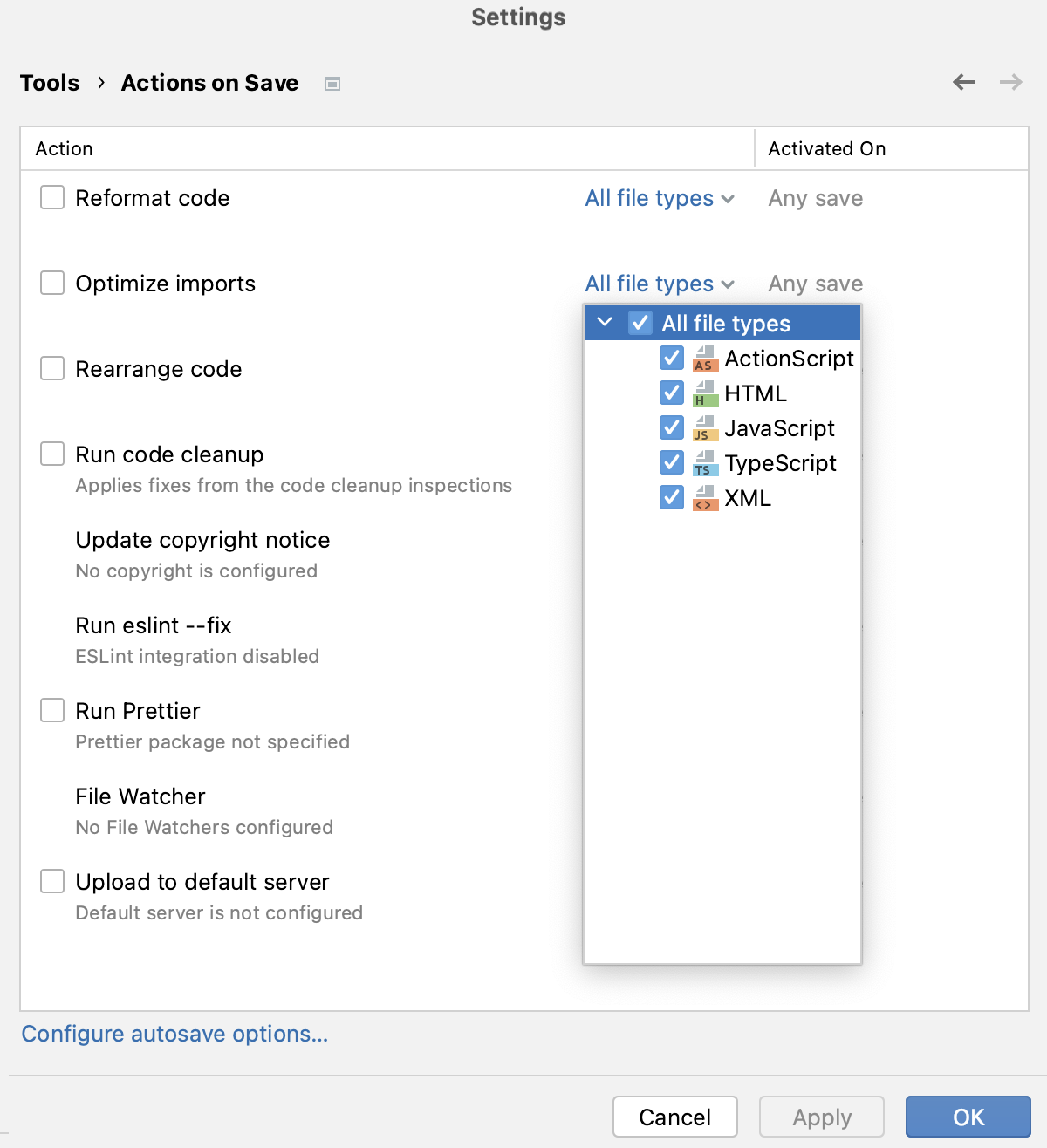
您可以配置 IDE,以便在修改后的文件 保存时自动优化导入。
按下 Ctrl+Alt+S 打开设置,然后选择 。
启用 优化 import 选项并应用更改。
此外,从 所有文件类型. 列表中选择您希望使用自动导入优化的文件类型。
配置导入语句的样式
要配置 JavaScript 或 TypeScript 导入的样式,请打开 设置 对话框(Ctrl+Alt+S ),转到 或 ,并使用 导入 选项卡上的控件自定义导入语句的外观。 有关更多信息,请参阅 JavaScript 代码样式:导入 和 TypeScript 代码样式:导入。
要配置自动插入的终止分号、单引号和双引号以及尾随逗号,请打开 设置 对话框(Ctrl+Alt+S ),转到 或 ,并使用 标点 选项卡上的控件。 有关更多信息,请参阅 JavaScript 代码样式:标点 和 TypeScript 代码样式:标点。
在 CSS、SCSS 和 Less 的上下文中,WebStorm 默认使用双引号生成字符串字面量,用于
import语句和 URL。 要使用单引号,请打开 设置 对话框(Ctrl+Alt+S ),转到 ,打开 其它 选项卡,并从 引号标记 列表中选择 单一。要在重新格式化后将所选样式应用于整个文件,请选择列表下方的 设置格式时强制 复选框。