代码覆盖率
使用 WebStorm,您还可以监控代码中 已通过测试覆盖 的部分。 WebStorm 会在专用的 覆盖 工具窗口中显示此统计信息,并在编辑器和 项目 工具窗口(Alt+1 )中以可视化方式标记已覆盖和未覆盖的行。
覆盖率测量的结果保存在 覆盖率套件 中。 您还可以将其与任何现有套件合并。 在这种情况下,如果某行至少被一次测试运行覆盖,则视为已覆盖。
代码覆盖率测量适用于 Jest、 Mocha、 Karma 和 Vitest。
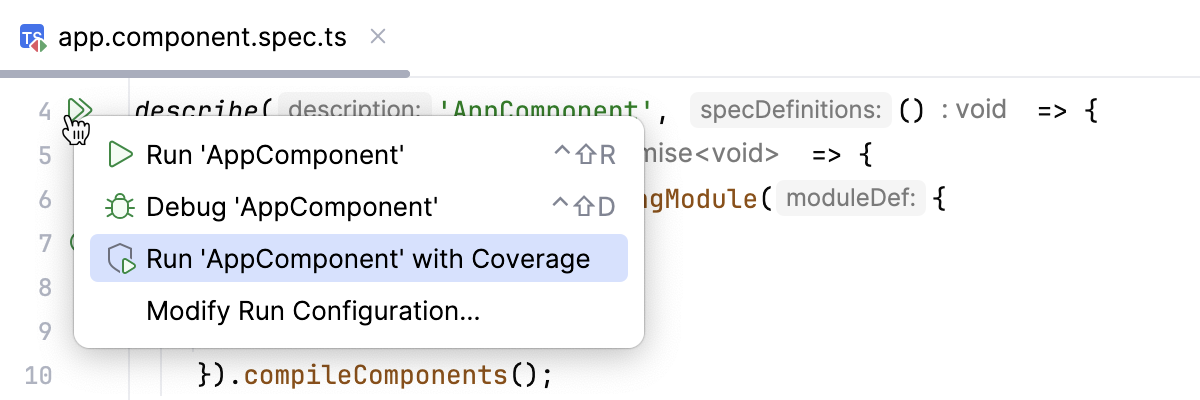
运行测试并生成覆盖率报告
 ,然后从列表中选择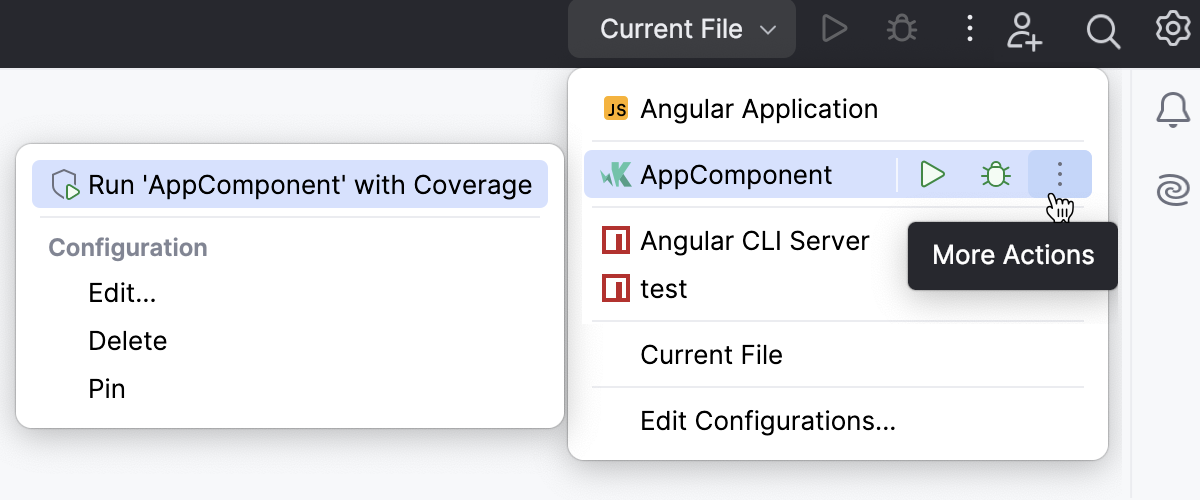
覆盖套件
覆盖套件是一次特定运行生成的代码覆盖率数据集合。 每个覆盖套件存储来自单个运行配置(如果是 覆盖运行 )或 导入的覆盖数据文件的数据。
WebStorm 会将覆盖套件存储在 coverage 文件夹的 IDE 系统目录 中:
%LOCALAPPDATA%\JetBrains\WebStorm%instance-version%\coverage
~/Library/Caches/JetBrains/WebStorm%instance-version%/coverage
~/.cache/JetBrains/WebStorm%instance-version%/coverage
WebStorm 可以同时显示一个或多个覆盖套件的结果,并且可以选择要显示的套件。 如果选择了多个套件,IDE 会显示其合并结果:也就是说,只要某一行在任意一个套件中被执行,就认为已覆盖。
选择要显示的覆盖套件
至少进行一次 覆盖运行后,覆盖套件列表才会可用。
在主菜单中,转到 (Ctrl+Alt+F6)。
在打开的 选择要显示的覆盖率套件 对话框中,选择要显示结果的套件。
如果要隐藏所有代码覆盖率结果,请点击 无覆盖。 这将取消选择所有覆盖套件并关闭对话框。
点击 显示所选项。
WebStorm 会加载代码覆盖率结果并打开 覆盖工具窗口。
添加和移除覆盖套件
如需查看由 WebStorm 之外(如构建服务器或其他开发者)生成的文件中的代码覆盖率结果,可以将该文件添加为单独的覆盖套件。
也可以从 IDE 中移除套件或在磁盘上彻底删除它们。
在主菜单中,转到 (Ctrl+Alt+F6)。
在打开的 选择要显示的覆盖率套件 对话框中,从工具栏选择一个操作:
要导入外部覆盖文件,请点击
 添加 并浏览文件。
要将覆盖套件从 IDE 中移除但保留在磁盘上,请选择该套件并点击
 移除。
移除。要从 IDE 和磁盘中删除覆盖套件,请选择该套件并点击
 Delete。
读取覆盖率数据
WebStorm 显示的覆盖率结果在:
覆盖 工具窗口
项目 工具窗口
编辑器
覆盖率工具窗口
工具窗口显示每个文件夹的已覆盖代码行百分比以及每个文件的已覆盖代码行百分比。
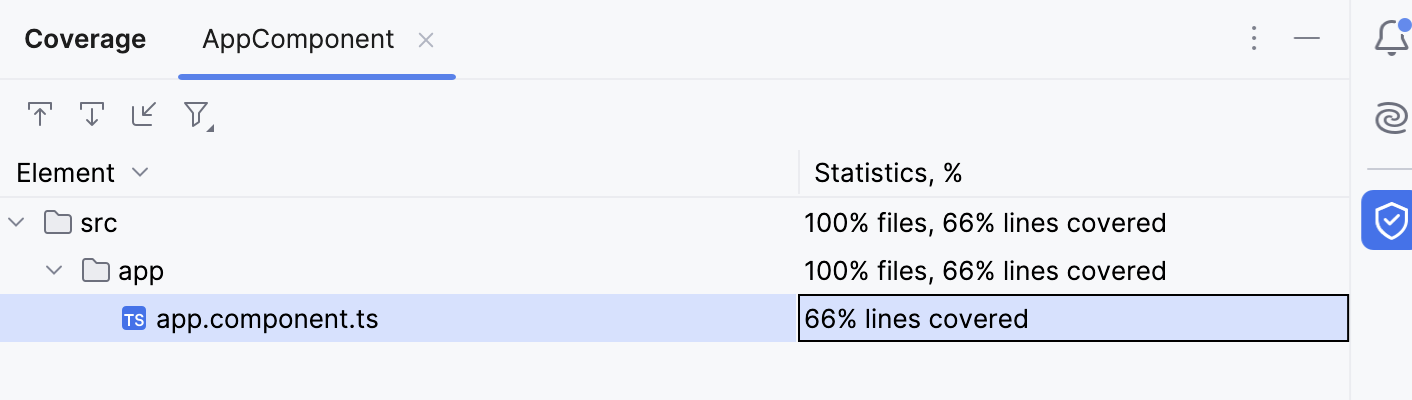
覆盖 工具窗口会在您运行带有覆盖率的配置后立即出现,并显示覆盖率报告。 要重新打开 覆盖 工具窗口,请转到主菜单中的 ,或按 Ctrl+Alt+F6。
代码覆盖率工具窗口选项
覆盖 工具窗口有以下选项:
条目 | 描述 |
|---|---|
| 如果此选项开启,WebStorm 会自动在编辑器中打开所选项目。 否则,您需要双击项目才能打开它们。 |
| 如果启用此选项,WebStorm 将自动在工具窗口中定位您在编辑器中打开的文件。 |
| 从磁盘导入覆盖率套件。 |
| 过滤覆盖结果。 您可以选择仅查看具有未提交更改的文件以专注于最近的更新,或隐藏已完全通过测试覆盖的文件。 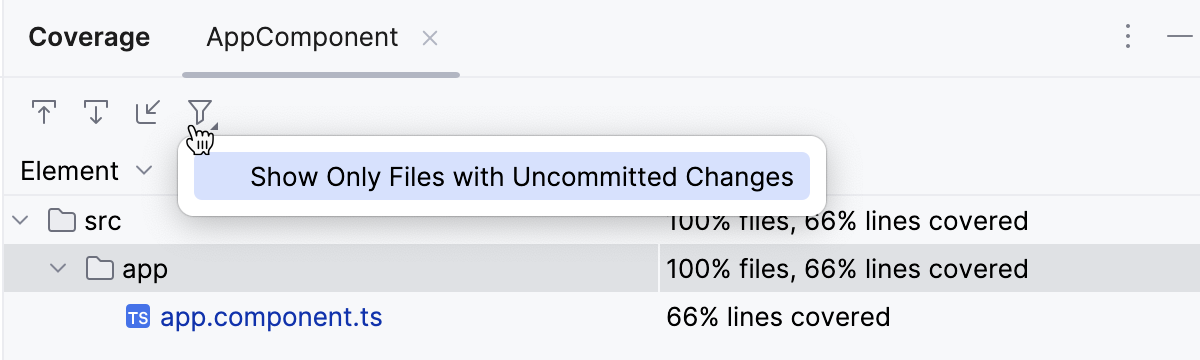 |


编辑器中的覆盖结果
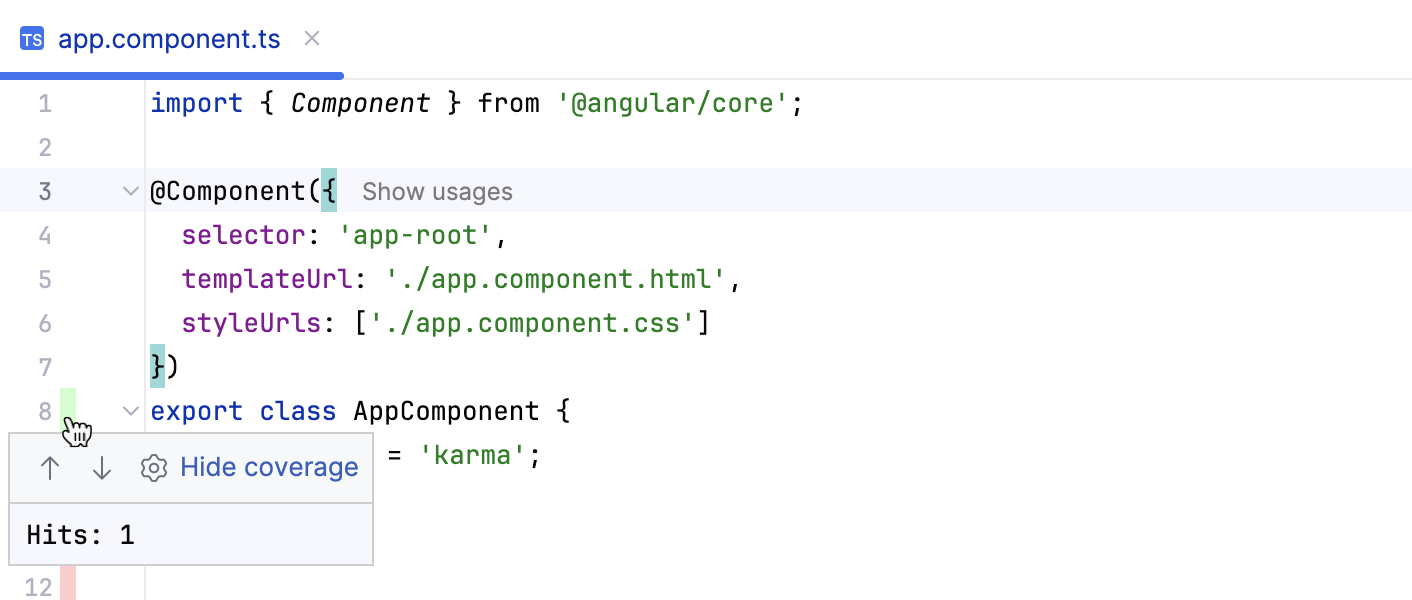
当文件在编辑器中打开时,其代码行会根据覆盖率状态在边栏中高亮显示:
绿色(
 ):表示该代码行已被执行。
红色(
 ):表示该代码行未被执行。
要查看某行被命中的次数,请点击边栏中的颜色指示器。 弹出的窗口会显示光标所在行的统计信息。
项目工具窗口中的覆盖率结果
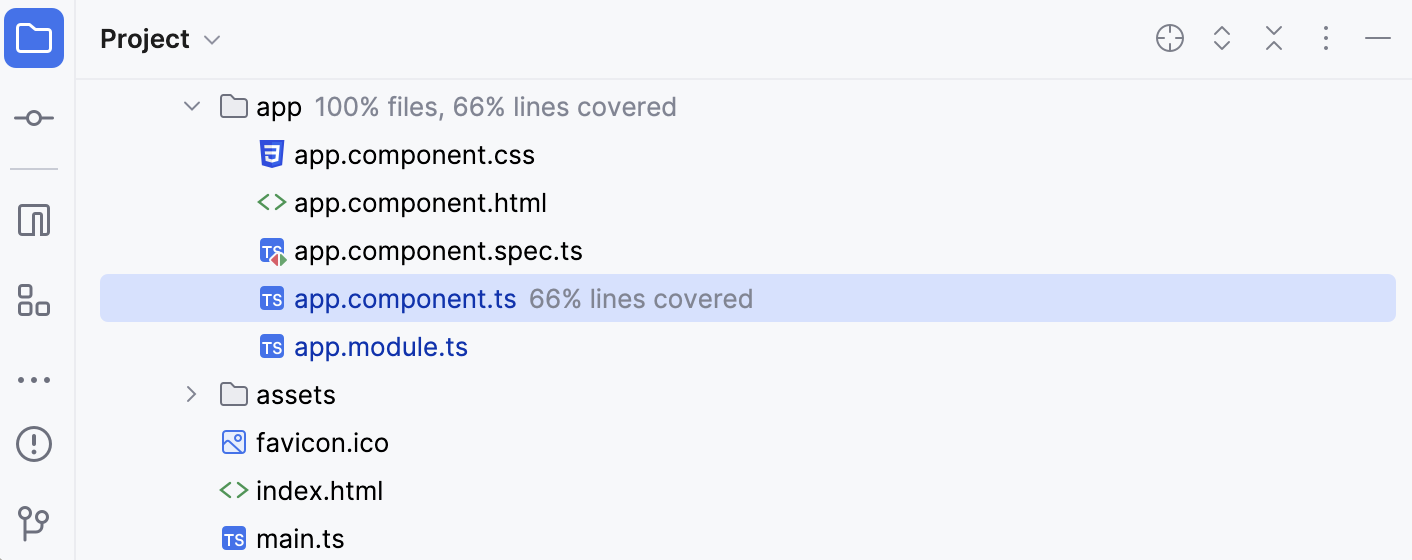
项目 显示文件和目录的已覆盖代码行百分比。
隐藏覆盖率数据
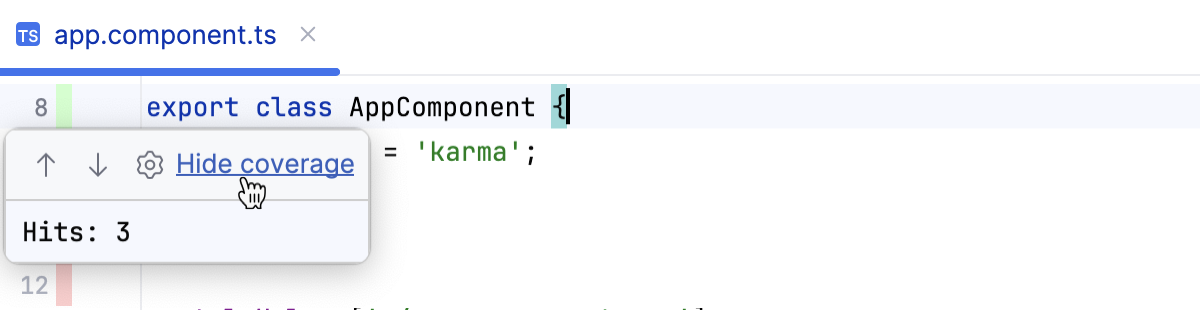
请执行以下操作之一:
在 覆盖 工具窗口 () 中关闭覆盖统计选项卡。
点击页边的覆盖率高亮,然后选择 隐藏覆盖率。
配置代码覆盖率
按下 Ctrl+Alt+S 打开设置,然后选择 。
定义如何处理收集的覆盖率数据:
要在每次启动带有代码覆盖率的新运行配置时显示 代码覆盖率 对话框,请选择 在将覆盖应用于编辑器之前显示选项。
要丢弃新的代码覆盖率结果,请选择 不要应用收集的覆盖率。
要丢弃活动套件并在每次启动带有代码覆盖率的新运行配置时使用新的套件,请选择 用新的覆盖率套件替换活动套件。
要在每次启动带有代码覆盖率的新运行配置时将新的代码覆盖率套件附加到活动套件,请选择 添加到活动套件。
定义当应用程序或测试以覆盖率运行时 覆盖 工具窗口的行为:
要自动打开 覆盖 工具窗口,请选中 激活覆盖率视图 复选框。
要手动打开 覆盖 工具窗口,请清除 激活覆盖率视图 复选框。
更改覆盖率高亮的颜色
按下 Ctrl+Alt+S 打开设置,然后选择 。
或者,单击
 ,位于点击边距中的覆盖率指示线时弹出的弹窗中。
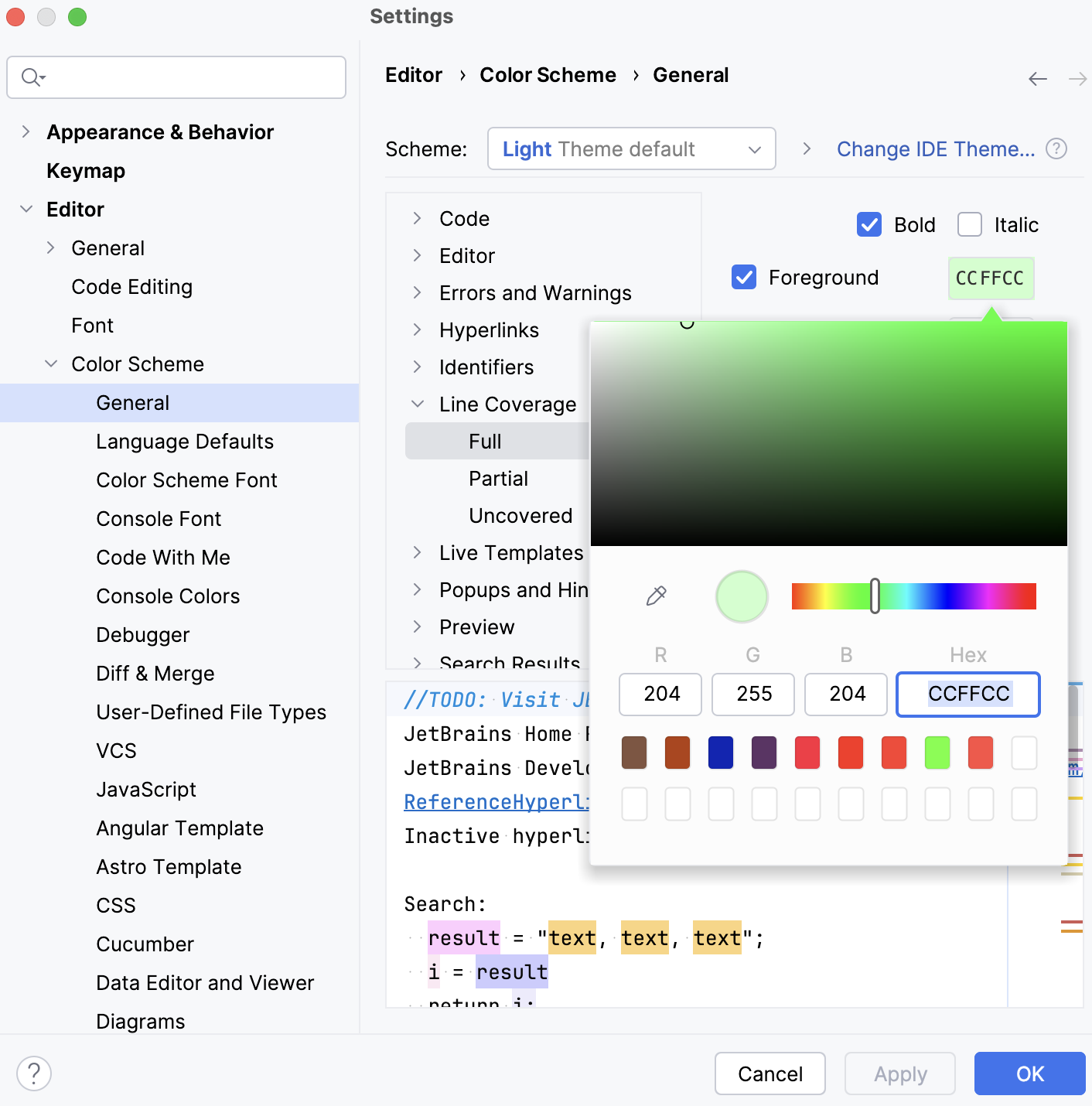
在组件列表中,展开 行覆盖率 节点并选择一种覆盖类型:例如, 完全、 部分覆盖 或 未涵盖。
点击 前景 字段以打开 选择颜色 对话框。
选择颜色,应用更改,然后关闭对话框。