文件导航
WebStorm 提供工具与操作,可帮助您快速定位并打开项目文件。
使用“选择中”弹出窗口导航
您可以在 项目 自动定位文件
如果文件已在编辑器中打开,请按 Alt+F1 打开 在…中选择 弹窗。
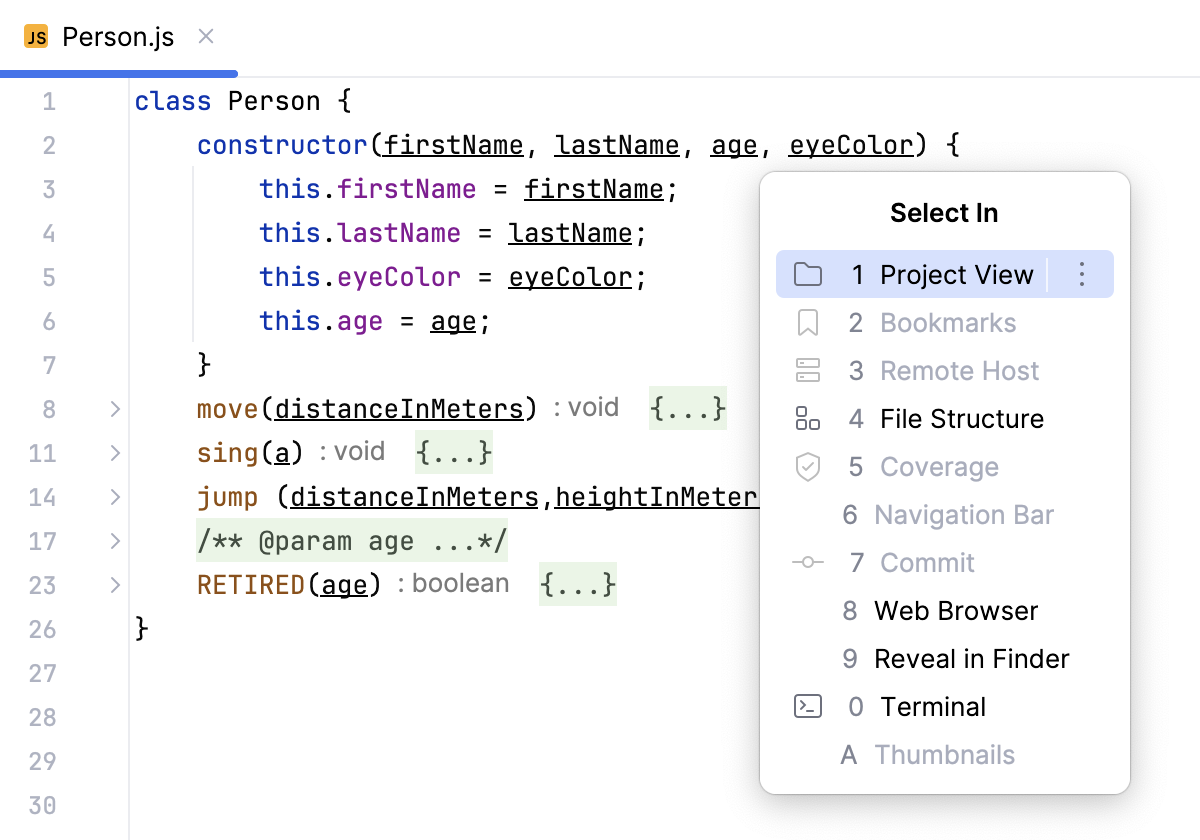
在弹出窗口中,选择 项目视图 并按下 Enter。 WebStorm 在 项目 工具窗口中定位您的目标。
使用导航栏导航到文件
请使用 导航栏 作为查找项目路径的便捷工具。
按 Alt+Home 激活导航栏。
使用箭头键或鼠标指针定位所需文件。
双击选中的文件,或按 Enter 在编辑器中打开它。

您可以点击导航栏中的类或接口以查看方法和字段列表。 点击列出的方法和字段之一以快速导航到编辑器中的相应位置。
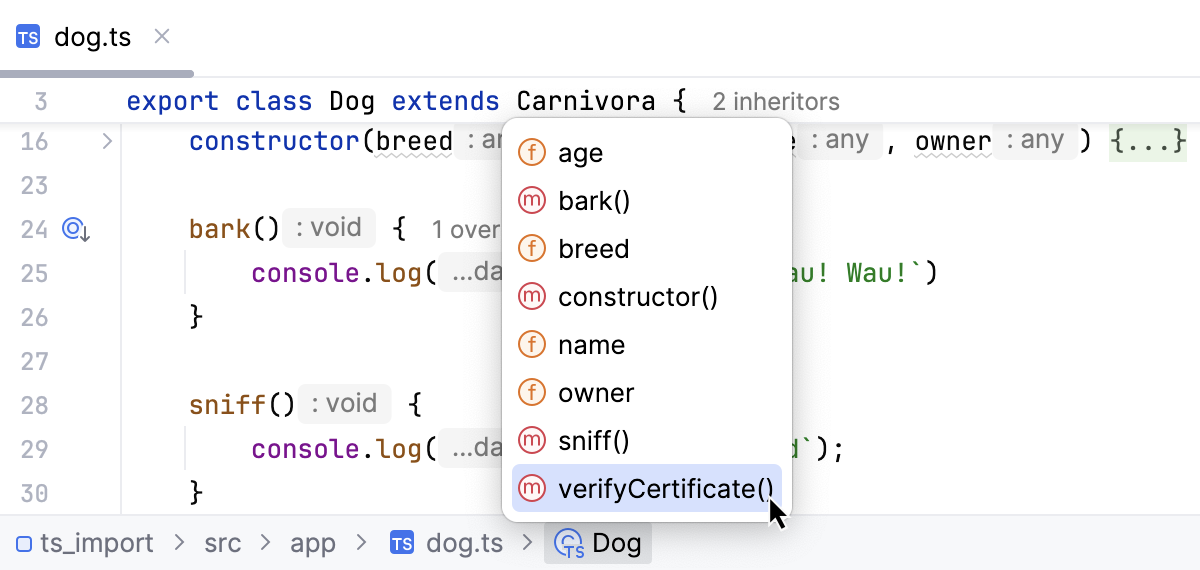
访问文件位置
您可以快速导航至当前正在编辑的文件的位置。
按 Ctrl+Alt+F12 ,或右键点击编辑器中的任意位置,并从上下文菜单中选择 。
浏览文件路径
您可以从当前正在编辑的文件路径访问任意目录。
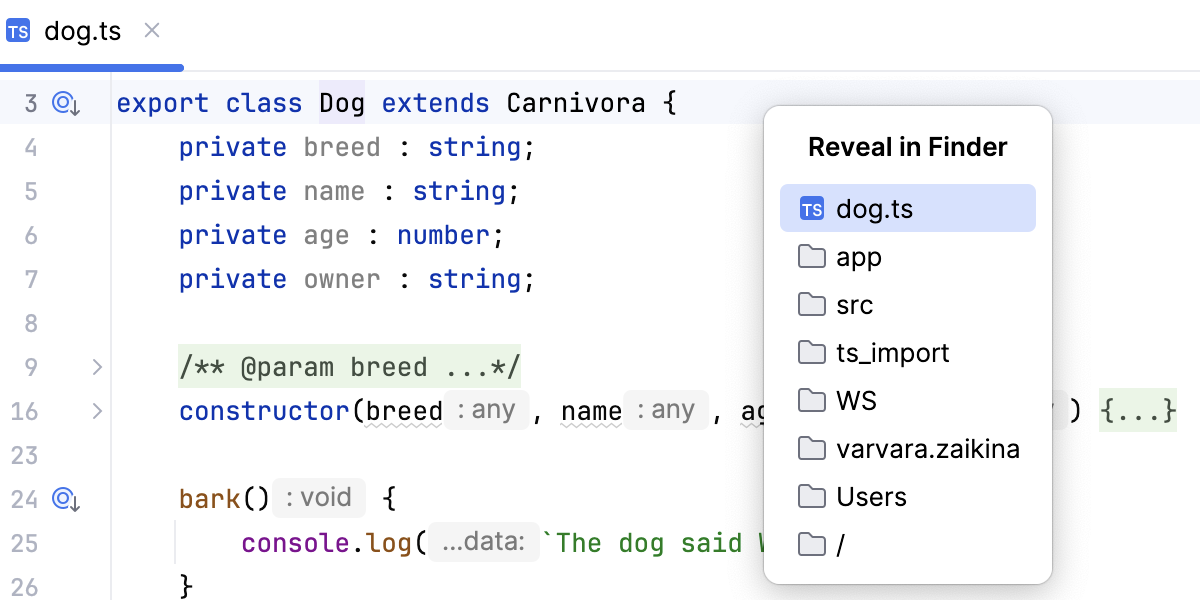
按 Ctrl+Alt+F12 ,或右键点击编辑器中的任意位置,并从上下文菜单中选择 。
在 在“访达”中显示 弹出窗口中,选择要导航的位置并按 Enter。
2026年 7月 14日