编码
为了正确显示和编辑文件,WebStorm 需要知道使用哪种编码。 源代码文件通常使用 UTF-8 编码。 这是推荐的编码方式,除非您有其他要求。
要确定文件的编码,WebStorm 使用以下步骤:
如果存在 字节顺序标记 ( BOM ),WebStorm 将使用相应的 Unicode 编码,而不考虑所有其他设置。 如需更多信息,请参阅 Byte order mark。
如果文件明确声明编码,WebStorm 将使用指定的编码。 例如,这适用于 XML 或 HTML 文件。 显式声明同样会覆盖所有其他设置,但您可以在编辑器中更改它。
如果文件中没有 BOM 且没有显式编码声明,WebStorm 将使用在 文件编码设置中为文件或目录配置的编码。 如果未为文件或目录配置编码,WebStorm 将使用父目录的编码。 如果父目录编码也没有配置,WebStorm 将回退到 项目编码语言设置。 ,如果没有项目,则回退到 全局编码语言设置。。
更改包含显式编码的文件的编码
在编辑器中打开所需的文件。
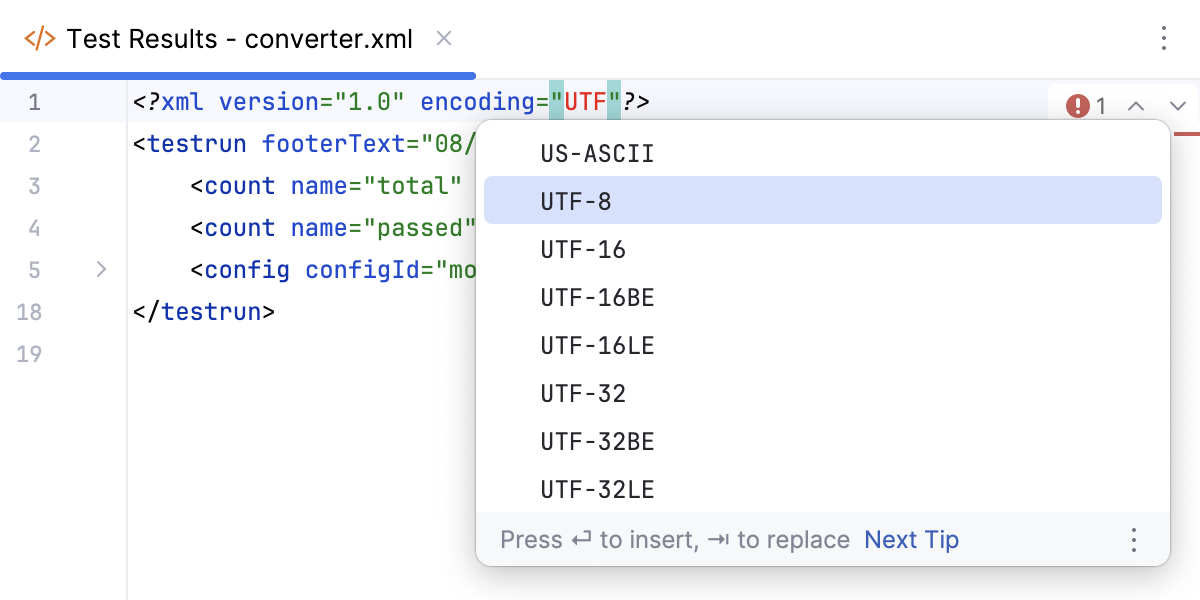
更改显式编码信息。 使用错误高亮识别错误编码,并按 Ctrl+Space 显示可用编码的列表:
更改用于查看文件的编码
如果 WebStorm 无法正确显示文件中的字符,很可能是无法检测到文件编码。 在这种情况下,您需要指定用于查看和编辑此文件的正确编码。
在编辑器中打开文件。
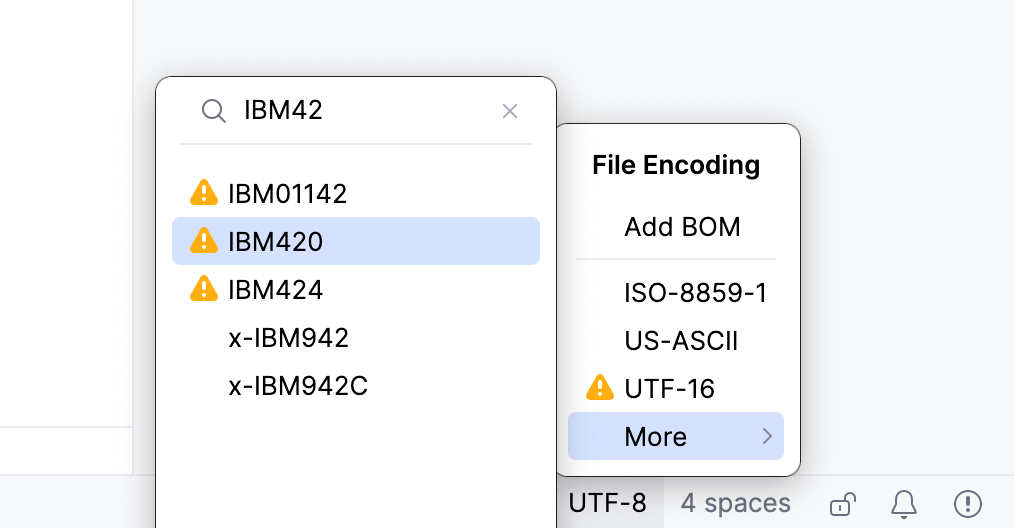
点击 文件编码 小部件在 状态栏上。
您也可以从主菜单中选择 。
选择正确的编码。
标有
 或
或  的编码可能会更改文件内容。 在这种情况下,WebStorm 会打开一个对话框,允许您选择如何处理该文件:
重新加载 :在编辑器中从磁盘加载文件,仅将编码更改应用于编辑器。 您将看到与所选编码相关的内容更改,但实际文件不会更改。
转换 :使用所选编码覆盖文件。
这将为文件添加一个与 文件编码设置的关联。 WebStorm 将使用指定的编码来查看和编辑此文件。
配置属性文件的默认编码
WebStorm 将系统默认编码应用于 属性文件。 要使用其他编码,请以转义序列和 Unicode 的形式提供它们。 或者,在项目级别为 .properties 文件定义默认编码,并使用可以读取 .properties 文件的编码的不同 API。
在 设置 对话框(Ctrl+Alt+S )中,选择 。
请执行以下操作之一:
要在符号以转义序列存储在属性文件中但以正常字母显示时启用特殊模式,请选中选项 透明的本地到 ascii 转换。 当属性文件使用 ISO 8859-1 编码时,此选项非常有用。 如果您没有任何特殊原因更改编码,建议您使用此方法。
在 属性文件的默认编码方式 列表中,选择将用于项目中所有属性文件的编码。
配置文件编码设置
按下 Ctrl+Alt+S 打开设置,然后选择 。
WebStorm 使用这些设置来查看和编辑其无法检测编码的文件,并对新文件使用指定的编码。 有关更多信息,请参见 文件编码。
选择控制台输出编码
默认情况下,WebStorm 使用系统编码查看控制台输出。
在 设置 对话框(Ctrl+Alt+S )中,选择 。
从 默认编码 列表中选择默认编码。
点击 确定 以应用更改。
如需了解有关控制台输出设置的更多信息,请参阅 控制台。