编写和编辑源代码
当您处理代码时,WebStorm 确保您的工作无压力。 它提供了多种快捷键和功能,帮助您添加、选择、复制、移动、编辑、折叠、查找出现次数以及保存代码。
在编辑器内导航,请参阅 编辑器基础。
查找操作
如果您不记得所需操作的快捷键,请按 Ctrl+Shift+A ,然后通过名称查找操作。
您可以使用相同的对话框查找类、文件或符号。 有关更多信息,请参见 按名称搜索目标(全局搜索)。
 。 如果文件是可写的,它会在状态栏中标记为打开锁图标
  。
。字符转置
在编辑器中,将文本光标放置在您想要交换的字符处。
转到 。
此操作没有默认快捷键。 您可以分配一个 自定义快捷键。
浮动工具栏
浮动工具栏包含用于代码编辑的各种操作。 当鼠标悬停在选中的代码段上时会出现
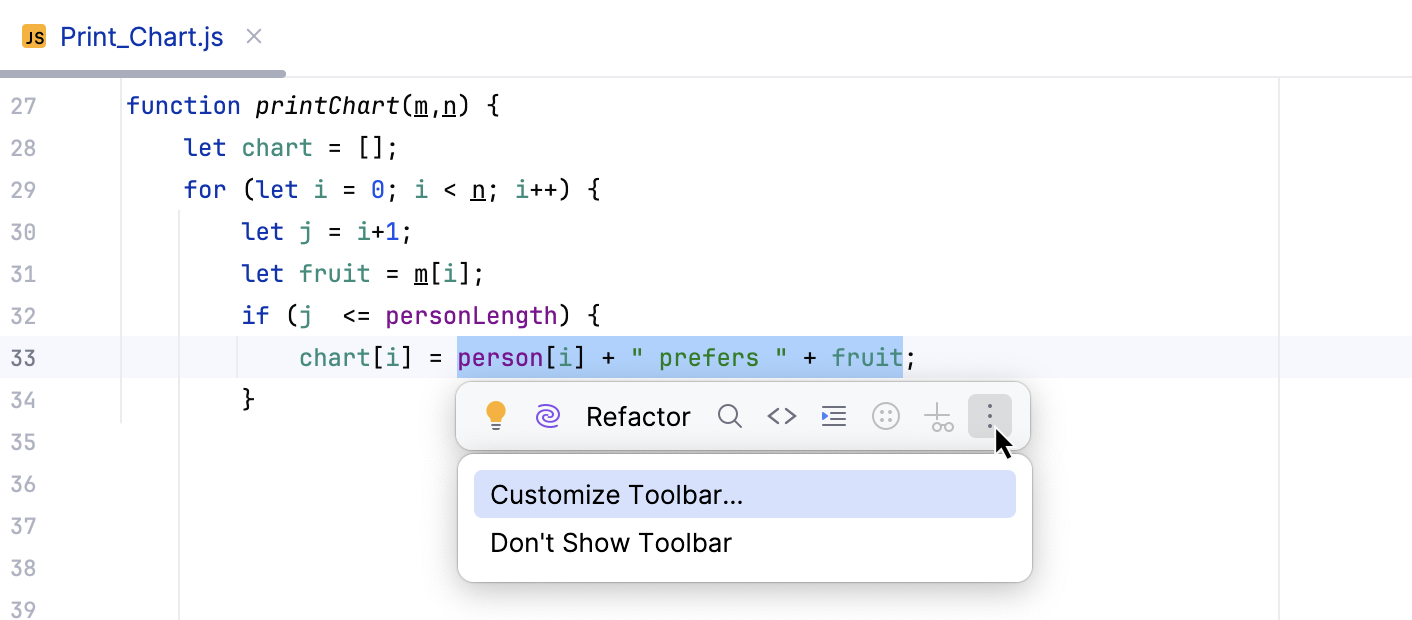
 :查看 意向操作
 :AI 操作(仅当 AI Assistant 启用时)
重构 :查看当前上下文中可用的 重构列表。
 : 显示当前文件中所选符号的用法。
 : 重新格式化代码
 : 用标记包围所选内容 ,此操作仅在 HTML 上下文中可用。
 : 直接在编辑器中计算所选代码段 ,该操作仅在调试会话中可用。
 : 将所选内容添加到监视中,该操作仅在调试会话中可用。
点击
 以 自定义浮动工具栏或 隐藏它。
隐藏工具栏
在工具栏中点击
并从列表中选择 不显示工具栏。
启用工具栏
按下 Ctrl+Alt+S 打开设置,然后选择 。
在 编辑器 部分,禁用 隐藏用于代码编辑的浮动工具栏 选项。
应用更改并关闭对话框。
自定义工具栏
按下 Ctrl+Alt+S 打开设置,然后选择 。
或者,点击工具栏上的
并选择 自定义工具栏。在 浮动式代码工具栏 下添加或移除操作。
有关更多信息,请参见 菜单和工具栏。
应用更改并关闭对话框。
代码行
WebStorm 提供了几种用于操作代码行的有用快捷键。
在当前行之后添加一行,请按 Shift+Enter。 WebStorm 将文本光标移动到下一行。
要在当前行上方添加一行,请按 Ctrl+Alt+Enter。 WebStorm 将文本光标移动到上一行。
要复制一行,请按 Ctrl+D。
要在整个文件或代码选择中按字母顺序排序行,请前往 或 。 当您处理属性文件、数据集、文本文件、日志文件等内容时,这些操作可能会有所帮助。 如果您需要为这些操作分配快捷键,请参阅 配置键盘快捷键 了解更多信息。
要删除一行,请将文本光标放在您需要的行上,然后按 Ctrl+Y。
要合并行,请将文本光标置于您要将其他行合并到的行上,然后按 Ctrl+Shift+J。 一直按住这些键,直到所有需要的元素都被连接起来。
您还可以连接字符串字面量、字段或变量声明以及语句。 请注意,WebStorm 会检查代码样式设置,并消除不必要的空格和多余的字符。
要将字符串字面量拆分为两部分,请按 Enter。
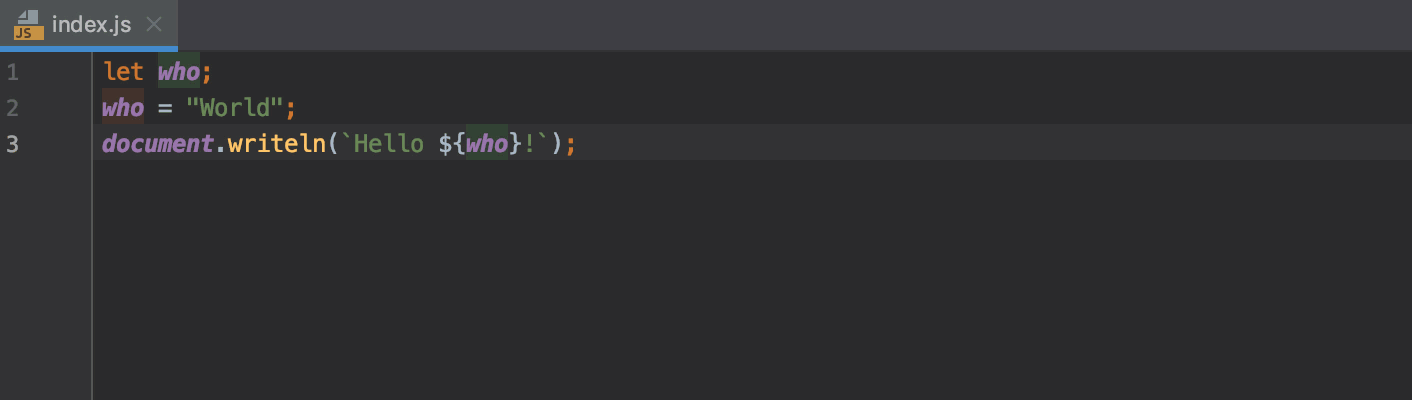
WebStorm 会拆分该字符串并提供正确的语法。 您还可以使用 在“\n”处断开字符串 意图来拆分字符串字面量。 按 Alt+Enter 或点击
以选择此意图。WebStorm 还提供了一组方便的意图操作,用于操作字符串字面量,例如将字符串替换为模板字符串或将嵌套调用替换为 管道表达式。 要查看可用的操作,请将插入符号放在字符串字面量内并按 Alt+Enter 或单击
。
要注释一行代码,请将文本光标放置在适当的行并按 Ctrl+/。 请再次按 Ctrl+/ 以取消注释。
要上下移动一行,请分别按 Alt+Shift+Up 或 Alt+Shift+Down。
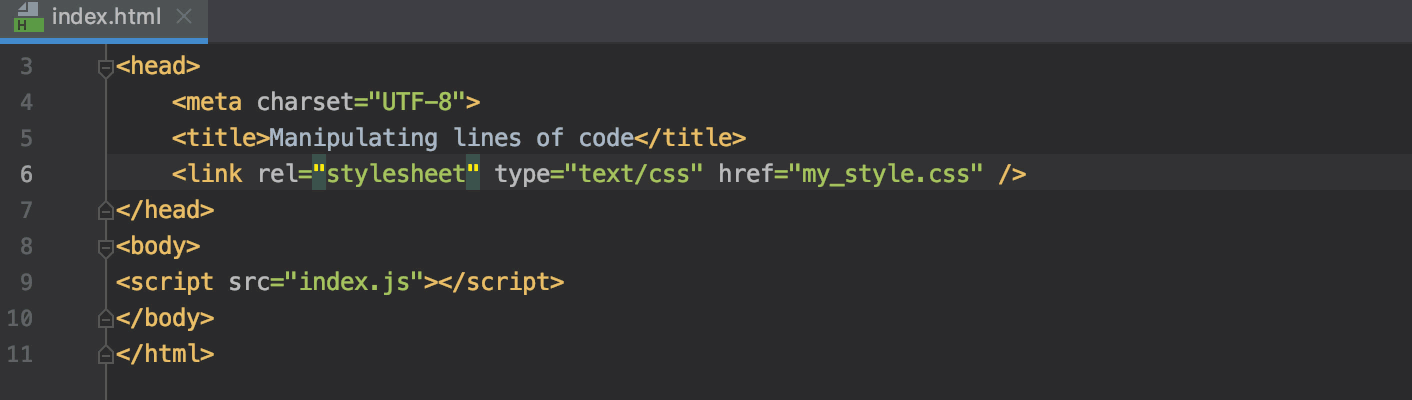
要向左或向右移动(交换)XML 或 HTML 标签属性,请将插入符号放在其上,或选择它并按 Ctrl+Alt+Shift+Left 向左或 Ctrl+Alt+Shift+Right 向右。
复制并粘贴代码
您可以使用标准快捷键来复制 Ctrl+C 并粘贴 Ctrl+V 任何选定的代码片段。 如果没有选择任何内容,WebStorm 会自动复制文本光标所在行的整行内容。
默认情况下,当您在编辑器中粘贴任何内容时,WebStorm 会执行“智能”粘贴,例如,在注释中粘贴多行内容时,将自动向您粘贴的每行添加相应的标记。 如果您需要粘贴纯文本,请按 Ctrl+Alt+Shift+V。
当您复制 (Ctrl+C) 或剪切 (Ctrl+X) 一行且未选择任何代码时,粘贴操作将把剪贴板的内容添加到当前行的上方,而不是在您的插入点处。
如果您想将复制的代码粘贴到文本光标处,请在 高级设置中选择 粘贴到文本光标位置 选项。
将文本光标放置在一行或一个符号上,右键点击以打开上下文菜单,选择 。 当您选择 复制引用 (Ctrl+Alt+Shift+C )选项时,WebStorm 会创建一个包含所选行或符号行号的引用字符串。 您可以按 Ctrl+V 将复制的引用粘贴到任何位置。
WebStorm 会跟踪您复制到剪贴板的所有内容。 要从历史记录中粘贴,在编辑器中,从上下文菜单中选择 (Ctrl+Shift+V)。 在打开的对话框中,选择您的条目并点击 粘贴。
当您将代码复制粘贴到编辑器时,WebStorm 会显示以 Unicode 名称缩写表示的隐藏(特殊)字符。
代码选择
选择代码结构
在编辑器中,将文本光标放在您要选择的项目上,然后按 Ctrl+W/Ctrl+Shift+W 以扩展或缩小您的选择。
在 JavaScript 文件中,如果您先选择方法调用中的一个参数,它将扩展到所有参数,然后到整个方法,再到包含此方法的表达式,再到更大的表达式块,依此类推。
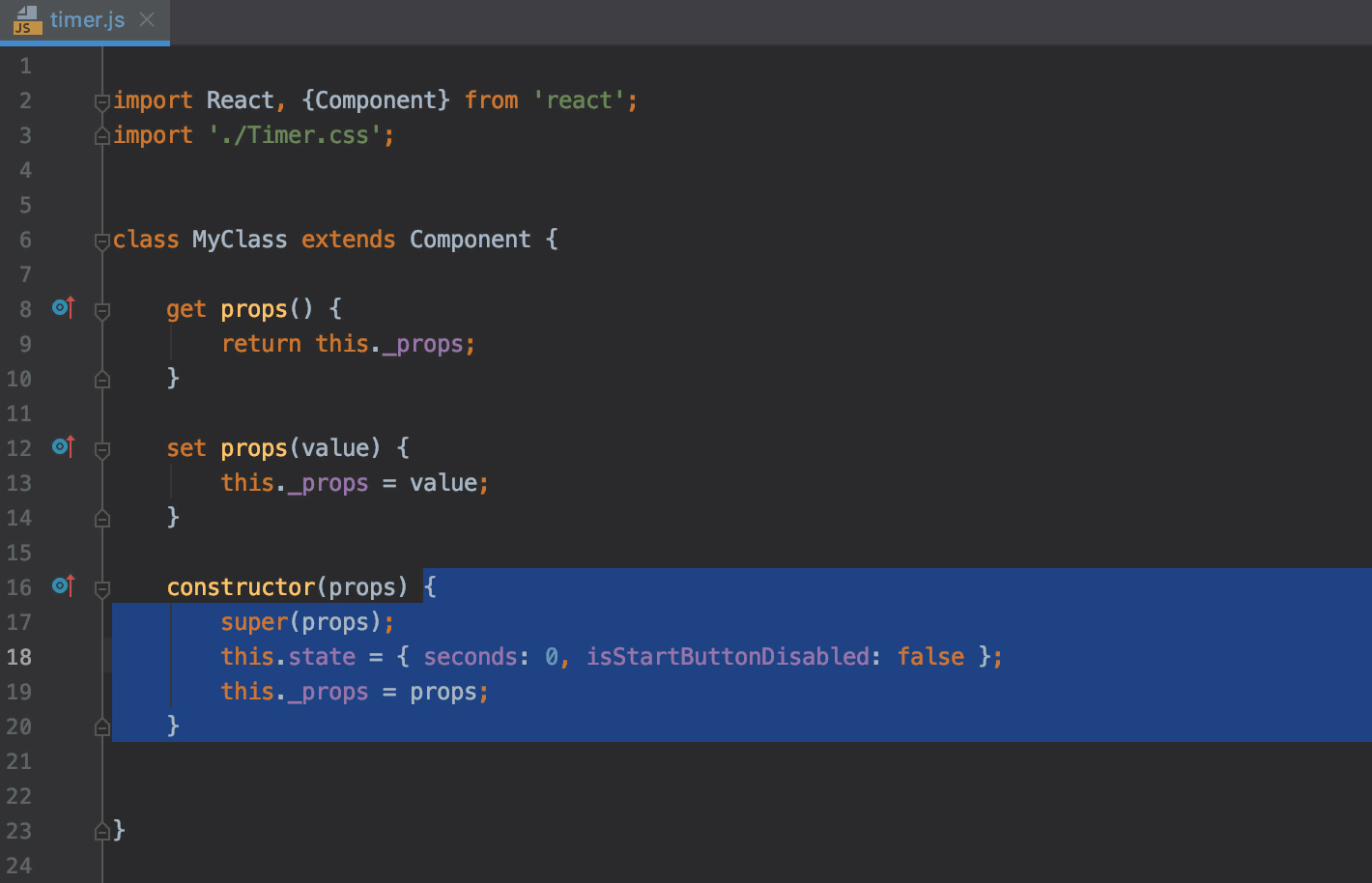
如果您需要高亮显示大括号,请将文本光标放置在块的右大括号/方括号之后或块的左大括号/方括号之前。
根据大小写选择代码
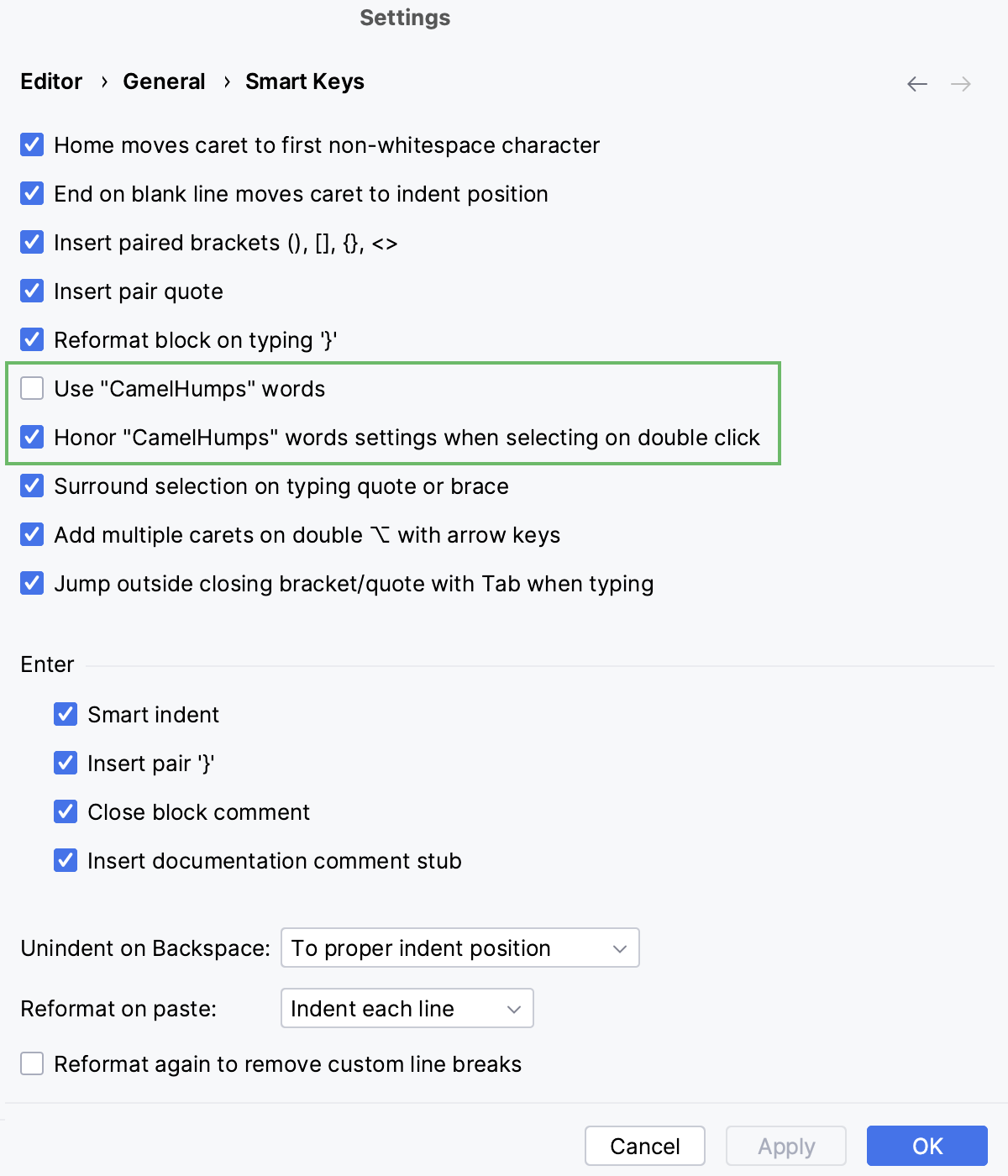
在 设置 对话框(Ctrl+Alt+S ),转到 。
请选择 使用“CamelHumps”单词 复选框。
如果您希望根据大小写通过双击选择单词,请确保也选中紧接其下方的 双击选择时遵循 "CamelHumps" 单词设置 复选框。
代码语句
移动语句
在编辑器中,将文本光标放置在所需语句处,然后按 Ctrl+Shift+Up 上移语句或 Ctrl+Shift+Down 下移语句。 WebStorm 移动已选择的语句并执行语法检查。
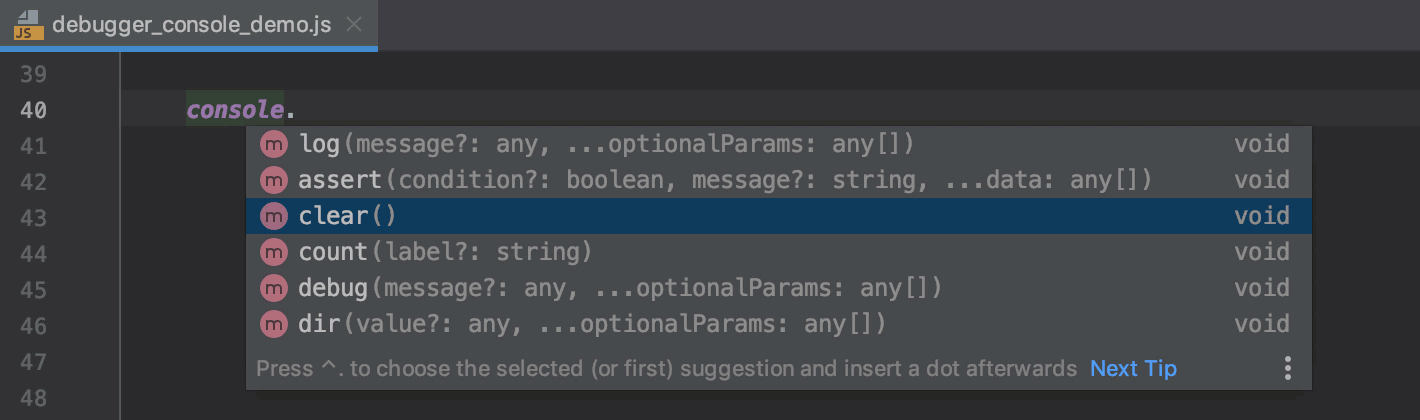
完成当前语句
选择相关的补全建议并按 Ctrl+Shift+Enter。 WebStorm 完成语句,自动在语句末尾添加分号,并将插入符号移动到可以开始输入新语句的位置。
展开或移除语句
将文本光标放在您想删除或解包的表达式处。
按 Ctrl+Shift+Delete 或从主菜单中选择 代码 | 解包/移除。
WebStorm 会显示一个弹出窗口,其中包含当前上下文中可用的所有操作。 为了更容易区分需要提取的语句和需要删除的语句,WebStorm 使用了不同的背景颜色。
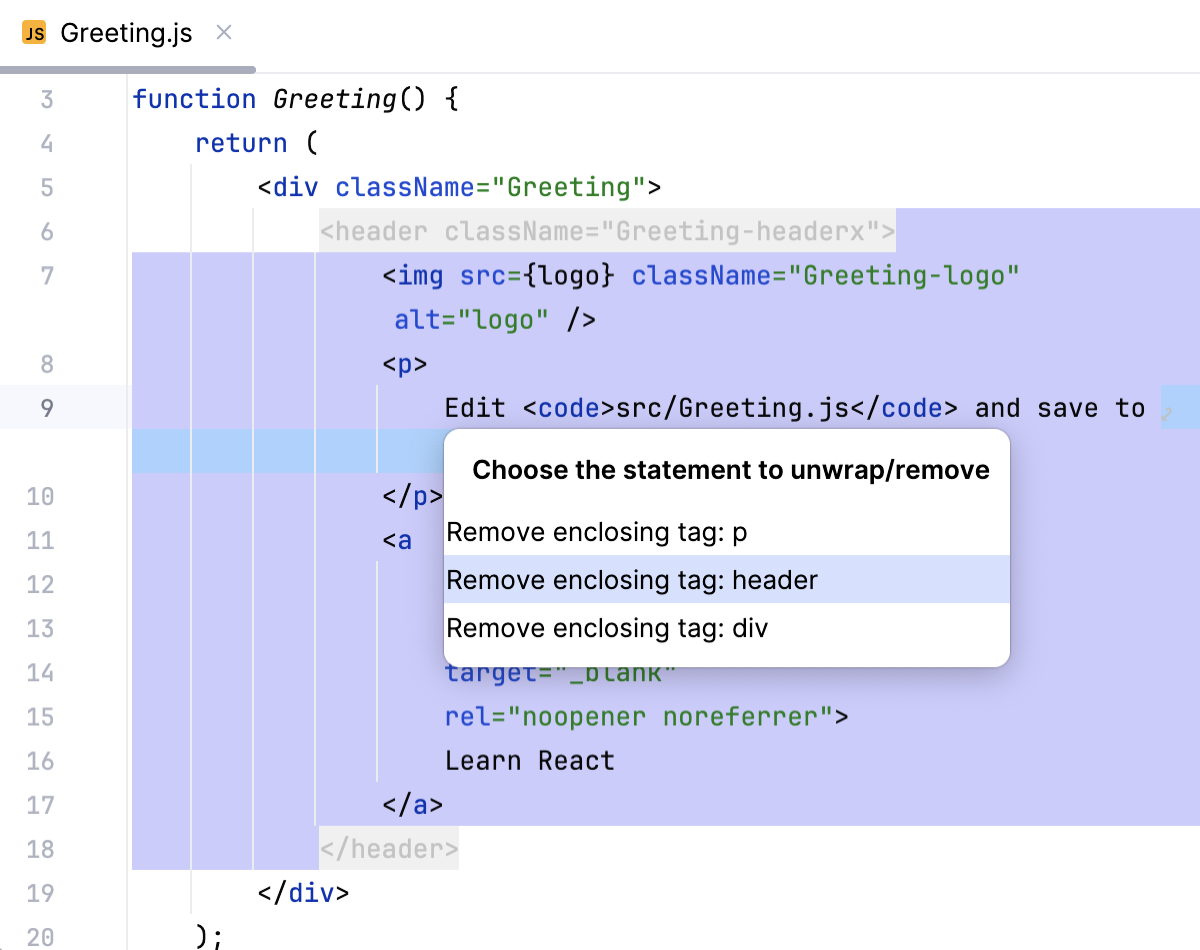
请选择一个操作并按 Enter。
代码片段
通过在编辑器中拖动代码片段来移动和复制它们。
要移动代码片段,选中它并将其拖动到目标位置。
要复制代码选择,请按住 Ctrl 并将其拖动到目标位置。
默认情况下启用拖动功能。 要禁用它,请在 设置 对话框(Ctrl+Alt+S )中,转到 ,并在 鼠标控制 部分中清除 通过拖放移动代码片段 复选框。
要切换所选代码片段的大小写,请按 Ctrl+Shift+U。
请注意,当您对 CamelCase命名格式应用切换大小写操作时,WebStorm会将名称转换为小写。
要注释或取消注释代码片段,请选择它并按 Ctrl+Shift+/。
默认情况下,当您在块注释中封闭一个代码片段时,文本会在打开
/*字符后立即开始,没有任何空格。 在关闭*/字符前都没有插入空格。这种默认的代码样式可能与一些代码检查工具的规则发生冲突,例如,ESLint。 要优化代码风格,请配置起始和结束区块注释中的前后空格。
在 设置 对话框(Ctrl+Alt+S )中,请转到 或 ,打开 代码生成 选项卡,并在 注释 区域配置空格和格式。
参数提示
参数提示 显示方法与函数中的参数名称,使您的代码更易于阅读。 默认情况下,参数提示已启用,并且仅对文字值或函数表达式显示,而不对命名对象显示。
配置参数提示
打开 设置 对话框(Ctrl+Alt+S ),然后转到 。
展开 <required language> 下的 参数名称。
通过选择相应的复选框指定您希望显示参数提示的上下文。
预览显示了您在设置中所做的更改如何影响代码外观。
对于某些方法和函数,WebStorm 在任何情况下都不会显示参数提示。 请点击 排除列表... 查看这些方法和函数,可能启用参数提示,或者向列表中添加新项目。
代码折叠
WebStorm 会自动识别某些代码结构并使它们可折叠。 您还可以定义自定义折叠区域。
折叠的代码片段显示为阴影省略号( )。 如果折叠的代码片段有错误,WebStorm 会将该片段高亮显示为红色。
默认情况下,折叠图标会在悬停时显示在边栏。 您可以在 中更改此设置并配置其他代码折叠设置。 例如,您可以禁用针对单行 Rust 方法的默认折叠:
请在主菜单 (Ctrl+Shift+A) 中转到 并搜索 folding。 WebStorm 将显示一个包含所有折叠操作及其快捷键的弹出窗口:
展开或折叠代码元素
要折叠或展开代码片段,请按 Ctrl+NumPad -/Ctrl+NumPad +。 WebStorm 折叠或展开当前的代码片段,例如某个方法。
若要折叠或展开所有代码片段,请按 Ctrl+Shift+NumPad -/Ctrl+Shift+NumPad +。
WebStorm 折叠或展开选定内容中的所有片段,或者,如果没有选定内容,则折叠或展开当前文件中的所有片段,例如,文件中的所有方法。
要递归折叠或展开代码,请按 Ctrl+Alt+NumPad -/Ctrl+Alt+NumPad +。 WebStorm 收起或展开当前片段及其片段内所有从属区域。
要折叠一对匹配的大括号内的代码块
{},请按 Ctrl+NumPad -。 要展开该块,请按 Ctrl+NumPad +。要折叠或展开当前文件中的文档注释,请在主菜单中选择 或 收起文档注释。
若要折叠或展开自定义代码片段,请选择它并按 Ctrl+.。 或者,将代码片段标记为 自定义折叠区域。
您可以折叠或展开代码中任何手动选择的区域。
折叠或展开嵌套片段
要展开当前片段及所有嵌套片段,请按 Ctrl+NumPad *, 1。 您可以将当前片段扩展到指定的嵌套级别(从 1 到 5)。
如需展开文件中所有折叠的片段,请按 Ctrl+Shift+NumPad *, 1。 您可以展开折叠的片段直到指定的嵌套级别(从 1 到 5)。
自定义折叠区域
您可以通过使用专门的注释将任何代码片段标记为 custom folding region ,使其可折叠。 之后,您可以使用 Ctrl+. 展开和收起片段,或在打开文件时自动收起片段。
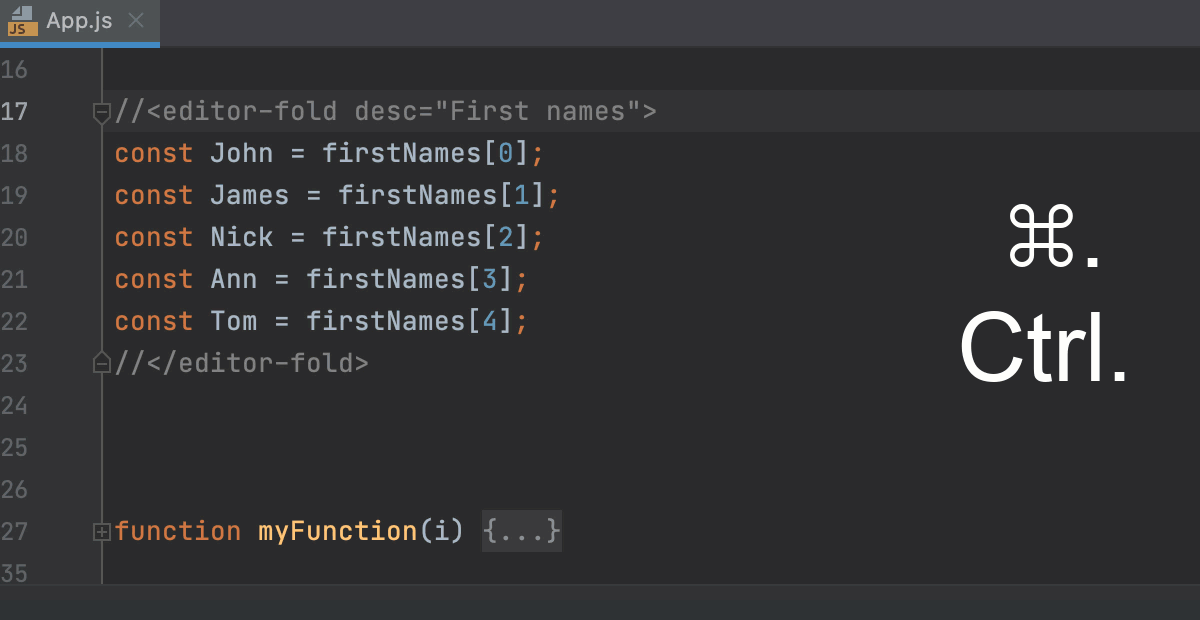
在编辑器中,选择一个代码片段并按 Ctrl+Alt+T。
从弹出菜单中选择 <editor-fold...> 注释 或 区域...区域结束注释。
//<editor-fold desc="First Names"> const John = firstNames[0]; const James = firstNames[1]; const Nick = firstNames[2]; const Ann = firstNames[3]; const Tom = firstNames[4]; //</editor-fold>//region First names const John = firstNames[0]; const James = firstNames[1]; const Nick = firstNames[2]; const Ann = firstNames[3]; const Tom = firstNames[4]; //endregion如果您选择 <editor-fold...> 注释 ,WebStorm 会以
//<editor-fold desc="Description>//</editor-fold>格式添加注释。 选择 区域...区域结束注释 时,会以//region Description //endregion格式添加注释。如果您尚未配置任何自定义折叠区域,您可以选择任一样式。 但是,您不能在一个文件中同时使用两种样式。 WebStorm 仅识别首次出现的样式,所有其他样式的注释将被忽略。
可选地,指定一个描述,该描述将隐藏折叠的片段。
要折叠或展开创建的区域,请按 Ctrl+.。
要在文件打开时自动显示所有自定义区域为折叠状态,请打开 设置 对话框(Ctrl+Alt+S ),转到 ,并在 默认折叠 区域中选择 自定义折叠区域 复选框。
要导航到创建的自定义区域,请按 Ctrl+Alt+.。
配置代码折叠图标
您可以选择如何显示出现在行号栏中的折叠图标,或完全禁用它们。
按下 Ctrl+Alt+S 打开设置,然后选择 。
从 显示代码折叠箭头 列表中,选择 始终 或 鼠标悬停时。
取消选中复选框以禁用图标。