打开、重新打开和关闭项目
打开项目
从命令行打开项目
在命令提示符中输入:
webstorm <path_to_the_project_folder>
重新打开最近的项目
WebStorm 保留最近项目的历史列表,您可以从中选择所需的项目。
当 WebStorm 启动时,默认会重新打开最近的项目(除非在 系统设置 页面的 设置 对话框中禁用了此选项(Ctrl+Alt+S))。
从主菜单调用 并从列表中选择所需的项目。
指定是否要在新窗口中打开项目或重用当前窗口。
在 欢迎屏幕 上,点击左侧窗格中的 项目 ,然后在右侧窗格中选择感兴趣的项目,右侧窗格显示了您最近项目的列表。 在 搜索项目 字段中开始输入以筛选最近项目的列表。
使用 Run Anything 重新打开项目
按两次 Ctrl 或在导航栏上点击
 ,并在打开的 运行任何内容 弹出窗口的搜索字段中输入
 open。 然后从列表中选择所需的项目,并按 Enter。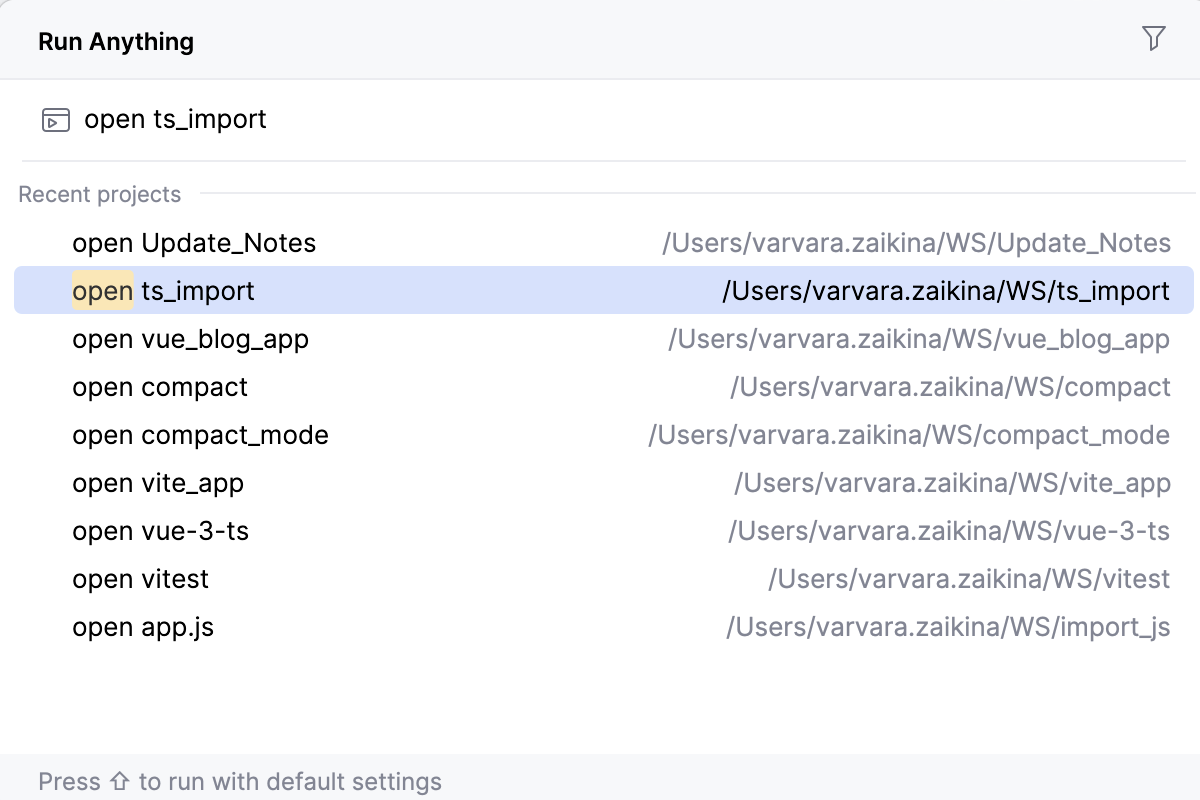
Run Anything也是启动应用程序以及运行 npm 或 yarn 脚本的快捷方式,了解更多信息请参阅 Run Anything和 运行 npm 和 yarn 脚本。
要查看所有可用命令,请输入
?。
从最近项目列表中移除项目
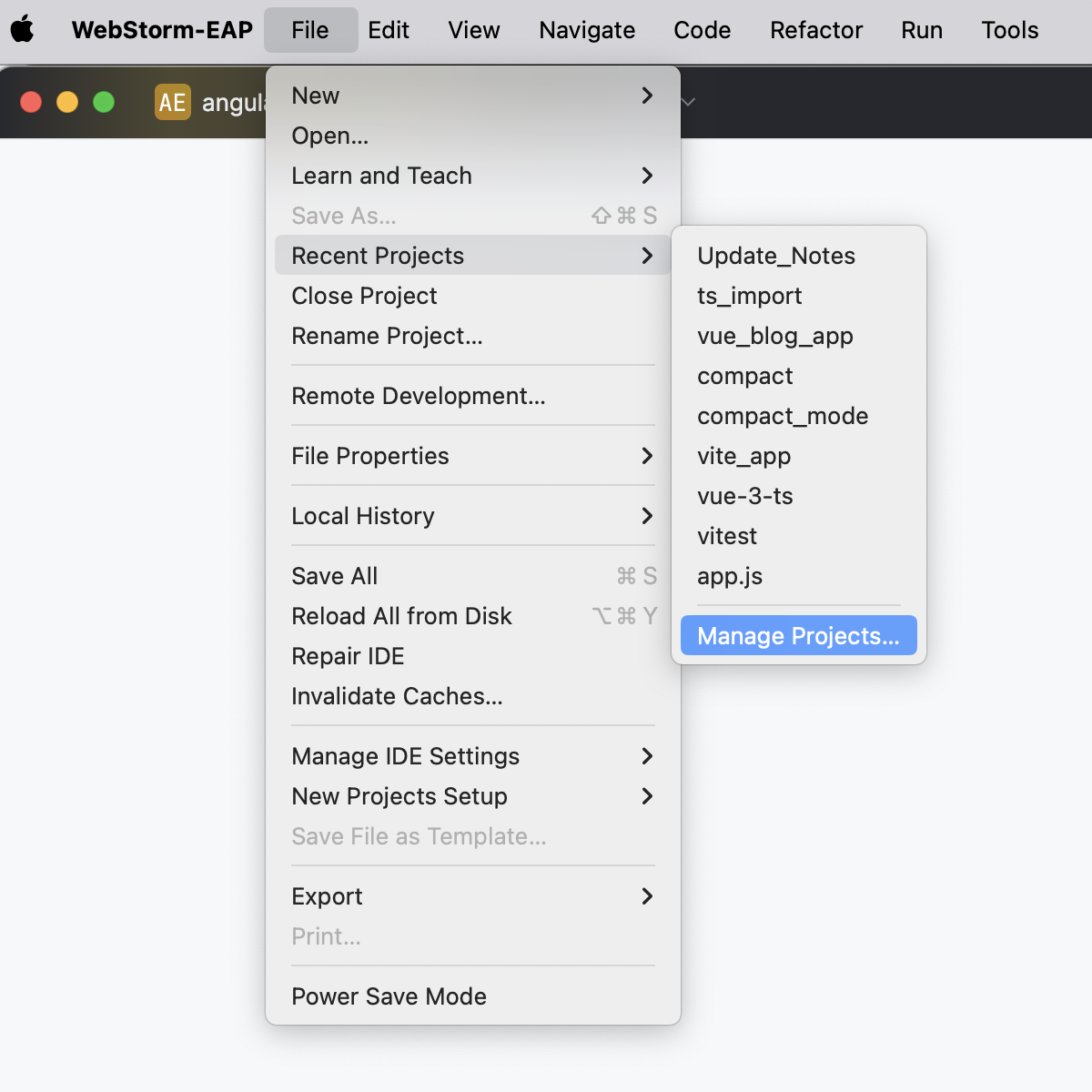
转到 并点击最近项目列表最底部的 管理项目。 从最近项目列表中选择要移除的项目,然后从其上下文菜单中选择 从最近项目中移除。
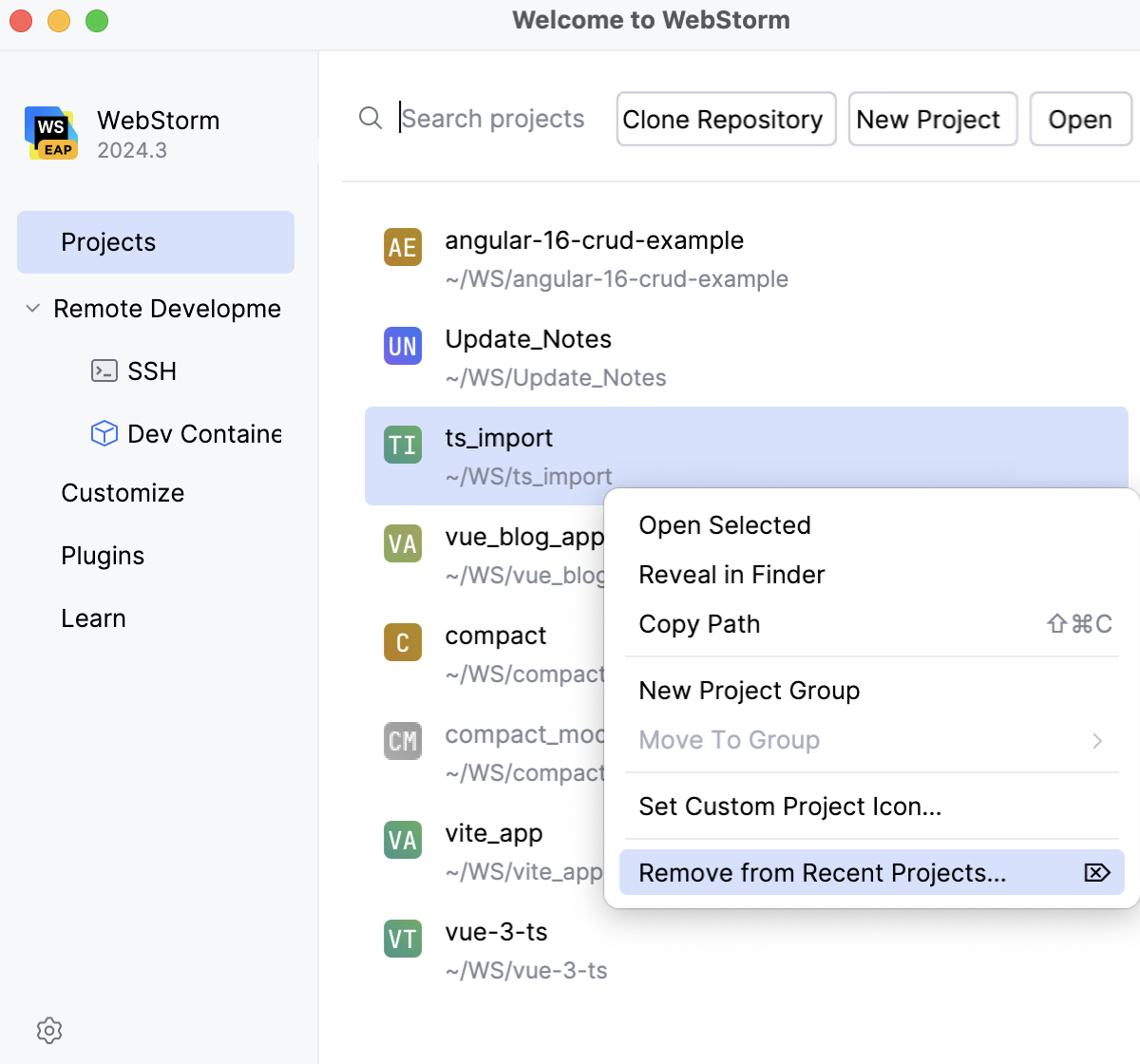
在 欢迎屏幕 上,点击左侧窗格中的 项目 ,从右侧窗格的列表中选择一个项目,然后从其上下文菜单中选择 从最近项目中移除…。
或者,点击
 并从列表中选择 从最近项目中移除…。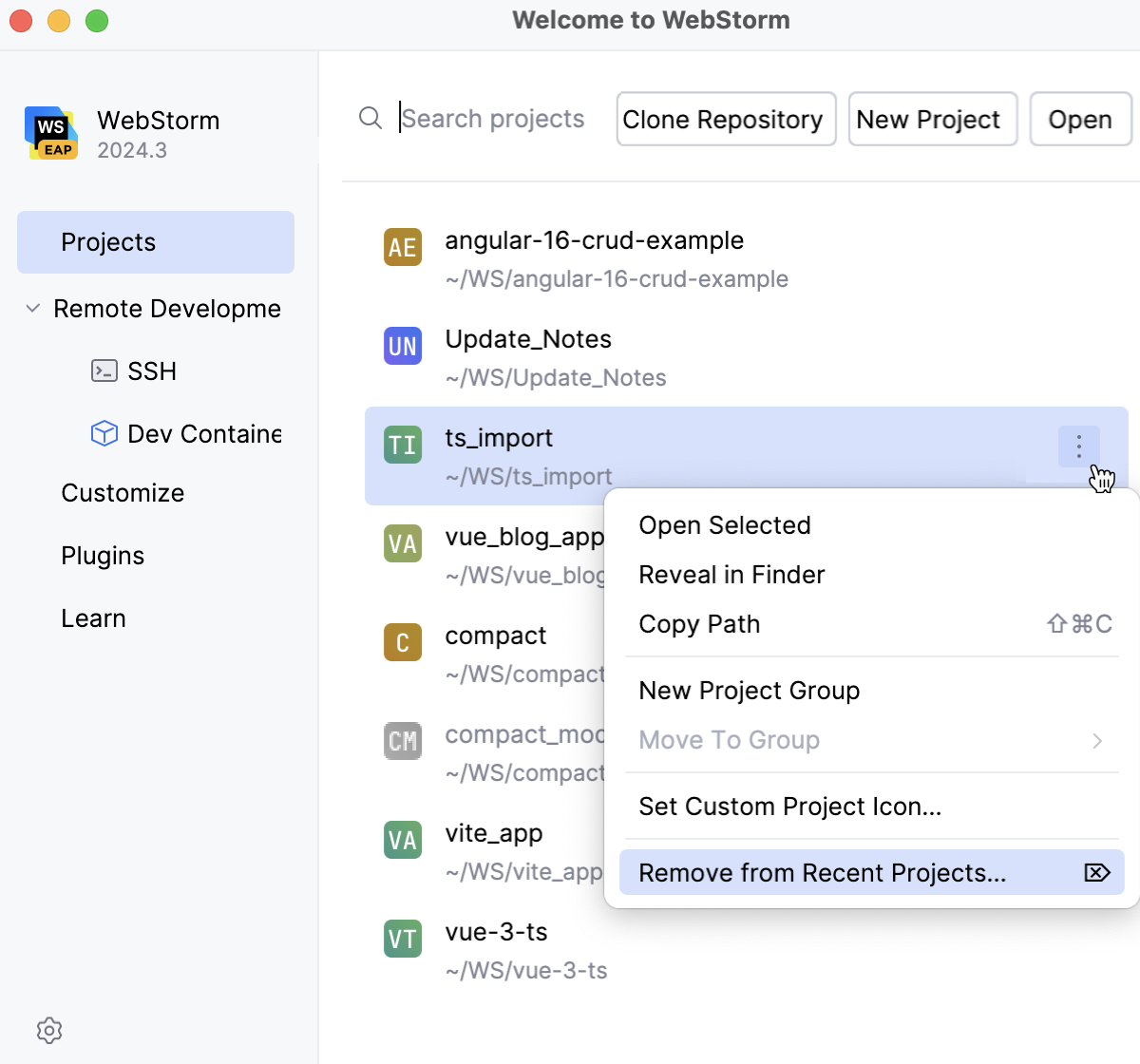
关闭项目
当您只有一个打开的项目并关闭它时,WebStorm 会显示 欢迎屏幕。 如果有多个项目,每个项目都会随其窗口一起关闭。
关闭当前项目
转到 。
或者,通过点击右上角的
 关闭包含项目的窗口。 但是,如果您只打开了一个项目,这实际上会关闭 WebStorm。
关闭所有项目
转到 。
此操作将关闭当前在 WebStorm 中打开的所有项目。
关闭除当前项目外的所有项目
转到 。
此操作将关闭所有已打开的项目,当前项目除外。
打开多个项目
WebStorm 提供以下选项以同时处理多个项目:
每个项目都在自己的窗口中打开。 这些项目是独立的,无法共享信息,剪贴板操作除外。 所有项目都在同一个 WebStorm 实例中运行,并使用相同的内存空间。
新打开的项目与已打开的项目共享窗口,该项目被视为 主项目,并始终首先显示在 项目 工具窗口中。 所有新打开的项目都 附加到此主项目。
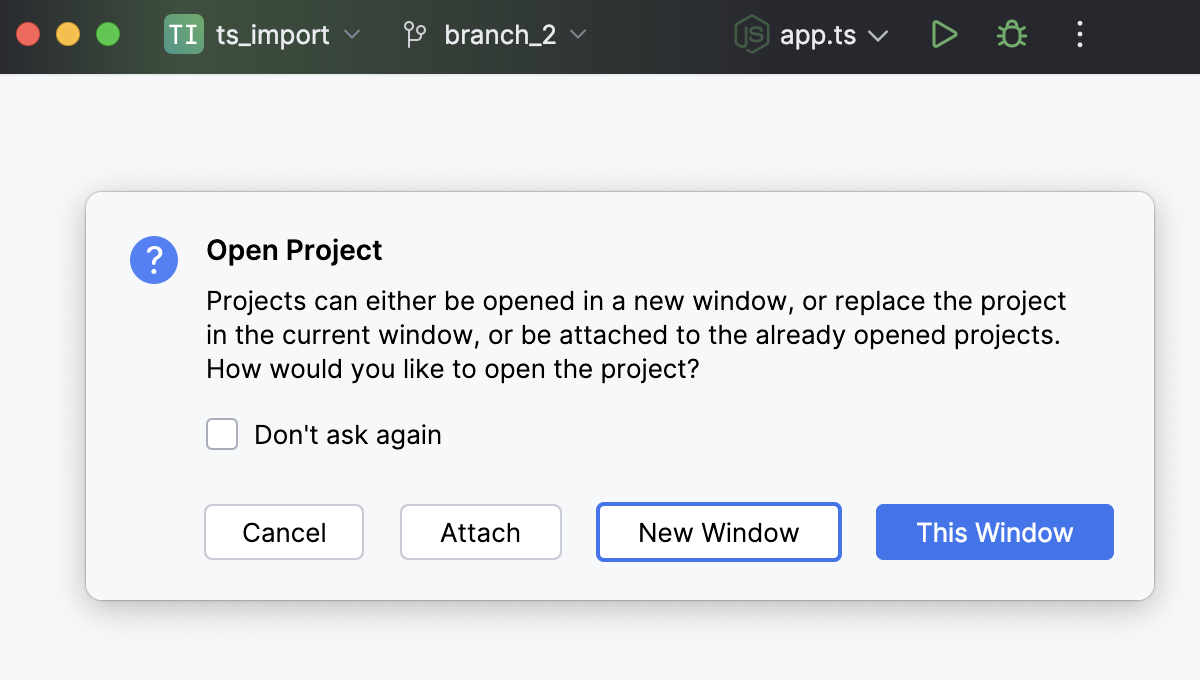
更改项目打开策略
在 设置 对话框(Ctrl+Alt+S ),转到 。
在 默认项目目录 字段中指定项目的默认位置。 WebStorm 启动时将从此文件夹开始 打开项目。 每次 创建新项目时,也会建议使用此默认位置。
在 在 中打开项目 区域中,选择项目打开策略:
询问 :默认情况下选中此选项。 WebStorm 显示一个对话框 ,您可以选择在新窗口中打开项目、重用现有窗口,或将新项目附加到当前打开的项目。
新窗口 :选择此选项以静默方式在新窗口中打开每个新项目。
选择此选项后,使用 主菜单命令将新项目附加到当前打开的项目。
当前窗口 :选择此选项以静默方式关闭当前窗口中打开的项目,并在其中打开一个新项目。
选择此选项后,使用 主菜单命令将新项目附加到当前打开的项目。
从共享窗口中分离项目
在 项目 工具窗口中,选择要分离的项目,并在其上下文菜单中点击 从项目视图中移除。
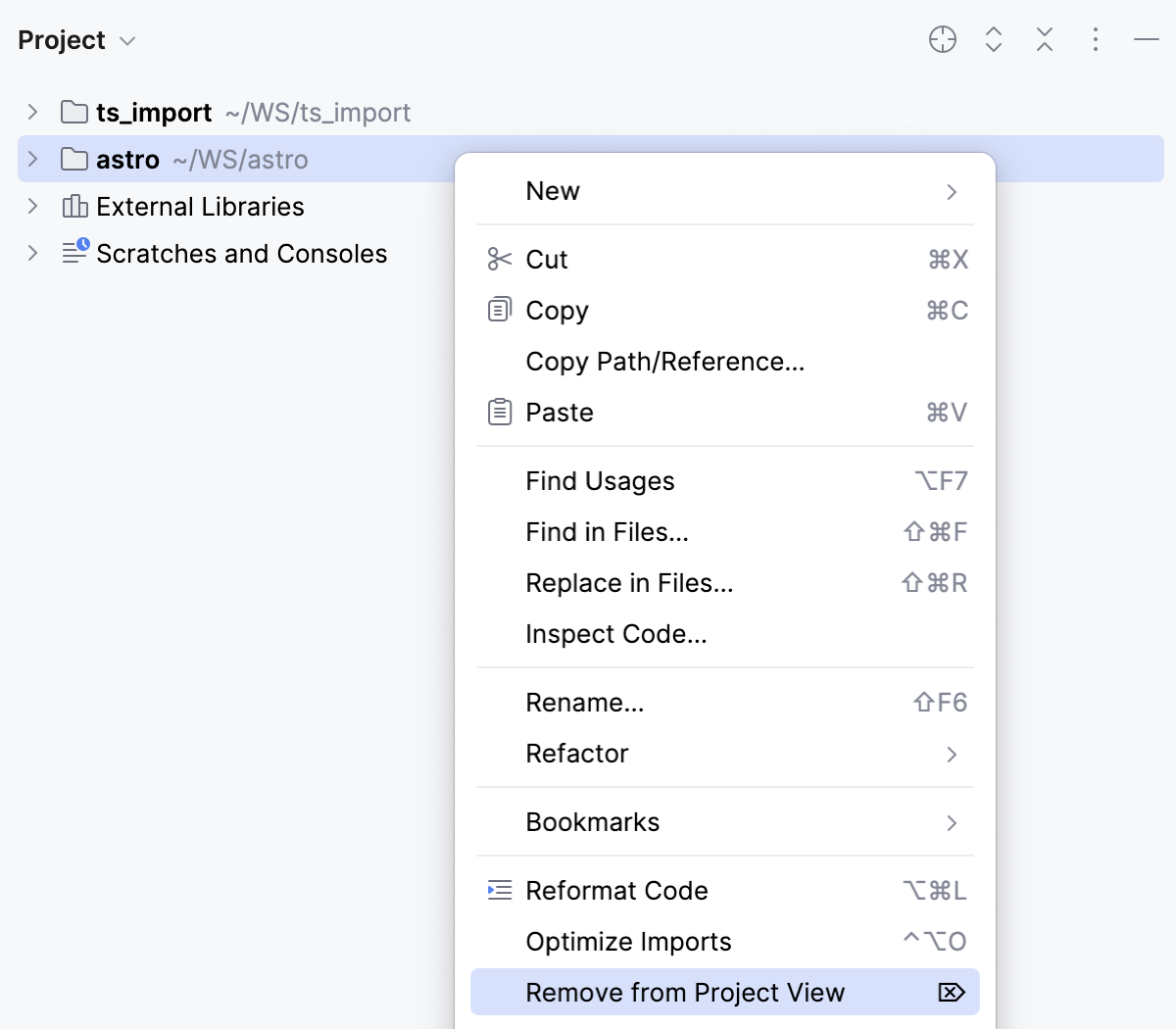
合并项目窗口 (macOS)
在 macOS 上,您可以将所有已打开的项目窗口合并为一个,将它们变成标签。
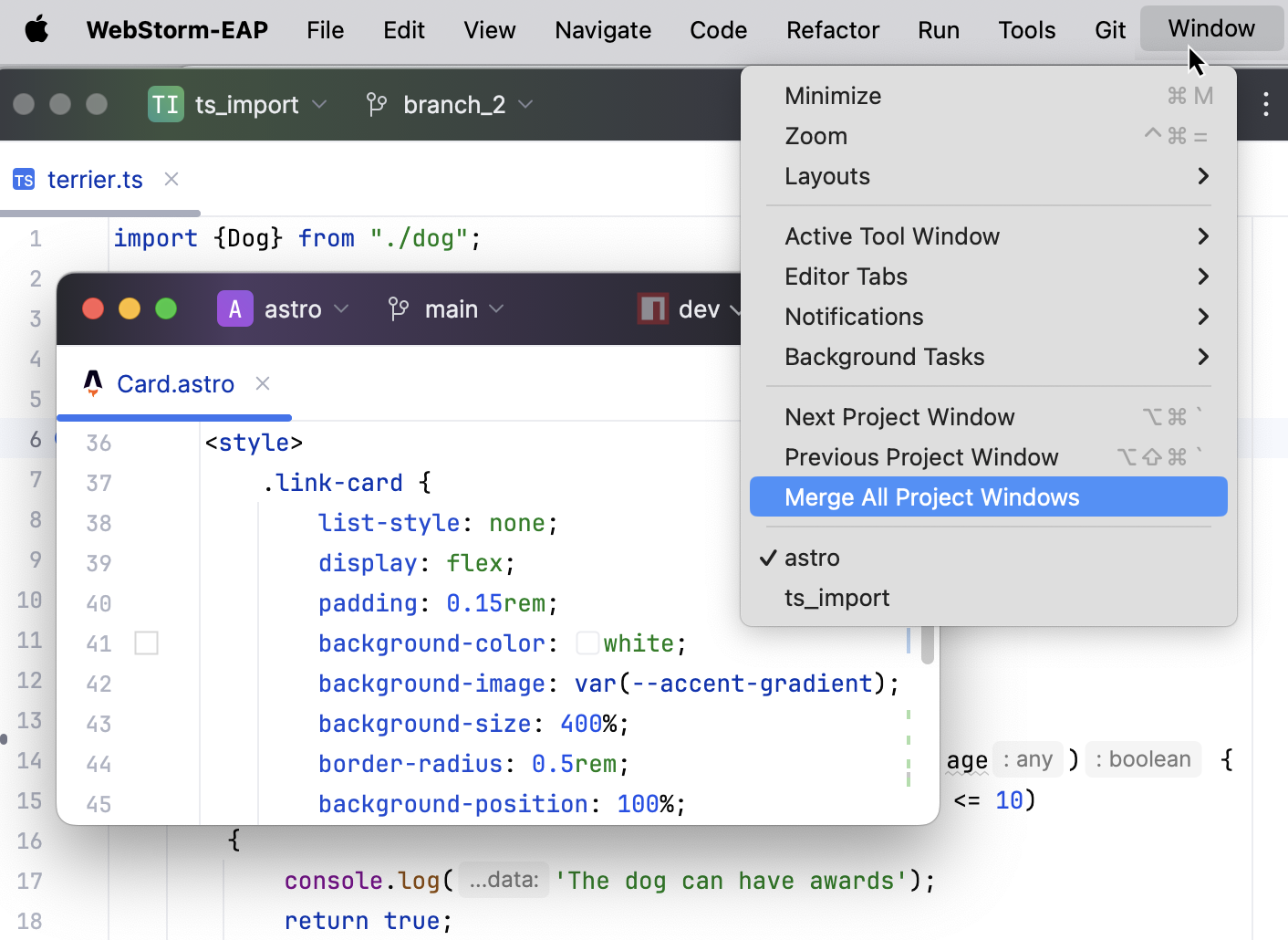
在单独的窗口中打开多个 WebStorm 项目。
转到 。
将项目的选项卡拖动到单独的窗口中以再次处理该项目。
一些已知的限制
附加项目的符号可以从主项目中看到,但反之则不行。
WebStorm 将继续使用主项目的项目设置(例如代码样式或检查配置文件)。
附加项目的运行配置将被忽略,新配置将保存在主项目的 .idea 文件夹中。
如果您使用 TypeScript,则所有附加项目将使用相同的版本。
您无法在保持附加项目打开的情况下关闭主项目。