布局
WebStorm 允许您 移动工具窗口、 更改其视图模式、 调整其大小并将这些设置保存为布局。 您可以拥有多个工具窗口布局,并在需要时在它们之间切换。
当您开始使用该 IDE 时,会有一个带有出厂设置的现有 默认 布局。 您无法自定义此布局选项。 这是将工作区恢复到默认外观的快捷方式。
创建自定义布局
一旦您 移动、 调整大小工具窗口或 更改它们的视图模式 ,您可以更新当前使用的设置或将这些更改保存为新的布局。
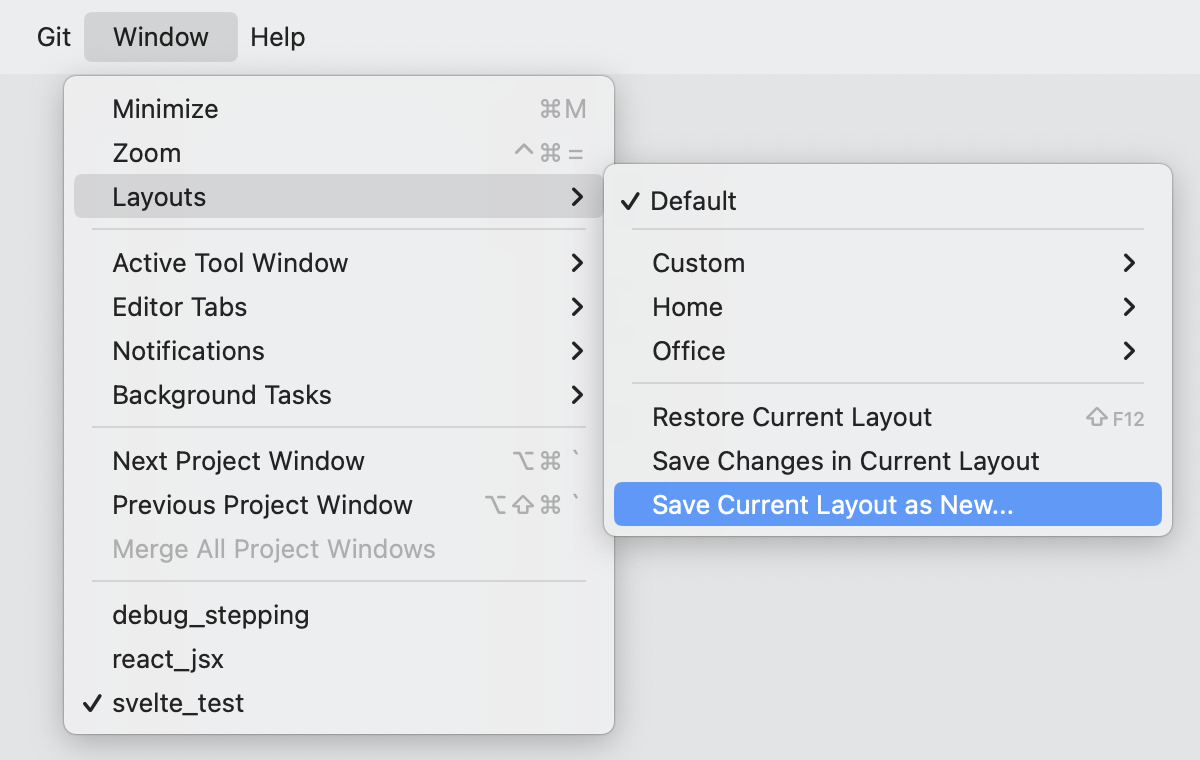
在主菜单中,前往 并选择 将当前布局另存为新布局。
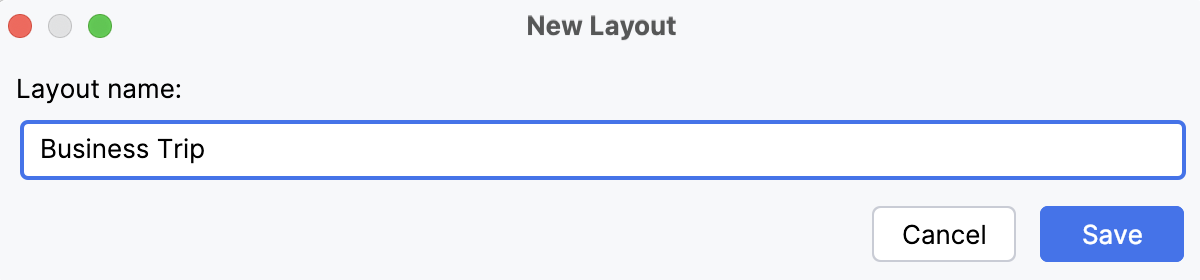
为新布局命名并点击 保存。
更改现有布局
如果您已经有一个自定义布局,并且对其进行了修改,您可以将更改保存到这个现有布局中。 或者,您可以将此排列保存为新的布局。
在主菜单中,前往 并选择 保存当前布局中的更改。
切换布局
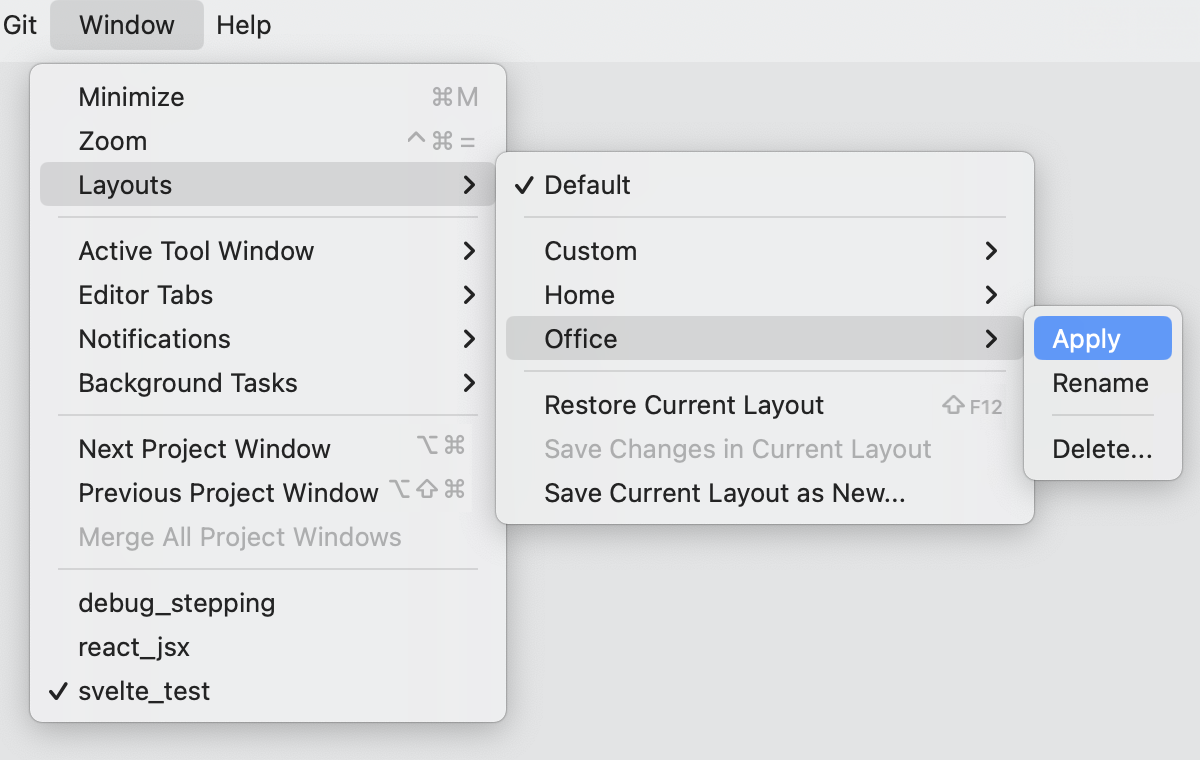
在主菜单中,转到 ,指向所需的布局并选择 Apply。
您当前选择的布局已用选中标记。
使用快速切换器:按 Ctrl+` ( ),点击 布局 ,然后选择您要应用的布局名称。
恢复工具窗口的排列
要恢复 默认 布局,请在主菜单中转到 或按 Shift+F12。
编辑布局
在主菜单中,转到 ,指向所需的布局并选择 重命名 或 Delete。
您无法删除当前布局,也无法编辑或删除 默认 布局。
2026年 7月 14日