运行工具窗口
运行 工具窗口显示您的应用程序生成的输出。 每个选项卡的外观取决于正在运行的应用程序类型,并且可以包含其他工具箱和窗格。
如果您的应用程序在 localhost 上以开发模式运行,您可以直接从 运行 工具窗口开始调试。 只需按住 Ctrl+Shift 并点击应用程序正在运行的 URL。
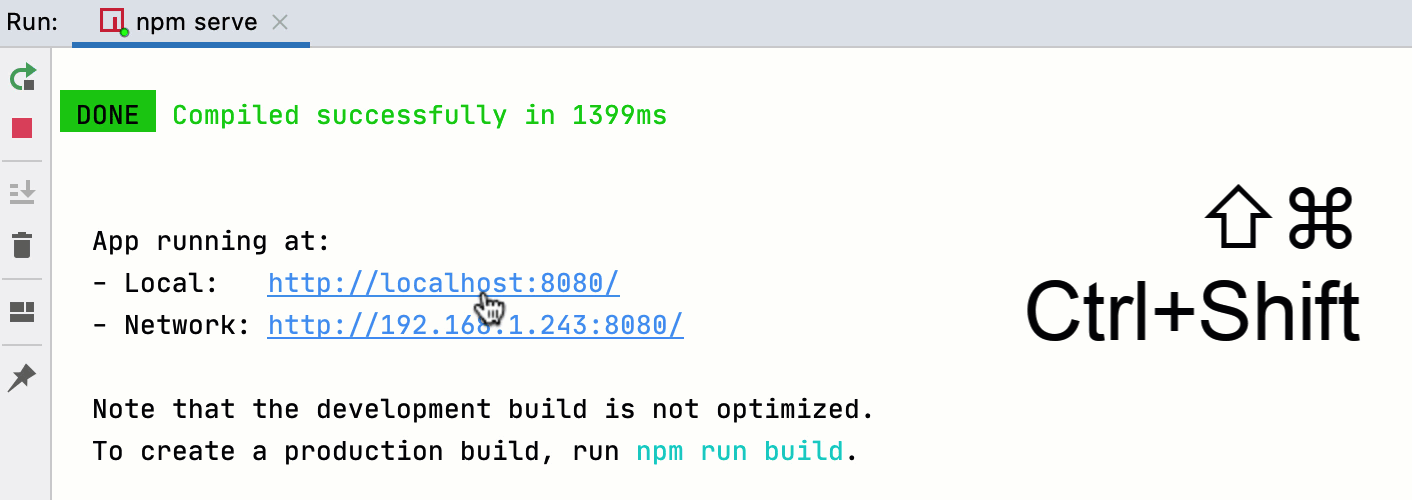
了解更多信息,请参阅 调试 Vue.js 应用程序、 调试 Angular 应用程序、 调试 Vite 应用程序 和 调试 React 应用程序。
工具窗口标签
固定标签
如果您正在运行多个应用程序,每个应用程序都会显示在一个以应用的 run/debug configuration命名的选项卡中。 如需保留应用程序的输出,即使重新运行,也请固定输出选项卡。
右键单击该选项卡并选择 固定标签页。
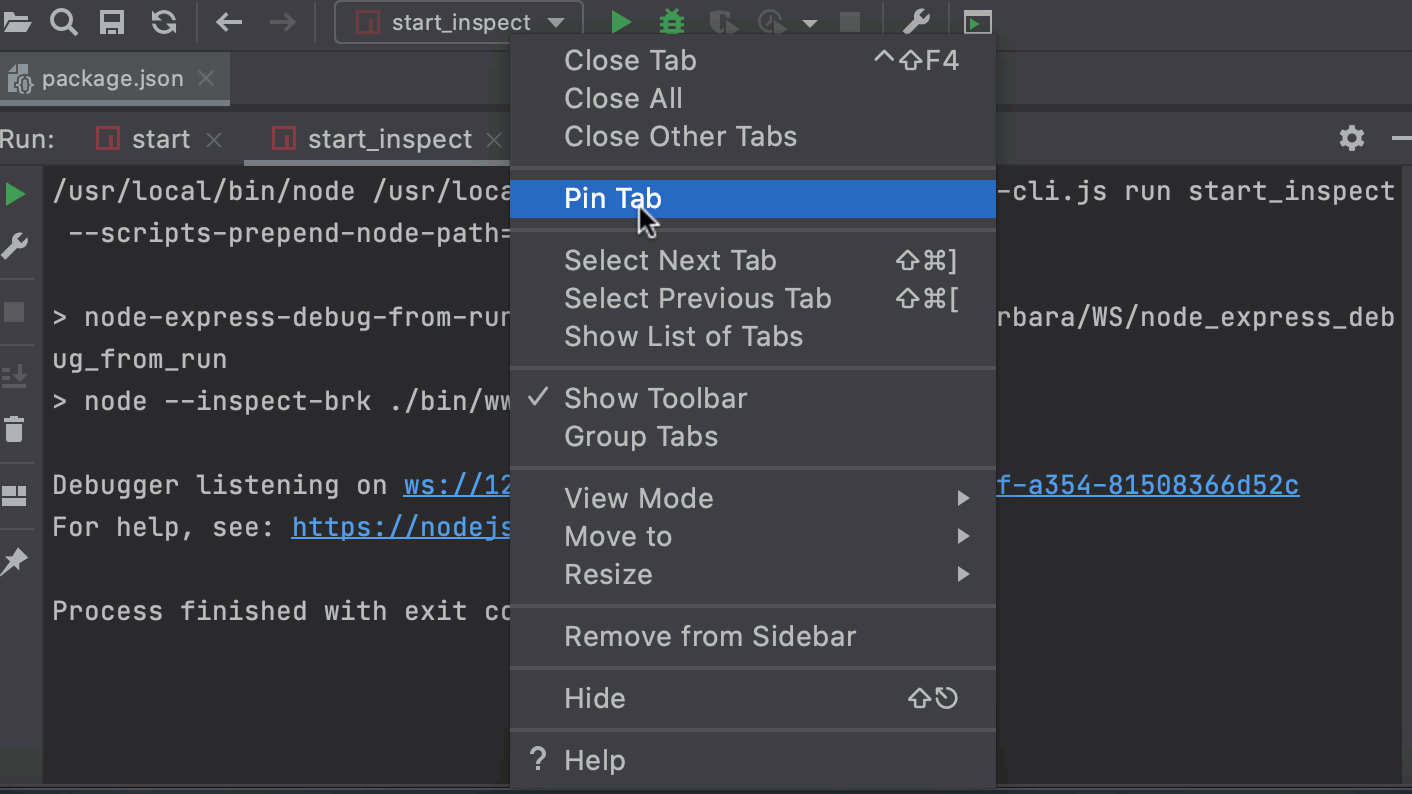
要默认固定标签页,请按 Ctrl+Alt+S 打开 IDE 设置,选择 高级设置 并启用 使配置默认固定 选项。
拆分选项卡
WebStorm 使您能够垂直或水平拆分活动 运行 工具窗口。
右键点击工具窗口中所需的选项卡,并选择以下的拆分选项之一: 拆分并右移 或 拆分并下移。
另一种方法是拖放所需的选项卡。 WebStorm 会高亮显示工具窗口中可以放置选项卡的可用区域。
要取消拆分工具窗口,请右键点击顶部窗格并从上下文菜单中选择 取消拆分。
运行工具栏
运行 工具窗口的主工具栏允许您 重新运行、 停止、 暂停 或终止应用程序。
条目 | 工具提示和快捷键 | 描述 |
|---|---|---|
| 重新运行 Ctrl+F5 | 点击此按钮以停止当前应用程序并再次运行。 |
| 自动重新运行 | 使用此图标可以启用类似自动测试的运行程序:在更改相关源代码后,当前运行配置中的任何测试都会自动重新启动。 对于 Maven 项目,如果您点击此图标并更改源代码(在您的 Java 或 POM 文件中),当前运行的目标将在每次更改后自动重新运行。 |
| 从指定模块恢复构建 | 修复错误后,点击此图标以继续构建。 这可能对大型多模块项目有所帮助。 |
| 停止 Ctrl+F2 | 点击此按钮,通过标准 单击此按钮一次会调用 软终止 ,使应用能够捕获 |
| 恢复布局 | 点击此按钮以放弃对当前布局的更改并返回默认状态。 |
| 固定标签页 | 点击此按钮以固定或取消固定当前选项卡。 当此窗口中的选项卡数量达到上限时,您可能需要固定某个选项卡,以防其被自动关闭。 |
| 关闭 Ctrl+Shift+F4 | 点击此按钮以关闭 运行 工具窗口的选定选项卡并终止当前进程。 |


 ,表示随后单击将导致应用被强制终止,例如在 Unix 上会发送


上下文菜单选项
条目 | 描述 |
|---|---|
与剪贴板比较 | 打开 剪贴板与编辑器 对话框,您可以查看编辑器中所选内容与当前剪贴板内容之间的差异。 此对话框是一个 常规比较工具 ,可让您将插入符号处的行复制到剪贴板、查找文本、在差异之间导航并管理空白字符。 |
复制 URL | 选择此命令可将当前 URL 复制到系统剪贴板。 此命令仅在应用程序输出中的 URL 上显示。 |
创建 Gist | 选择此命令以打开 创建 Gist 对话框。 |
全部清除 | 清除输出窗口。 |
控制台工具栏
条目 | 工具提示和快捷键 | 描述 |
|---|---|---|
| 上 / 下堆栈跟踪     Ctrl+Alt+Up Ctrl+Alt+Down | 点击此按钮即可在堆栈跟踪中上下导航,并使文本光标跳转到源代码中相应的位置。 |
| 使用软换行 | 点击此按钮切换输出的软换行模式。 |
| 滚动到末尾 | 点击此按钮可导航到堆栈跟踪的底部,并将文本光标跳转到源代码中的相应位置。 |
| 打印 | 点击此按钮以将控制台文本发送至默认打印机。 |
| 全部清除 | 点击此按钮以从控制台中删除所有文本。 此功能也可从控制台的上下文菜单中使用。 |


Karma 服务器选项卡
仅当您使用 Karma 测试运行器运行 JavaScript 单元测试时,才会显示此选项卡。 使用此选项卡查看和分析来自服务器的信息。
有关更多信息,请参见 Karma。