查看方法参数信息
参数提示 显示方法和函数调用中参数的名称。
参数提示直接显示在编辑器中,位于函数调用的参数旁边,使您的代码更易于阅读。 您可以关闭编辑器中的参数提示,并在按下 Ctrl+P 时在弹出窗口中查看它们。
WebStorm 还会在代码补全列表中显示参数提示,并随后为选定的函数显示带有参数提示的工具提示。


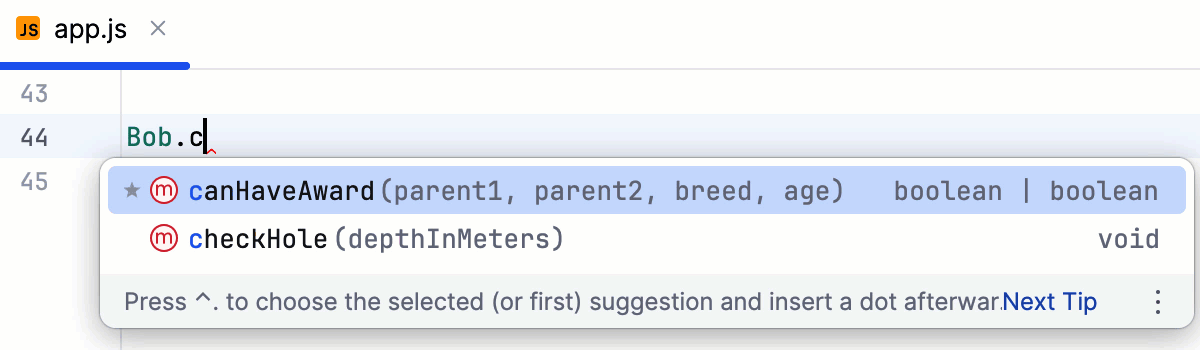
在编辑器中查看参数提示
默认情况下,参数提示仅针对文字值或函数表达式显示,不针对命名对象显示。
打开 设置 对话框(Ctrl+Alt+S ),然后转到 。
展开 <required language> 下的 参数名称。
通过选择相应的复选框指定您希望显示参数提示的上下文。
预览显示了您在设置中所做的更改如何影响代码外观。
要关闭编辑器中的参数提示,请清除 显示形参名称提示 复选框。
如果您不希望看到特定方法的参数提示,可以配置例外列表。 默认情况下,例外列表包含一些预定义的方法。 您可以从列表中移除方法以查看其提示,或者添加新方法以隐藏其在编辑器中的提示。
配置参数提示的例外列表
打开 设置 对话框(Ctrl+Alt+S ),选择 ,并确保选中 参数提示 复选框。
点击 排除列表... 并根据需要更新例外列表。
在弹出窗口中查看参数提示
将插入符号放置在方法或函数调用中的任意位置,然后按 Ctrl+P 或从主菜单中选择 。
配置弹出窗口中的参数提示
在 设置 对话框(Ctrl+Alt+S ),转到 。
要显示完整的方法或函数签名而不是所需类型的列表,请在 形参信息 区域中选中 显示完整方法签名 复选框。
要在一定延迟后自动显示被调用方法或函数的参数类型列表,请选中 显示参数信息弹出窗口(毫秒) 复选框,并以毫秒为单位指定时间间隔。
2026年 7月 14日