排列工具窗口
默认情况下, 工具窗口 附加到主窗口的装订区域。 您可以将它们分离出来用作单独的窗口,正如在 工具窗口视图模式 中所述。
移动工具窗口
点击并拖动工具窗口图标或工具窗口标题。
可以在 设置中禁用通过拖动标题移动工具窗口的选项。
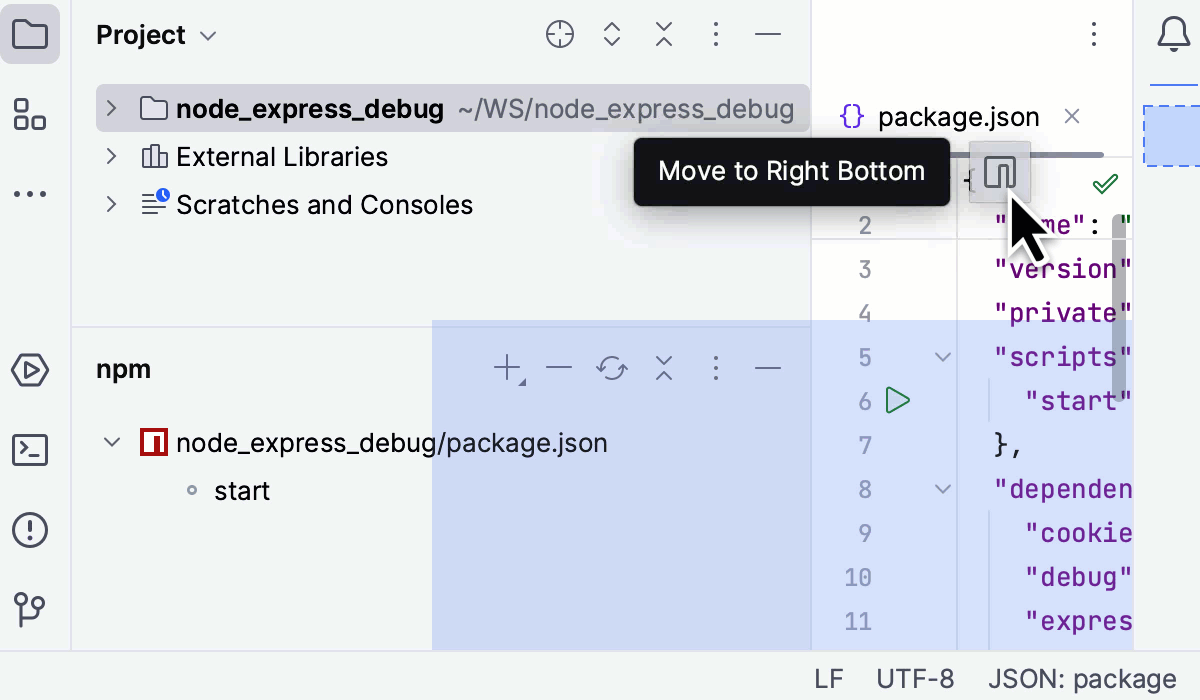
要在按下 Alt 的同时拖动工具窗口,请打开 设置 对话框(Ctrl+Alt+S ),转到 ,并在 UI 选项 区域中选中 仅在按住 Alt 键时拖放 复选框。
右键点击工具窗口的工具栏图标,导航到 移至 ,然后选择要附加工具窗口的位置。
或者,您可以点击工具窗口选项菜单
 /
/ ,或右键点击 工具窗口标题 ,并在 移至 下选择工具窗口的附加位置。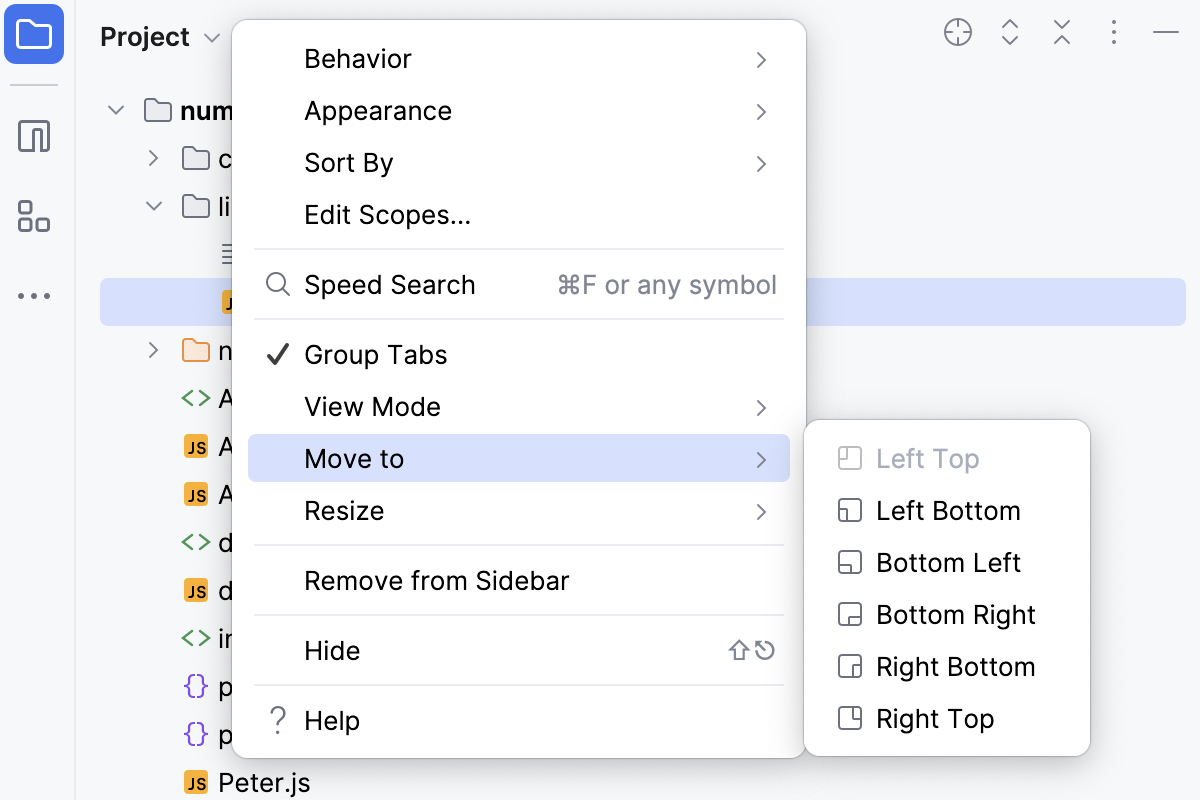
调整工具窗口大小
调整工具窗口
点击并拖动工具窗口的边框。
若要调整活动工具窗口的大小,请按 Ctrl+Alt+Shift+Left、 Ctrl+Alt+Shift+Right、 Ctrl+Alt+Shift+Up 或 Ctrl+Alt+Shift+Down ,或使用主菜单中的 操作。
将工具窗口拉伸至最大宽度或高度,请按 Ctrl+Shift+Quote 或从主菜单中选择 。
保存自定义工具窗口大小
如果您希望单独调整每个工具窗口的大小,您可以配置 IDE 记住您的自定义布局。
按下 Ctrl+Alt+S 打开设置,然后选择 。
在 工具窗口 部分,选择 记住每个工具窗口的大小 选项。
禁用此选项后,工具窗口将具有统一的默认宽度,其大小在切换时保持不变。
应用更改并关闭对话框。
优化宽屏显示器
WebStorm 提供了几种优化宽屏监视器上工具窗口定位的选项。
在 设置 对话框(Ctrl+Alt+S )中,选择 外观与行为 | 外观。
在 工具窗口 下配置以下内容:
宽屏工具窗口布局 :通过限制水平工具窗口的宽度来最大化垂直工具窗口的高度。
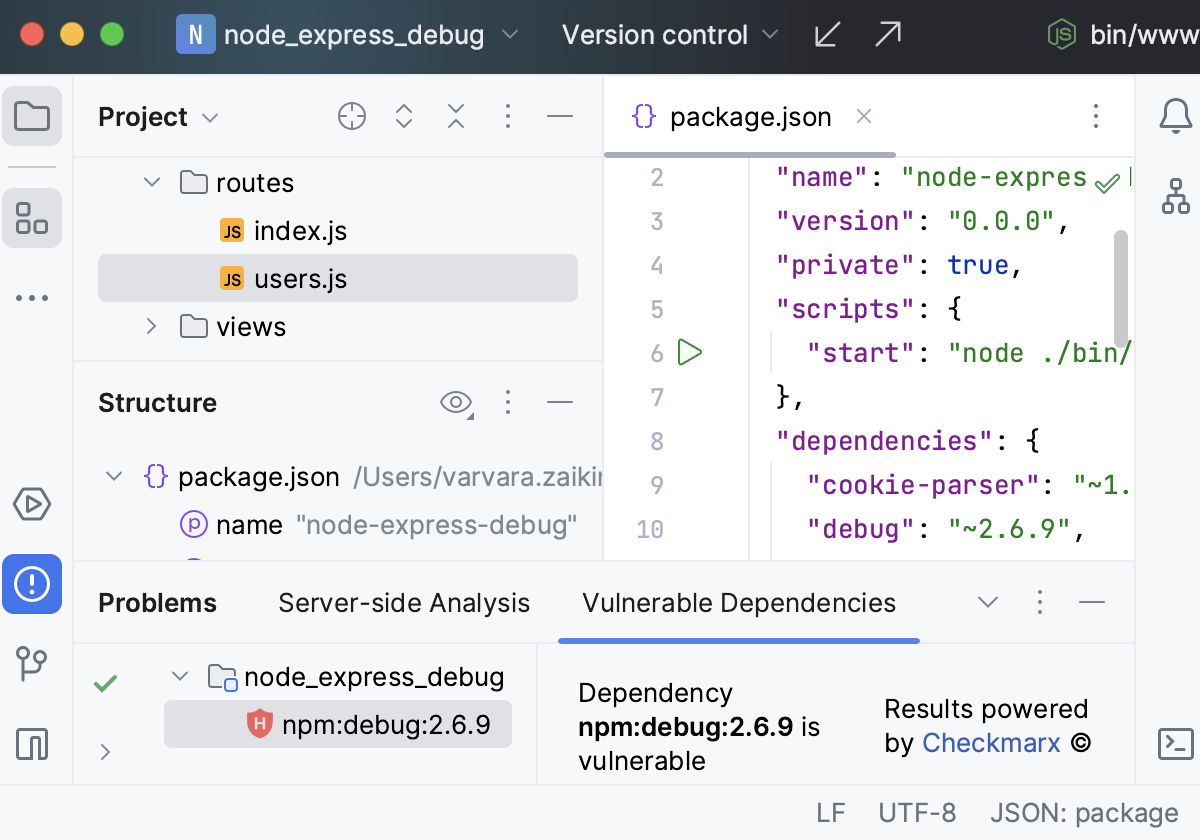
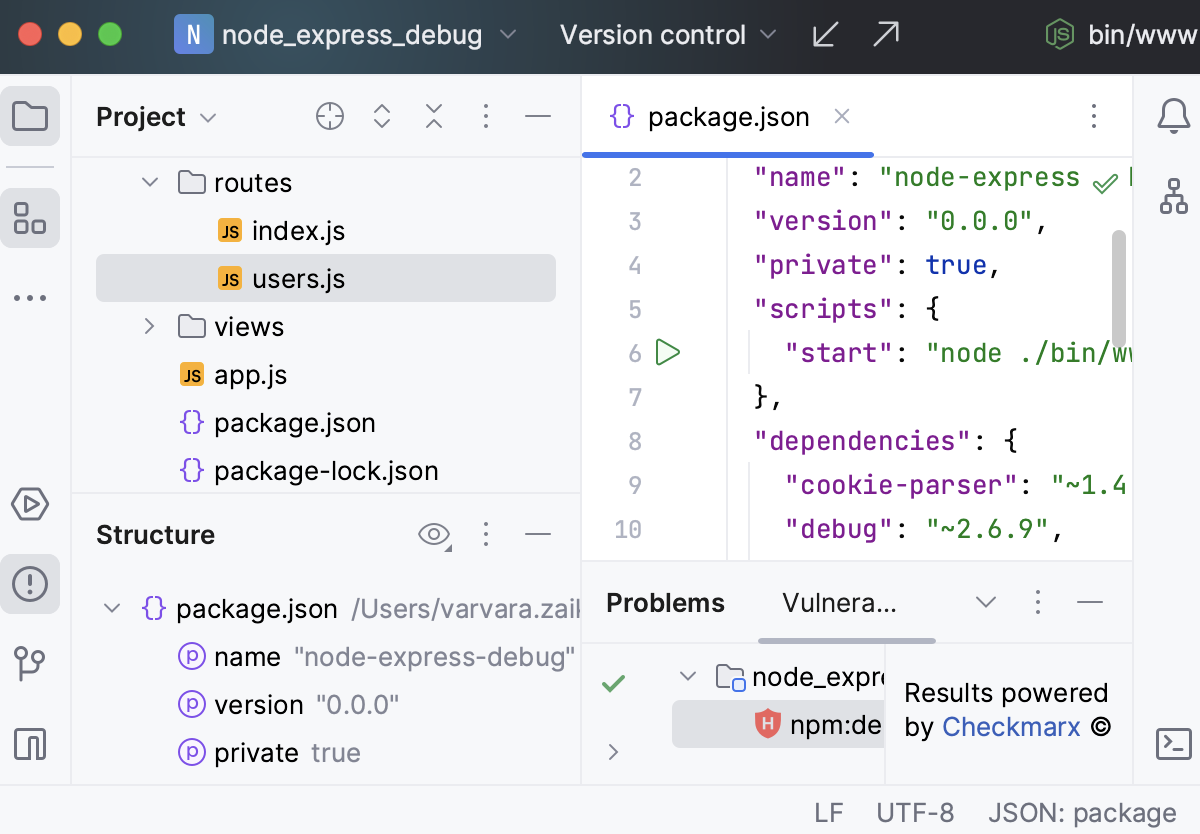
左侧并排布局 和 右侧并排布局 :以两列显示附加到顶部和底部装订区域的垂直工具窗口,而不是堆叠在一起。
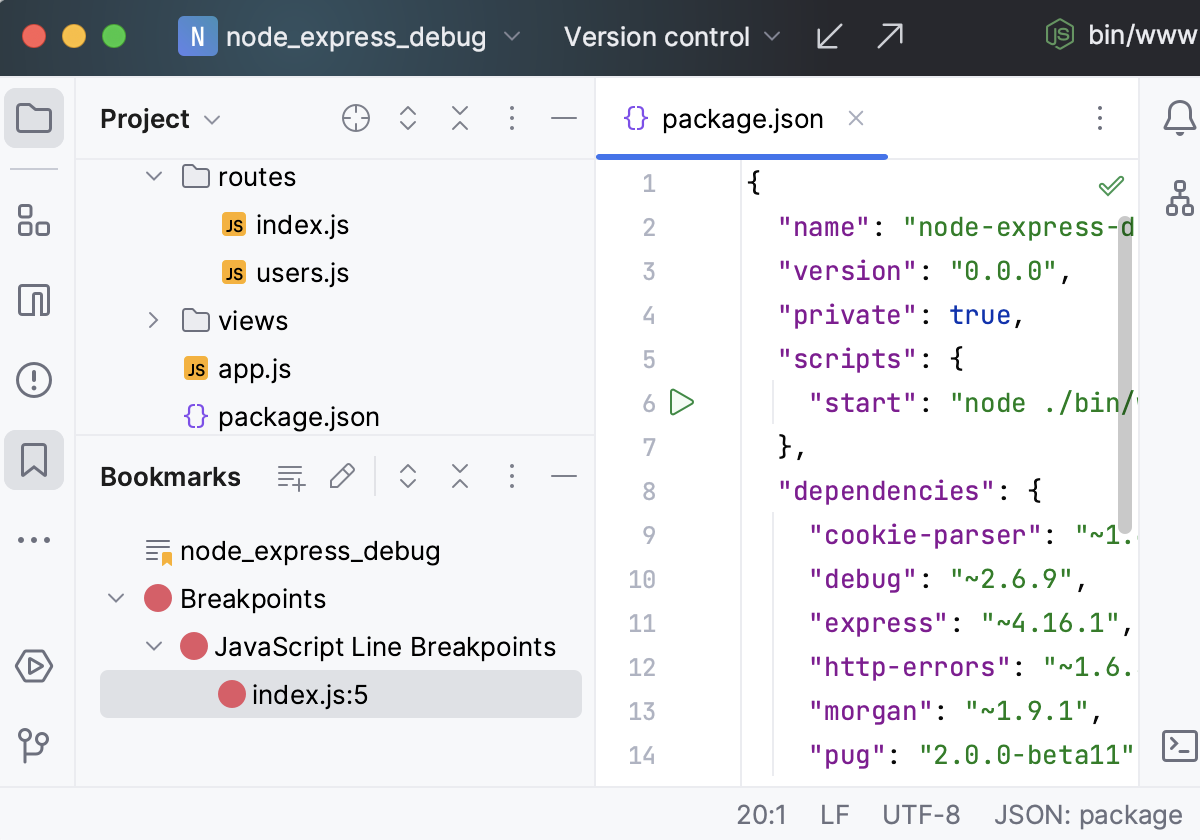
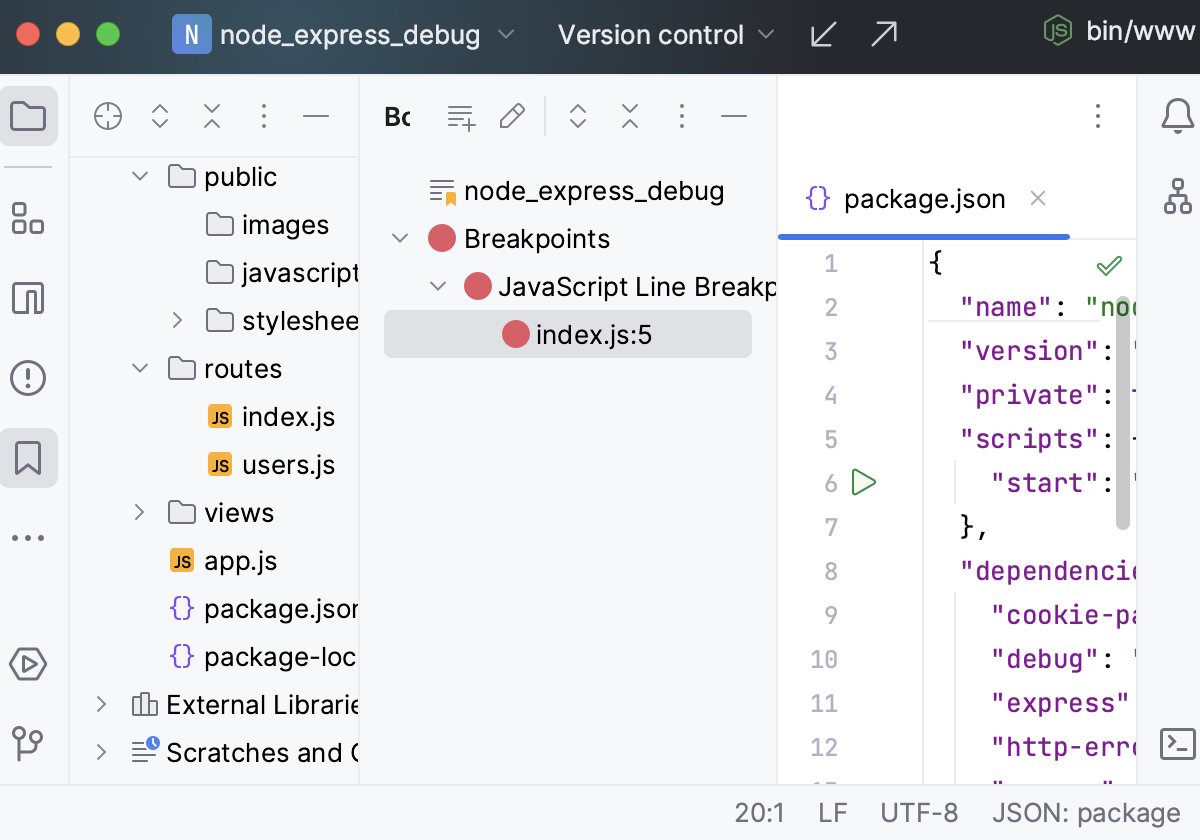
点击 确定 以应用更改。
将工具窗口移动到独立框架中
您可以将工具窗口拖动到单独的窗口并使其浮动,或将其停靠到其他窗口中的编辑器选项卡。
在单独的窗口中排列多个工具窗口
点击编辑器选项卡并将其拖动到新框架。
点击工具窗口标签,然后将其拖动并附加到新编辑器框架中,重复此操作以将所有需要单独框架的工具窗口分离。
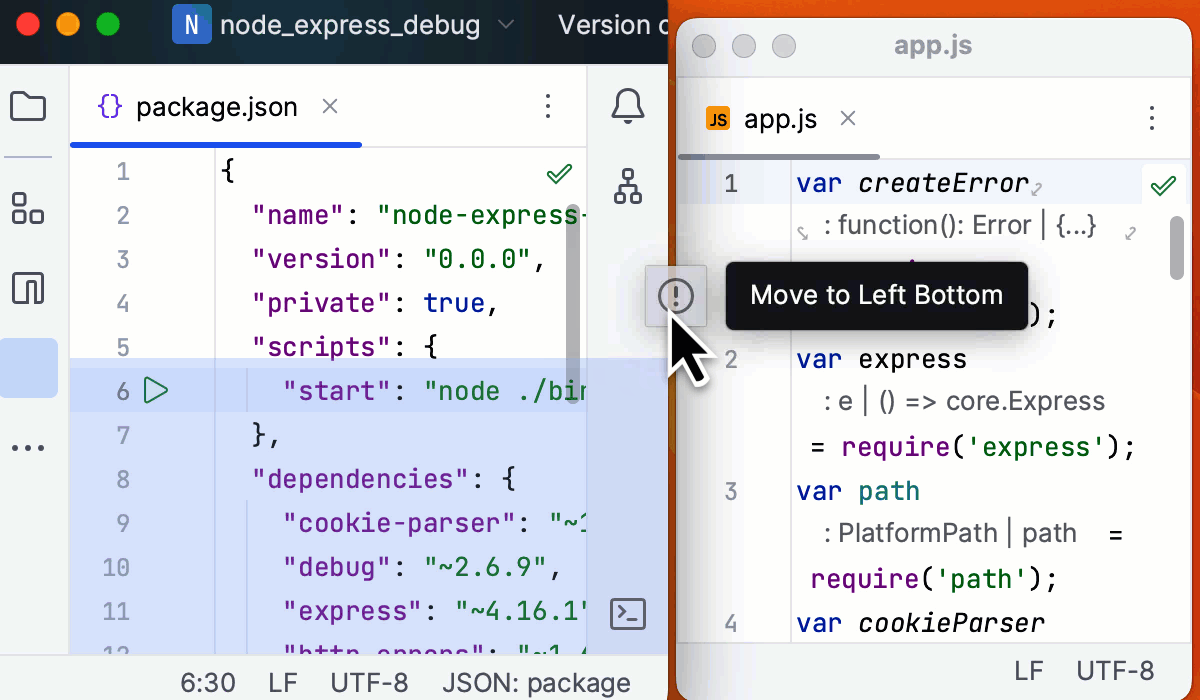
您可以选择将编辑器选项卡拖回到原始窗口。