高级配置
除了一些在 IDE 设置中可用的标准选项,WebStorm 还使您能够执行底层平台和 Java 运行时的低级别配置。
JVM 选项
WebStorm 运行在 Java Virtual Machine (JVM) 上,它有各种选项来控制其性能。
用于运行 WebStorm 的默认选项在 IDE 安装目录中指定:
<IDE_HOME>\bin\webstorm64.exe.vmoptions
WebStorm.app/Contents/bin/webstorm.vmoptions
<IDE_HOME>/bin/webstorm64.vmoptions
配置 JVM 选项
要执行以下操作之一,以在将重写原始文件的 配置目录 中创建一个包含 JVM 选项的默认文件副本:
在主菜单中,进入 .
如果您没有任何项目处于打开状态,请在欢迎屏幕上点击 配置 ,然后点击 编辑自定义 VM 选项。
如果您不能启动 WebStorm,请手动将包含 JVM 选项的默认文件复制到 WebStorm 配置目录。
如果您没有 WebStorm 配置目录的写入权限,您可以添加 WEBIDE_VM_OPTIONS 环境变量来指定包含您偏好 JVM 选项文件的位置。 此文件将覆盖默认文件和位于 WebStorm 配置目录中的副本。
查找 JVM 选项文件
如果您不确定 WebStorm 从哪里获取其 JVM 选项,请检查以下内容:
由
WEBIDE_VM_OPTIONS环境变量指定的位置。 如果指定的文件存在,它将重写所有其他 JVM 选项文件。如果 Toolbox App 管理您的当前 WebStorm 实例,请打开 Toolbox App,点击
 旁边的相关 IDE 实例,然后选择 设置。 在 配置 下,找到 Java 虚拟机选项 并点击 编辑。
如果您正在运行独立的 WebStorm 实例,请检查 配置目录。
如果在先前的位置中没有定义 JVM 选项文件,WebStorm 将使用 默认 JVM 选项文件。 不要修改它。 仅用于检查 WebStorm 使用的默认选项。
常用选项
大多数情况下,JVM 选项的默认值应是最佳的。 以下是最常被修改的:
-Xmx限制 JVM 可为运行 WebStorm 分配的最大内存堆大小。 默认值取决于平台。 如果您遇到速度变慢的问题,您可能需要增加此值,例如,将此值设置为 2048 兆字节,将此选项更改为
-Xmx2048m。-Xms指定 JVM 在运行 WebStorm 时分配的初始内存。 默认值取决于平台。 通常设置为允许最大内存(请参见 -Xmx )的一半,例如,
-Xms1024m。-XX:NewRatio指定堆中年轻代与老年代大小之间的比例。 在大多数情况下,推荐的比例是 2 到 4。 这将把年轻代的大小设置为老年代的 1/2 到 1/4,这在您经常只处理一个项目和少数文件时非常有用。 但是,如果您经常打开新文件并在多个项目之间切换,您可能需要增加年轻代。 在这种情况下,请尝试设置
-XX:NewRatio=1,这将使年轻代与老年代一样大,从而允许对象在年轻代中停留更长时间。如需更多信息,请参见 Java Garbage Collection Basics。
请将每个选项单独列在一行。 JVM 选项文件示例:
有关可用 JVM 选项的更多信息,请参阅 java 命令参考。
平台属性
WebStorm 使您可以自定义各种特定平台的属性,例如用户安装插件的路径和支持的最大文件大小。 默认用于运行 WebStorm 的属性在 IDE 安装目录中指定:
<IDE_HOME>\bin\idea.properties
WebStorm.app/Contents/bin/idea.properties
<IDE_HOME>/bin/idea.properties
配置平台属性:
要在 配置目录 中创建一个空的 idea.properties 文件,以覆盖原始文件中的值,请执行以下操作之一:
转到 。
如果您当前没有打开任何项目,请在欢迎屏幕上点击 配置 ,然后选择 编辑自定义属性。
如果您无法启动 WebStorm,请在 WebStorm 配置目录 中手动创建一个空的 idea.properties 文件。
如果您没有 WebStorm 配置目录的写入权限,您可以添加 WEBIDE_PROPERTIES 环境变量来指定 idea.properties 文件的位置。 此文件中的属性将覆盖原始默认文件和 WebStorm 配置目录中的相应属性。
常用属性
用户经常更改 默认 IDE 目录的位置。 更多信息请参阅 更改 IDE 目录的位置。
可能影响性能的限制:
idea.max.content.load.filesizeWebStorm 能够打开的文件最大尺寸(以千字节为单位)。 处理大文件可能会影响编辑器性能并增加内存消耗。 默认值为
20000。idea.max.intellisense.filesizeWebStorm 提供编码辅助的文件最大尺寸(单位:千字节)。 “大文件的编码辅助可能会影响编辑器性能并增加内存消耗。” 默认值为
2500。idea.cycle.buffer控制台循环缓冲区的最大大小(以千字节为单位)。 如果控制台输出大小超过此值,最旧的行将被删除。 要禁用循环缓冲区,请设置
idea.cycle.buffer.size=disabled。idea.max.vcs.loaded.size.kbWebStorm 在 比较更改 时,显示过去文件内容的最大大小(以千字节为单位)。 默认值为
20480。
请在单独的行中指定每个属性。 示例平台属性文件:
WebStorm 提供许多其他属性来定义与环境(窗口管理器、启动器、文件系统等)的交互。 大多数情况下,它们就像隐藏设置(即它们并未明显显示出来),您在某些情况下可能需要启用或禁用。 仅在获得 JetBrains 支持团队建议时更改这些属性。
增加内存堆
Java 虚拟机 (JVM) 运行 WebStorm 时分配了预定义的内存量。 默认值取决于平台。 如果您遇到速度下降的情况,您可能需要增加内存堆。
转到 。 在打开的 内存设置 对话框中,设置您想要分配的内存量,然后点击 保存并重启。
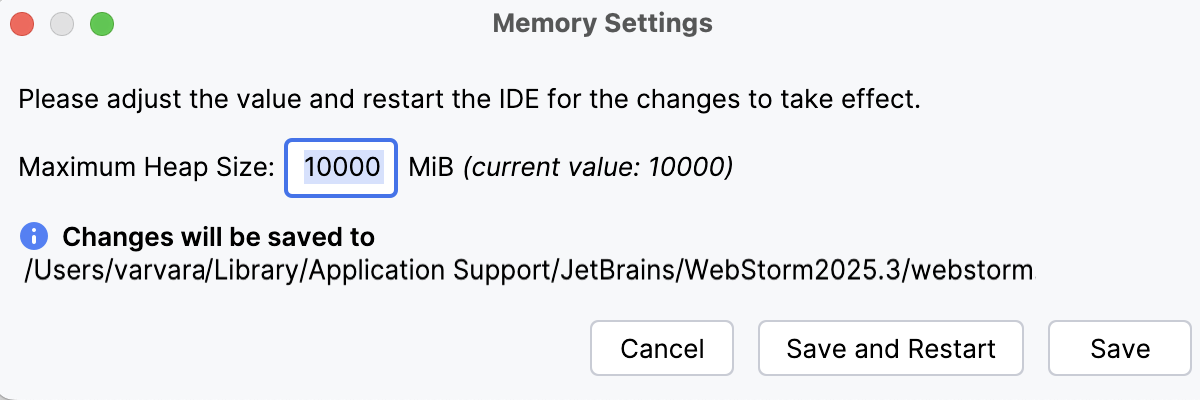
这将更改 JVM 使用的
-Xmx选项的值,并使用新设置重新启动 WebStorm。WebStorm 还会在垃圾回收后,如果空闲堆内存少于最大堆大小的 5%,向您发出警告。
点击 配置 打开 内存设置 对话框,并增加 JVM 分配的内存量。 点击 保存并重启 并等待 WebStorm 使用新的内存堆设置重新启动。
在状态栏启用内存指示器
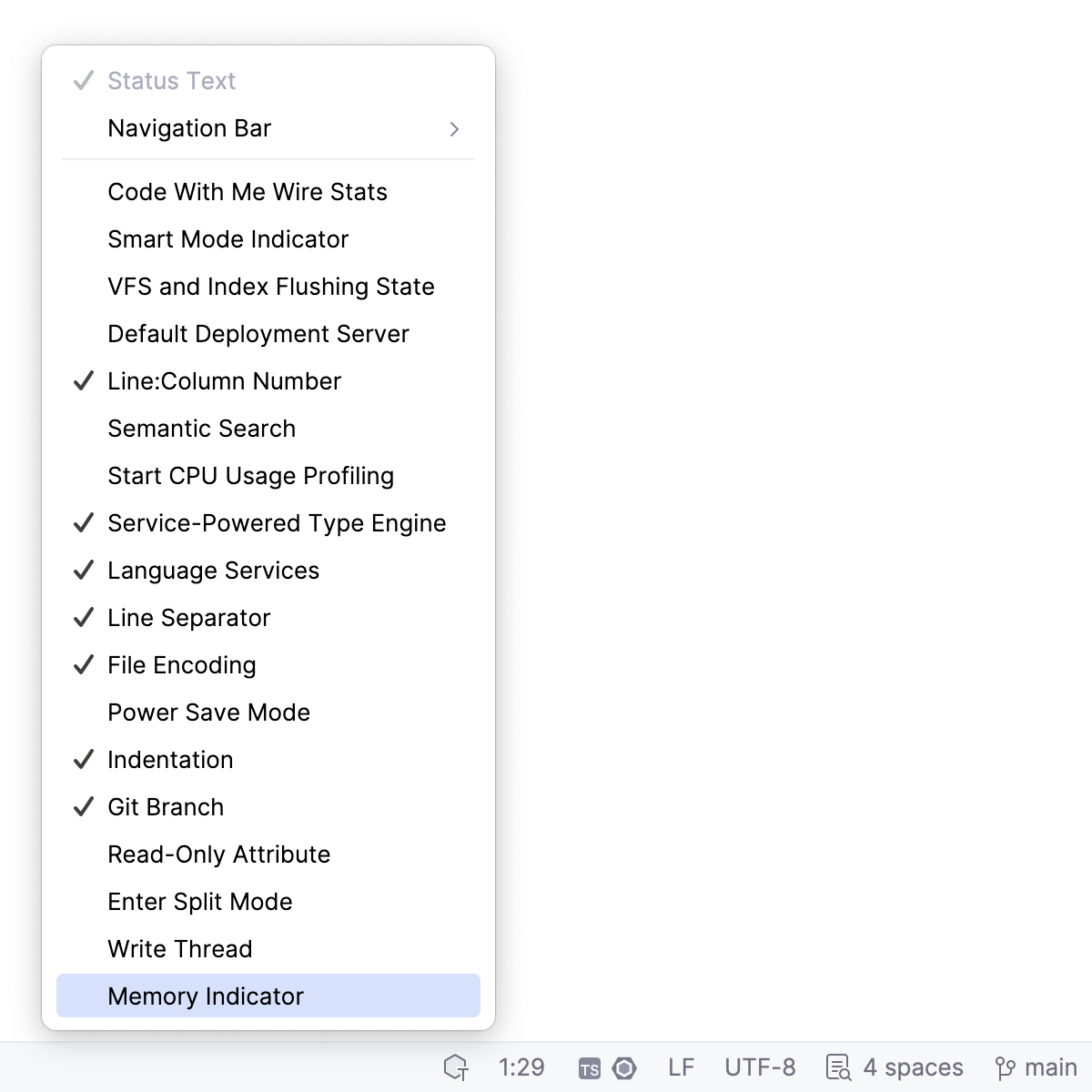
WebStorm 可以在 状态栏 中显示已用内存量。 用它来判断需要分配多少内存。

右键点击状态栏并选择 内存指示器。