临时文件
有时您可能需要在项目上下文之外创建临时笔记或草拟一些代码。 与其切换到其他应用程序,您可以使用 scratch files和 scratch buffers。
临时文件 是功能齐全的文件,可以运行和调试,支持语法高亮、代码补全以及相应文件类型的所有其他功能。 例如,在一个项目中工作时,您可能会想到一个以后可以在另一个项目中使用的方法。 您可以创建一个方法草稿的临时文件,该文件不会存储在您的项目目录中,但在您处理任何其他项目时可以打开。 您可以使用临时文件来草拟代码结构、 HTTP 请求 、JSON 文档等。
Scratch buffers 是没有任何编码辅助功能的简单文本文件。 临时缓冲区可用于简单的任务列表和便条。 它们也不会存储在项目目录中,可以从任何其他项目中打开。 您可以创建最多五个具有默认名称的暂存缓冲区,这些缓冲区通过清除内容进行轮换和重复使用。
临时文件和缓冲区存储在 IDE 配置目录下的 临时文件 中。
创建临时文件
请前往 或按 Ctrl+Alt+Shift+Insert。
或者,在 项目 工具窗口(Alt+1 )中,点击工具栏上的
 ,然后选择 。
选择临时文件的语言。
相同类型的草稿文件会自动编号,并添加到 项目视图 的 临时文件和控制台 目录中。
或者,您可以在编辑器中用当前选择的内容创建一个新的 scratch 文件。 选择一些文本或代码,按 Alt+Enter 然后选择 从所选内容创建临时文件。 WebStorm 将尝试检测所选片段的语言,并使用适当的类型和扩展名。 如果无法检测到所选内容的语言,WebStorm 将创建与原始文件相同类型和扩展名的文件。
创建一个暂存缓冲区
没有专门的菜单项用于创建新的暂存缓冲区,但您可以使用 查找操作 弹出窗口 Ctrl+Shift+A 并运行 新建临时缓冲区 操作。
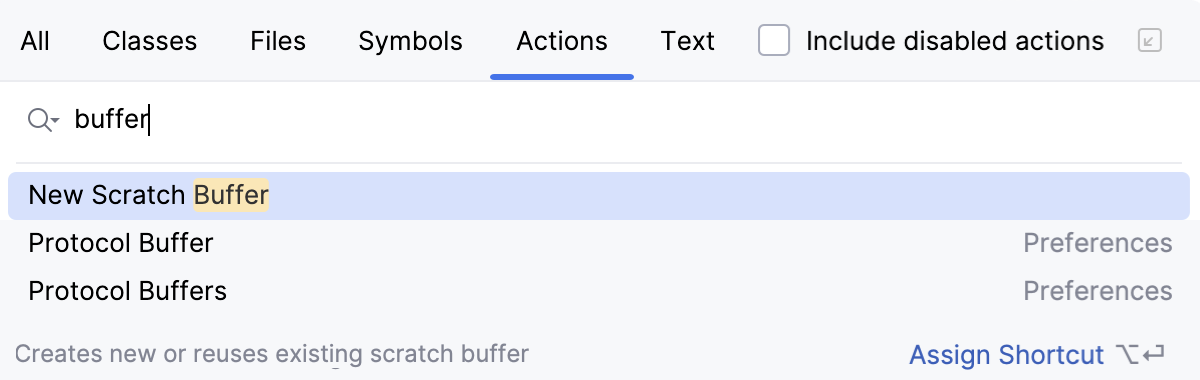
查看可用的临时文件
要查看已创建的临时文件和缓冲区列表,请打开 项目 工具窗口并选择 :
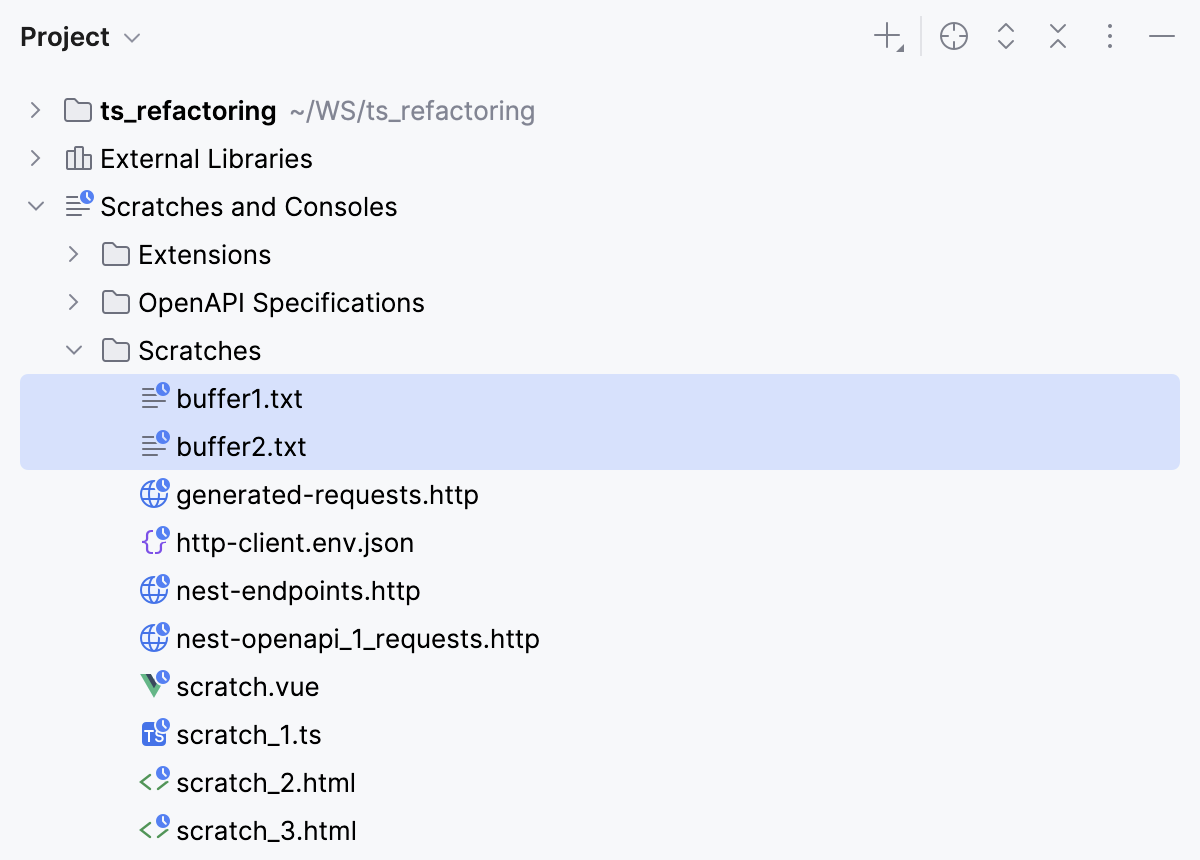
默认情况下,临时文件和缓冲区按名称的字母顺序排序,然后按扩展名(类型)排序,这意味着 缓冲区 文件总是排在最前面。 要按类型对临时文件进行排序,请点击
 或右键点击 项目 标签并选择 按类型排序: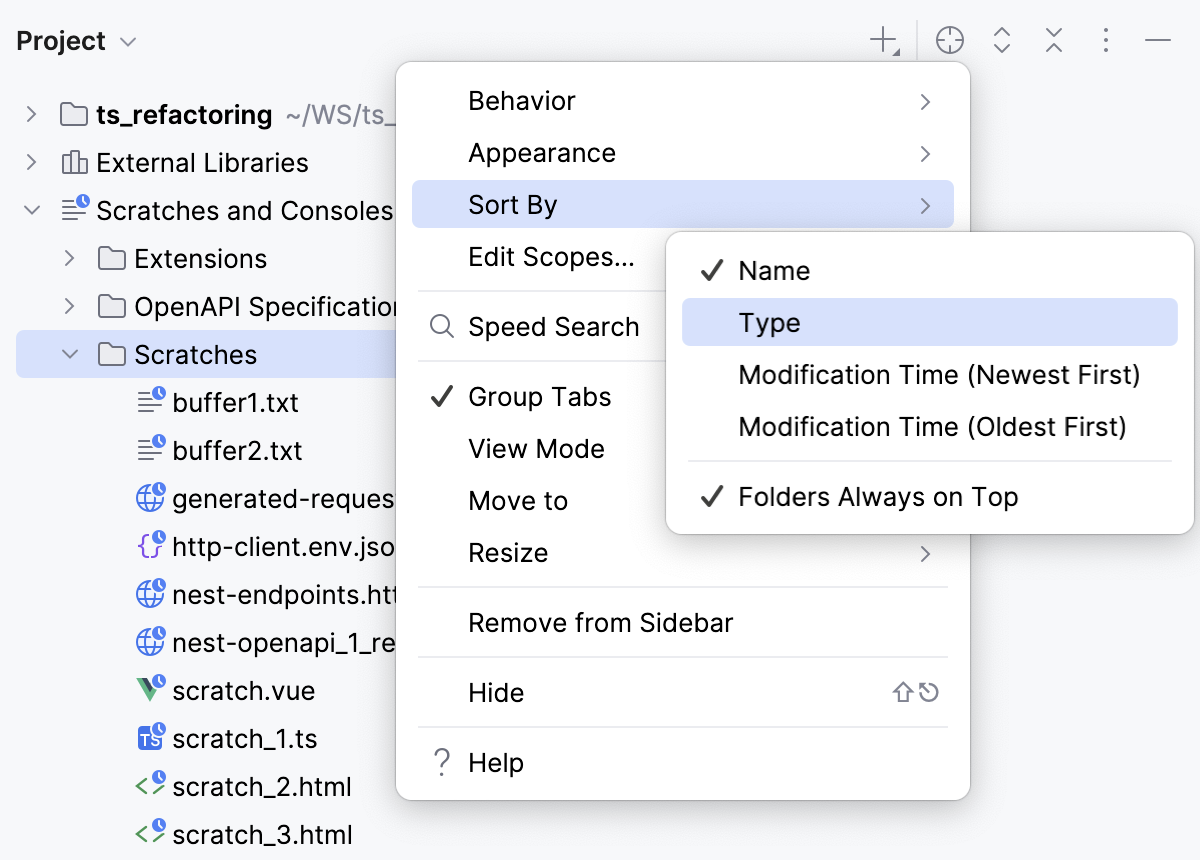
WebStorm 按扩展名的字母顺序对临时文件进行排序:
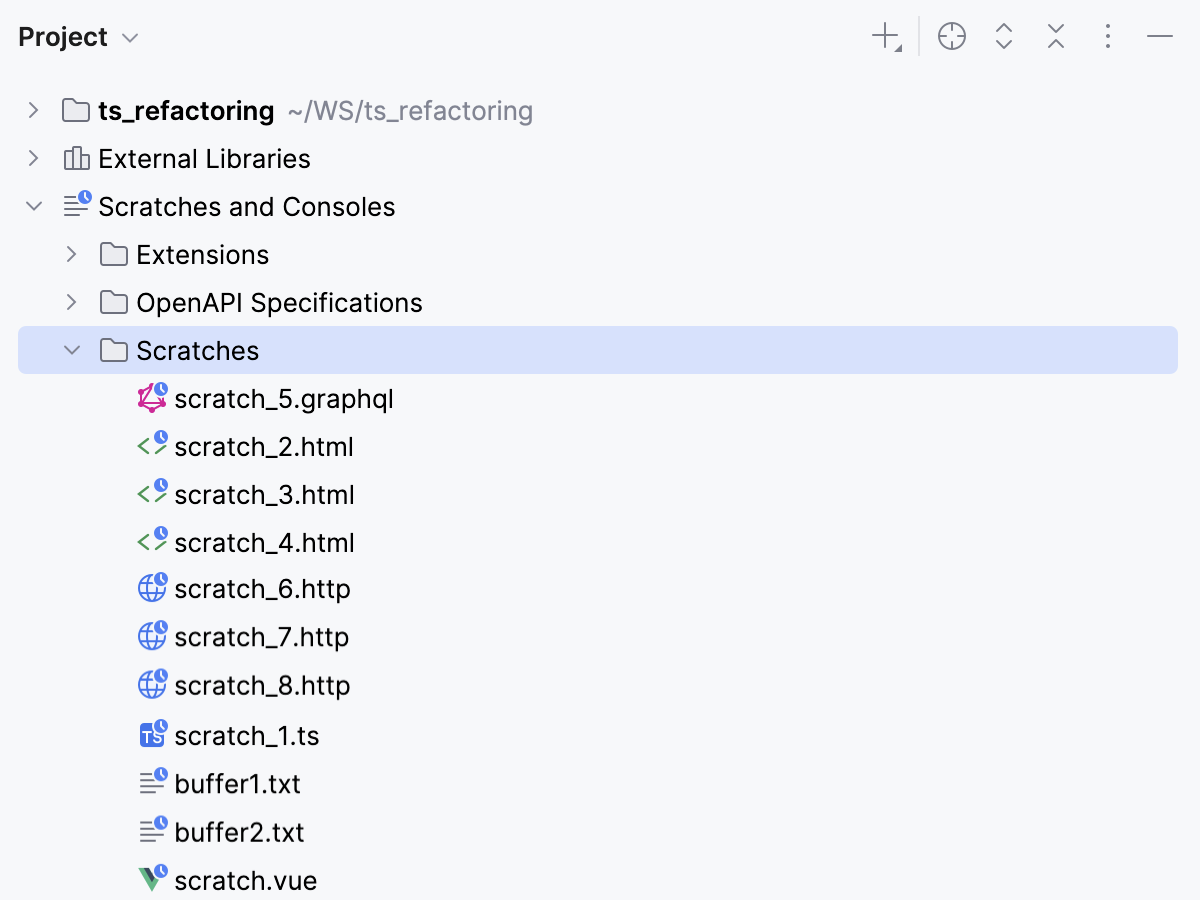
重命名临时文件
在 项目工具窗口中,点击 草稿 位于 临时文件和控制台 下,选择要重命名的文件,然后按 Shift+F6。
在打开的对话框中,输入新名称。 请注意,指定另一个扩展名不会影响文件类型,请使用 更改语言操作来更改。
有关更多信息,请参阅 重命名文件和文件夹。
复制临时文件
在 项目工具窗口中,在 目录中,选择要复制的临时文件。
按下 F5。 在打开的对话框中,输入新文件名。 在此,您还可以指定另一个扩展名以更改文件类型。 如有必要,选择您希望保存副本的文件夹。
有关更多信息,请参阅 复制文件和文件夹。
更改临时文件的语言
在 项目工具窗口中,点击 草稿 位于 临时文件和控制台 下,并从临时文件的上下文菜单中选择 以更改语言。
选择所需的语言。 请注意以下几点:
最近使用的四个项目位于列表顶部,分隔符上方。
要缩小列表范围,请开始输入语言名称。
操作会保持扩展名同步(如果存在)。
您可以按照 配置键盘快捷键中所述为更改语言操作分配快捷键。
将草稿文件包含到您的项目中
如果一个临时文件变成了您想在项目中使用的内容,请将其移动到项目结构中所需的目录。
在编辑器中打开一个 scratch 文件或在 项目视图 中的 目录下选择它,按 F6 ,然后在您的项目中选择目标目录。
有关更多信息,请参阅 移动文件和文件夹。
将暂存文件从 项目视图 中的 目录拖动到项目中的目标目录。
在 项目视图 中选择 目录中的一个 scratch 文件并按 Ctrl+X ,然后选择您项目中的目标目录并按 Ctrl+V。
查看草稿文档
在 项目 工具窗口中选择任意临时文件或缓冲区并按 Ctrl+Q 可以查看包含文件位置、类型、大小、创建日期和修改日期的 快速文档。
运行和调试临时文件
运行临时文件
请执行以下操作之一:
点击
 图标,并从列表中选择 运行 '<scratch file name>'。
在编辑器或 项目 工具窗口的临时文件上右键,在上下文菜单中选择 运行 '<scratch file name>'。
WebStorm 会生成一个以临时文件名命名的 临时运行/调试配置。 可以保存此临时配置,并在以后重复使用。
调试临时文件
请执行以下操作之一:
根据需要设置 断点。
请执行以下操作之一
点击
图标,并从列表中选择 调试 '<scratch file name>'。在编辑器或 项目 工具窗口的临时文件上右键,在上下文菜单中选择 调试 '<scratch file name>'。
在工具栏的 运行 微件中,选择生成的运行/调试配置,然后点击
 。
。
同时运行多个临时文件
运行过一次临时文件后,可以将 WebStorm 配置为启动前任务自动运行。 这样可以根据需要自动运行任意数量的临时文件。
转到 。 或者,在工具栏上的 运行 小部件中选择 编辑配置。
在打开的 运行/调试配置 对话框中,点击工具栏上的
,然后根据要最后运行的临时文件类型选择运行/调试配置类型。在 启动前 区域点击
,然后从列表中选择 运行另一个配置。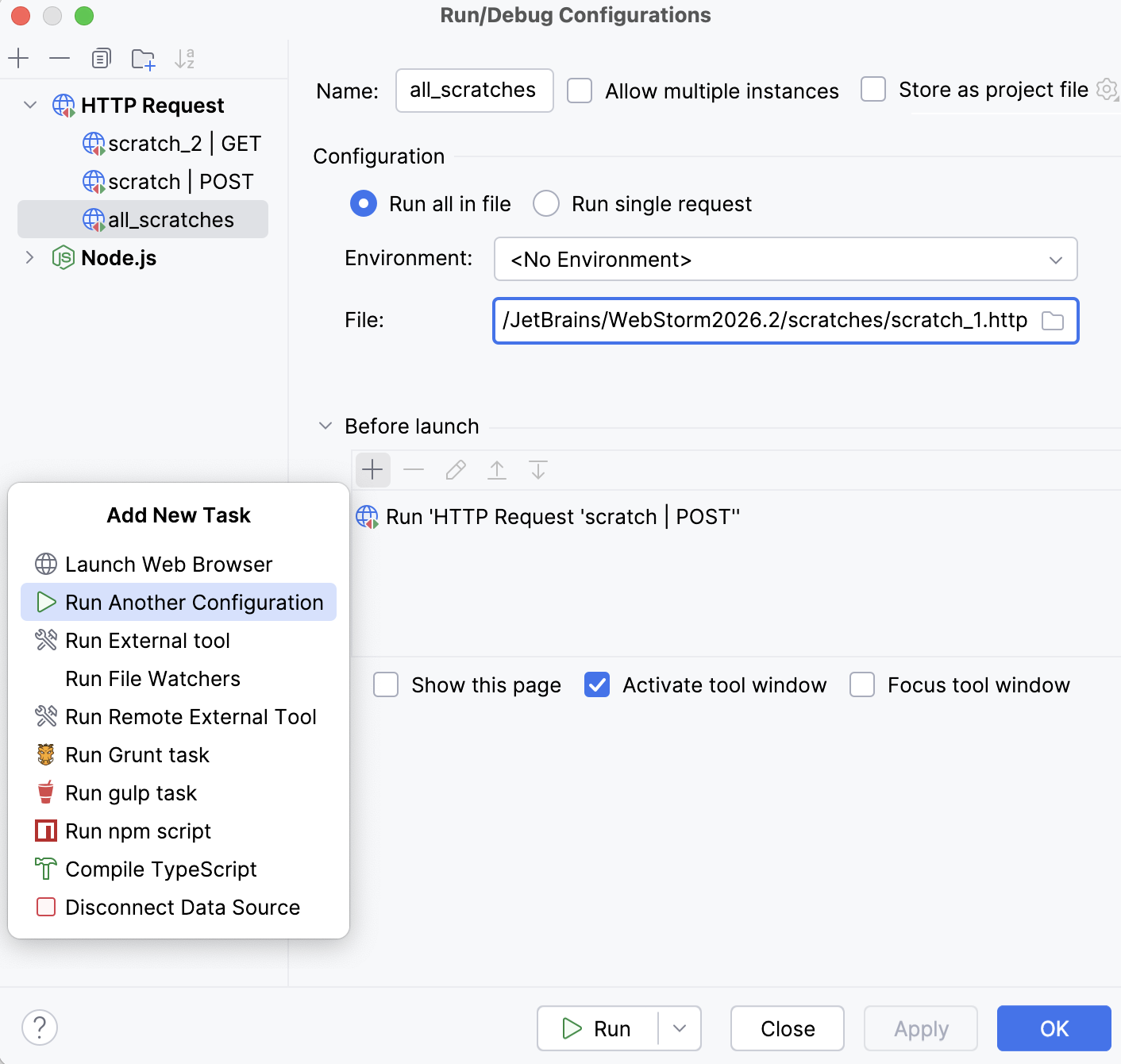
然后选择要运行的配置。
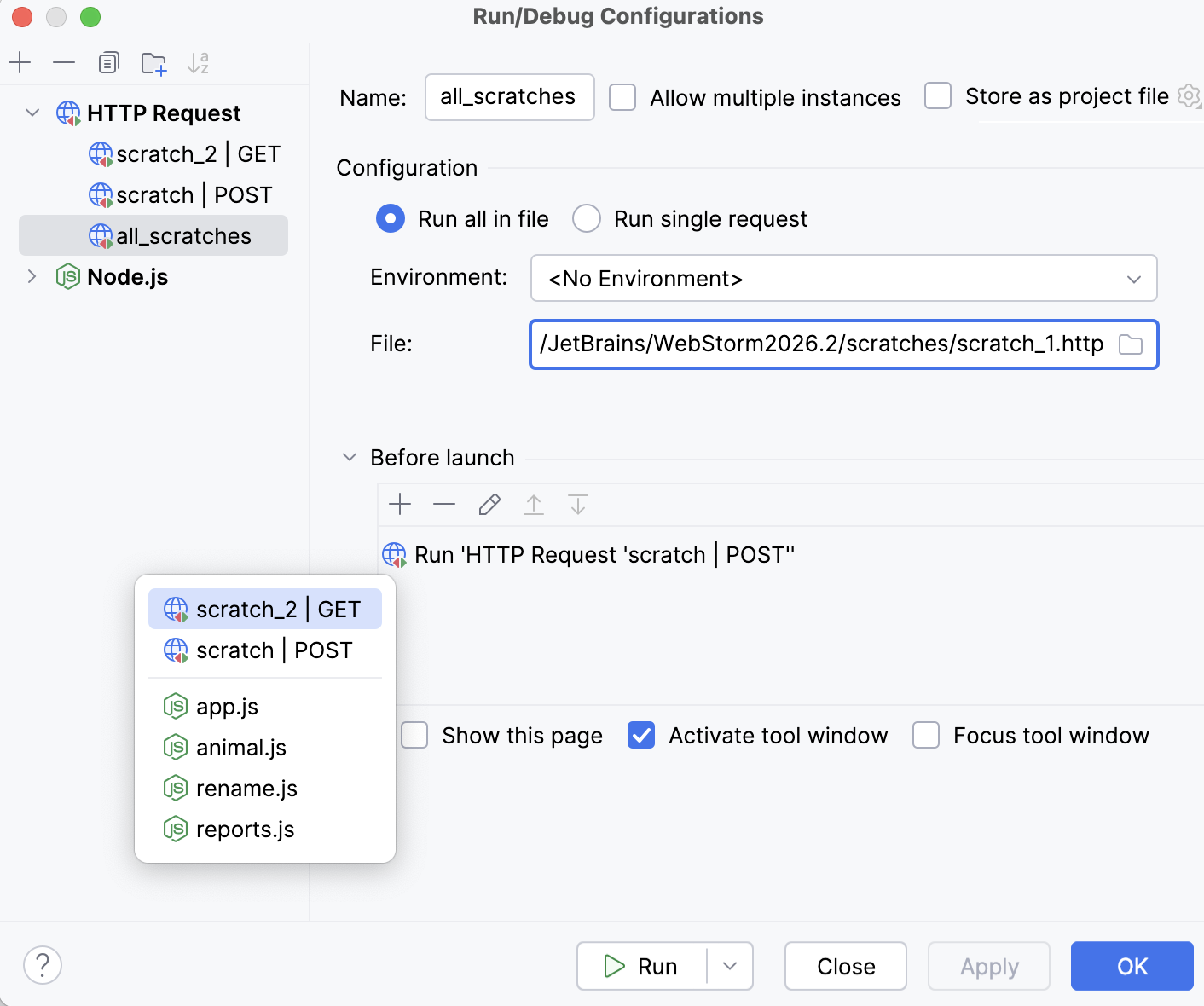
根据需要添加任意数量的配置。 使用
 和
和  配置所添加配置的执行顺序。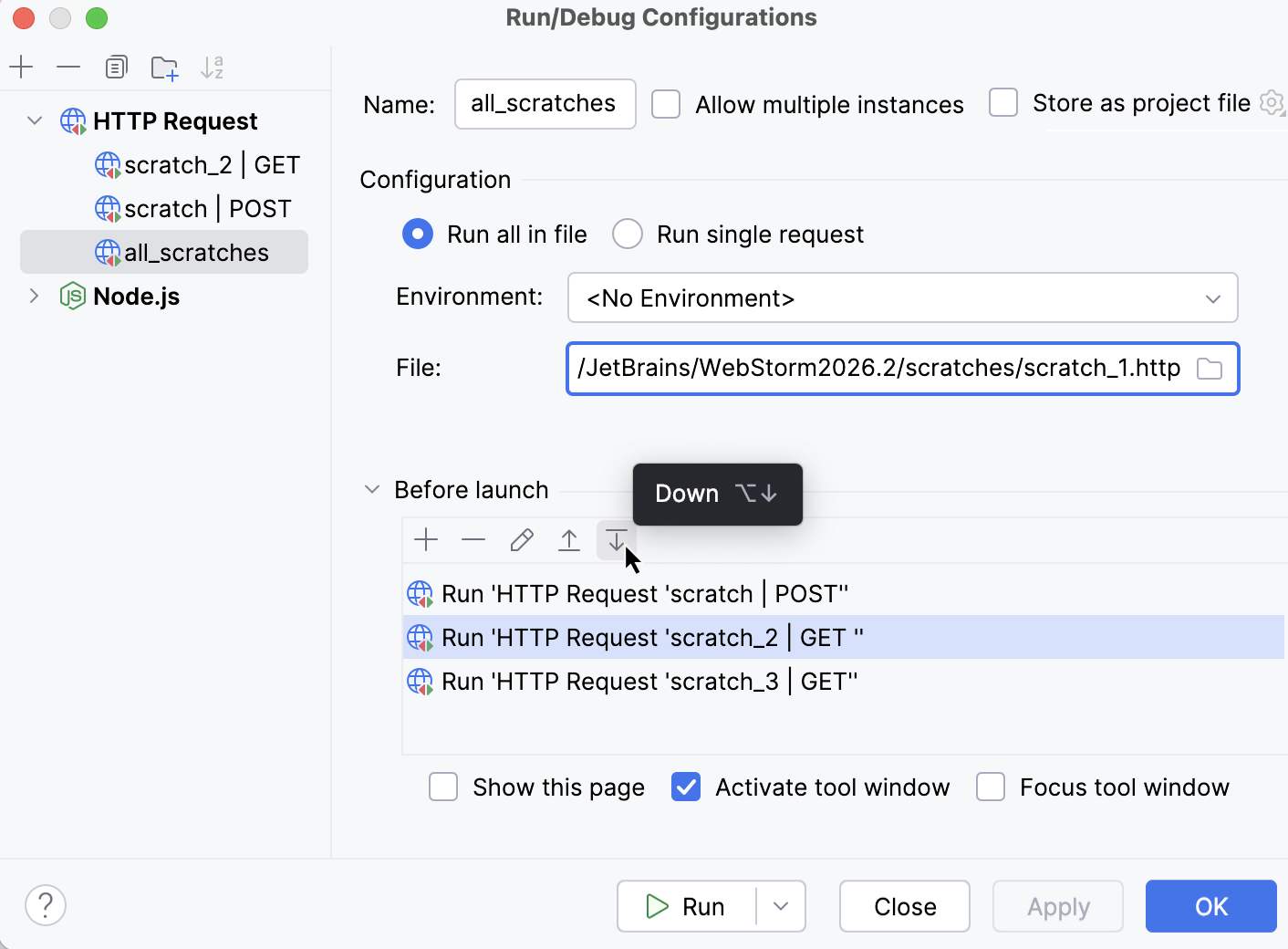
从工具栏的 运行 微件中选择新创建的配置,然后点击其旁边的
。 WebStorm 会按照在 启动前 区域中列出的顺序运行所有指定的临时文件。
使用外部库运行和调试临时文件
安装所需的包并将相应的导入语句添加到临时文件中。 例如,要使用 JQuery:
打开 package.json 并将以下包添加到
dependencies属性中:"dependencies": { "jquery": "^3.5.0", "jsdom": "^16.2.2", "core-js": "^3.6.5", "nuxt": "^2.14.5" }从 package.json 的上下文菜单中,选择 运行 'npm install'。
打开您的临时文件并添加以下导入语句:
const {JSDOM} = require("jsdom"); const {window} = new JSDOM(""); const $ = require('jquery')(window);
从临时文件的上下文菜单中,选择 运行<scratch_file_name>。
要调试临时文件,请根据需要设置断点,并从其上下文菜单中选择 调试 <scratch_file_name>。