终端
WebStorm 包含一个嵌入式终端仿真器,可以在 IDE 内部使用您的命令行 shell。 使用它运行 Git 命令、设置文件权限以及执行其他命令行任务,而无需切换到专用的终端应用程序。
启用 Terminal 插件
此功能依赖于 Terminal 插件,该插件默认在 WebStorm 中捆绑并启用。 如果相关功能不可用,请确保您未禁用该插件。
按下 Ctrl+Alt+S 打开设置,然后选择 。
打开 已安装 选项卡,找到 Terminal 插件,并选中插件名称旁的复选框。
最初,终端仿真器使用您的默认系统 shell 运行,但它支持许多其他 shell,例如 Windows PowerShell、命令提示符 cmd.exe 、 sh、 bash、 zsh、 csh 等。 有关更改 shell 的更多信息,请参阅 终端设置。
访问终端工具窗口
请前往 或按 Alt+F12。
默认情况下,终端模拟器运行时,将当前目录设置为当前 项目 的根目录。 有关更改默认起始目录的更多信息,请参阅 终端设置。
右键点击任意文件(例如,在 项目 工具窗口(Alt+1 )或任一打开的编辑器标签页中),然后选择 ,即可在该文件目录下以新会话方式打开 终端 工具窗口。
开始一个新的本地会话
要在单独的选项卡中开始新的会话,请点击工具栏上的
 或按 Ctrl+Shift+T。
要在一个选项卡中运行多个会话,请右键点击该选项卡,并在上下文菜单中选择 向右拆分 或 拆分。
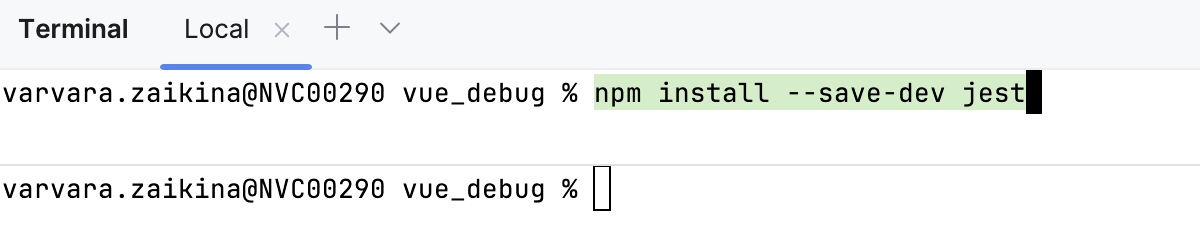
当您关闭 项目 或 WebStorm 时,终端会保存选项卡和会话。 它会保留标签名称、当前工作目录,甚至是 shell 历史记录。
要关闭选项卡,请单击终端工具栏上的
 ,或按 Ctrl+F4。
要终止正在运行的会话,请通过点击
关闭标签页,并确认终止该进程。要在活动选项卡之间切换,请按 Alt+Right 和 Alt+Left。 或者,您可以按 Alt+Down 查看所有终端选项卡的列表。
要清除终端屏幕,请按 ⌘ K。
开始新的 AI 智能体会话
在终端工具栏上,点击 AI 智能体 下拉菜单,并选择其中一个智能体以开始会话:
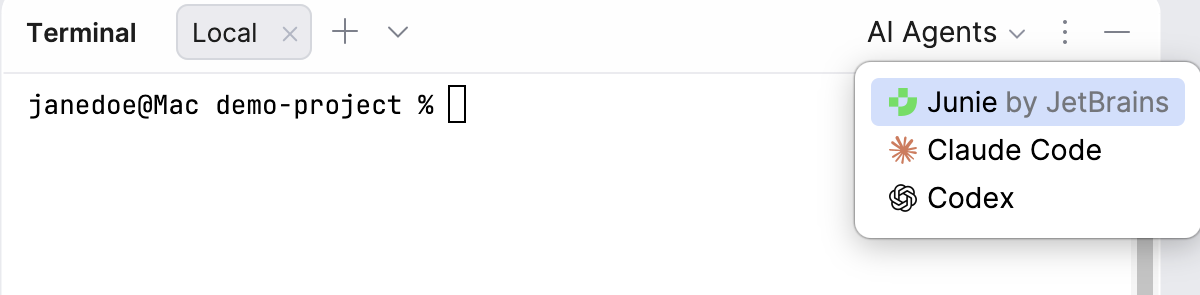
启动会话后, AI 智能体 标题会被显示所选智能体名称的按钮替换。 这样可以快速使用同一智能体开启另一个会话。 您仍然可以打开下拉菜单选择其他智能体。
如果您的计算机未安装 Junie CLI,可以直接在终端中进行安装。 在终端工具栏上,点击 AI 智能体 下拉菜单,然后选择 安装 Junie。

如果未安装 Claude Code 或 Codex,WebStorm 不会在 AI 智能体 下拉菜单中显示它们。
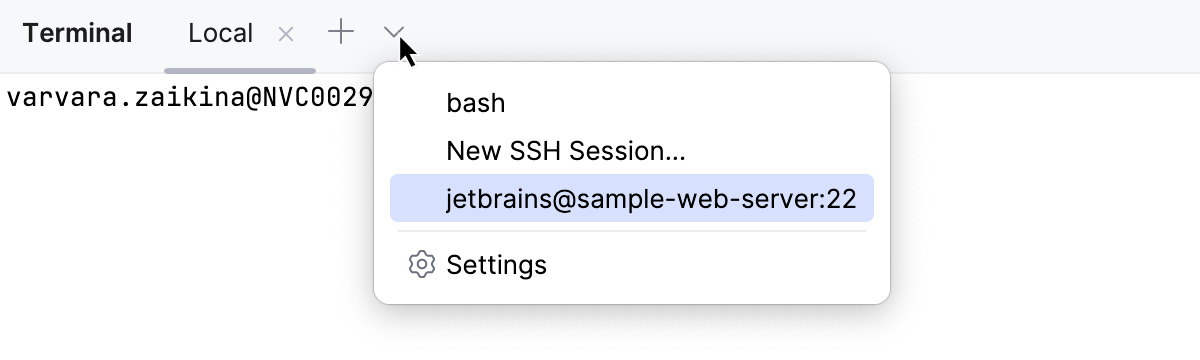
开始新的 SSH 会话
在终端工具栏上,单击
 ,然后选择 新建 SSH 会话。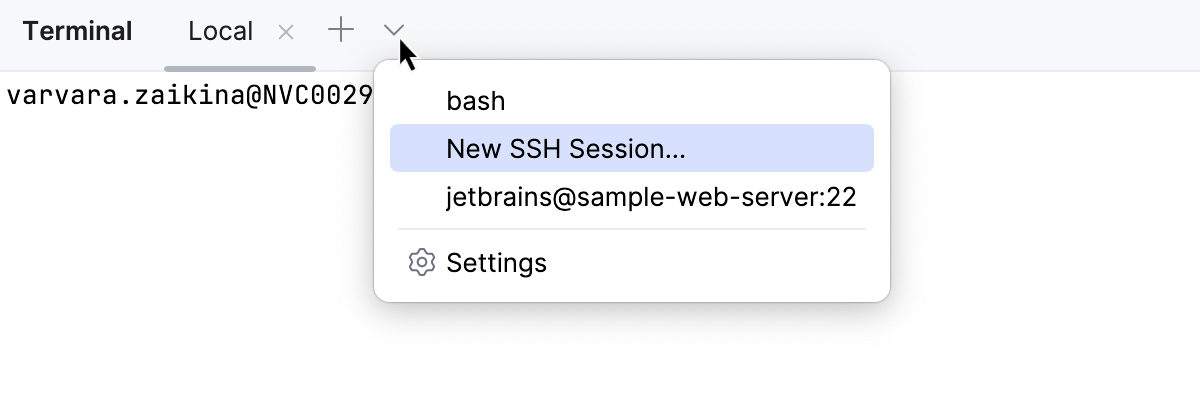
输入要连接的主机地址,并提供身份验证数据。
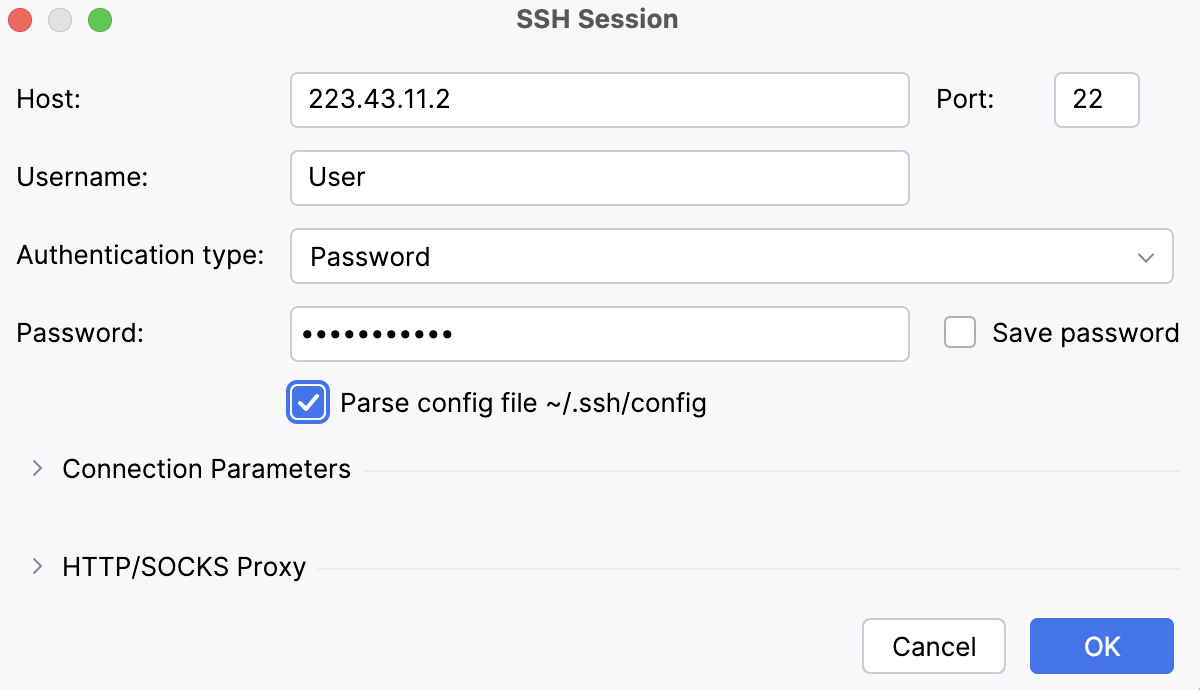
或者,如果您已配置 SSH 配置 ,您可以从列表中选择其中一个。
要终止连接,请在终端选项卡中点击 。
重命名终端选项卡
右键点击选项卡并从上下文菜单中选择 重命名会话。
在终端中搜索
要在终端会话中搜索特定字符串,请按 Ctrl+F。 此操作会搜索会话中的所有文本:提示、命令和输出。
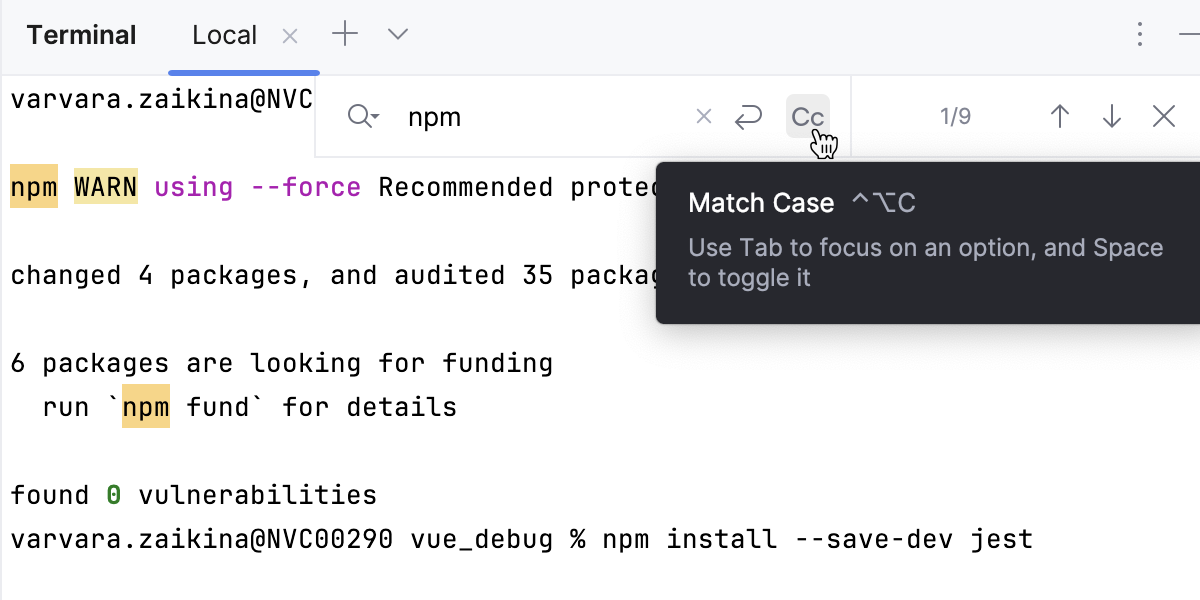
默认情况下,搜索不区分大小写。 您可以在搜索字段中单击  (区分大小写 )以启用区分大小写。
从终端导航到文件和文件夹。
终端能够识别并高亮显示指向文件和文件夹的绝对和相对路径。 当你将鼠标悬停在它们上时,它们会显示为超链接。 这样你可以快速导航到编译消息、构建错误或 AI 编码代理响应中引用的位置。
按住 Ctrl 并点击终端中的文件名,可在编辑器中打开它。
按住 Ctrl 并点击终端中包含文件夹名称的链接,可在 项目 工具窗口中定位到它。 如果文件夹不在当前项目中,WebStorm 将打开默认的文件系统资源管理器。
或者,点击文件或文件夹名并在工具提示中使用 打开 链接。
将文件和文件夹拖放到终端中
可以将文件和文件夹从 项目 工具窗口(Alt+1 )或系统文件管理器拖入 终端 工具窗口。 结果取决于拖放的位置。
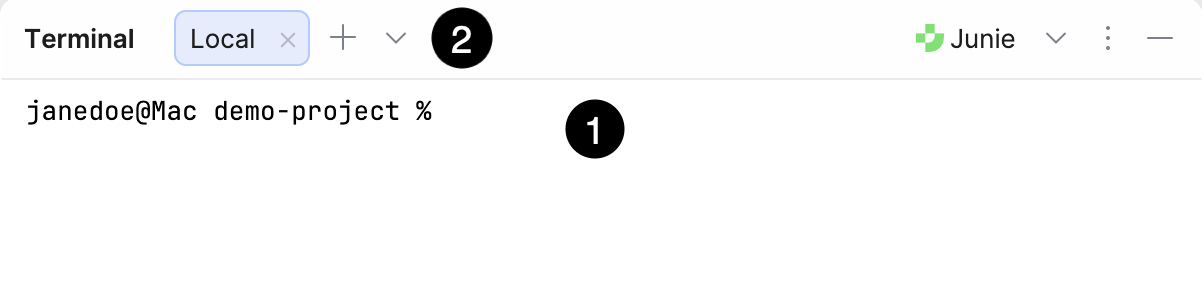
将文件或文件夹拖放到终端输出区域 (1),可在当前会话的提示符处粘贴其路径。
当 向 CLI 编码代理发送文件上下文 或运行以路径为参数的命令时,此功能很有用。
将文件或文件夹拖放到终端标签区域 (2),可打开新标签页,工作目录设置为所拖放的文件夹或所拖放文件的父文件夹。
在终端中使用补全
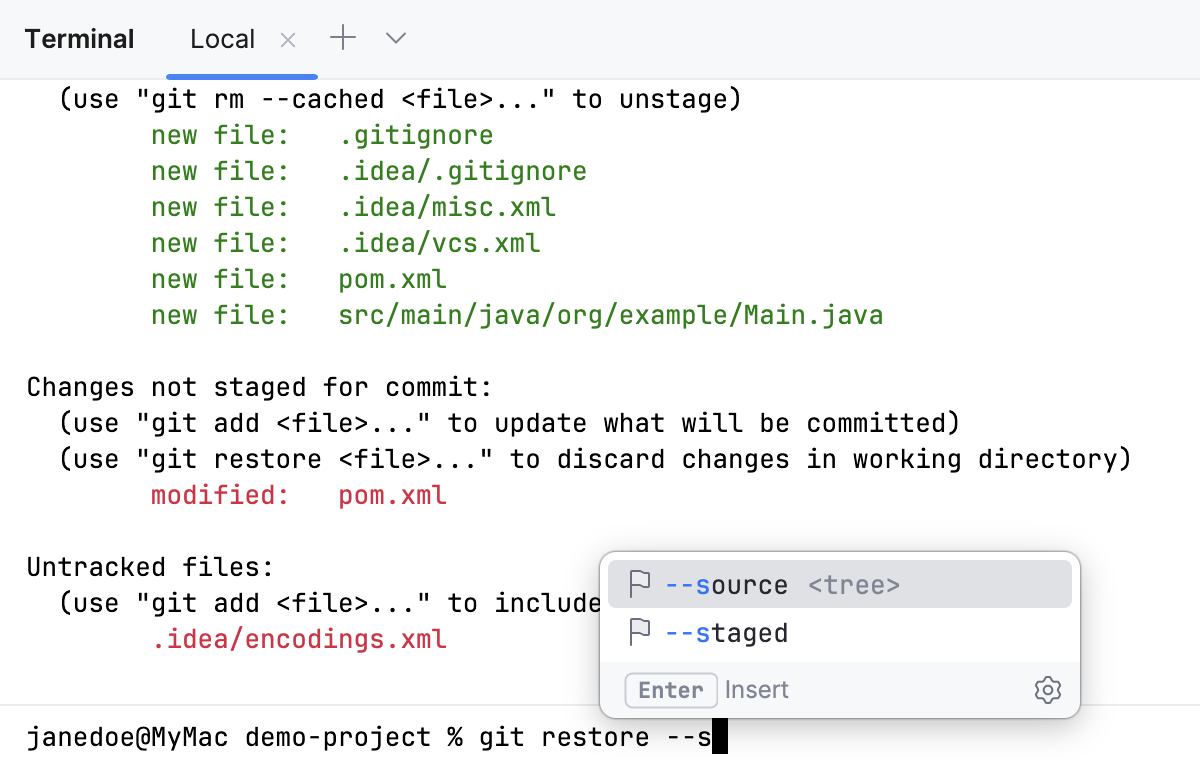
WebStorm 提供对命令名称、选项和参数的补全,例如路径、 Git 分支、标志等。
在您键入时,建议会自动显示在 终端 工具窗口中。 默认情况下,WebStorm 会显示参数建议。
要启用对子命令、参数和实参的补全,请转到 ,并为 在键入时显示补全弹出窗口 选项选择 始终。
要手动调用补全弹出窗口,请按 Ctrl+Space。
要接受建议,请在列表中选择它并按 Enter。
配置终端仿真器
按下 Ctrl+Alt+S 打开设置,然后选择 。
或者,点击
,然后选择 设置。
有关更多信息,请参见 终端设置。
配置已执行命令之间的分隔符
为了更好地区分命令的起始与结束,您可以在终端中启用分隔符。
按下 Ctrl+Alt+S 打开设置,然后选择 。
使用 在已执行的命令之间显示分隔符 选项启用或禁用分隔符。
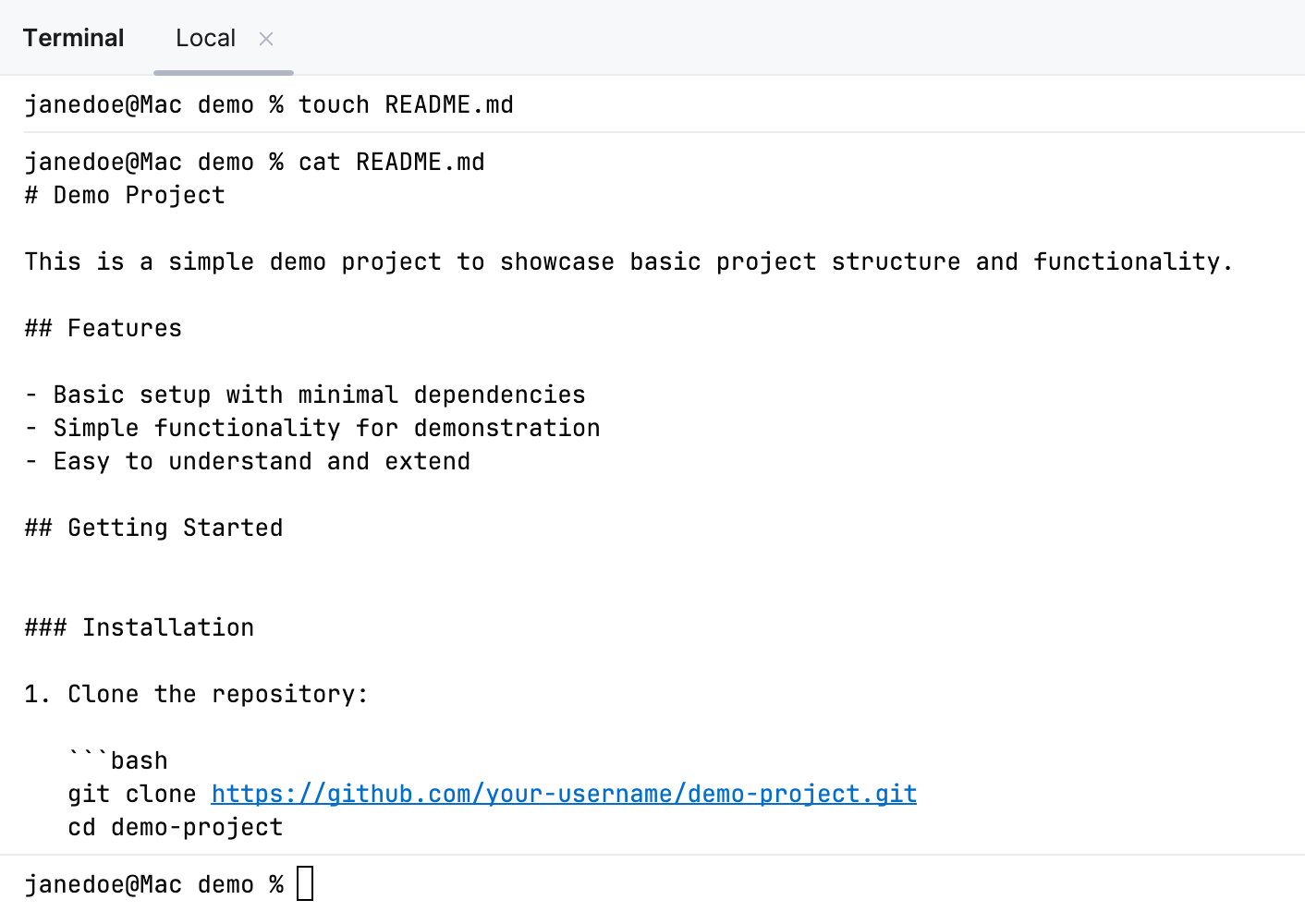
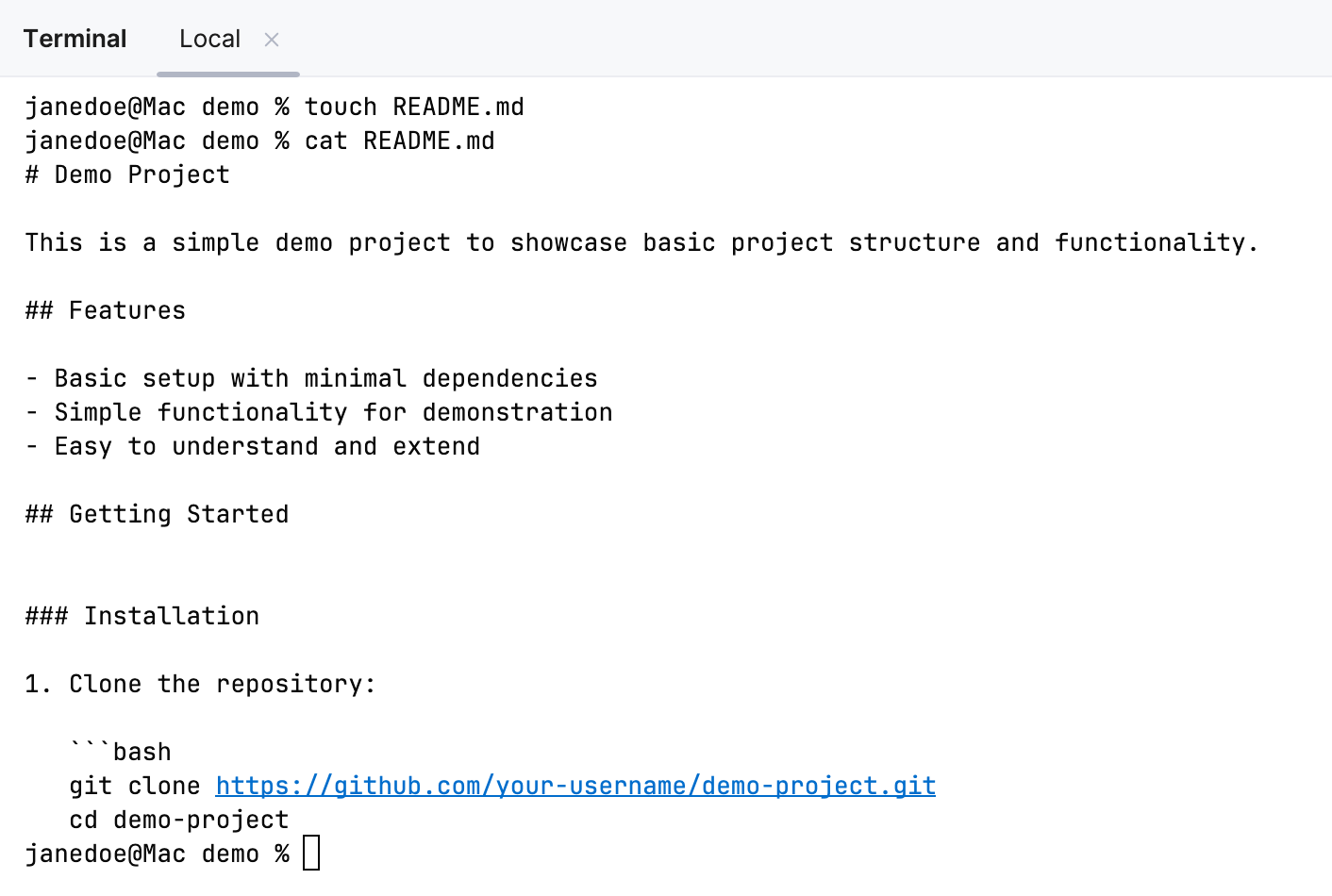
请点击 Apply 以保存更改。
终端引擎
目前,WebStorm 中提供以下终端引擎:
重构 2025(默认)。 从 2025.2 版本开始,这是 WebStorm 中的默认终端引擎。 其旨在将经典仿真器的稳定性与更高的性能、兼容性以及现代改进相结合。
经典。 这是上一代的标准终端仿真器,基于 JediTerm 库构建,用户输入(命令和按键)将直接发送到底层 shell。
由于兼容性问题, 2024 实验版(已弃用) 终端引擎(在 WebStorm 2024.* 中也称为 New Terminal)已被弃用。 仅对曾在 WebStorm 2024.* 中启用该终端引擎的用户提供选择此终端引擎的选项。 您可以在 WebStorm 帮助的早期版本 中找到其文档。
选择终端引擎
打开 终端 工具窗口: 。
在工具窗口标题中,点击
 并选择一个终端引擎。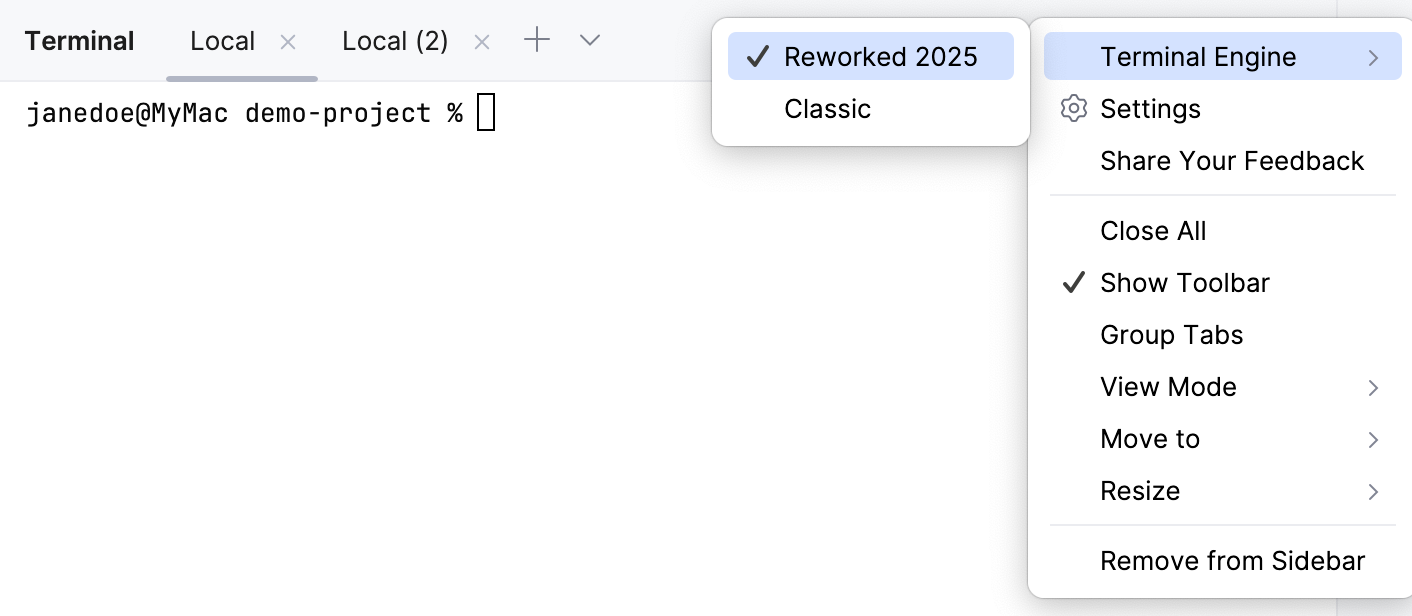
或者,打开 IDE 设置(Ctrl+Alt+S )并进入 。