搜索用法
通过 查找用法 操作,您可以在整个代码库中搜索代码元素的引用。
您可以管理搜索过程,仅在单个文件中搜索,扩展搜索到整个项目,或创建特定的搜索范围。 此外,您可以配置用法高亮显示的颜色,或完全禁用用法的自动高亮显示。
在文件中搜索用法
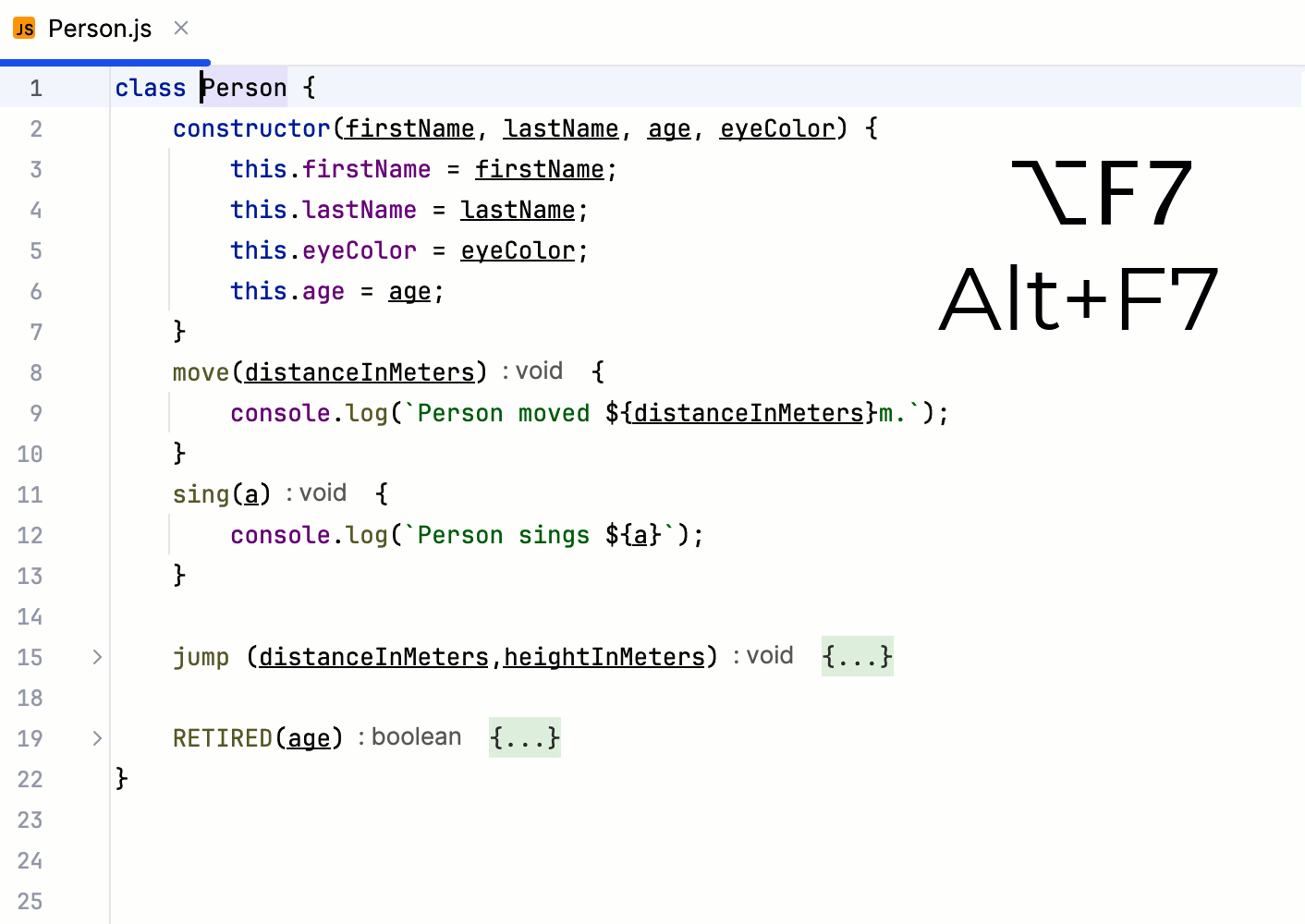
在编辑器中,选择您想要查找的元素,WebStorm 会自动高亮显示文件中找到的所有用法。
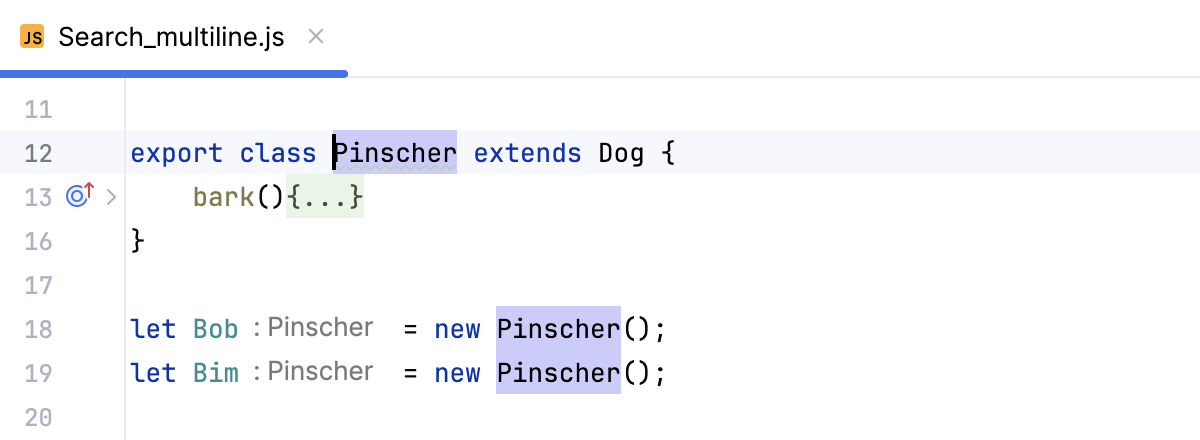
要关闭此高亮显示,请打开 设置 对话框(Ctrl+Alt+S ),转到 ,并在 在插入符号移动时高亮显示 区域中取消选中 插入符号处元素的用法 复选框。
当自动高亮显示被禁用时,按 Ctrl+Shift+F7 可高亮显示光标所在文件中符号的所有用法,并移除该高亮显示。
使用 F3 和 Shift+F3 在高亮显示的符号之间导航。
更改高亮显示用法的背景颜色
在 设置 对话框(Ctrl+Alt+S ),转到 。
从右侧的选项中,打开 节点并选择 光标下的标识符。
请在 背景 字段中指定您需要的颜色并保存更改。
在项目中搜索用法
您可以通过快捷键、上下文菜单、主菜单或 点击代码视图提示 在项目中调用用法搜索。
通过菜单或快捷键搜索
您可以在专用的 查找 工具窗口 或直接在编辑器中的弹窗中查看类、接口、方法、字段、变量和其他代码元素的用法。
要在 查找 工具窗口中打开元素的用法,请将光标放在该元素上并按 Alt+F7 或从其上下文菜单中选择 。
要在弹窗中打开元素的用法,请在编辑器中选择该元素并按 Ctrl+Alt+F7 或转到 。
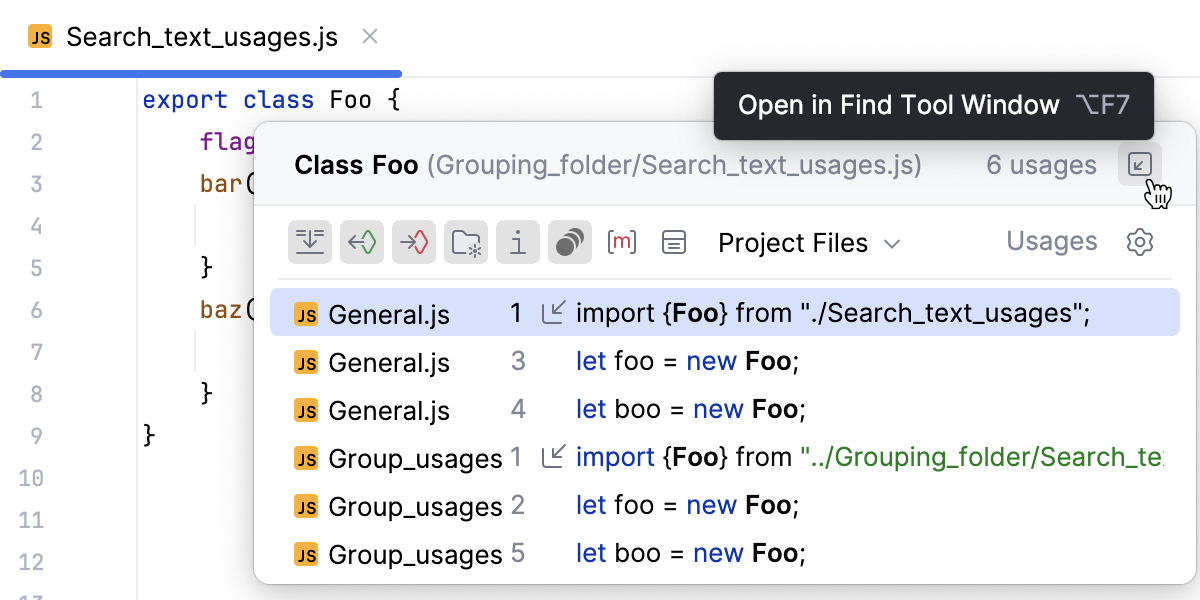
要切换到 查找 工具窗口,请点击
 或按 Alt+F7。
使用代码视图提示进行搜索
您可以配置 WebStorm 在编辑器中显示 显示用法 提示,提示会显示在类、接口、方法、字段、变量和其他代码元素旁边。 这使您能够专注于代码,同时获得上下文信息和导航功能。
要在编辑器中显示 显示用法 内嵌提示,请打开 设置 对话框(Ctrl+Alt+S ),转到 ,展开 Code Vision 部分,然后选中 用法 复选框。
要查看元素的用法,请将鼠标悬停在其旁边的 显示用法 提示上。 当提示变成链接时,点击该链接。
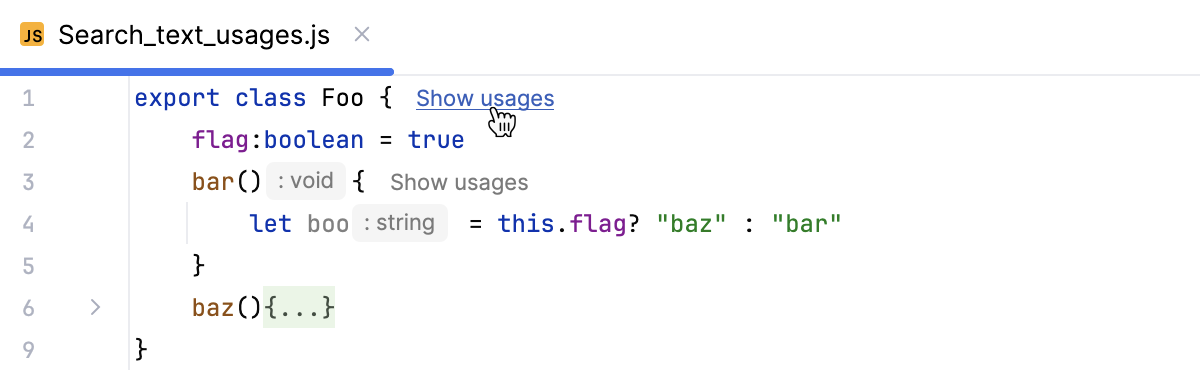
搜索结果显示在 弹窗 中,您可以在其中分析元素的用法并导航到相关用法。
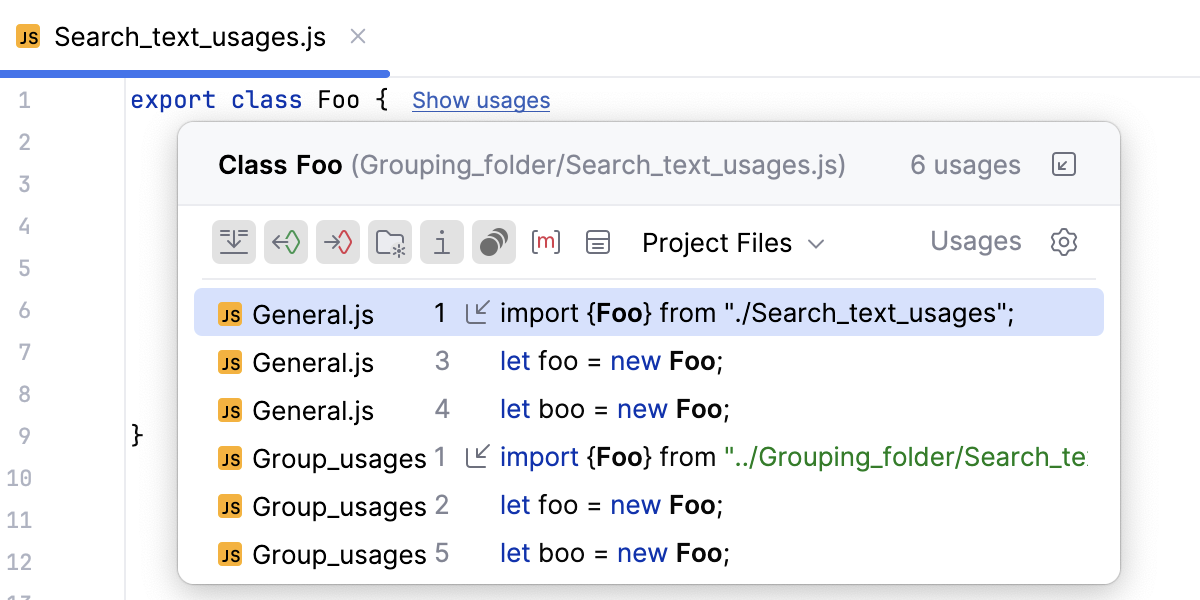
配置显示用法提示
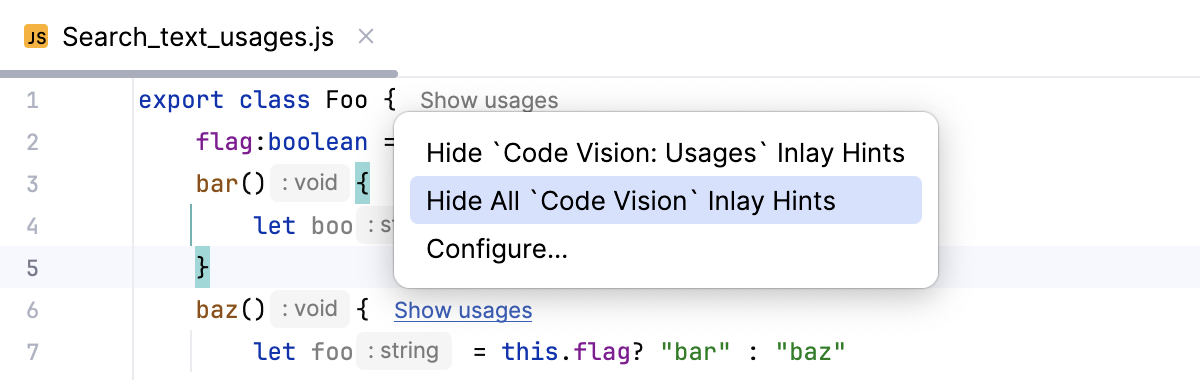
显示用法 内嵌提示默认是启用的。 要将其关闭,请将鼠标悬停在提示上,然后从上下文菜单中选择 隐藏“代码视图:显示用法”内嵌提示 或 隐藏所有“Code Vision”内嵌提示。
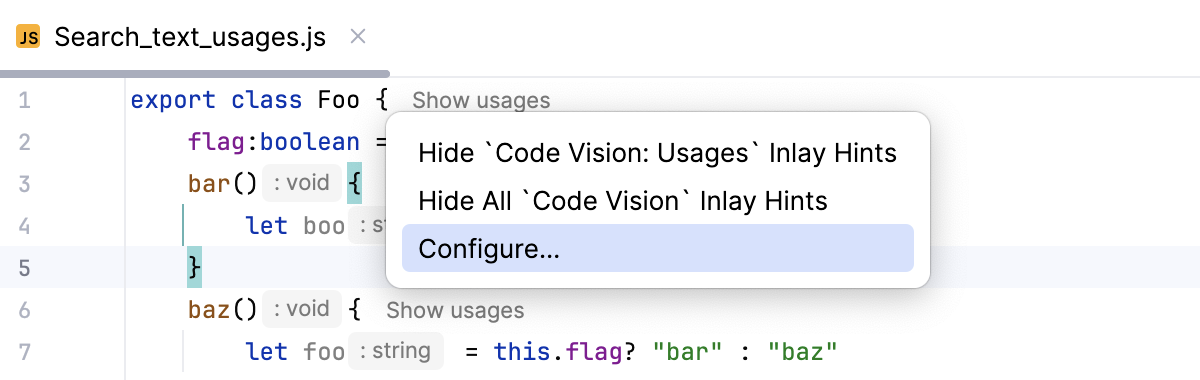
默认情况下, 显示用法 提示显示在类和接口的上方。 要更改此位置,请从提示的上下文菜单中点击 配置。
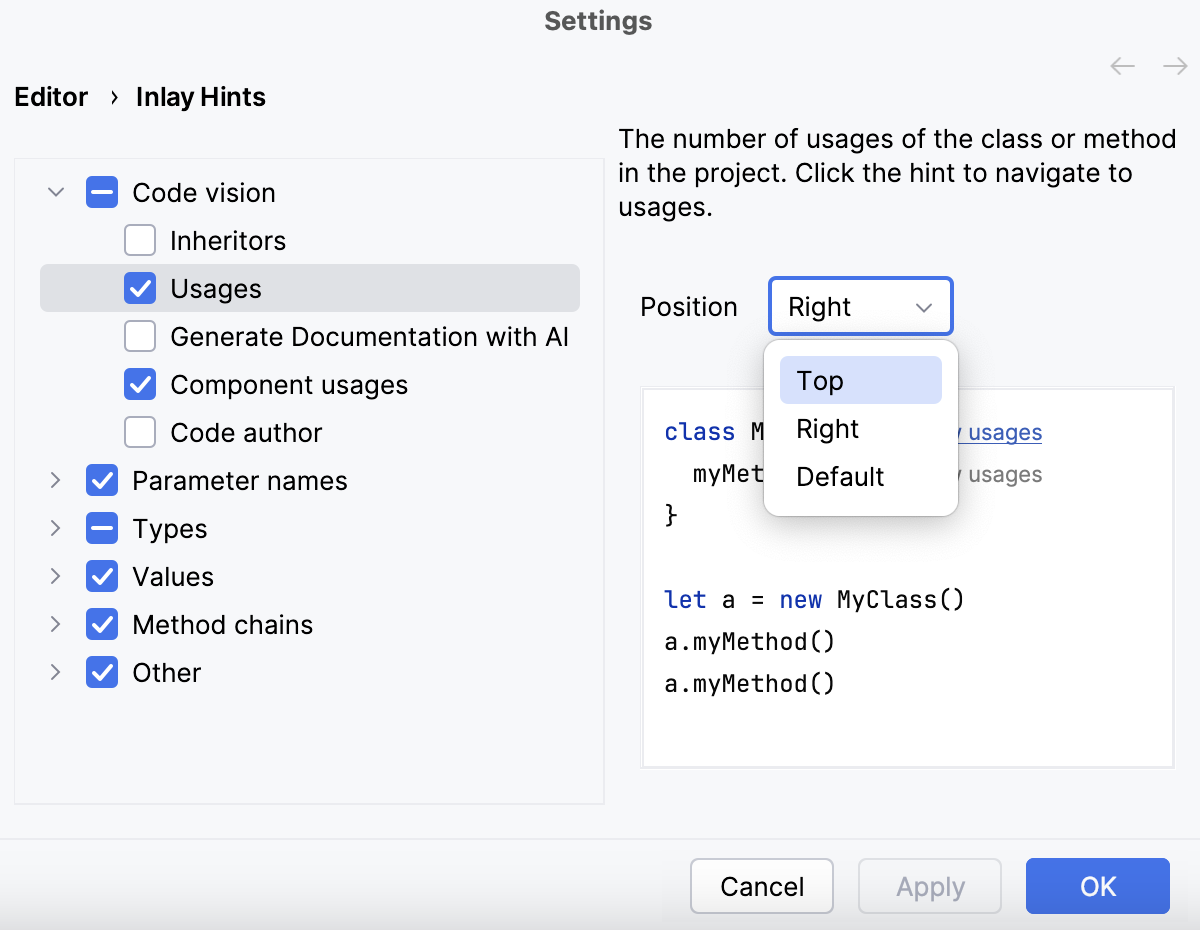
在打开的 内联提示 页面上,从 位置 列表中选择适当的设置。 或者,选择 代码视图 节点并更改 默认度量位置。
查看并分析找到的用法
找到的用法可以显示在 查找 工具窗口或弹窗中 如上所述。 大多数操作在两种模式下都可用,除了分组功能仅在 查找 工具窗口中可用。
筛选无关用法
为了更容易查看和分析找到的用法列表,可以通过切换工具栏图标筛选掉无关项。
要显示或隐藏对读取访问方法的引用,请切换
 或按 Ctrl+R。
要显示或隐藏对写入访问方法的引用,请切换
 或按 Ctrl+W。
要显示或隐藏生成代码中的用法,请切换
 。
。要显示或隐藏导入语句中的用法,请切换
 或按 Ctrl+I。
要隐藏或显示字符串中的用法,请切换
 。
。
查看用法的源代码
按工具栏上的
 打开 预览 区域。 当您滚动找到的用法列表时, 预览 区域会显示当前选定用法的源代码。
显示文件结构
要在声明类和方法的文件名旁边显示它们的名称,请切换
 。
。合并重复项
要合并在同一行找到的重复用法,请按
 。
。
分组结果
为了确保高效地导航找到的用法列表,用法会按目录和文件分组。 要使用其他分组标准,请点击工具栏上的
 并在适当的选项旁打勾。
您还可以根据用法所在的代码结构对找到的用法进行分组。 为此,请点击工具栏上的
,并在 使用类型 选项旁打勾。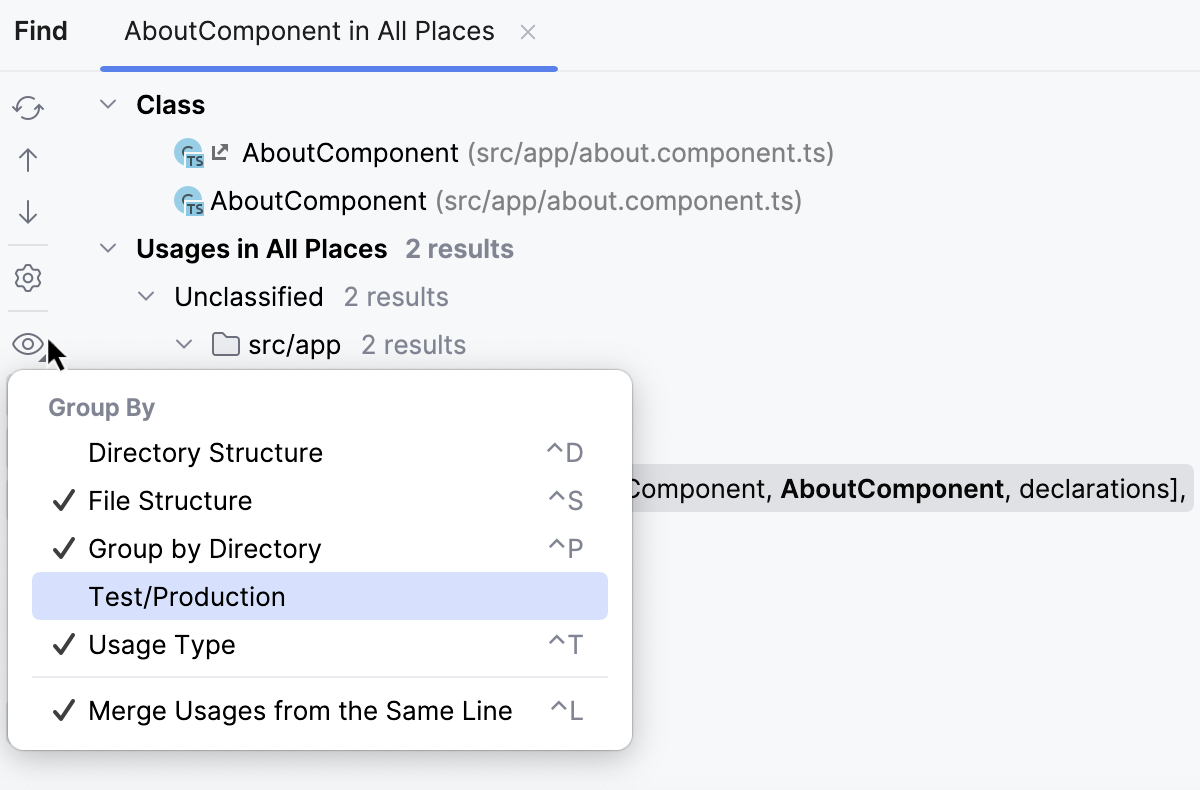
查看用法的源代码
按工具栏上的
打开 预览 区域。 当您滚动找到的用法列表时, 预览 区域会显示当前选定用法的源代码。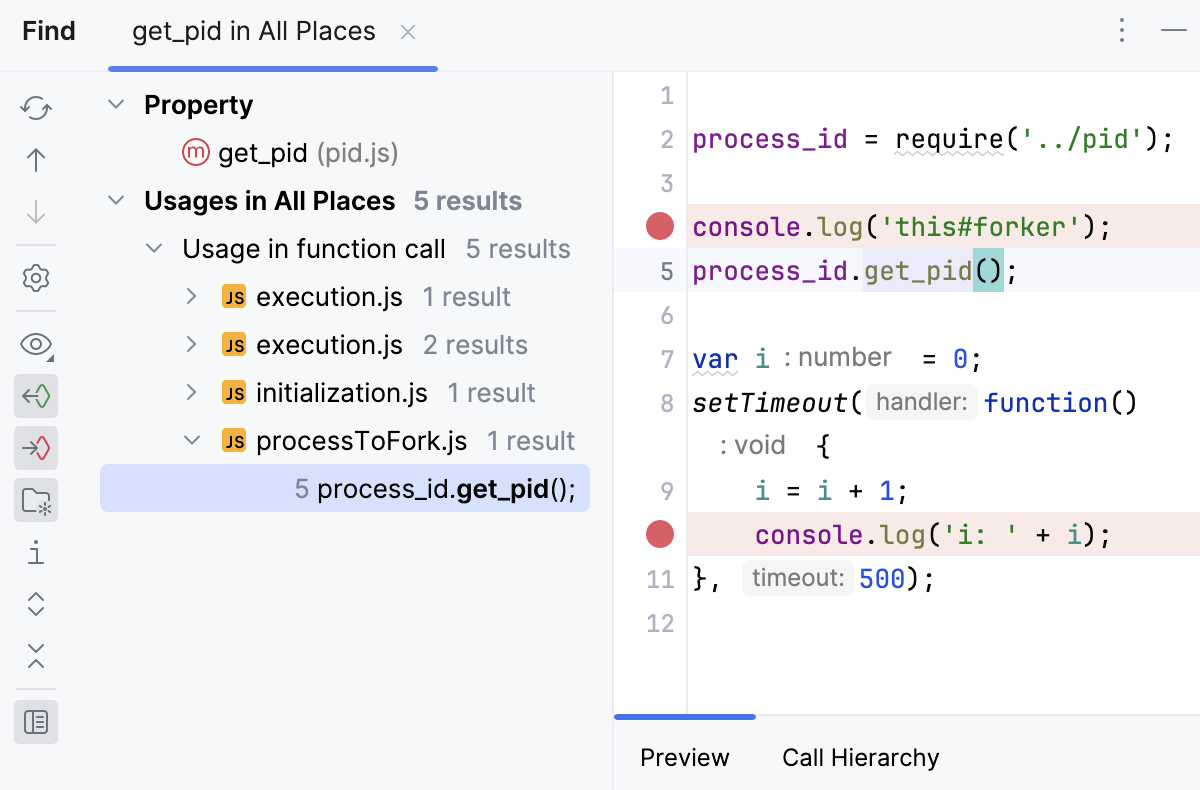
或者,从用法的上下文菜单中选择 跳转到源。 找到选定用法的文件会在编辑器中打开。
如果在一个文件中找到一个元素的多个用法,您可以以拆分模式打开该文件,并独立分析每个用法,而无需滚动。 为此,请选择一个用法并按 Shift+Enter ,或从其上下文菜单中选择 在右侧分屏中打开。
查看层次结构
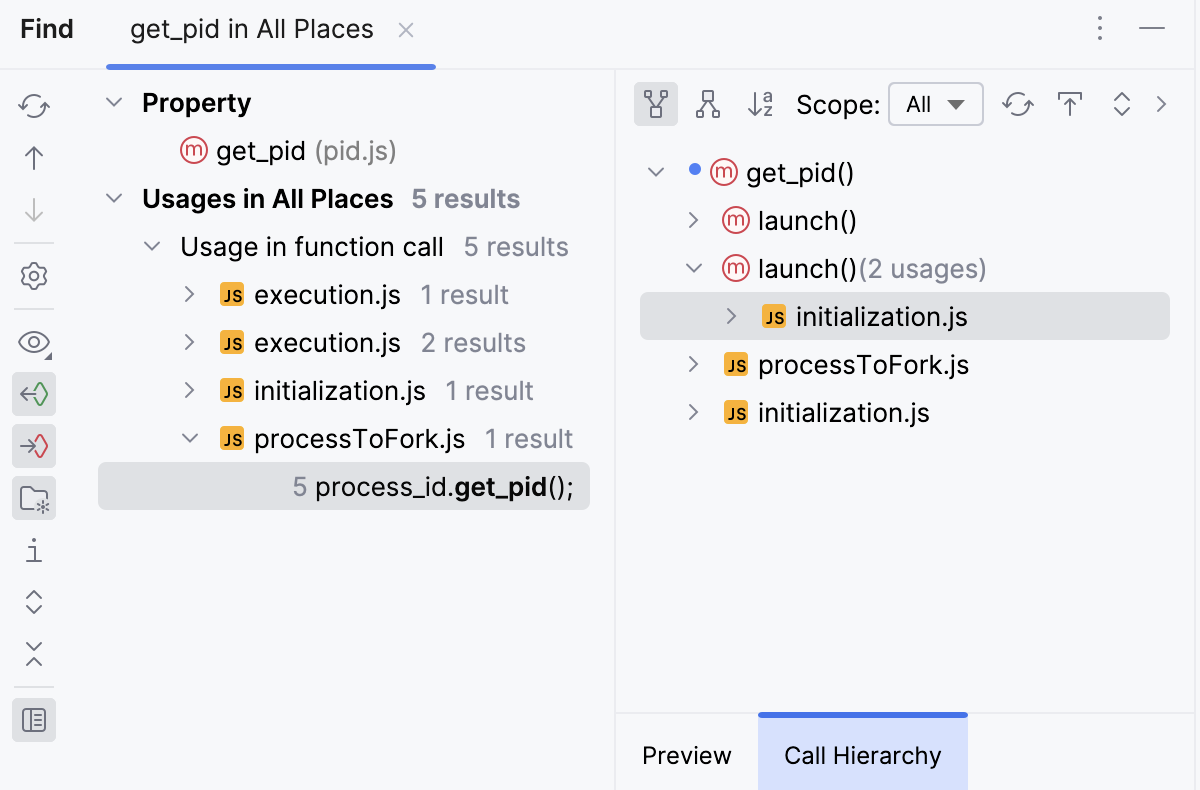
要查看 方法的调用层次结构 或字段的数据流,请选择要检查的用法,打开 预览 区域并切换到 调用层次结构 选项卡。
重新运行搜索
要重新运行上次搜索,请点击工具栏上的
 或按 Ctrl+F5。
筛选无关用法
为了更容易查看和分析找到的用法列表,可以通过切换工具栏图标筛选掉无关项。
要显示或隐藏对读取访问方法的引用,请切换
或按 Ctrl+R。要显示或隐藏对写入访问方法的引用,请切换
或按 Ctrl+W。要显示或隐藏生成代码中的用法,请切换
。要显示或隐藏导入语句中的用法,请切换
或按 Ctrl+I。要隐藏或显示字符串中的用法,请切换
。
更改“查找用法”配置
要打开 查找用法 对话框,请点击工具栏上的
 。
。
查看最近搜索用法的结果
WebStorm 会记住您的 查找用法 结果,因此您不需要再次运行该操作。
要重新运行搜索,请转到主菜单中的 ,然后选择用法查询。
管理“查找用法”范围
如果搜索结果包含太多条目,WebStorm 会显示找到的前一百个用法,并显示一个 更多用法 链接。 点击此链接以显示另外一百个用法,依此类推,直到搜索完成。
如果未找到元素的用法,则会显示一条消息。
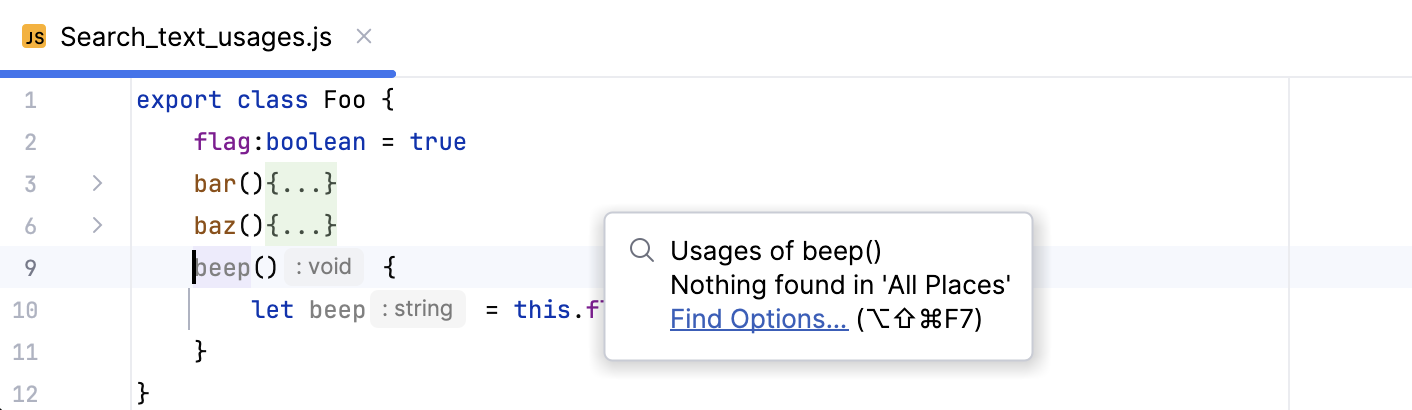
如果您已 启用用法提示, 显示用法 提示会变成 无用法。
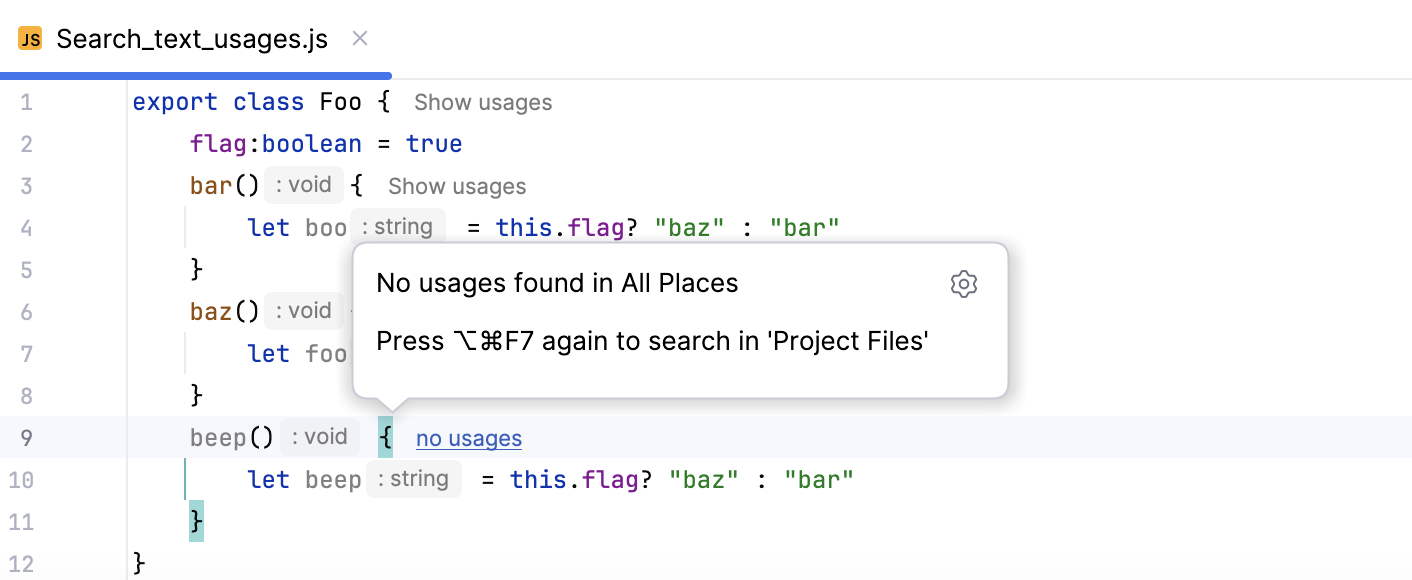
在任何情况下,尝试更改搜索范围可能会有所帮助。
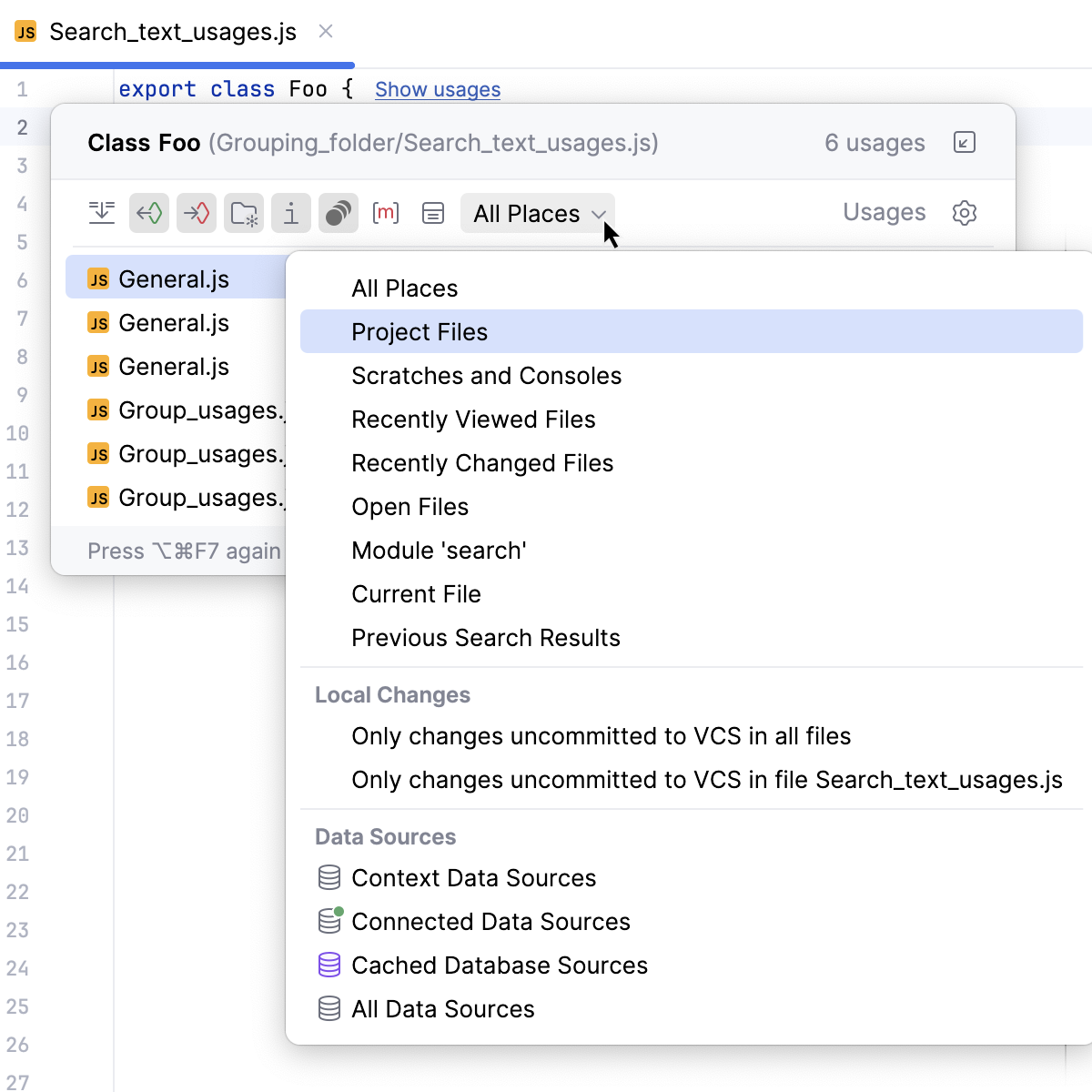
 ,在
,在 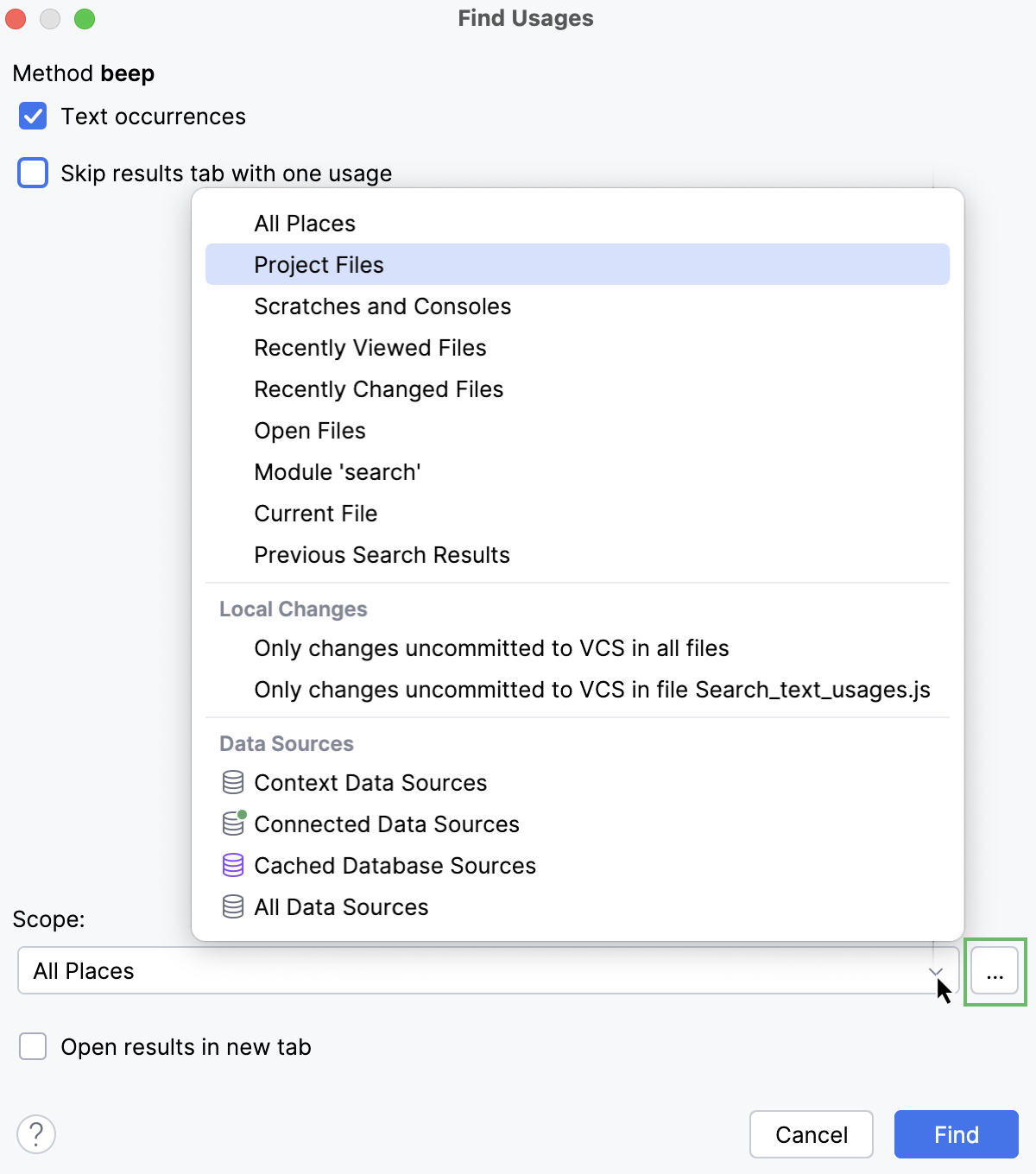
 。 设置新的作用域后,点击