从 Visual Studio Code 迁移
本指南适用于使用 Visual Studio Code 的 Python 开发人员,旨在提供有关切换到 PyCharm 的信息。 它包括将 Visual Studio Code 项目导入 PyCharm 所需的实际步骤,随后简要说明这两个 IDE 之间最显著的差异,包括 用户界面、 常规工作流程和 快捷键。
将 Python 项目导入 PyCharm
要导入在 Visual Studio Code 中创建的 Python 项目,只需在 PyCharm 中打开项目目录:
 。
。配置 Python 解释器
PyCharm 会在源目录中搜索虚拟环境。 如果检测到,PyCharm 会建议将其用于项目,或 配置新的解释器。
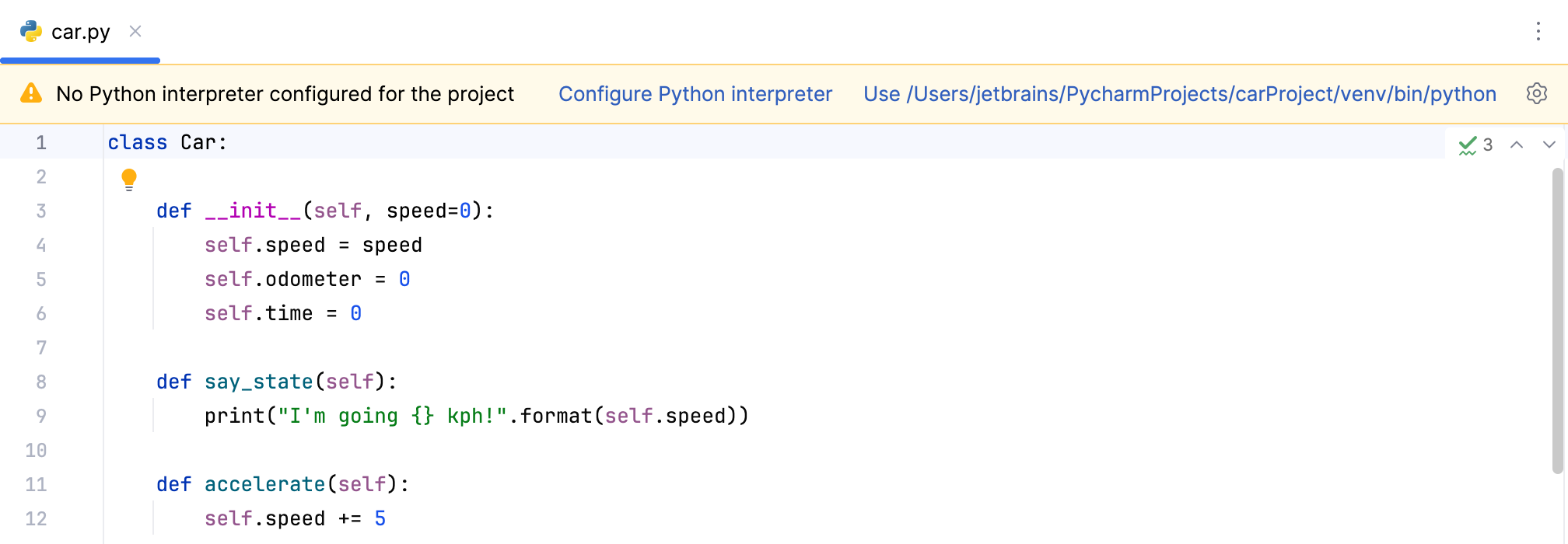
如果未检测到环境,PyCharm 会为该项目设置系统解释器。
有关配置其他类型的 Python 解释器的信息,请参阅以下部分之一:
安装所需的包
如果导入的项目不包含虚拟环境,您可以 配置新的 Python 解释器 ,然后为其安装所需的包:
对于 conda 和 virtualenv 环境,您可以 从 requirements.txt 安装所需的包。
对于 pipenv 环境,在创建环境时启用 从 Pipfile 安装软件包 复选框,或 使用 Pipfile 创建环境。
对于 Poetry 环境,在创建环境时启用 从 pyproject.toml 安装软件包 复选框,或 使用 pyproject.toml 创建环境。
导入运行/调试配置
目前,PyCharm 不支持从 launch.json 导入运行/调试配置。 您需要为项目手动创建运行/调试配置:
转到 。 或者,点击 运行 小部件中的
 ,并在下拉菜单中选择 编辑配置。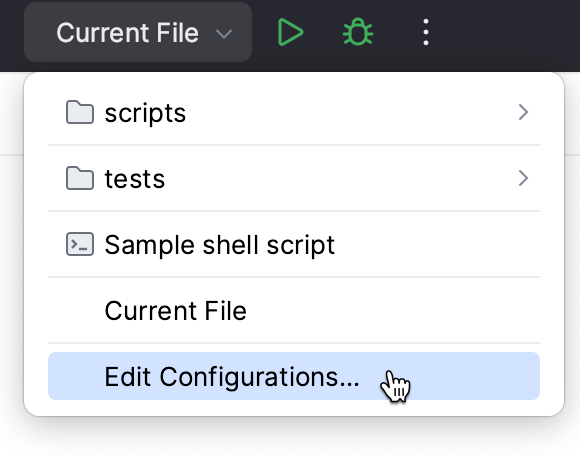
在 运行/调试配置 对话框中,点击工具栏上的
 ,或按 Alt+Insert。 列表显示运行/调试配置模板。 选择 Python。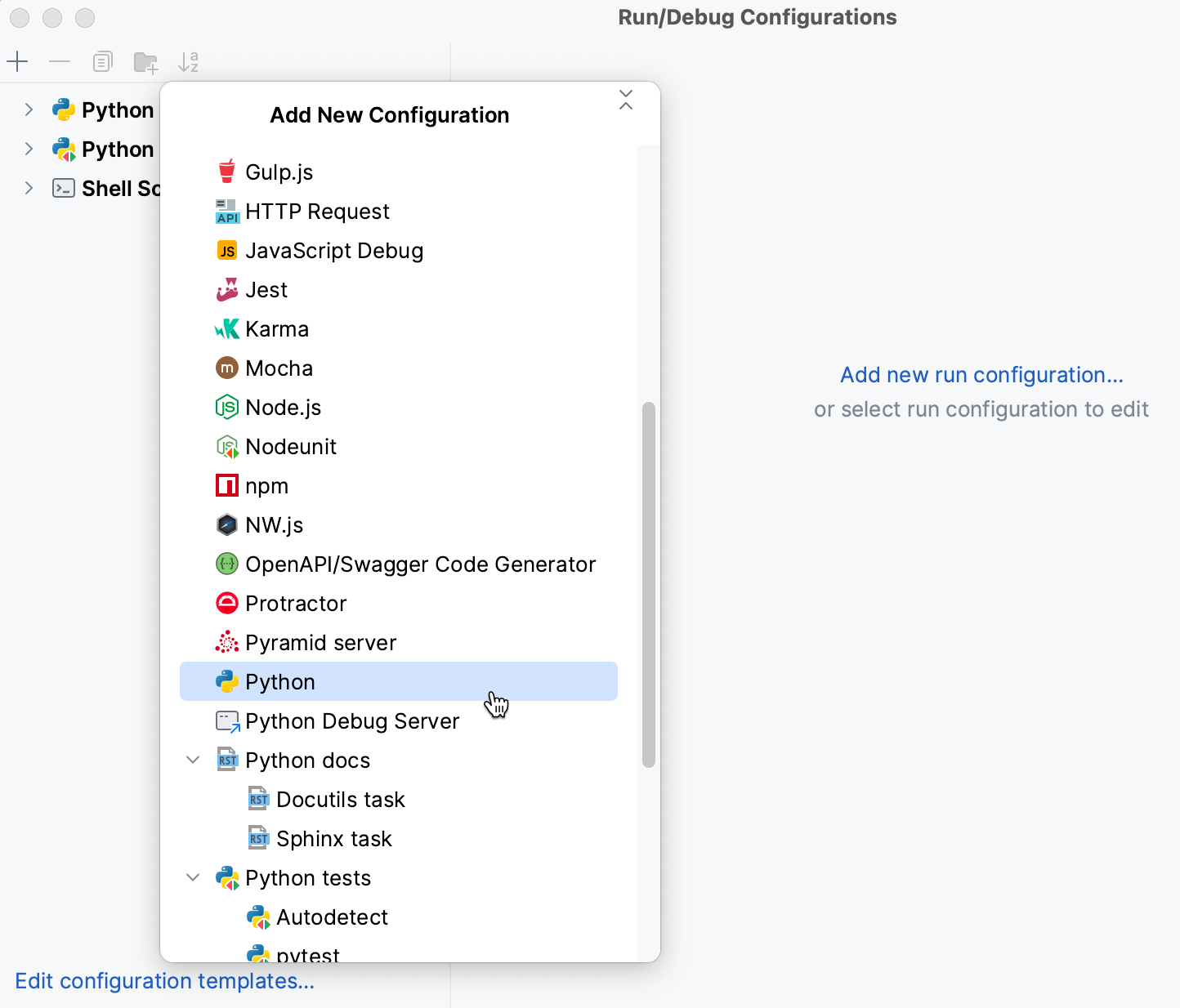
根据 launch.json 中的配置指定运行/调试配置参数。
以下说明了在 创建运行/调试配置 时,如何将最常见的 launch.json 属性转换为参数:
- name
运行/调试配置的名称。
在 名称 字段中指定。
- type
运行/调试配置的类型。
在创建配置时选择相应的类型。
- request
指定是以调试模式启动程序,还是将调试器附加到已在运行的程序。
对于
"request": "launch",您无需设置任何配置参数。如果您的配置包含
"request": "attach",则无法在 PyCharm 中创建类似的运行/调试配置。 有关信息,请参阅 附加到进程。- program
启动配置时要运行的可执行文件或文件。
从下拉菜单中选择要运行的目标类型。 然后指定要执行的 Python 脚本路径或模块名称。
- cwd
用于查找依赖项和其他文件的当前工作目录。
在 工作目录 字段中指定。
- args
在运行或调试程序时传递给程序的参数。
在 脚本参数 字段中指定参数。 在此字段中,您可以使用与 Visual Studio Code 配置文件中的 变量相对应的宏。 有关信息,请参阅 向正在运行的脚本传递参数。
- env
环境变量。
在 环境变量 字段中指定环境变量。 有关信息,请参阅 运行/调试配置。
- envFile
包含环境变量的 dotenv 文件路径。
在 ".env" 文件路径 字段中指定该文件的路径。 有关信息,请参阅 运行/调试配置。
- console
用于运行或调试程序的控制台。
在 PyCharm 中,代码通常在 运行 工具窗口中执行。 调试时,会默认打开 调试 控制台。 不过,您可能希望指定其他执行选项。
- justMyCode
省略或设置为
true时,调试将仅限于用户编写的代码。在 PyCharm 中,您可以在 中启用或禁用 不步入库脚本 复选框来进行配置。 有关信息,请参阅 步入。
用户界面差异
没有工作区
启动 PyCharm 时,您会首先注意到它没有 工作区概念。 这意味着您一次只能处理一个项目。 在 Visual Studio Code 中,您通常拥有一组可能彼此依赖的项目,而在 PyCharm 中,您只有一个由一组模块构成的单个项目。
如果您有多个彼此无关的项目,可以在单独的窗口中打开它们。
工具窗口
与 Visual Studio Code 一样,PyCharm 中也有工具窗口。
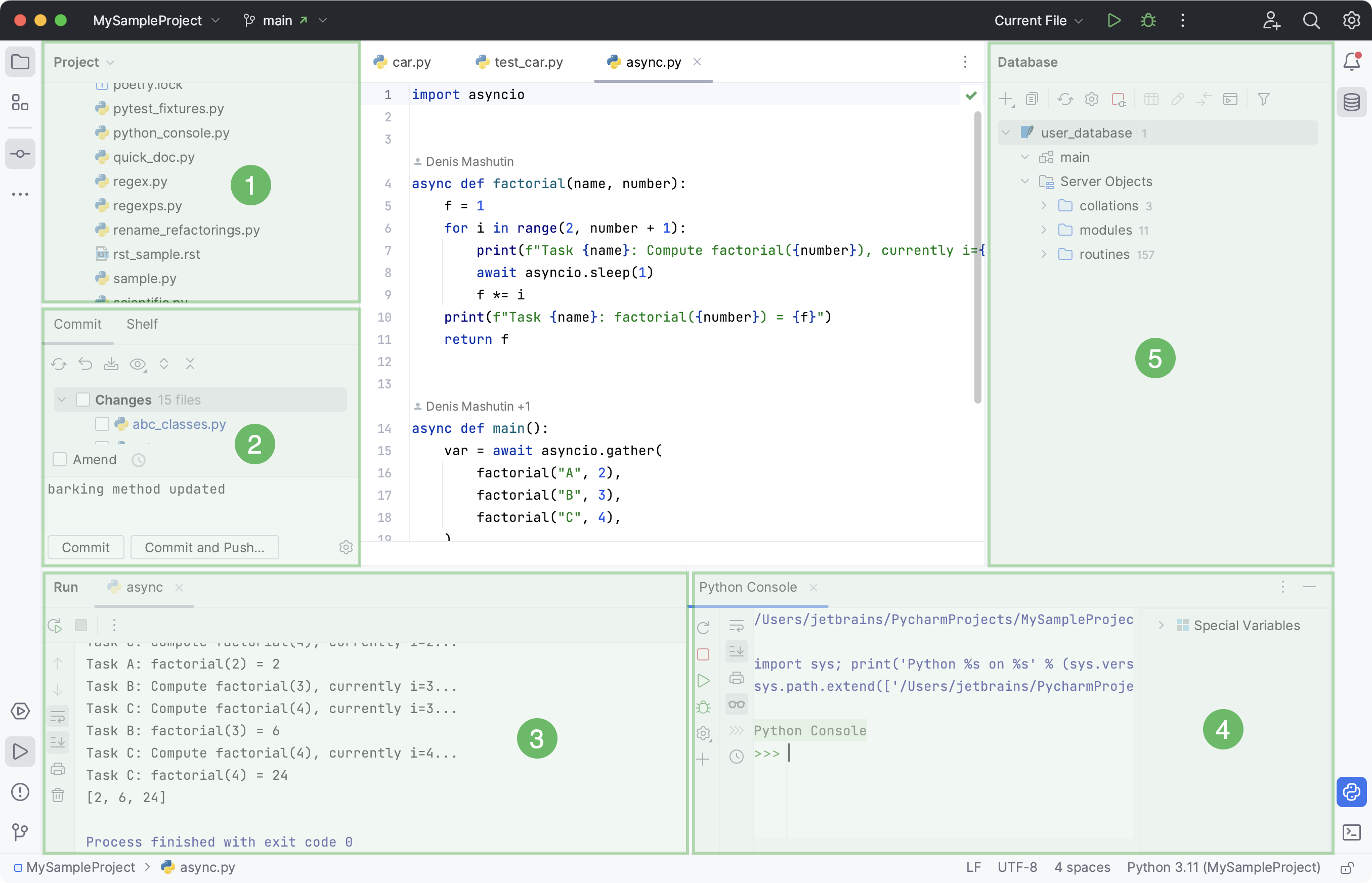
项目 工具窗口
提交 工具窗口
运行 工具窗口
Python 控制台 工具窗口
数据库 工具窗口
要打开工具窗口,请点击相应的工具窗口按钮:
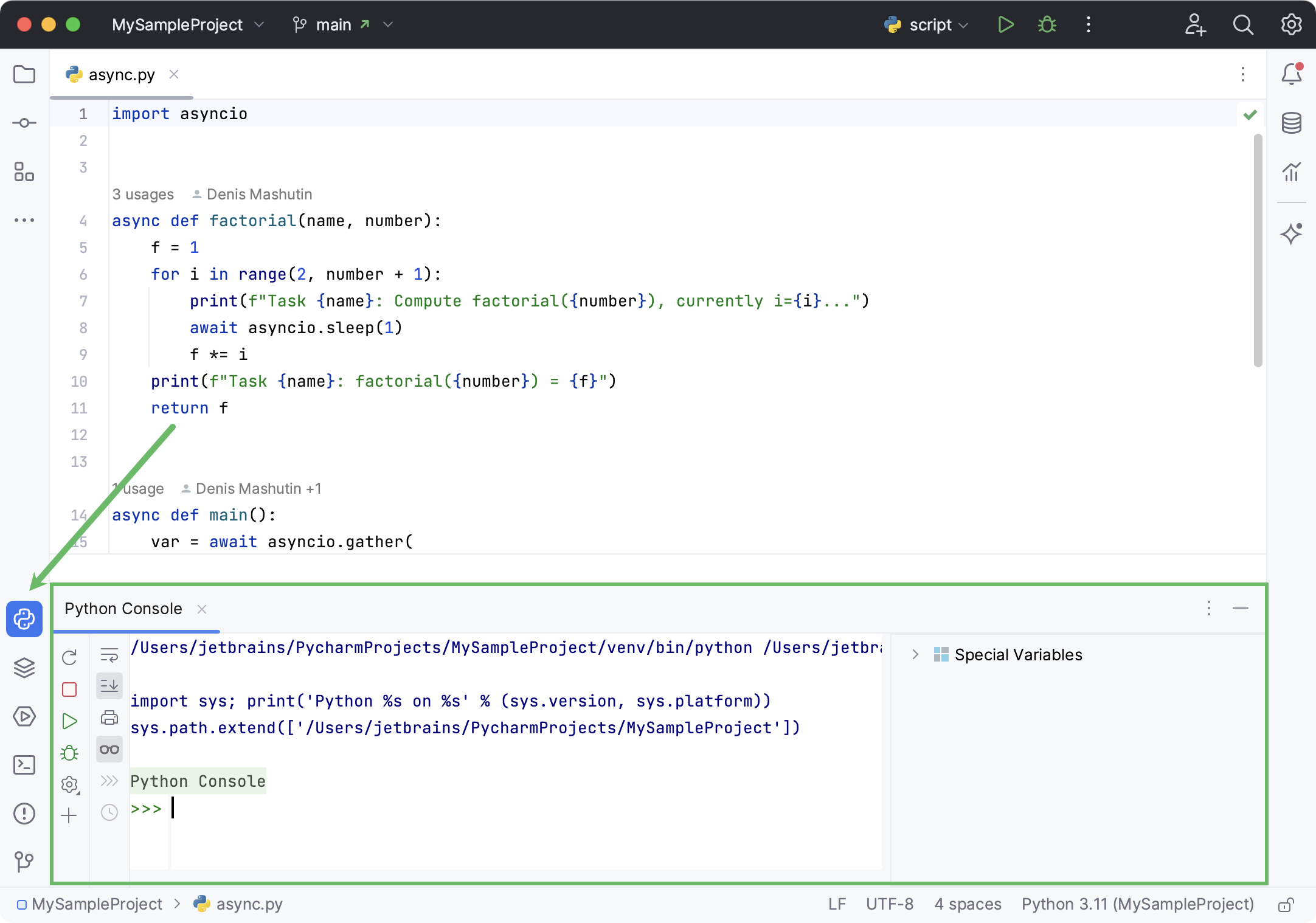
如果不想使用鼠标,您可以随时按其分配的快捷键切换到任意工具窗口。 最重要的快捷键包括:
项目: Alt+1
提交: Alt+0
终端: Alt+F12
有关工具窗口的另一点是,您可以拖动、固定、取消固定、附加和分离它们:
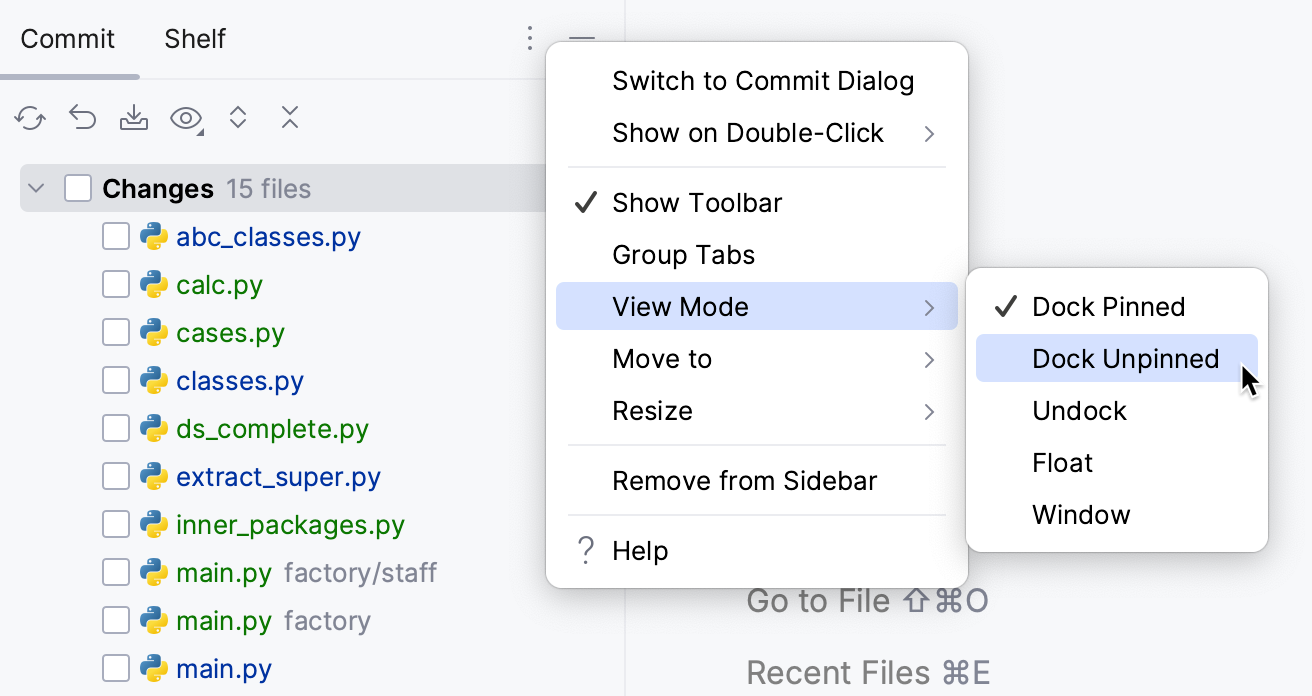
为便于保存/恢复工具窗口布局,提供了几个实用命令:
:将排列另存为新布局。
:重置当前布局中的更改。 (也可通过 Shift+F12 使用)
有关更多信息,请参见 布局。
多个窗口
在 PyCharm 中的窗口管理与 Visual Studio Code 略有不同。 您无法为同一个项目打开多个窗口,但可以将任意数量的编辑器选项卡分离到单独的窗口中。 要将选项卡移动到单独的窗口,请右键点击该选项卡并选择 将选项卡移动到新窗口 (或按 Shift+F4)。
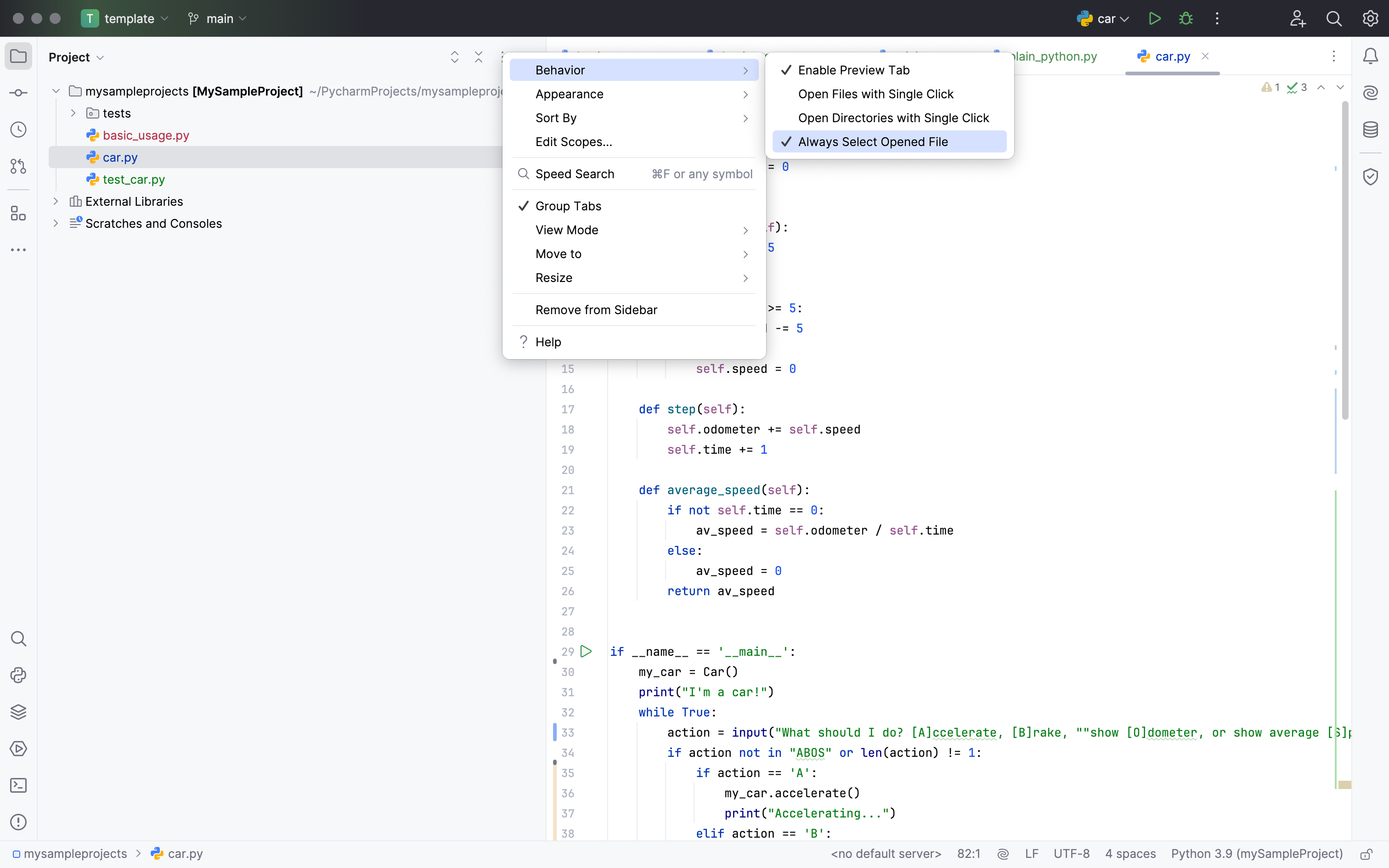
始终选择已打开的文件
默认情况下,在您在编辑器选项卡之间切换时,PyCharm 不会在 项目工具窗口 中导航到该文件。 不过,您可以在 项目 工具窗口的设置中启用它:
常规工作流程
没有 '保存' 按钮
PyCharm 没有 保存 按钮。 由于在 PyCharm 中,您可以撤销重构并从 本地历史 还原更改,因此没有必要每次都要求您保存更改。
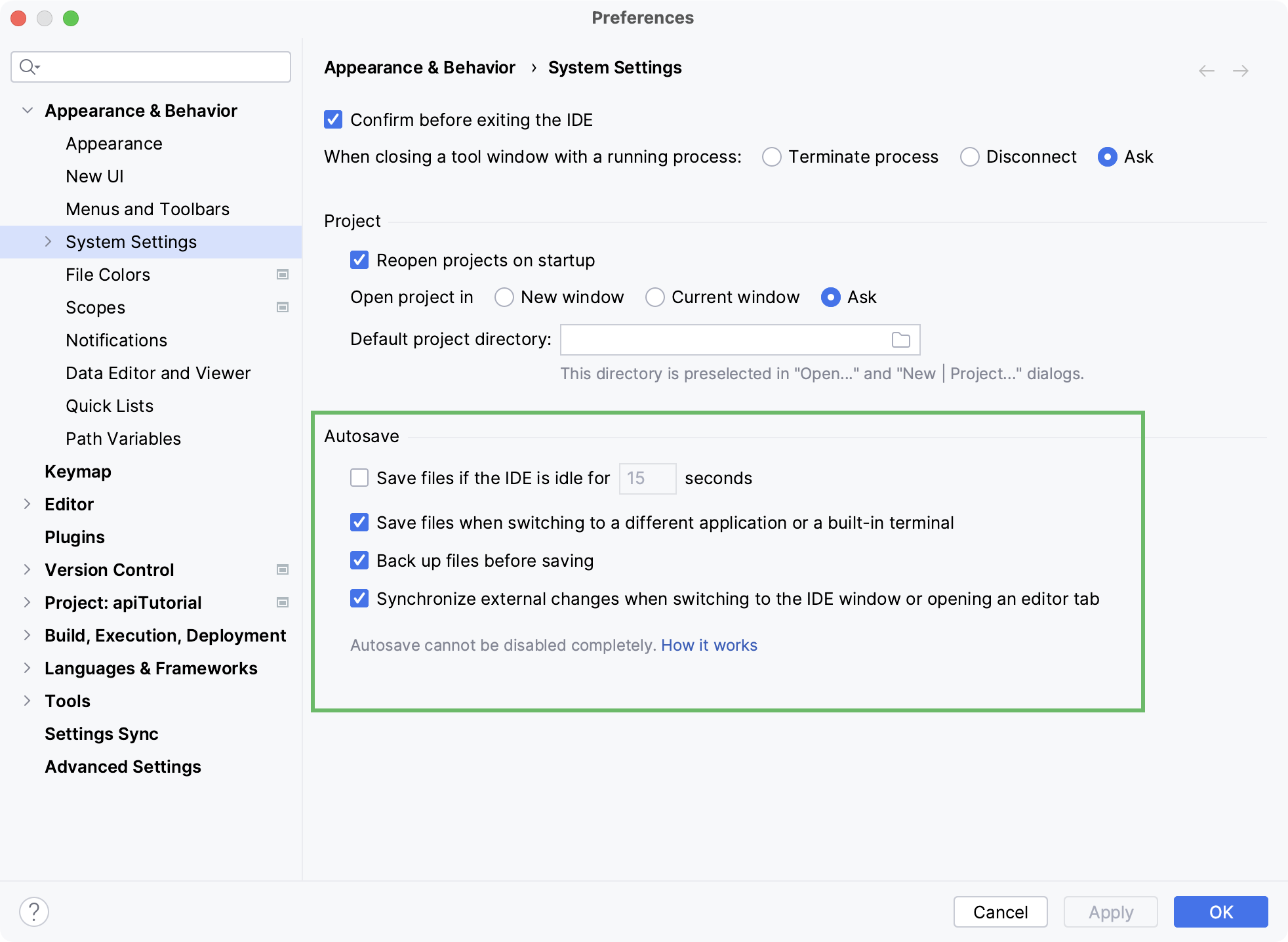
不过,值得了解的是,写入磁盘的物理保存会由某些事件触发,包括编译、关闭文件、将焦点切换出 IDE 等。 要更改自动保存行为,请按 Ctrl+Alt+S 打开设置,并转到 。 在 系统设置 页面上,找到 自动保存 部分。
保存时操作
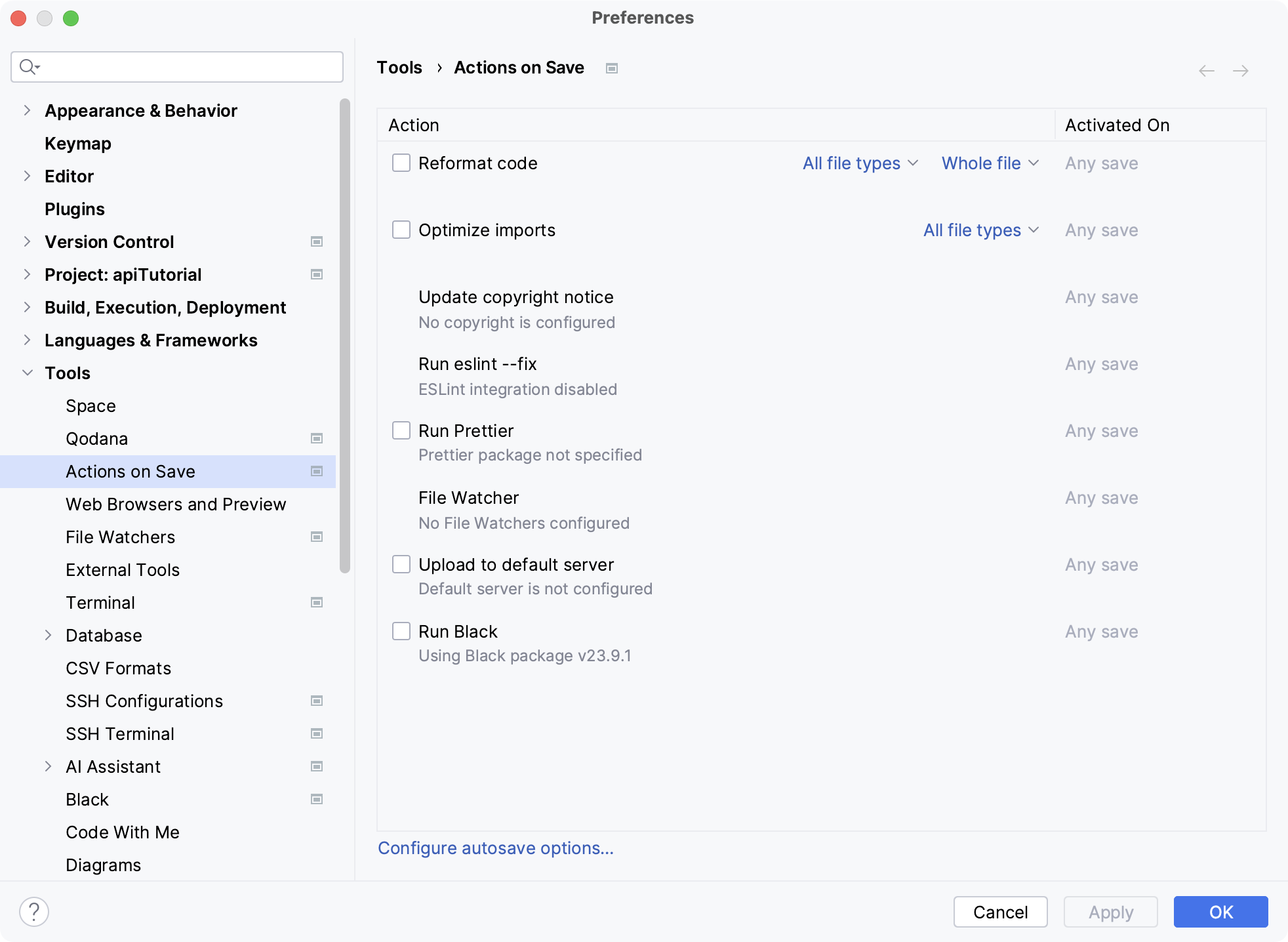
如果您是经验丰富的 Visual Studio Code 用户,您对 保存操作 并不陌生:这是在保存时自动触发的操作,例如重新格式化代码、整理导入等。
PyCharm 也提供了 保存时操作 ,您可以在 中找到并启用它们。
提交时操作
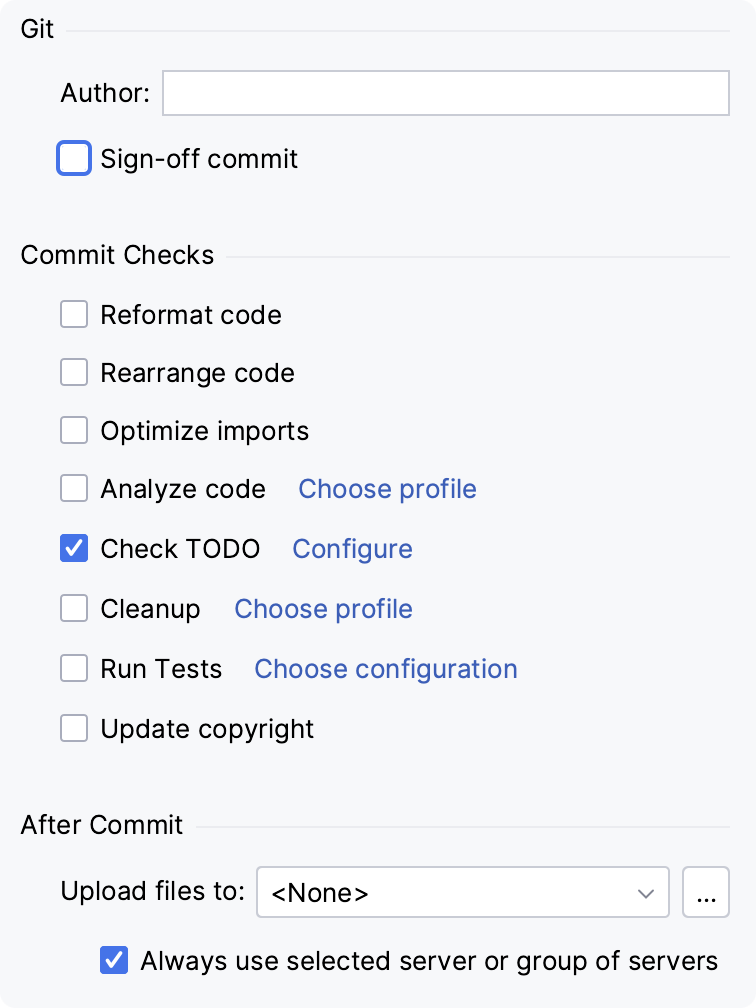
在提交更改时,您可以自动运行各种操作。 例如,您可以自动运行测试、重新格式化代码、优化导入等。
快捷键
下表显示了常用的 Visual Studio Code 操作(及其快捷键)在 PyCharm 中的对应关系(您可能希望将其打印出来以便随时查阅)。
Visual Studio Code | PyCharm | ||
|---|---|---|---|
操作 | 快捷键 | 操作 | 快捷键 |
触发建议 | Ctrl+Space 、 Ctrl+I ⌃ Space 、 ⌘ I | 基本补全 | Ctrl+Space |
转到文件 | Ctrl+P ⌘ P | 转到文件 | Ctrl+Shift+N |
显示命令面板 | Ctrl+Shift+P 、 F1 ⇧ ⌘ P 、 F1 | 查找操作 | Ctrl+Shift+A |
显示所有符号 | Ctrl+T ⌘ T | 转到符号 | Ctrl+Alt+Shift+N |
切换侧边栏可见性 | Ctrl+B ⌘ B | 隐藏所有工具窗口},{ | Ctrl+Shift+F12 |
向下/向上移动行 | Alt+Up/Down ⌥ ↑/⌥ ↓ | 移动行 | Alt+Shift+Up/Alt+Shift+Down |
删除行 | Ctrl+Shift+K ⇧ ⌘ P | 删除行 | Ctrl+Y |
快速修复 | Ctrl+. ⌘ . | 显示快速修复/意图操作 | Alt+Enter |
在编辑器组历史记录中导航 | Ctrl+Shift+Tab ⌃ ⇧ ⇥ | 切换器 | Ctrl+Shift+Tab |
运行 | F5 | 运行 | Shift+F10 |
运行和调试 | Ctrl+Shift+D ⇧ ⌘ P | 调试 | Shift+F9 |
格式化文档 | Shift+Alt+F ⇧ ⌥ F | 重新格式化代码 | Ctrl+Alt+L |
转到定义 | F12 | 转到声明或用法 | Ctrl+B |
查看定义 | Alt+F12 ⌥ F12 | 快速定义 | Ctrl+Shift+I |
显示引用 | Shift+F12 ⇧ F12 | 显示用法 | Ctrl+Alt+F7 |
查找所有引用 | Alt+Shift+F12 ⌥ ⇧ F12 | 查找用法 | Alt+F7 |
在文件中查找 | Ctrl+Shift+F ⇧ ⌘ F | 在文件中查找 | Ctrl+Shift+F |
重构 | Ctrl+Shift+R ⌃ ⇧ ⇥ | 重构此处 | Ctrl+Alt+Shift+T |
重命名符号 | F2 | 重命名 | Shift+F6 |
转到行 | Ctrl+G ⌃ G | 导航到行 | Ctrl+G |
查找下一个 | F3 ⌘ G | 查找下一个 | F3 |
后退 | Alt+Left ⌃ - | 后退 | Ctrl+Alt+Left |
前进 | Alt+Right ⌃ ⇧ - | 前进 | Ctrl+Alt+Right |
VSCode 键位映射
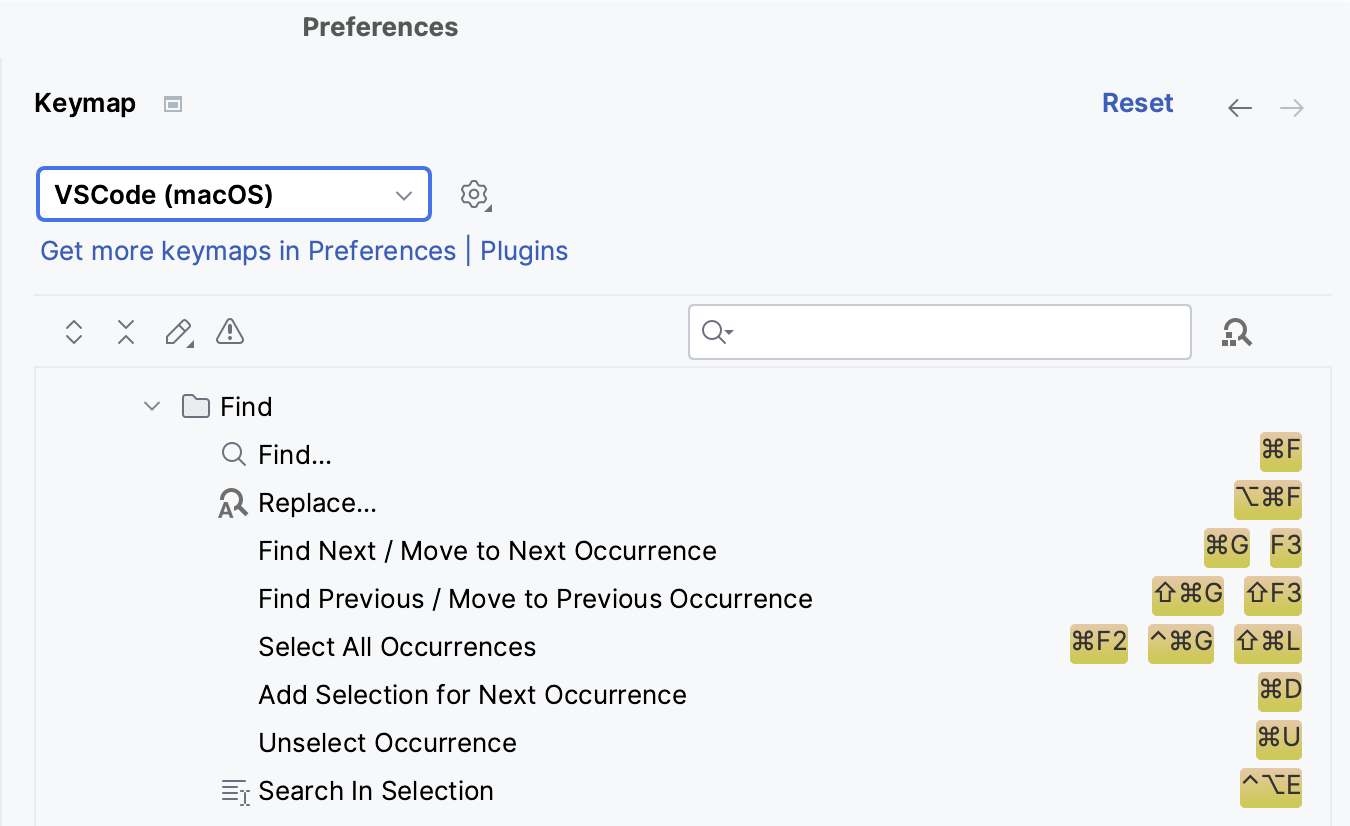
如果您不想学习新的快捷键,您可以安装 VSCode 键位映射 插件。 它会将 VSCode 键位映射添加到 PyCharm,其与 Visual Studio Code 的快捷键非常接近。
查找操作
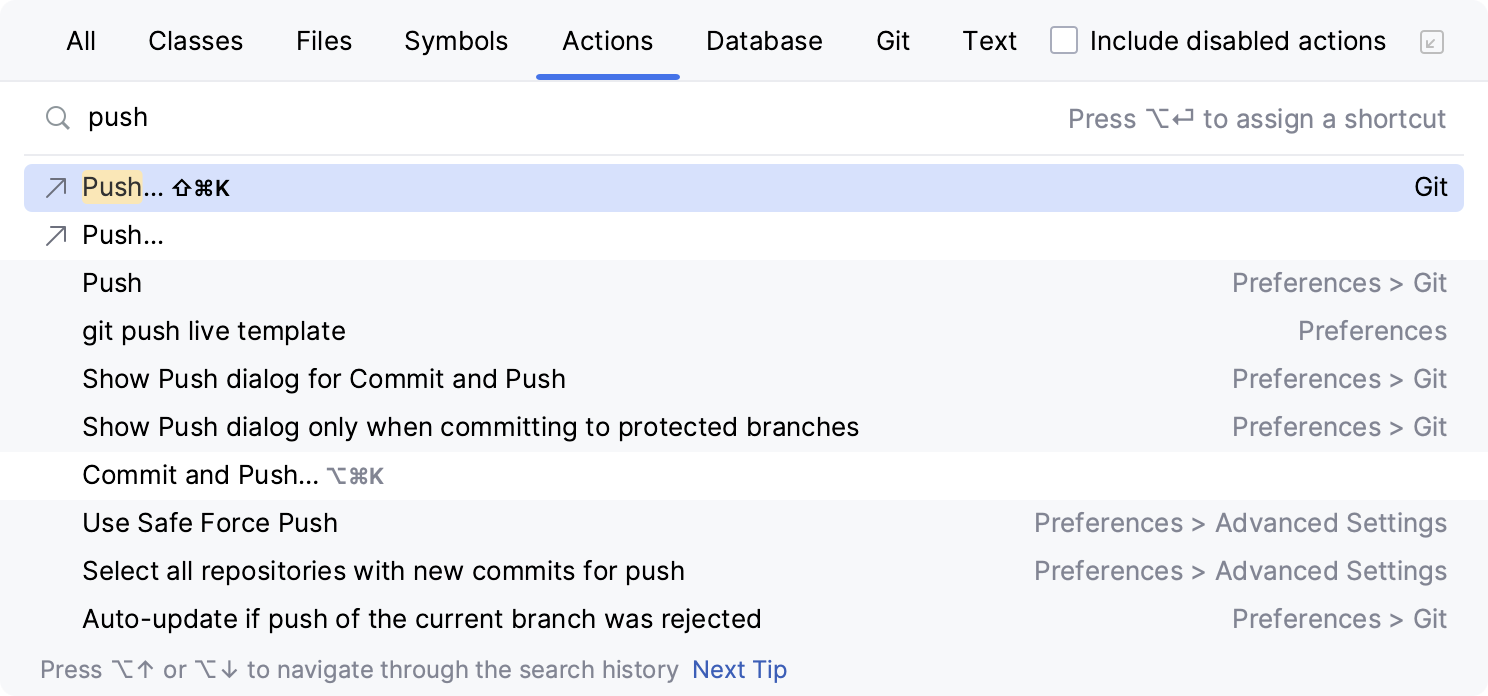
当您不知道某个操作的快捷键时,请尝试使用可通过 Ctrl+Shift+A 访问的 查找操作 功能。 开始键入即可按名称查找操作、查看其快捷键或直接调用: