配置 Python 解释器
PyCharm 中的 Python 解释器
要在 PyCharm 中处理您的 Python 代码,您需要至少配置一个 Python 解释器。 您可以使用随您的 Python 安装提供的系统解释器。 您也可以创建 Virtualenv、 pipenv、 Poetry、 uv、 hatch 或 conda 虚拟环境。 虚拟环境由基础解释器和已安装的包组成。
借助 PyCharm Pro ,您还可以通过使用 SSH、 Docker, Docker Compose, 或 WSL(仅限 Windows) 在远程环境中执行您的 Python 代码。
配置 Python 解释器 时,您需要指定系统中 Python 可执行文件的路径。 因此,在配置 Python 解释器之前,您需要确保已 下载了 Python 并将其安装到系统中,并且知晓其路径。
您可以基于同一个 Python 可执行文件创建多个 Python 解释器。 当您需要为开发不同类型的应用创建不同的虚拟环境时,这将很有帮助。 例如,您可以基于 Python 3.12 创建一个虚拟环境来开发 Django 应用,并基于相同的 Python 3.12 创建另一个虚拟环境以使用科学库。
配置现有 Python 解释器
您可以随时通过使用 Python 解释器选择器 或在 设置 中切换 Python 解释器。
使用 Python 解释器选择器切换 Python 解释器
Python 解释器 选择器位于 状态栏 上。 这是切换 Python 解释器最便捷且最快的方法。 点击它并选择目标解释器:
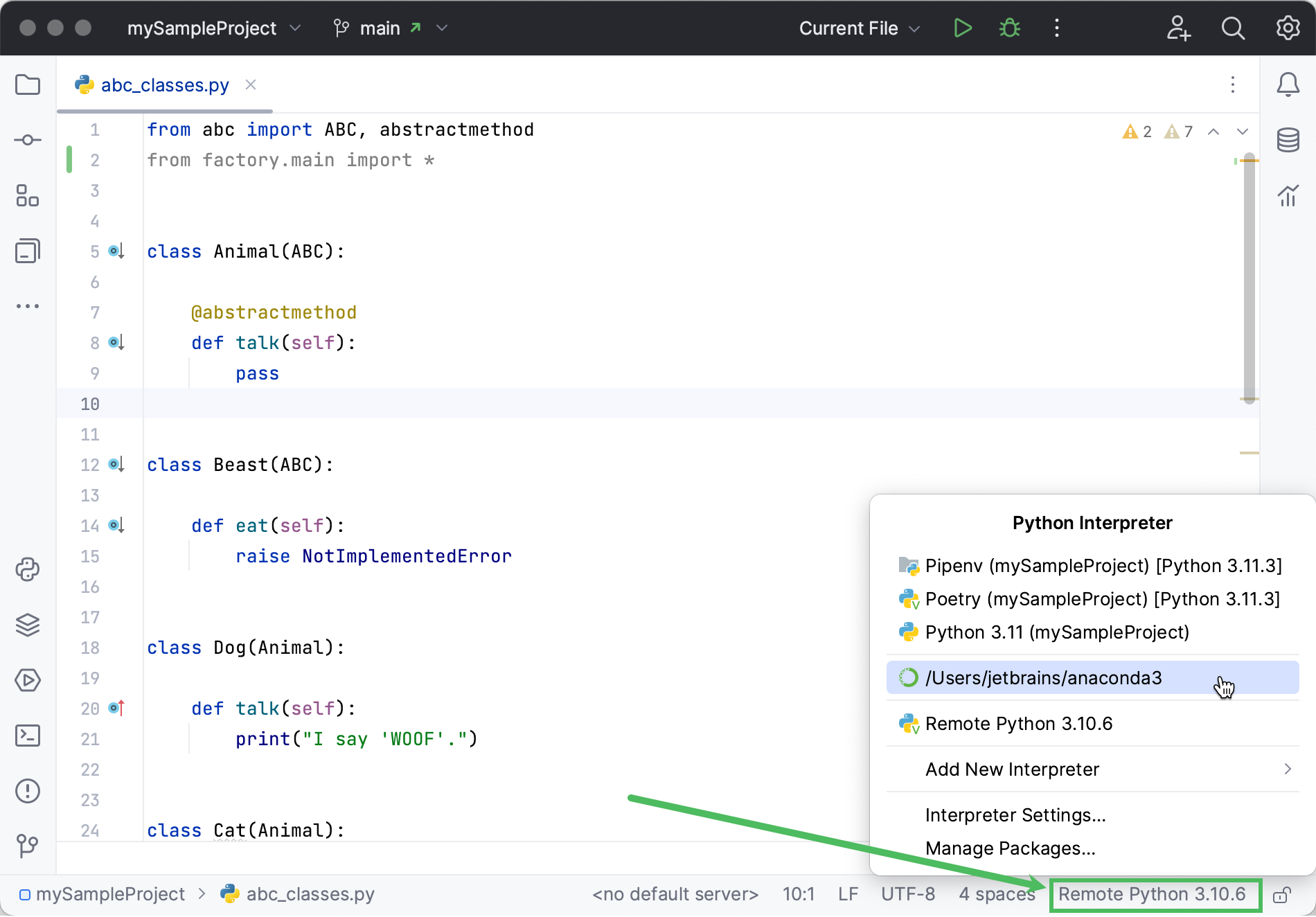
在 IDE 设置中切换 Python 解释器
按下 Ctrl+Alt+S 以打开设置,然后选择 。
点击下拉列表并选择所需的 Python 解释器:
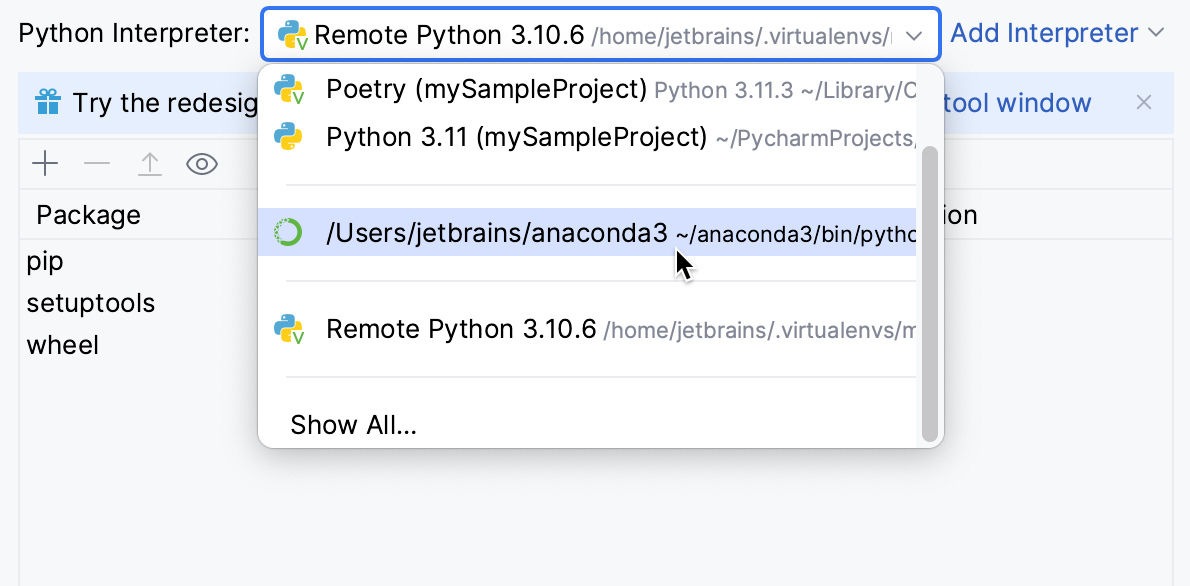
如果列表中没有它,请点击 显示全部。 然后在左侧窗格中选择所需的解释器,并点击 确定。
当 PyCharm 停止支持任何过时的 Python 版本时,相应的 Python 解释器将标记为不受支持。
当您更改项目解释器并选择 SSH 解释器时,可能需要将本地内容与目标服务器同步。 请注意右下角的通知气球:
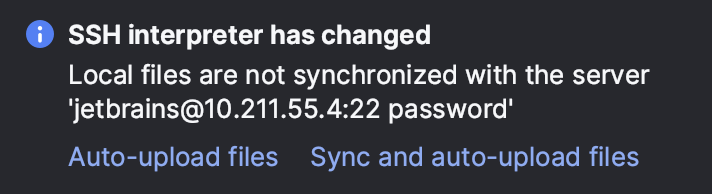
您可以选择启用将文件自动上传到服务器:
点击 自动上传文件 以在下次保存时开始上传。
点击 同步并自动上传文件 以立即同步文件,并在后续每次保存时上传它们。
修改 Python 解释器
按下 Ctrl+Alt+S 以打开设置,然后选择 。
展开可用解释器列表,并点击 显示全部。
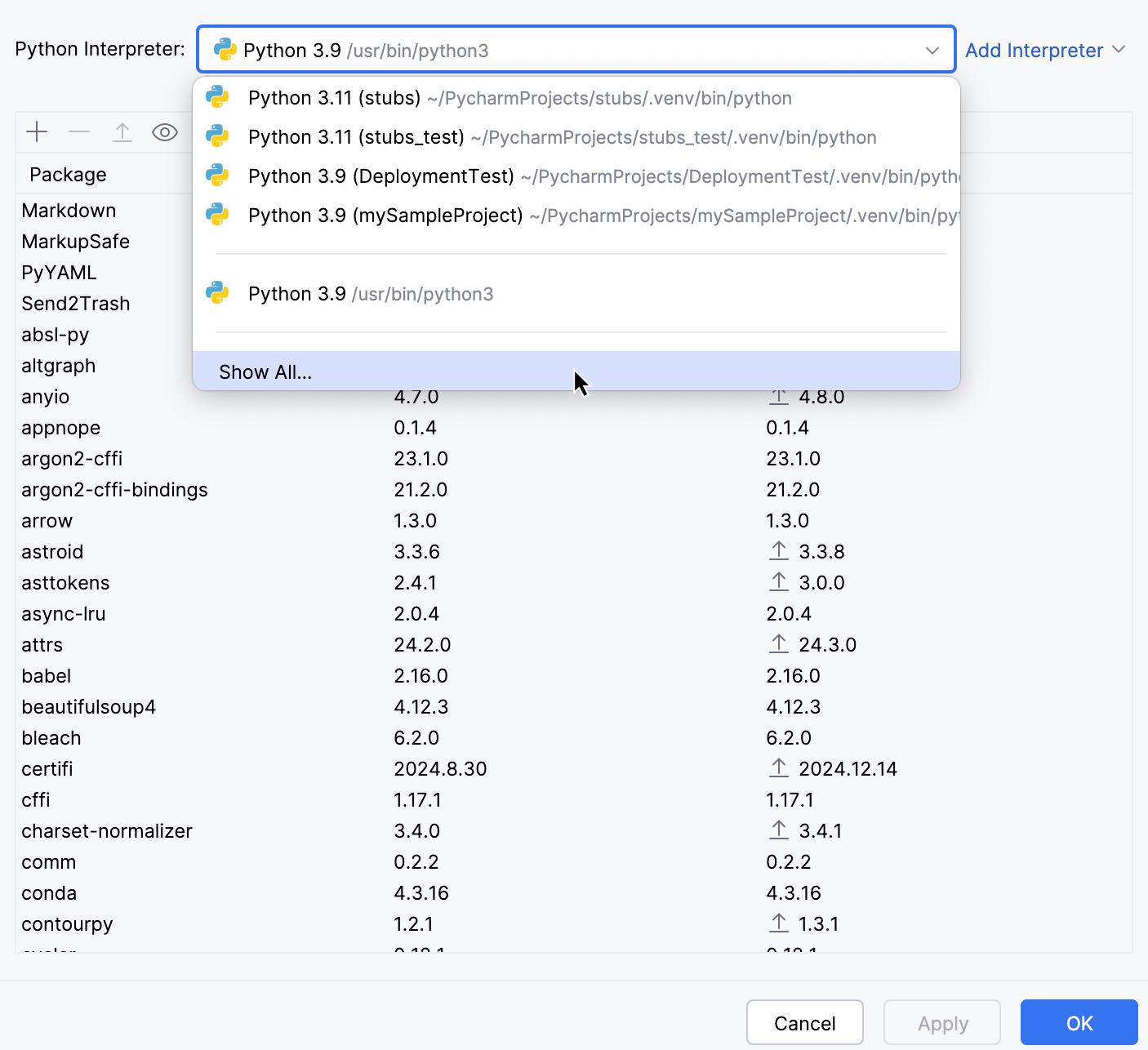
您可以在 解释器路径 字段中修改 Python 可执行文件的路径。
启用 将此虚拟环境关联到当前项目中。 复选框后,该解释器仅在当前 PyCharm 项目中可用。
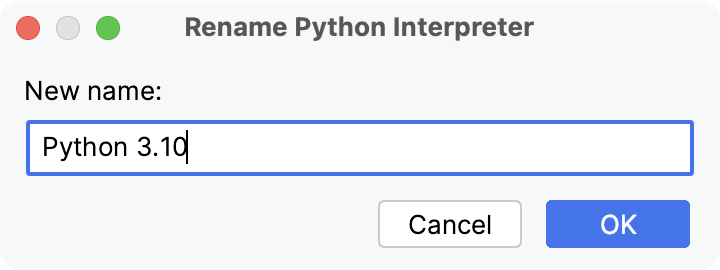
要更改解释器名称,请选择目标解释器并单击
 。
。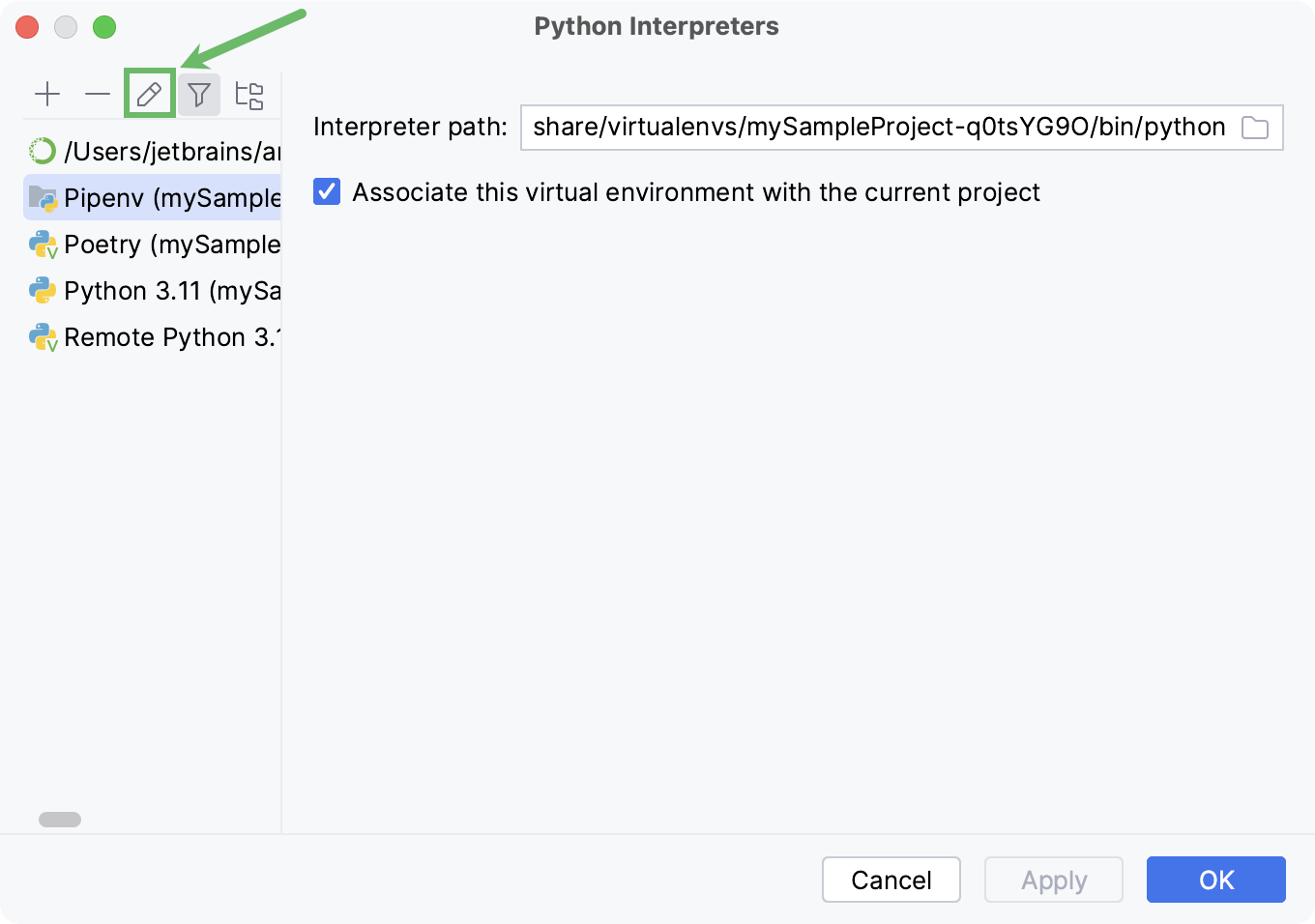
在 名称 字段中指定的 Python 解释器名称会显示在可用解释器列表中。 点击 确定 应用更改。
移除 Python 解释器
如果项目不再需要 Python 解释器,您可以在项目设置中将其移除。
请执行下列任一操作:
按下 Ctrl+Alt+S 以打开设置,然后选择 。
点击 Python 解释器选择器 ,然后选择 解释器设置。
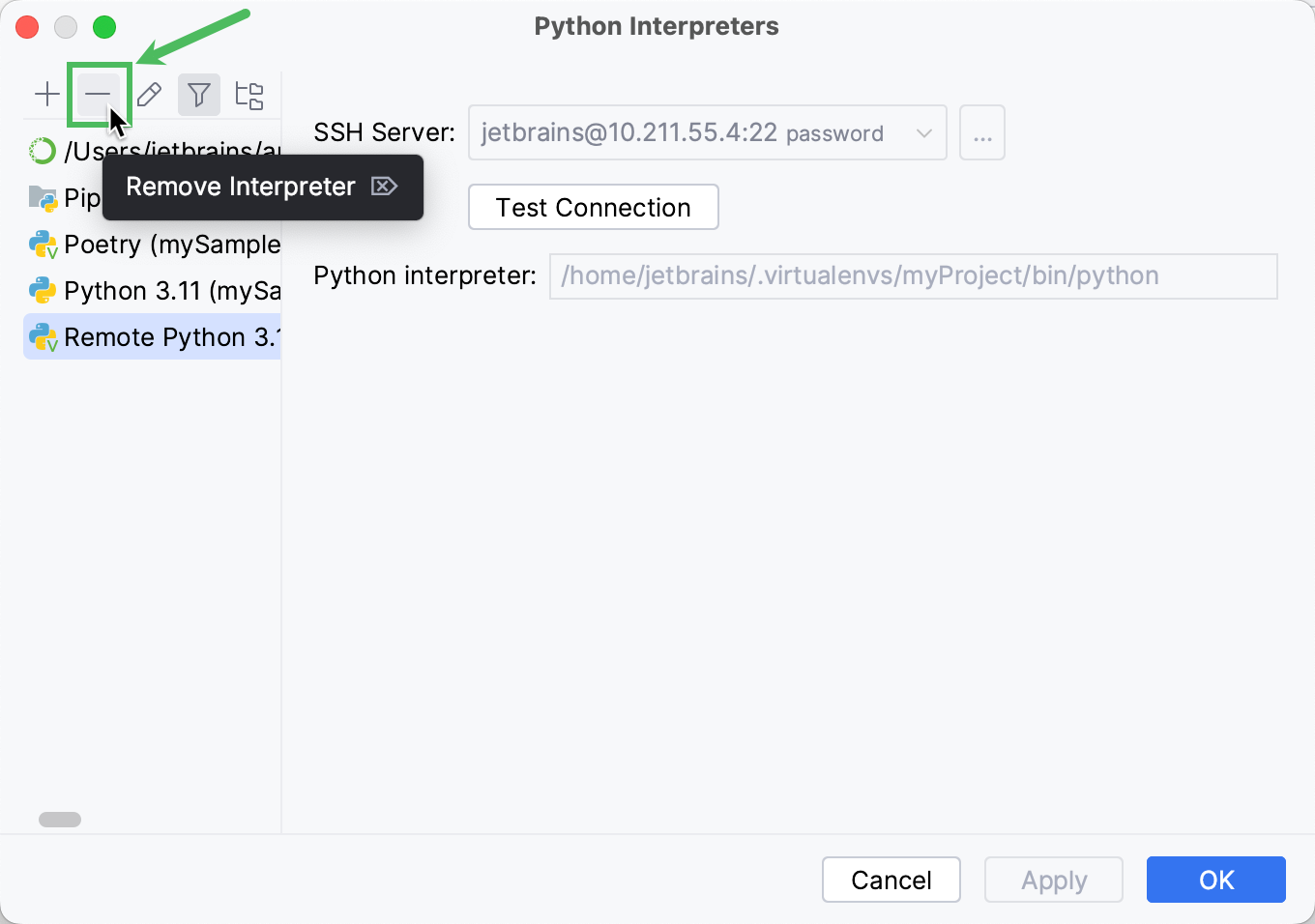
展开可用解释器列表,并点击 显示全部。
选择要移除的解释器,然后点击
 。
。
创建新的 Python 解释器
配置本地 Python 解释器
要为当前 项目 配置本地 Python 解释器,请按以下任一过程操作:
创建 virtualenv 环境
请执行下列任一操作:
点击 Python 解释器选择器 ,然后选择 添加新解释器。
按 Ctrl+Alt+S 打开 设置 ,并导航到 。
点击 Python 解释器选择器 ,然后选择 解释器设置。 单击可用解释器列表旁边的 添加解释器 链接。
点击可用解释器列表旁边的 添加解释器 链接,并选择 添加本地解释器。
接下来的操作取决于您是要生成新的虚拟环境还是使用现有环境。
- 新建 virtualenv 环境
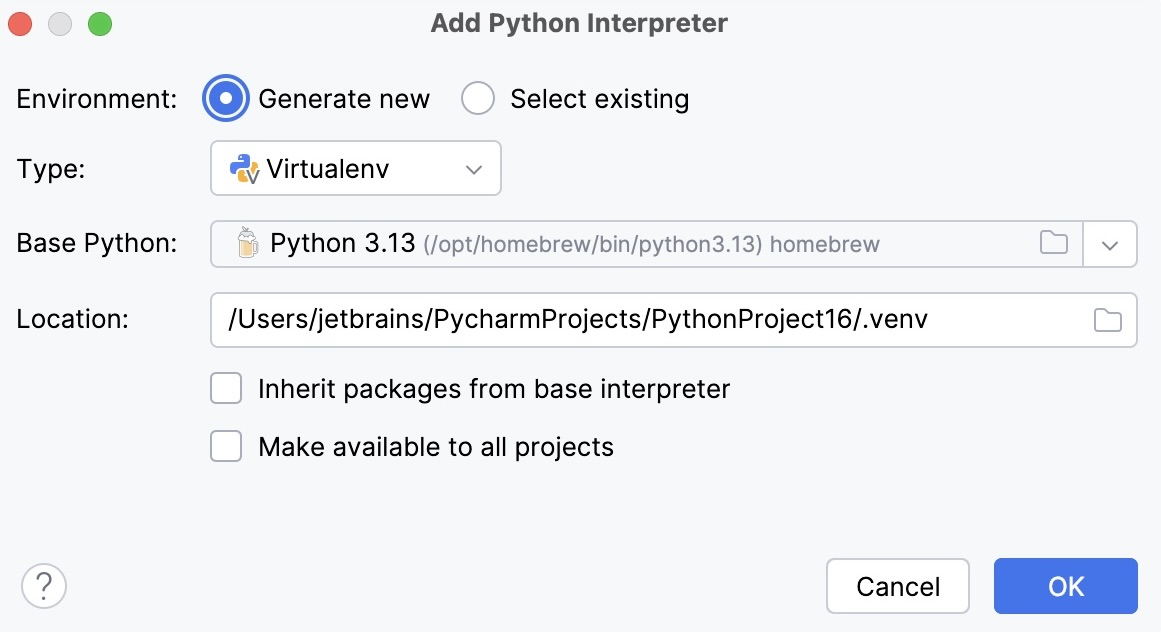
从环境类型列表中选择 Virtualenv。
从列表中选择基础解释器,或点击
 ,在您的文件系统中查找 Python 可执行文件。
在 位置 字段中指定新虚拟环境的位置,或点击
并在文件系统中浏览到该位置。 新虚拟环境所在目录应为空。如果希望将您计算机上全局 Python 中安装的所有软件包添加到要创建的虚拟环境中,请选中 继承基础解释器的包 复选框。 此复选框对应于 virtualenv 工具的
--system-site-packages选项。如果希望在 PyCharm 中创建 Python 解释器时复用此环境,请选中 对所有项目可用 复选框。
- 现有 virtualenv 环境
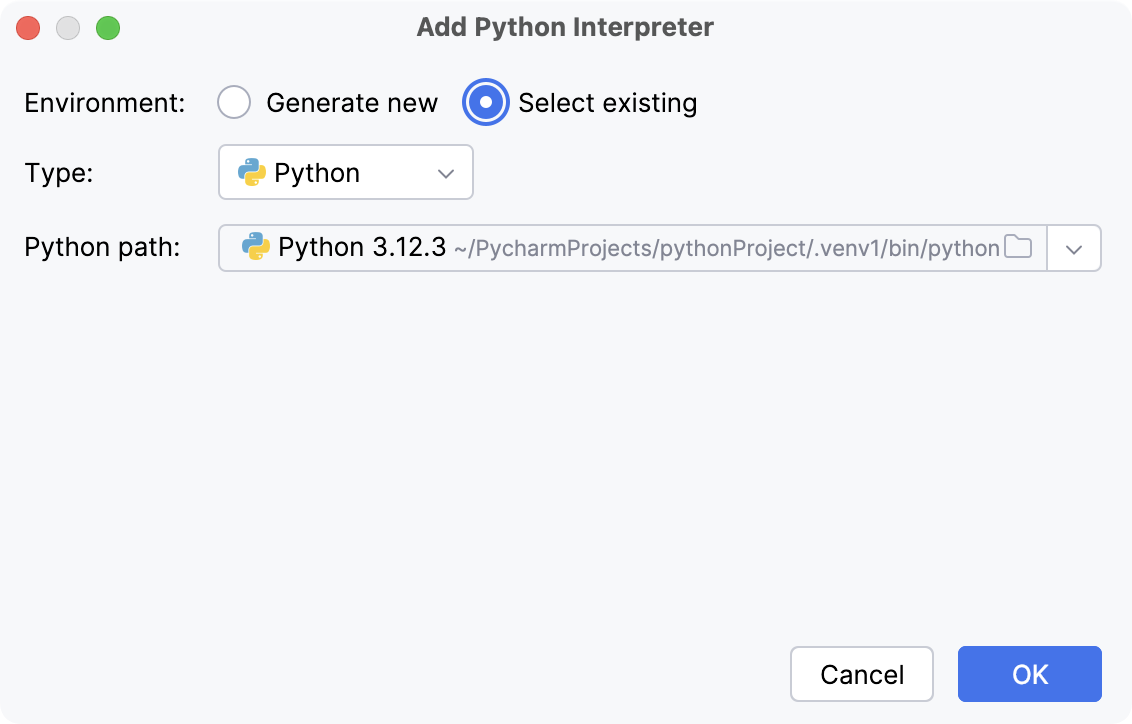
从环境类型列表中选择 Python。
从列表中选择所需的解释器。
如果所需解释器不在列表中,点击
 ,然后浏览并选择所需的 Python 可执行文件(例如,macOS 上的 venv/bin/python 或 Windows 上的 venv\Scripts\python.exe )。
所选虚拟环境将复用于当前项目。
点击 确定 完成该任务。
有关更多信息,请参见 配置一个 virtualenv 环境。
创建 conda 环境
确保已在您的计算机上下载并安装 Anaconda 或 Miniconda ,并且您知道其可执行文件的路径。
有关详细信息,请参阅 installation instructions。
请执行下列任一操作:
点击 Python 解释器选择器 ,然后选择 添加新解释器。
按 Ctrl+Alt+S 打开 设置 ,并导航到 。
点击 Python 解释器选择器 ,然后选择 解释器设置。 单击可用解释器列表旁边的 添加解释器 链接。
点击可用解释器列表旁边的 添加解释器 链接,并选择 添加本地解释器。
接下来的操作取决于您是要创建新的 conda 环境还是使用现有的环境。
- 新建 conda 环境
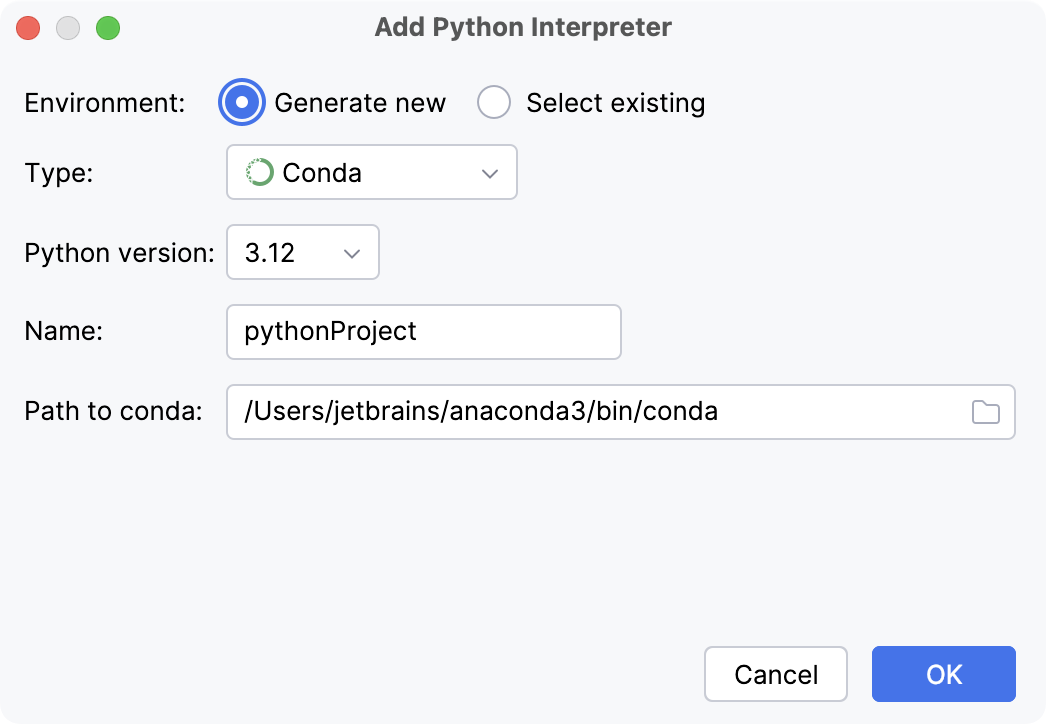
从环境类型列表中选择 Conda。
从列表中选择 Python 版本。
指定环境名称。
PyCharm 将检测到 conda 安装。
如果 PyCharm 未自动检测到该安装,请指定 conda 可执行文件的位置,或点击
进行浏览。
- 现有 conda 环境
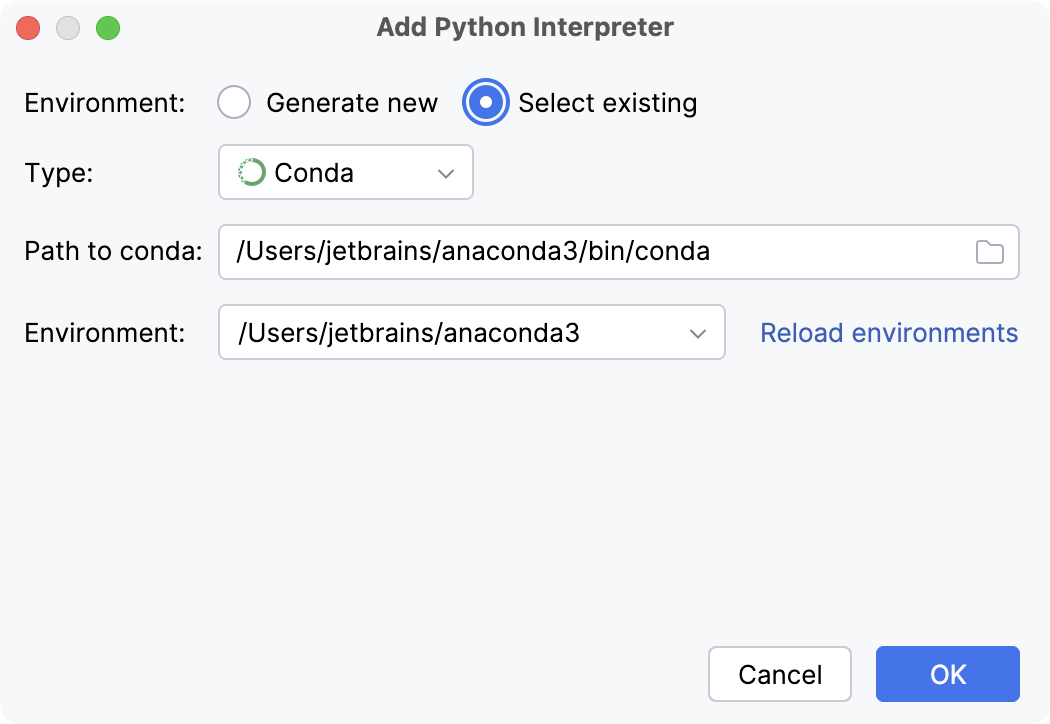
从环境类型列表中选择 Conda。
PyCharm 将检测到 conda 安装。
如果 PyCharm 未自动检测到该安装,请指定 conda 可执行文件的位置,或点击
进行浏览。从列表中选择该环境。
所选 conda 环境将用于当前项目。
点击 确定 完成该任务。
有关更多信息,请参见 配置一个 Conda 虚拟环境。
创建 pipenv 环境
请执行下列任一操作:
点击 Python 解释器选择器 ,然后选择 添加新解释器。
按 Ctrl+Alt+S 打开 设置 ,并导航到 。
点击 Python 解释器选择器 ,然后选择 解释器设置。 单击可用解释器列表旁边的 添加解释器 链接。
点击可用解释器列表旁边的 添加解释器 链接,并选择 添加本地解释器。
从环境类型列表中选择 Pipenv。
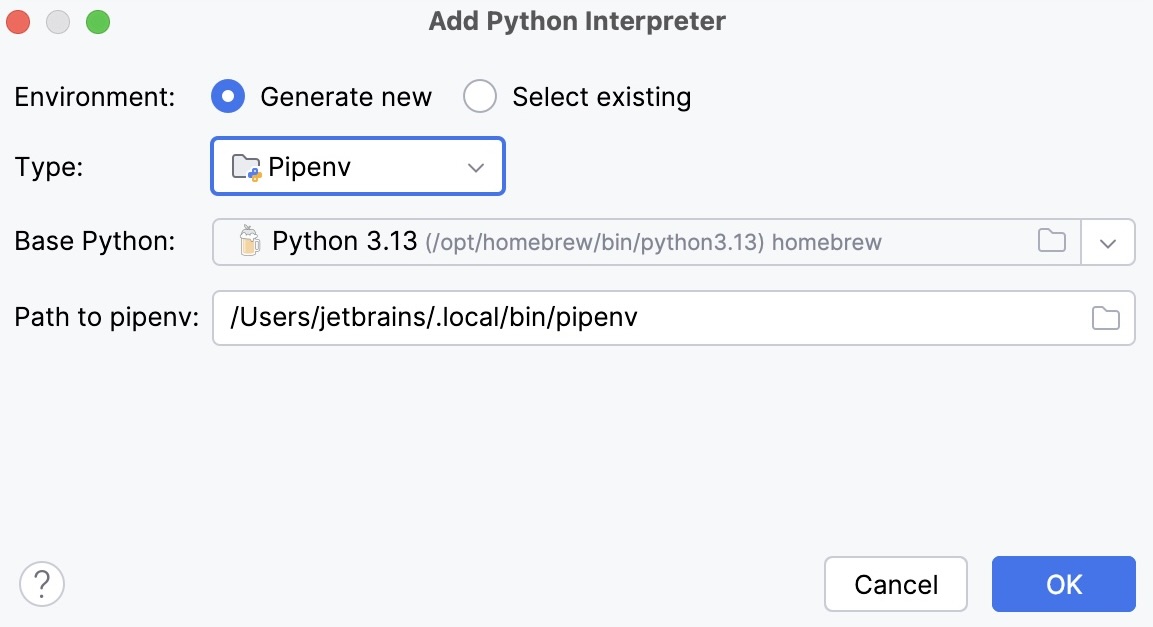
从列表中选择基础解释器,或点击
,在您的文件系统中查找 Python 可执行文件。如果您已将基础二进制目录添加到
PATH环境变量,则无需设置任何其他选项:将自动检测到 pipenv 可执行文件的路径。如果 PyCharm 未检测到 pipenv 可执行文件,请点击 通过 pip 安装 pipenv 以允许 PyCharm 为您自动安装它。
或者,按照 pipenv 安装步骤 查找可执行文件路径,然后在对话框中指定它。
点击 确定 完成该任务。
将 pipenv 虚拟环境设置为 Python 解释器后,所有可用的包都会从 Pipfile 中定义的源添加。 包的安装、移除和更新是在包列表中通过 pipenv 完成的,而不是通过 pip。
有关更多信息,请参见 配置 pipenv 环境。
创建 Poetry 环境
请执行下列任一操作:
点击 Python 解释器选择器 ,然后选择 添加新解释器。
按 Ctrl+Alt+S 打开 设置 ,并导航到 。
点击 Python 解释器选择器 ,然后选择 解释器设置。 单击可用解释器列表旁边的 添加解释器 链接。
点击可用解释器列表旁边的 添加解释器 链接,并选择 添加本地解释器。
接下来的操作取决于您是要创建新的 Poetry 环境,还是使用现有环境。
- 新建 Poetry 环境
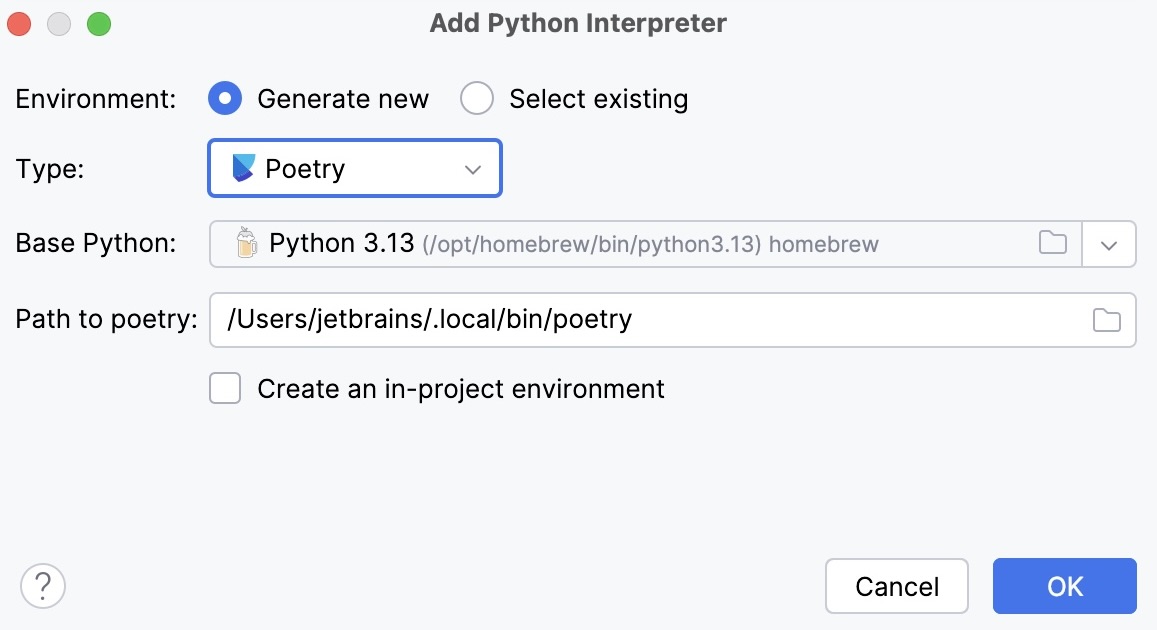
从环境类型列表中选择 Poetry。
从列表中选择基础解释器,或点击
,在您的文件系统中找到 Python 可执行文件。PyCharm 将检测到 Poetry 安装。
如果 PyCharm 未检测到 Poetry 安装,请点击 通过 pip 安装 poetry 以允许 PyCharm 为您自动安装 Poetry。
或者,指定 Poetry 可执行文件的位置,或点击
进行浏览。
- 现有 Poetry 环境
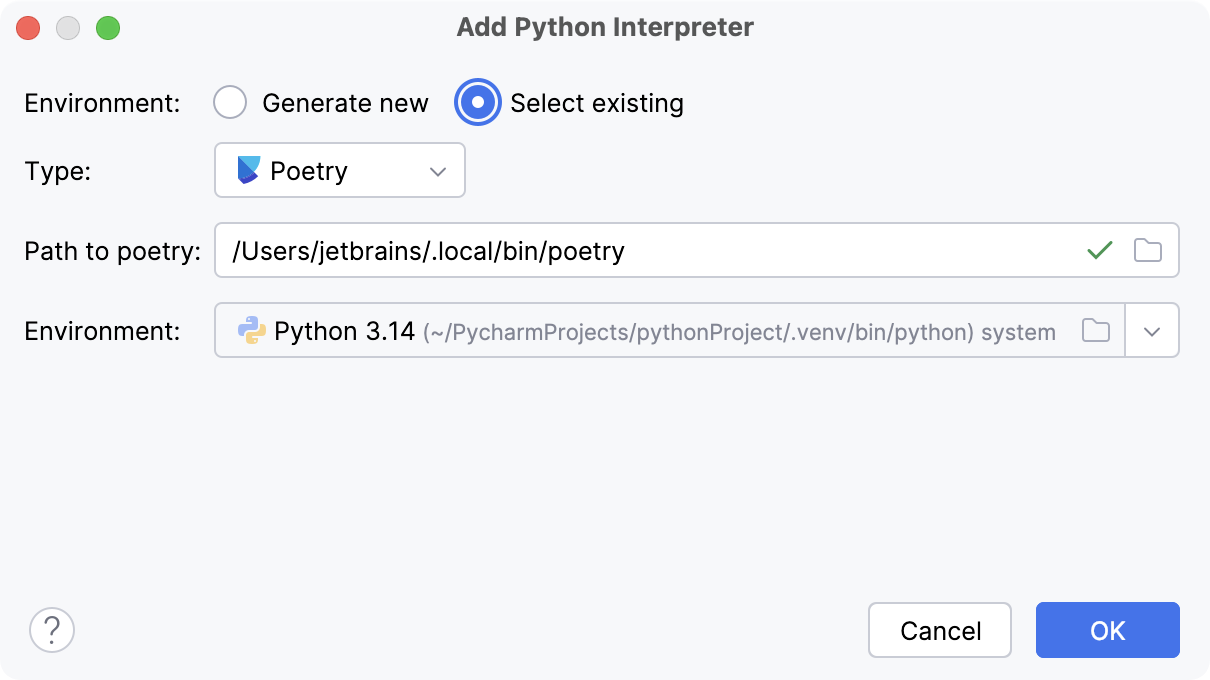
从环境类型列表中选择 Poetry。
PyCharm 将检测到 Poetry 安装。
如果 PyCharm 未自动检测到该安装,请指定可执行文件的位置,或点击
以浏览并选择它。从列表中选择该环境。
所选 Poetry 环境将在当前项目中重用。
点击 确定 完成该任务。
有关更多信息,请参见 配置 Poetry 环境。
创建 uv 环境
请执行下列任一操作:
点击 Python 解释器选择器 ,然后选择 添加新解释器。
按 Ctrl+Alt+S 打开 设置 ,并导航到 。
点击 Python 解释器选择器 ,然后选择 解释器设置。 单击可用解释器列表旁边的 添加解释器 链接。
点击可用解释器列表旁边的 添加解释器 链接,并选择 添加本地解释器。
接下来的操作取决于您是要生成新的虚拟环境还是使用现有环境。
- 新建 uv 环境
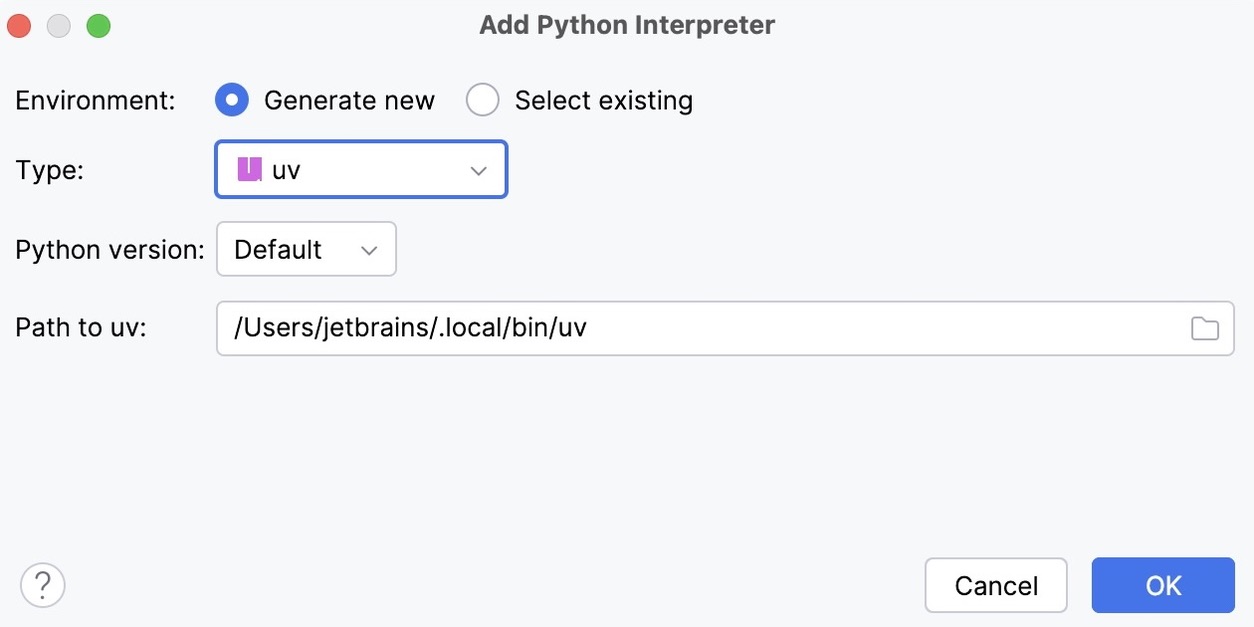
从环境类型列表中选择 uv。
从列表中选择 Python 版本。
PyCharm 将检测到 uv 安装。
如果 PyCharm 未自动检测到安装,请指定 uv 可执行文件的位置,或点击
进行浏览。
- 现有 uv 环境
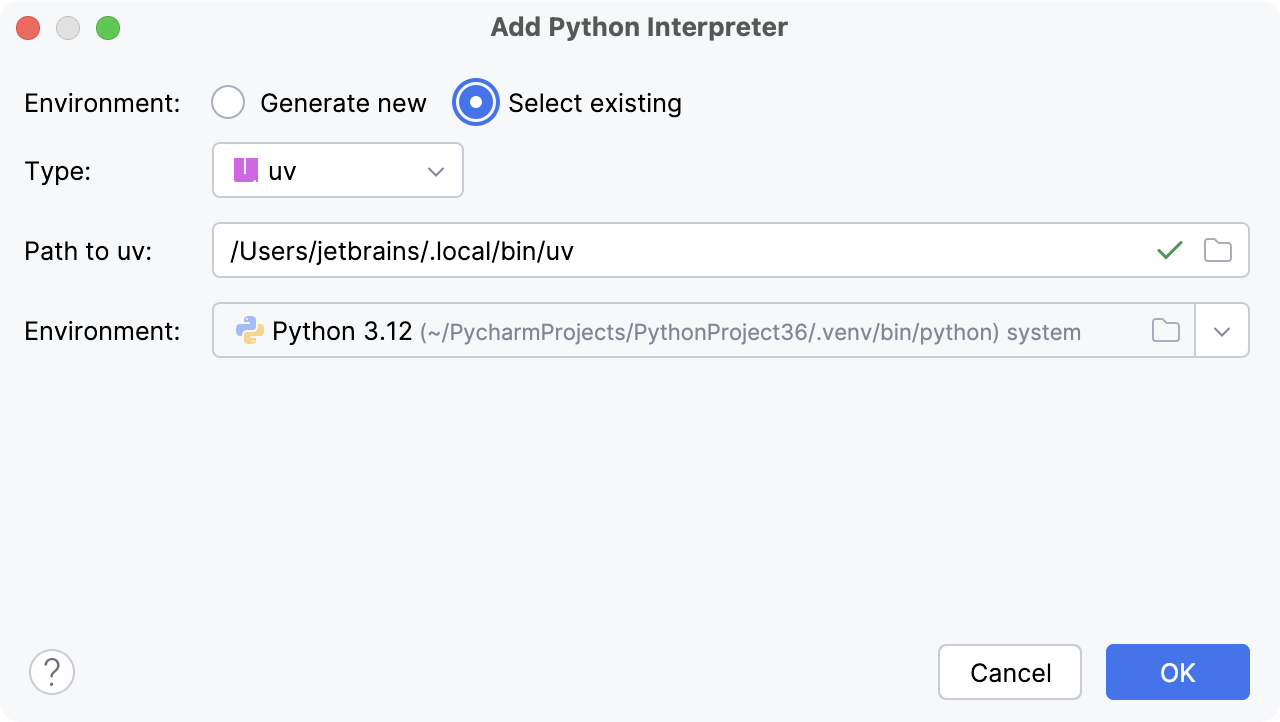
从环境类型列表中选择 uv。
PyCharm 将检测到 uv 安装。
如果 PyCharm 未自动检测到安装,请指定 uv 可执行文件的位置,或点击
进行浏览。从列表中选择该环境。
所选 uv 环境将被复用于当前项目。
点击 确定 完成该任务。
有关更多信息,请参见 配置 uv 环境。
创建 Hatch 环境
请执行下列任一操作:
点击 Python 解释器选择器 ,然后选择 添加新解释器。
按 Ctrl+Alt+S 打开 设置 ,并导航到 。
点击 Python 解释器选择器 ,然后选择 解释器设置。 单击可用解释器列表旁边的 添加解释器 链接。
点击可用解释器列表旁边的 添加解释器 链接,并选择 添加本地解释器。
接下来的操作取决于您是要生成新的虚拟环境还是使用现有环境。
- 新建 Hatch 环境
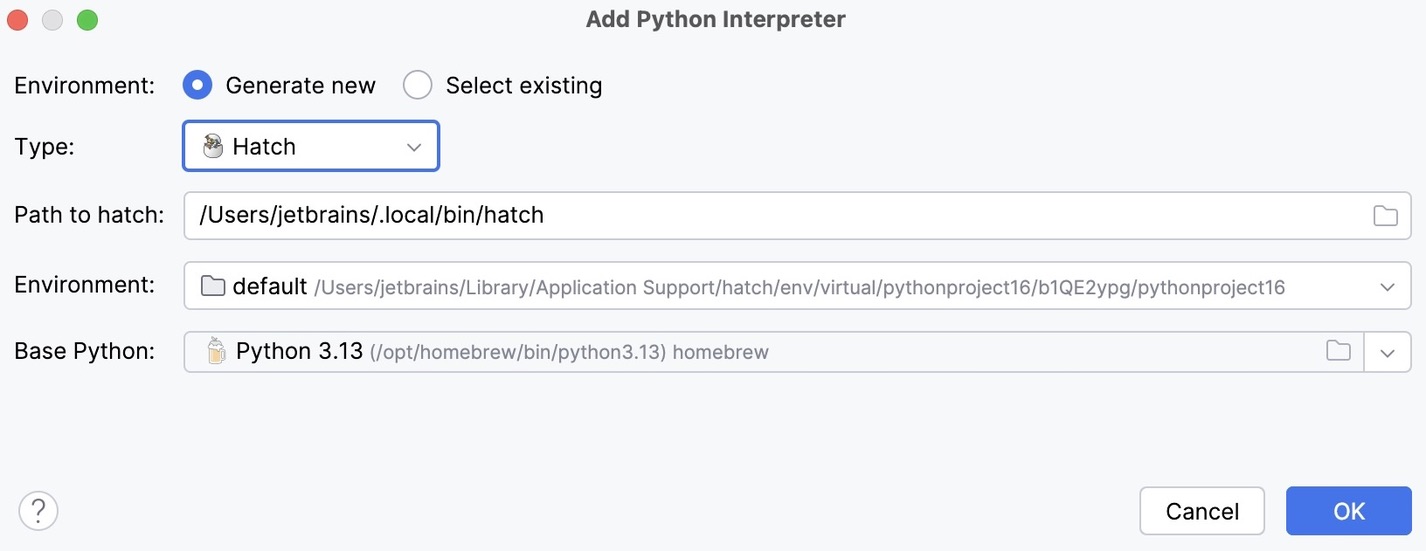
从环境类型列表中选择 Hatch。
PyCharm 会检测到 Hatch 安装。
如果 PyCharm 未自动检测到安装,请指定 Hatch 可执行文件的位置,或点击
进行浏览。选择环境。
Hatch 环境是为各类特定项目任务设计的工作区。 如果未显式选择任何环境,Hatch 将使用 默认环境。
从列表中选择基础解释器,或点击
,在您的文件系统中查找 Python 可执行文件。
- 现有 Hatch 环境
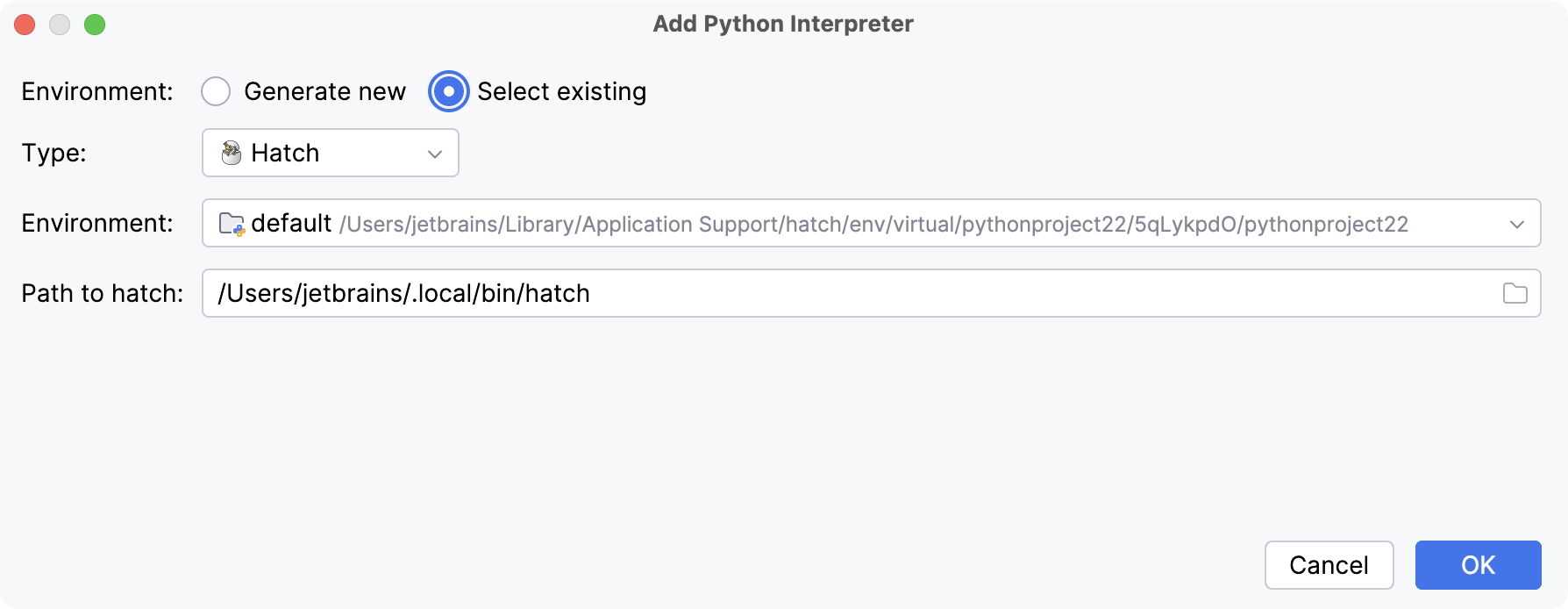
从环境类型列表中选择 Hatch。
PyCharm 会检测到 Hatch 安装。
如果 PyCharm 未自动检测到安装,请指定 Hatch 可执行文件的位置,或点击
进行浏览。从列表中选择该环境。
点击 确定 完成该任务。
有关更多信息,请参见 配置 Hatch 环境。
配置远程 Python 解释器
添加远程 Python 解释器时,首先会将 PyCharm 助手复制到远程主机。 PyCharm 助手是远程运行打包任务、调试器、测试及其他 PyCharm 功能所必需的。
接下来,将生成二进制库的骨架并复制到本地。 此外,还会从远程主机上的 Python 路径收集所有 Python 库源代码,并与生成的骨架一起复制到本地。 将骨架和所有 Python 库源代码本地存储是解析与补全正常工作所必需的。
PyCharm 会在每次远程运行时检查远程助手版本,因此如果您更新了 PyCharm 版本,新助手将自动上传,您无需重新创建远程解释器。
配置 WSL 解释器
请执行下列任一操作:
点击 Python 解释器选择器 ,然后选择 添加新解释器。
按 Ctrl+Alt+S 打开 设置 ,并导航到 。
点击 Python 解释器选择器 ,然后选择 解释器设置。 单击可用解释器列表旁边的 添加解释器 链接。
点击可用解释器列表旁边的 添加解释器 链接,并选择 在 WSL 上。
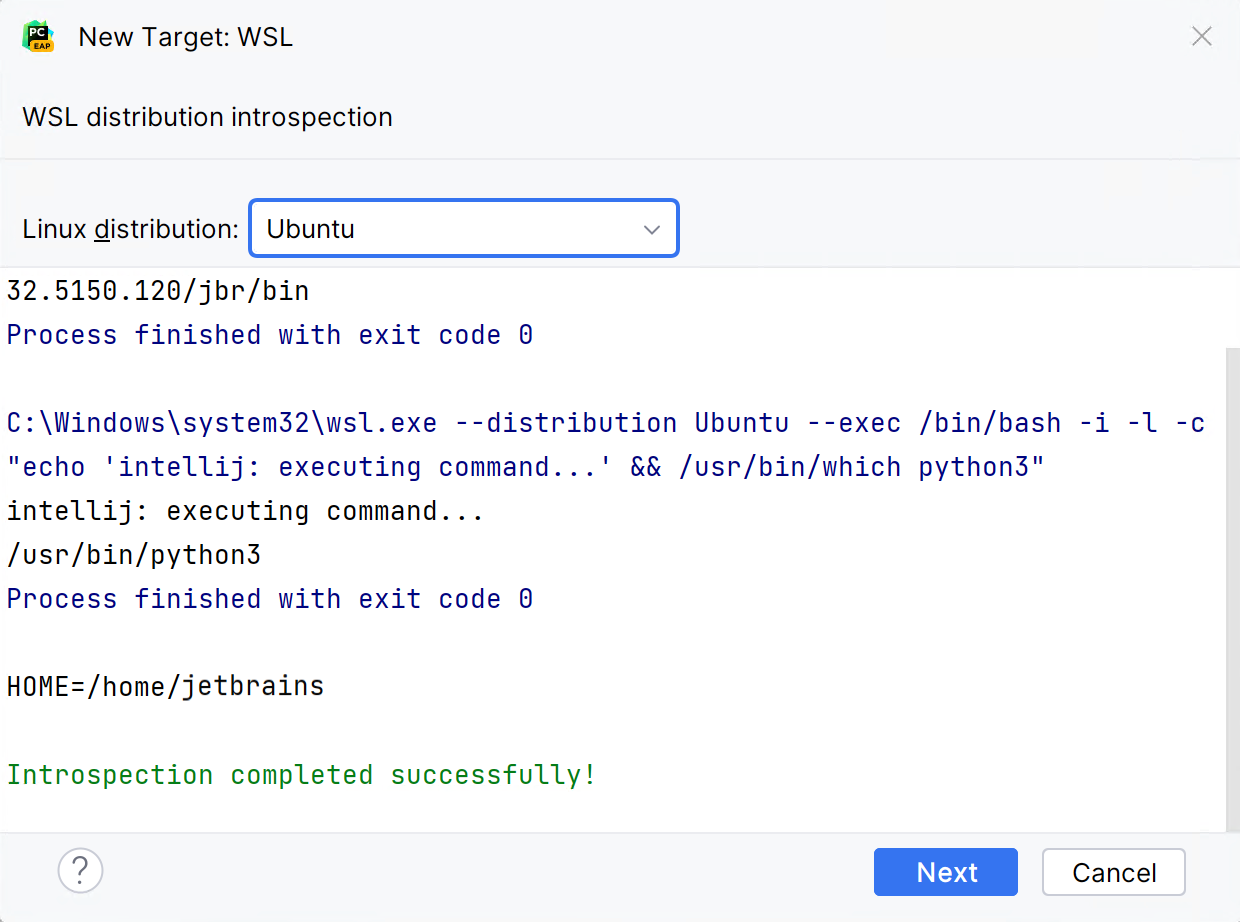
请等待 PyCharm 在您的计算机上检测到 Linux 并完成内省。 单击 下一条 继续:
生成新的或选择已存在的 Python 环境。},{
您可以选择 virtualenv、 conda 或 uv 环境类型。
完成后,新解释器将添加到您的项目中,并将设置默认的 mnt 映射。
有关更多信息,请参见 使用 WSL 配置解释器。
使用 SSH 配置解释器
请确保远程主机上正在运行 SSH 服务器,因为 PyCharm 通过 ssh-sessions 运行远程解释器。
请执行下列任一操作:
点击 Python 解释器选择器 ,然后选择 添加新解释器。
按 Ctrl+Alt+S 打开 设置 ,并导航到 。
点击 Python 解释器选择器 ,然后选择 解释器设置。 单击可用解释器列表旁边的 添加解释器 链接。
点击可用解释器列表旁边的 添加解释器 链接,并选择 通过 SSH。
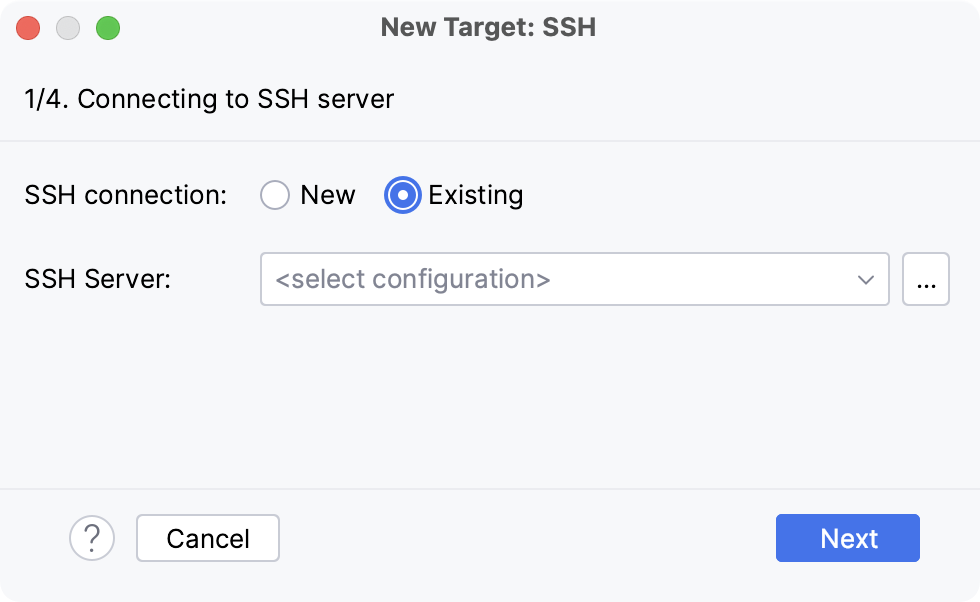
选择创建新 SSH 连接的选项,然后指定服务器信息(主机、端口和用户名)。
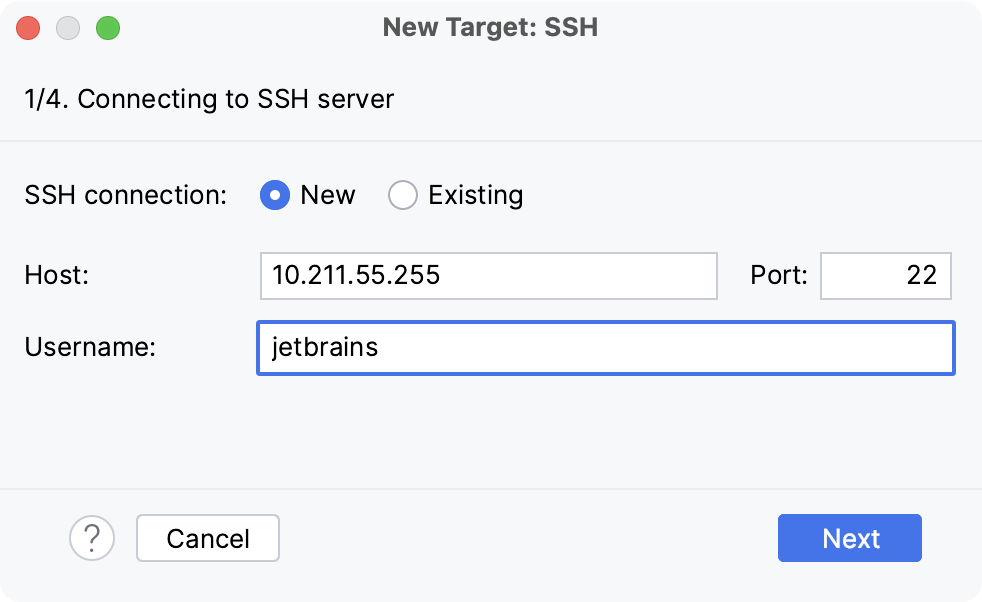
或者,您可以选择 现有 ,并从列表中选择任一可用的 SSH 配置。 要创建新的 SSH 配置,请执行以下步骤:
- 创建 SSH 配置
点击配置列表旁边的
。
点击
 ,禁用 仅对该项目可见 复选框,并填写必填字段: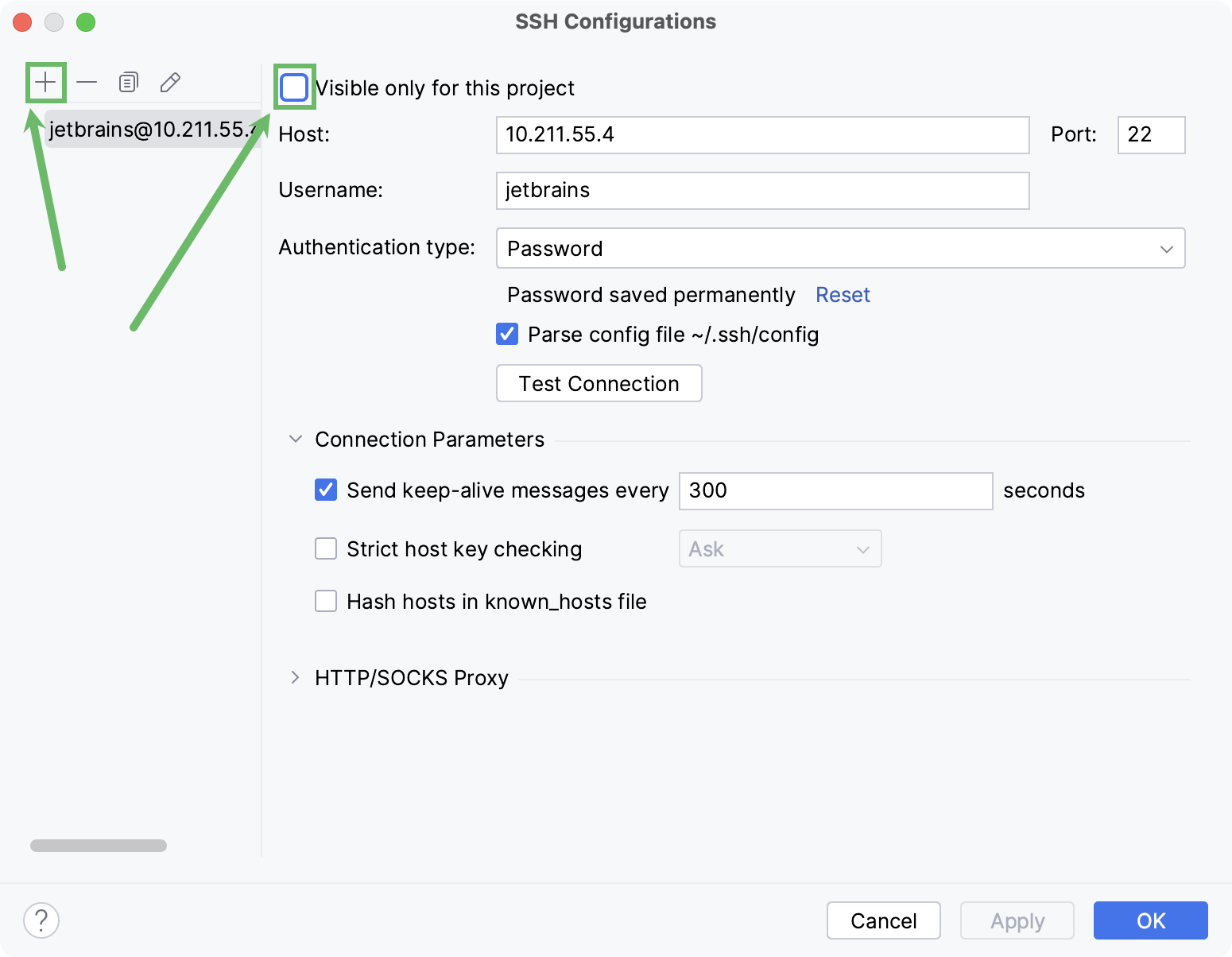
完成后,新建的 SSH 配置将显示在可用配置列表中。 它也会在 SSH 部署配置 设置中可用。 点击 下一条 以继续:
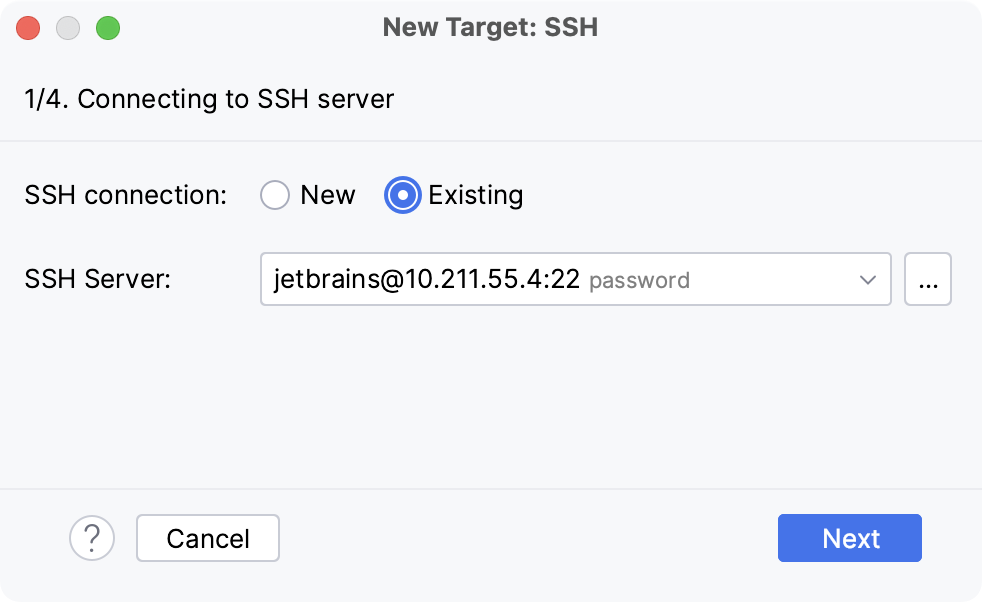
在下一个对话框中,提供连接到目标服务器所需的身份验证详细信息。
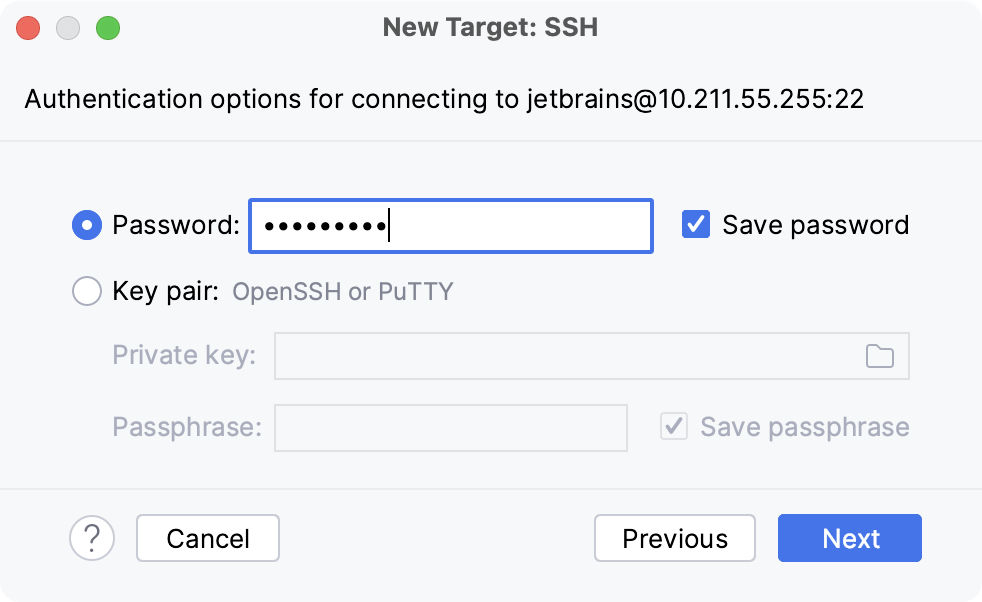
选择 密码 或 密钥对 (OpenSSH 或 PuTTY) ,并输入您的密码或口令。 如果选择了 密钥对 (OpenSSH 或 PuTTY) ,请指定:
私钥 :私钥文件的位置
密码短语 :类似于密码,它用于 加密私钥。
点击 下一条 继续。
请等待 PyCharm 完成对 SSH 服务器的探测。
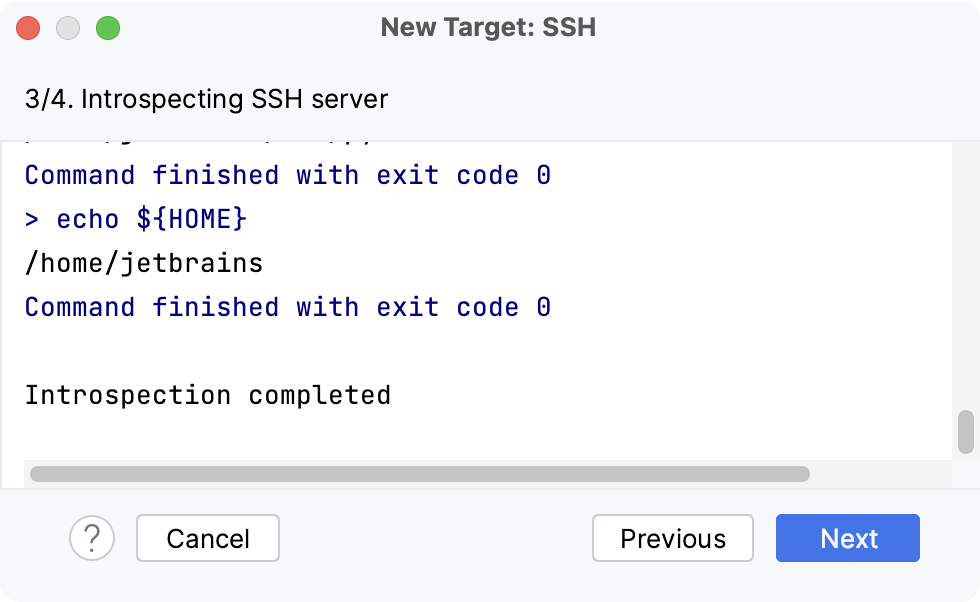
生成新的或选择已存在的 Python 环境。},{
您可以选择 virtualenv、 conda 或 uv 环境类型。
有关更多信息,请参见 使用 SSH 配置解释器。
使用 Docker 配置解释器
请执行下列任一操作:
点击 Python 解释器选择器 ,然后选择 添加新解释器。
按 Ctrl+Alt+S 打开 设置 ,并导航到 。
点击 Python 解释器选择器 ,然后选择 解释器设置。 单击可用解释器列表旁边的 添加解释器 链接。
点击可用解释器列表旁边的 添加解释器 链接,并选择 在 Docker 上。
在 Docker 服务器 下拉列表中选择现有的 Docker 配置。
或者,点击
 ,执行以下步骤以创建新的 Docker 配置:
- 创建 Docker 配置
点击
以添加 Docker 配置,并指定如何连接到 Docker 守护进程。连接设置取决于您的 Docker 版本和操作系统。 有关更多信息,请参阅 Docker 连接设置。
应在对话框底部出现 连接成功 消息。
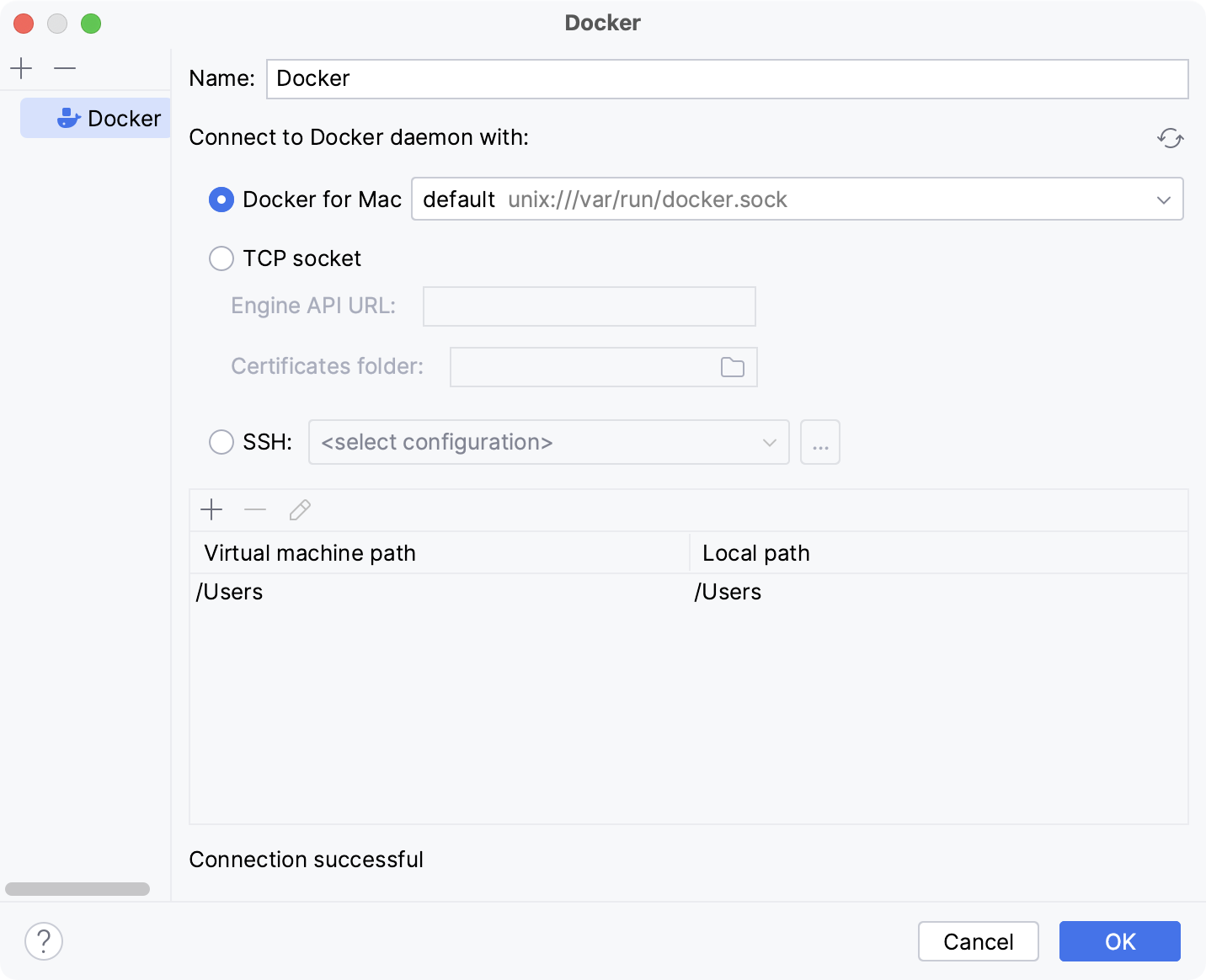
在 Windows 或 macOS 上使用 Docker 时,关于将本地路径映射到运行 Docker 守护进程的虚拟机的更多信息,请参阅 虚拟机路径映射 。 无法对映射的本地路径之外的目录使用卷和绑定挂载。
在 Linux 主机上没有此表,因为 Docker 在该环境中原生运行,您可以将任何目录挂载到容器。
接下来的操作取决于您是希望从 Docker 注册表拉取预构建的镜像,还是从 Dockerfile 在本地构建镜像。
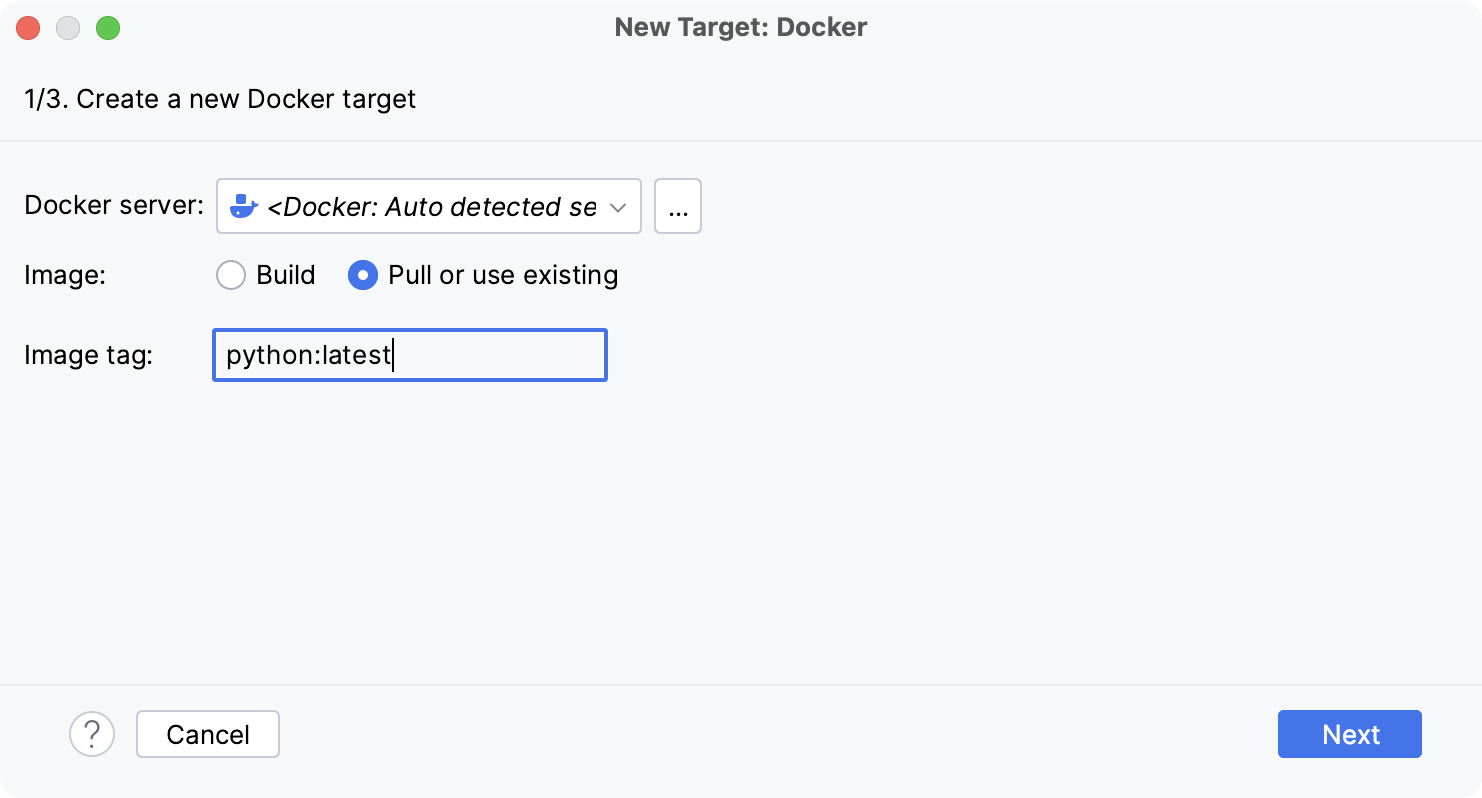
- 拉取 Docker 镜像
选择 拉取或使用现有镜像 ,并在 镜像标记 字段中指定所需镜像的标签。
- 构建 Docker 镜像
选择 构建 ,并根据需要更改 Dockerfile 和 上下文文件夹 字段中的默认值。
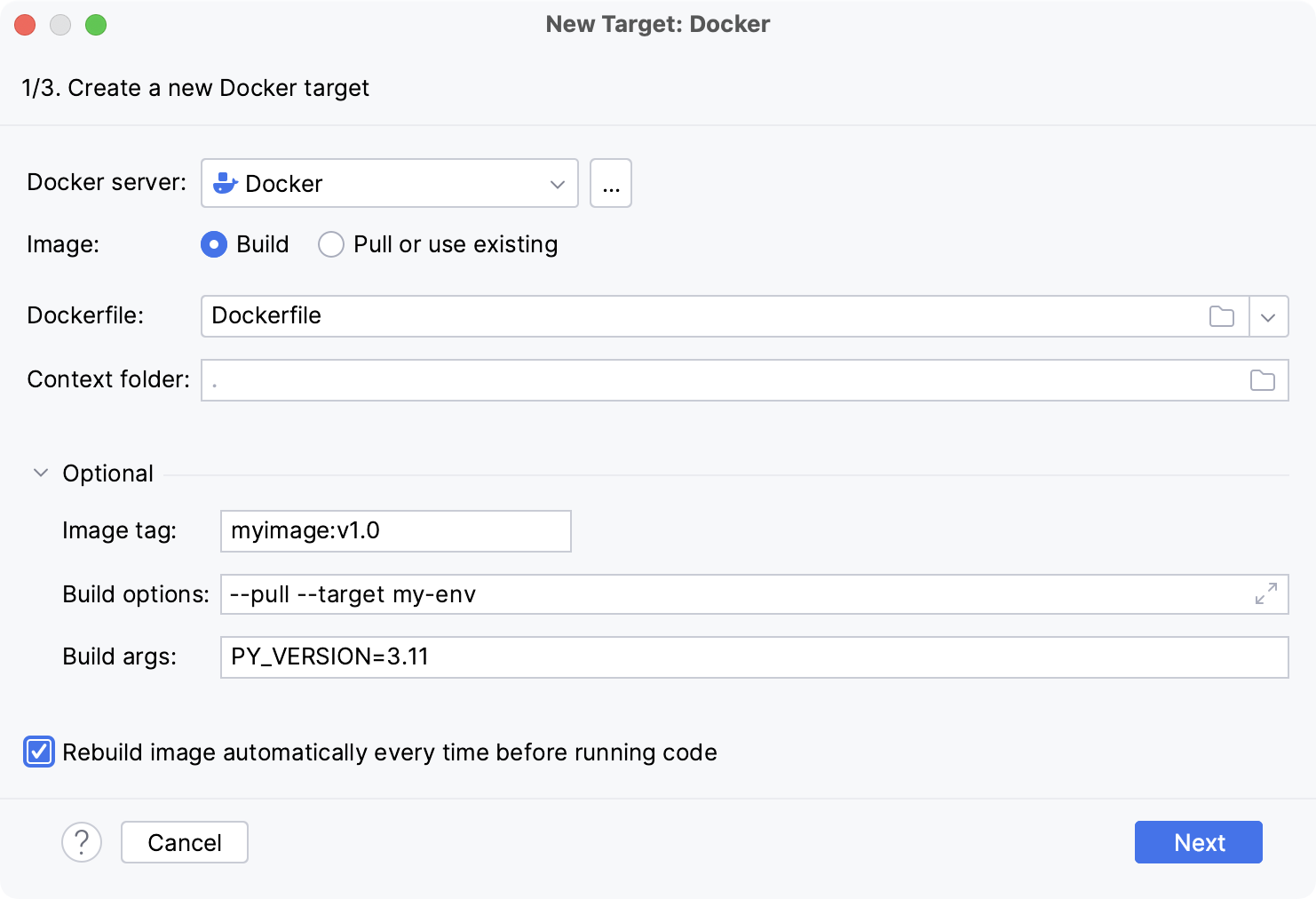
如有需要,展开 可选 部分并指定以下内容:
镜像标记
为构建出的镜像指定可选的名称和标签。
这有助于在将来引用该镜像。 如果将该字段留空,镜像将只有一个随机的唯一标识符。
构建选项
设置受支持的
docker build选项。例如,您可以使用
--label选项为构建的镜像指定元数据。构建参数
指定构建时变量的值,这些变量在构建过程中可像常规环境变量一样访问,但不会保留在中间镜像或最终镜像中。
这类似于使用
--build-args选项与docker build命令。这些变量必须在 Dockerfile 中使用
ARG指令进行定义。 例如,您可以为将要使用的基础镜像的版本定义一个变量:ARG PY_VERSION=latest FROM python:$PY_VERSION在这种情况下,
PY_VERSION变量默认为latest,除非您将其重新定义为构建时参数,否则 Dockerfile 将生成带有可用最新 Python 版本的镜像。 如果设置PY_VERSION=3.10,Docker 将改为拉取python:3.10,这将运行一个 Python 版本为 3.10 的容器。重新定义
PY_VERSION参数类似于设置以下命令行选项:--build-arg PY_VERSION=3.10您可以提供多个参数,使用空格分隔。
等待 PyCharm 连接到 Docker 守护进程并完成容器检查。
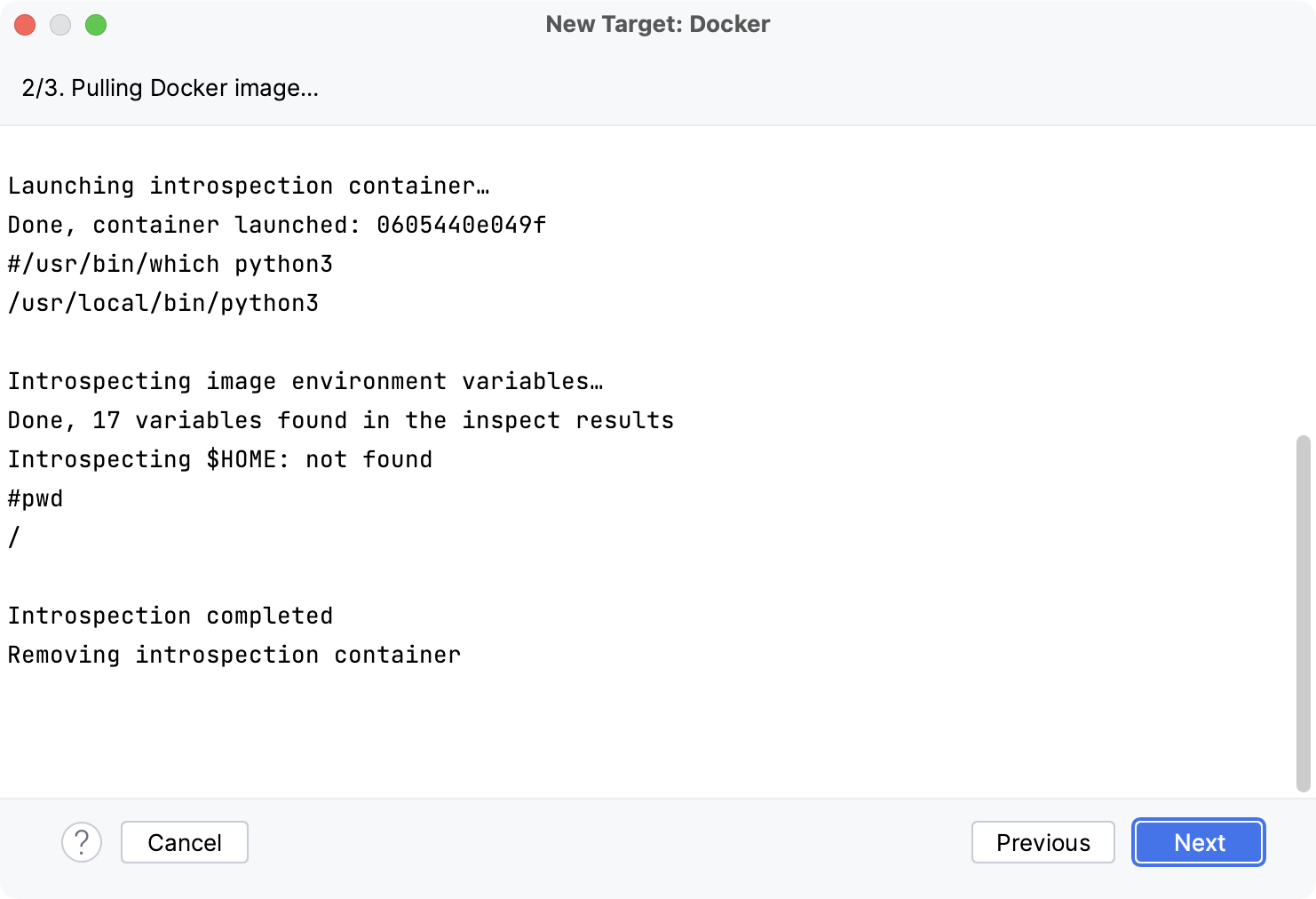
选择要在 Docker 容器中使用的解释器。 您可以选择 Python、 conda 或 uv 环境类型。
单击 确定。
配置好的远程解释器已添加到列表中。
有关更多信息,请参见 使用 Docker 配置解释器。
使用 Docker Compose 配置解释器
请执行下列任一操作:
点击 Python 解释器选择器 ,然后选择 添加新解释器。
按 Ctrl+Alt+S 打开 设置 ,并导航到 。
点击 Python 解释器选择器 ,然后选择 解释器设置。 单击可用解释器列表旁边的 添加解释器 链接。
点击可用解释器列表旁边的 添加解释器 链接,并选择 在 Docker Compose 上。
在 服务器 下拉列表中选择 Docker 配置。
在 配置文件 中指定 docker-compose.yml 文件,并选择服务。
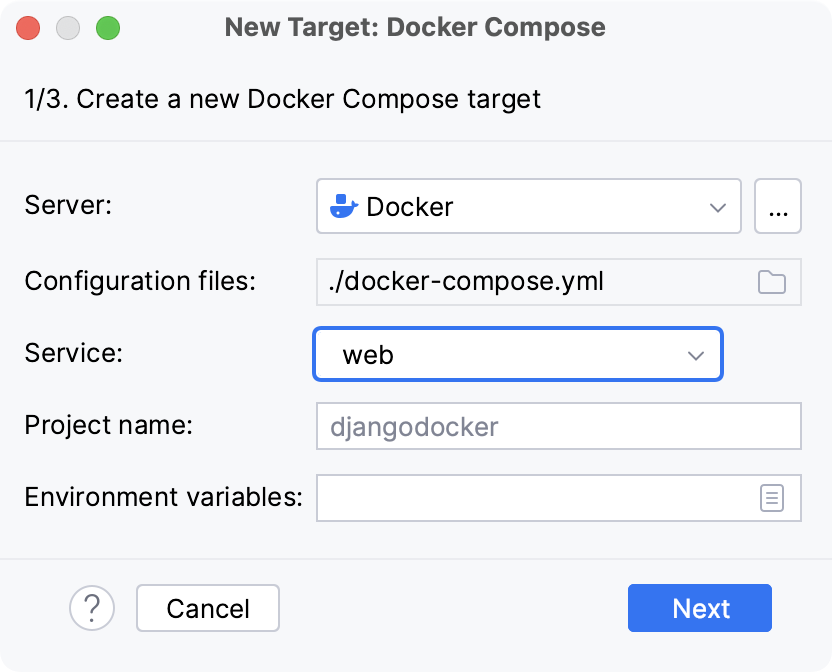
可选:指定 环境变量 并编辑 Compose 项目名称。
等待 PyCharm 创建并配置新的目标:
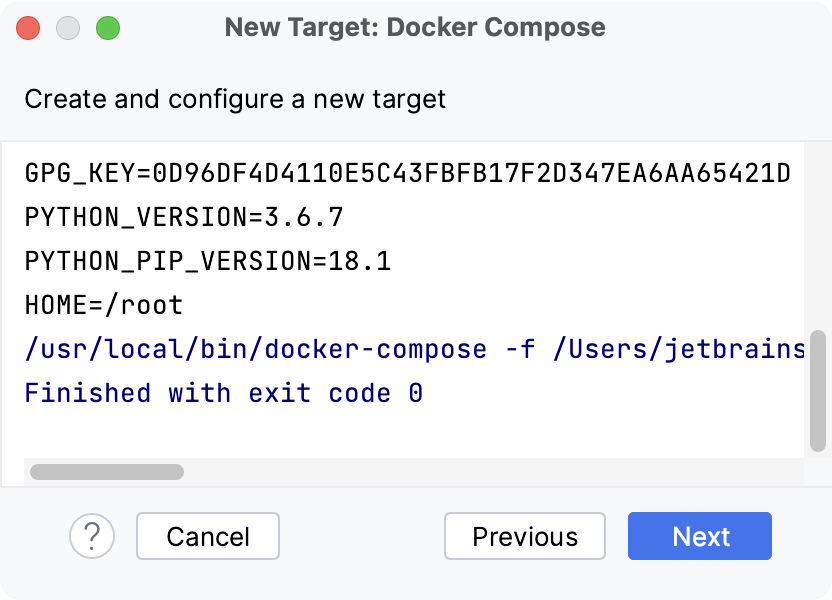
选择一个解释器以在容器中使用。 您可以选择 Python、 conda 或 uv 环境类型。
单击 确定。
配置好的远程解释器已添加到列表中。
有关更多信息,请参见 使用 Docker Compose 配置解释器。
设置默认解释器
在 PyCharm 中,您可以指定默认解释器。 它将在您首次打开所有不包含 .idea 文件夹的现有项目时自动设置。
转到 。
选择 Python 解释器 设置。 然后从 Python 解释器 列表中选择现有解释器,或点击
 以 添加新解释器。 点击 确定 以保存更改。
管理解释器软件包
对于每个解释器,您可以安装、升级和删除 Python 软件包。 默认情况下,PyCharm 使用 pip 管理项目软件包。 对于 conda 环境,您可以使用 conda 包管理器。
PyCharm 会智能跟踪软件包状态,并通过显示当前已安装的软件包版本号(版本 列)和最新可用版本(最新版本 列)来识别过期版本。 检测到软件包有新版本时,PyCharm 会用箭头符号  标记,并建议升级。
默认情况下, 最新版本 列仅显示包的稳定版本。 如果您想将最新可用版本的范围扩展到任何预发行版本(例如 beta 或 release candidate ),点击 显示预发布版本。
您可以一次升级多个包。 按住 Cmd ( macOS )或在( Unix 或 Windows )上按住 Ctrl ,左键点击以在软件包列表中选择多个项,然后点击 升级。
请参阅详细说明:
如果您正在寻找更便捷的方式来搜索 Python 软件包、预览文档并管理 Python 软件包存储库,请试用 Python 软件包 工具窗口。 更多信息请参阅 在 Python Packages 工具窗口中管理软件包。