使用 requirements.txt
PyCharm 提供与主要的 requirements 管理方式的集成,使您能够跟踪项目中未满足的 requirements,并 创建虚拟环境 ,基于 requirements.txt 文件。
创建 requirements 文件
如果您的项目中尚无 requirements 文件,您可以自行创建:
请执行下列任一操作:
在 项目 工具窗口(Alt+1 )中,选择要在其中创建新文件的 目录 或包,然后在主菜单中选择 。
右键点击 目录 或包,并在上下文菜单中选择 新建。
选择 目录,然后按 Alt+Insert。
在列表中选择
 文件。
文件。指定 requirements 文件的名称。 requirements 文件的推荐名称为 requirements.txt 。 当将此名称的文件添加到项目根目录时, Python 集成工具会自动检测到它。
单击 确定。 将在目标位置下创建新文件。
您也可以在命令行中运行 pip freeze > requirements.txt ,为您的项目生成 requirements.txt 文件。 有关详细信息,请参阅 https://pip.pypa.io/en/stable/reference/pip_freeze/。
如果 requirements 文件的名称与 requirements.txt 不同,或在一个项目中有多个 requirements 文件,您需要将要应用的 requirements 文件通知 PyCharm。
配置默认的 requirements 文件
按下 Ctrl+Alt+S 以打开设置,然后选择 。
在 SDK 的软件包要求文件 字段中,输入 requirements 文件的名称,或点击浏览按钮并定位该文件。
点击 确定 以保存更改。
PyCharm 提供可用于填充 requirements 文件的快速修复。
定义 requirements
在编辑器中打开 requirements.txt 文件。
如果您的 requirements.txt 文件为空,且项目中已导入软件包,PyCharm 提供用于更新 requirements 文件的快速修复。
点击 链接:

在打开的对话框中,指定 requirements 文件的名称。
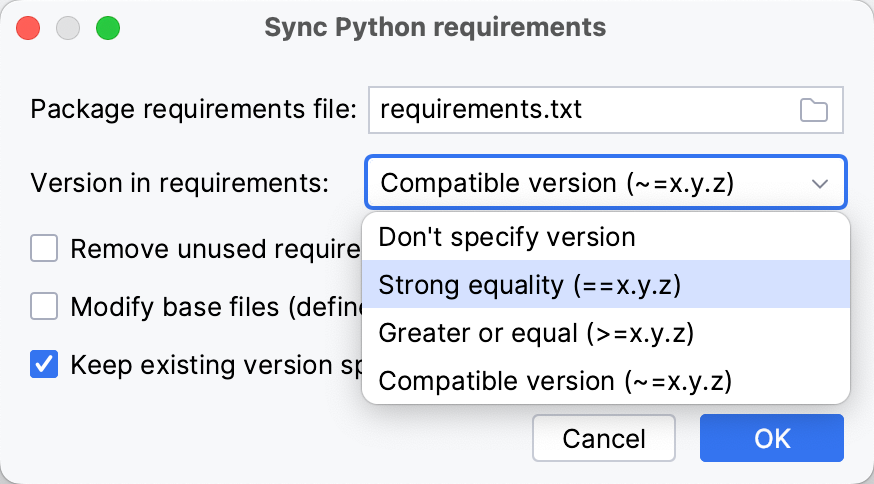
选择处理所需库版本的方法。 版本号可以按以下方式定义:
方法
示例
严格相等
Django==3.0.3大于或等于
Django>=3.0.3兼容版本
Django~=3.0.3定义 requirements 管理策略:
策略
操作
移除未使用的依赖项
删除与未使用的库和软件包相对应的记录。
修改基础文件
允许修改基础 requirements 文件(如果在 requirements.txt 文件中引用了此类文件)。
如果与当前版本匹配,则保留现有的版本说明符
如果满足所选的版本处理方法,则保持版本号不变。
点击 确定 并检查更新后的文件。
更新 requirements 文件
在 Python 文件的
import语句中,将插入符置于高亮显示的软件包上,然后按 Alt+Enter。 使用 PyCharm 建议的快速修复: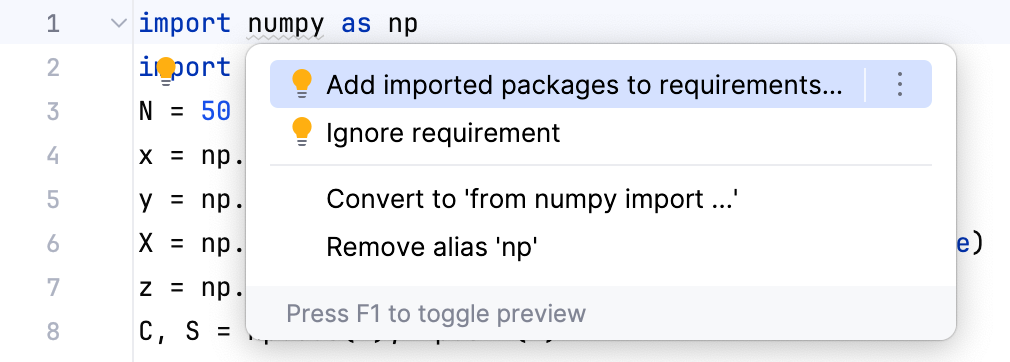
指定项目依赖项
在编辑器中打开 requirements.txt 。
指定所需软件包的名称及其版本。
当您开始输入软件包名称时,PyCharm 提供补全选项:
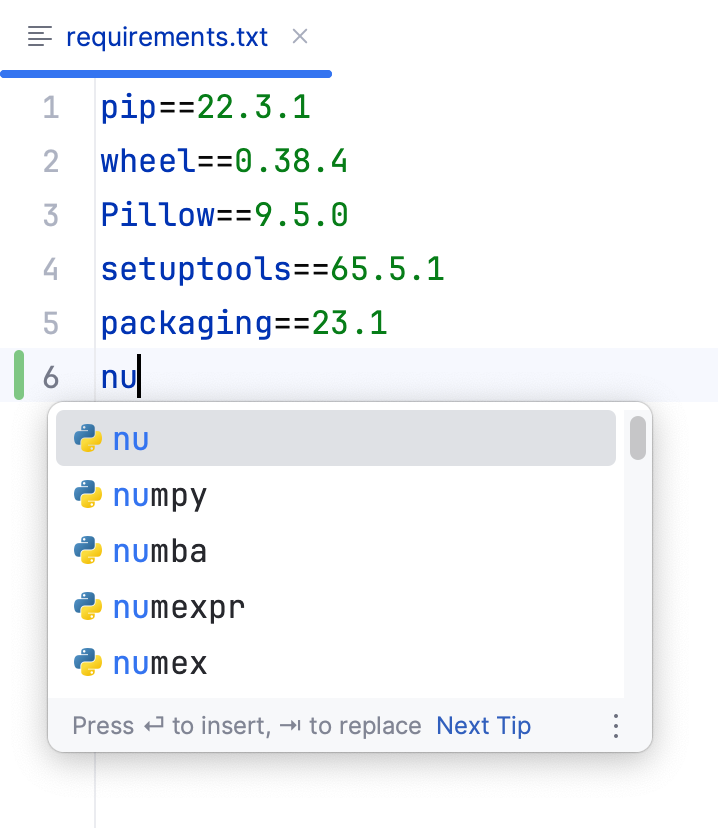
按 Enter 以插入建议。
查看软件包版本和详情
要在单独的编辑器标签页中打开软件包信息页面,请按住 Ctrl 并悬停在软件包名称上。 当软件包名称变成超链接时,按住按键点击它。
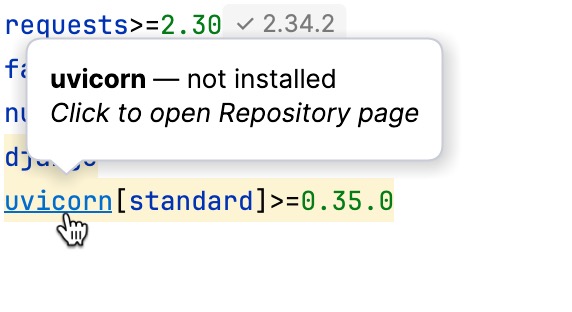
要在 快速文档 弹窗中快速查看软件包详情,请将鼠标悬停在某个要求上。 或者,将插入符号置于要求处并按 Ctrl+Q。
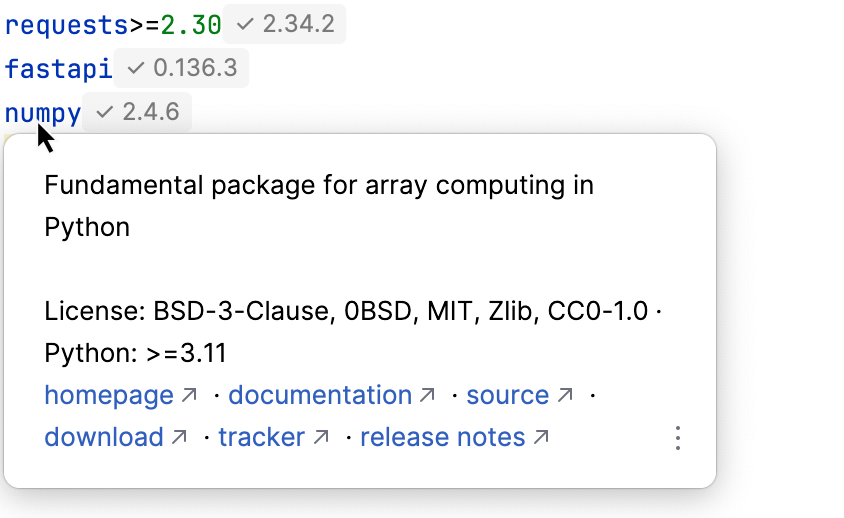
PyCharm 提供与未满足的依赖项相关的快速修复和通知。
从 requirements.txt 安装所需的软件包
当您在包含 requirements.txt 的项目中打开 requirements.txt 或 Python 文件时,PyCharm 会检查当前 Python 解释器是否已安装 requirements.txt 中指定的所有软件包。
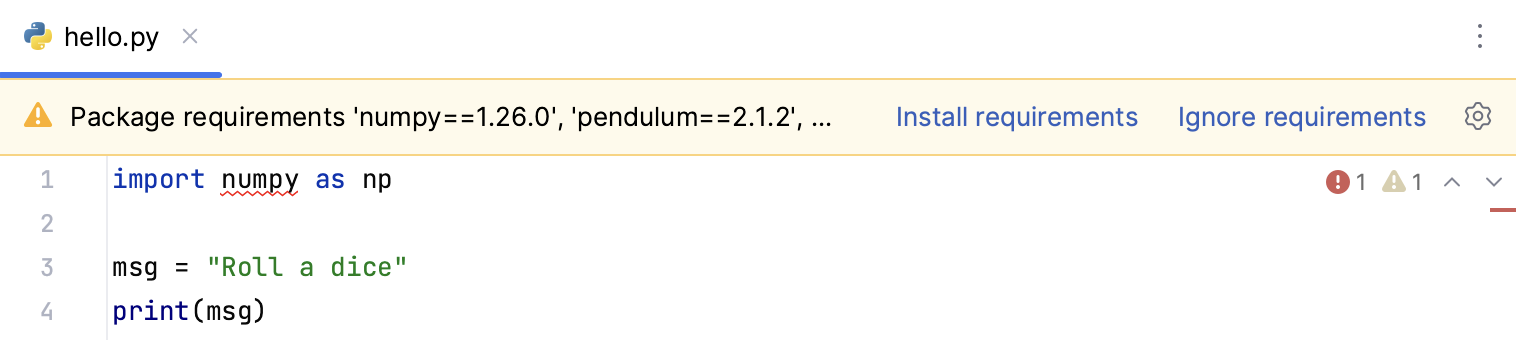
如果缺少任何软件包,编辑器顶部会显示通知栏。 单击 安装 requirements。
您也可以点击 忽略 requirements。 在这种情况下,您将能够从已忽略的软件包列表中移除软件包。
管理已忽略的依赖项
按 Ctrl+Alt+S 打开项目 设置。
在主菜单中,转到 。
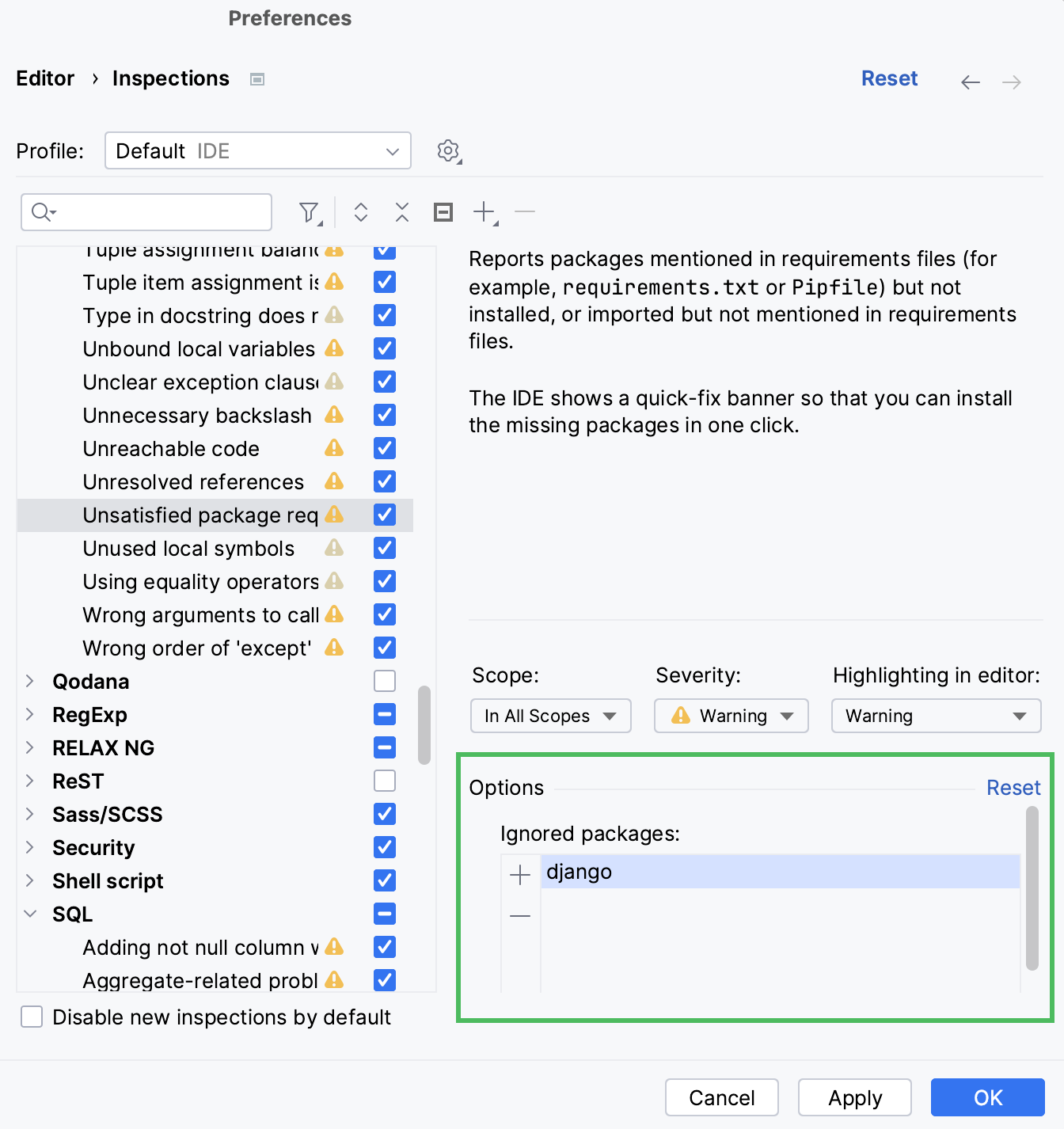
在检查列表中,选择 未满足的软件包要求。
预览已忽略的 requirements 列表,并点击 添加 图标(
 )将其添加。