配置键盘快捷键
PyCharm 包含 多个预定义的键位映射 ,并允许您自定义常用快捷键。
要查看键位映射配置,请打开 设置 对话框 Ctrl+Alt+S ,并选择 键位映射。
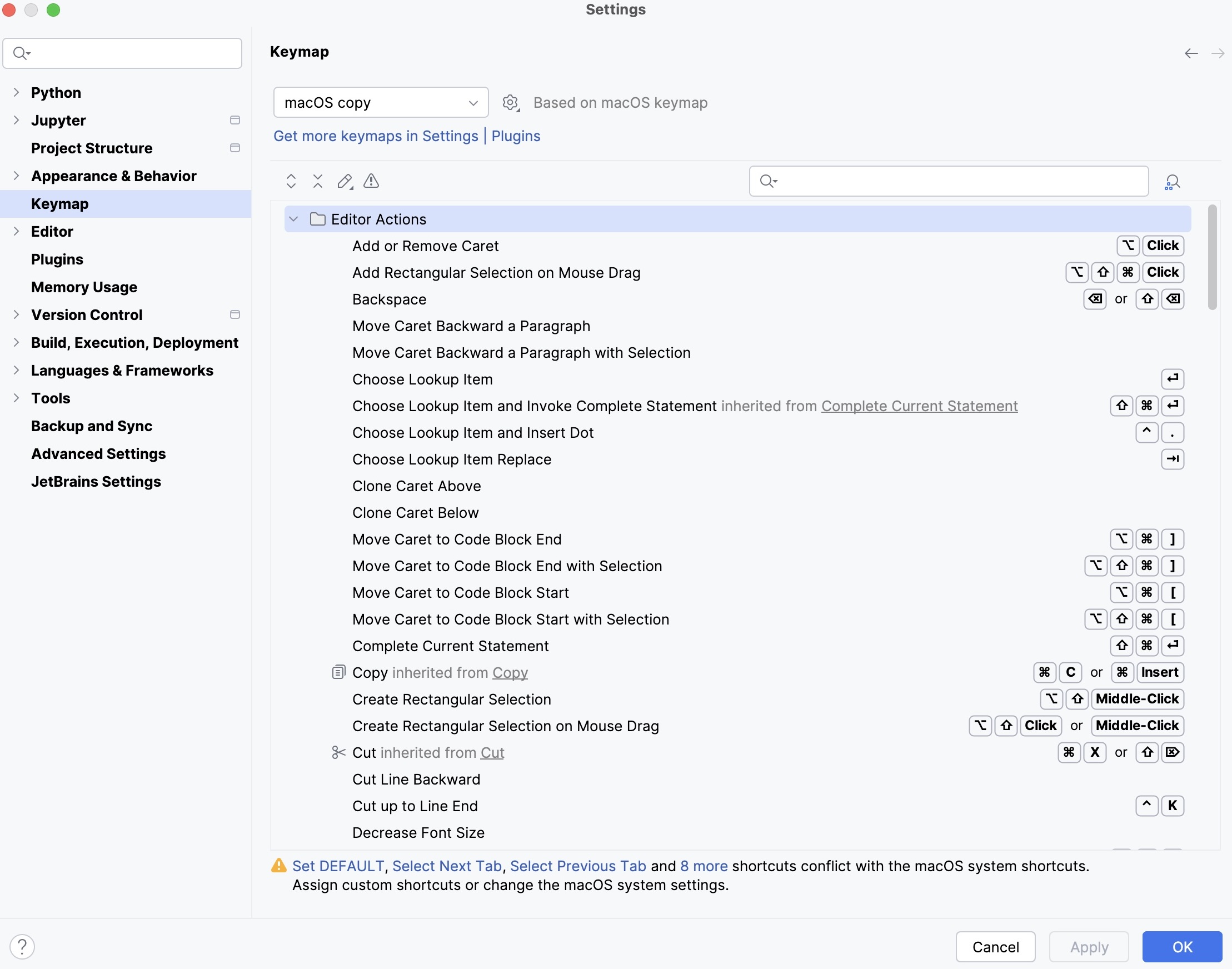
PyCharm 会根据您的环境自动建议一个预定义的键位映射。 请确保它与您使用的操作系统匹配,或者选择一种与您习惯的其他 IDE 或编辑器的快捷键相匹配的键位映射(例如,Emacs)。
键位映射是包含操作及其对应的键盘、鼠标快捷方式及缩写的列表。 您无法更改预定义的键位映射。 相反,当您修改预定义键位映射中的任一快捷键时, PyCharm 会创建该键位映射的副本,您可以对其进行配置。 点击  可复制所选键位映射、重命名、移除或将其恢复为默认值。 有关键位映射文件的更多信息,请参阅 用户定义的键位映射的位置。
某些操作会从其他操作继承其键盘或鼠标快捷方式。 在 键位映射 页面上,您可以通过 继承自 链接导航到父操作。 当您更改父操作的快捷键时,其子操作的所有快捷键都会相应更改。 当您更改子操作的快捷键时,不会影响其父操作的快捷键,但会移除继承链接,使这两个操作彼此独立。
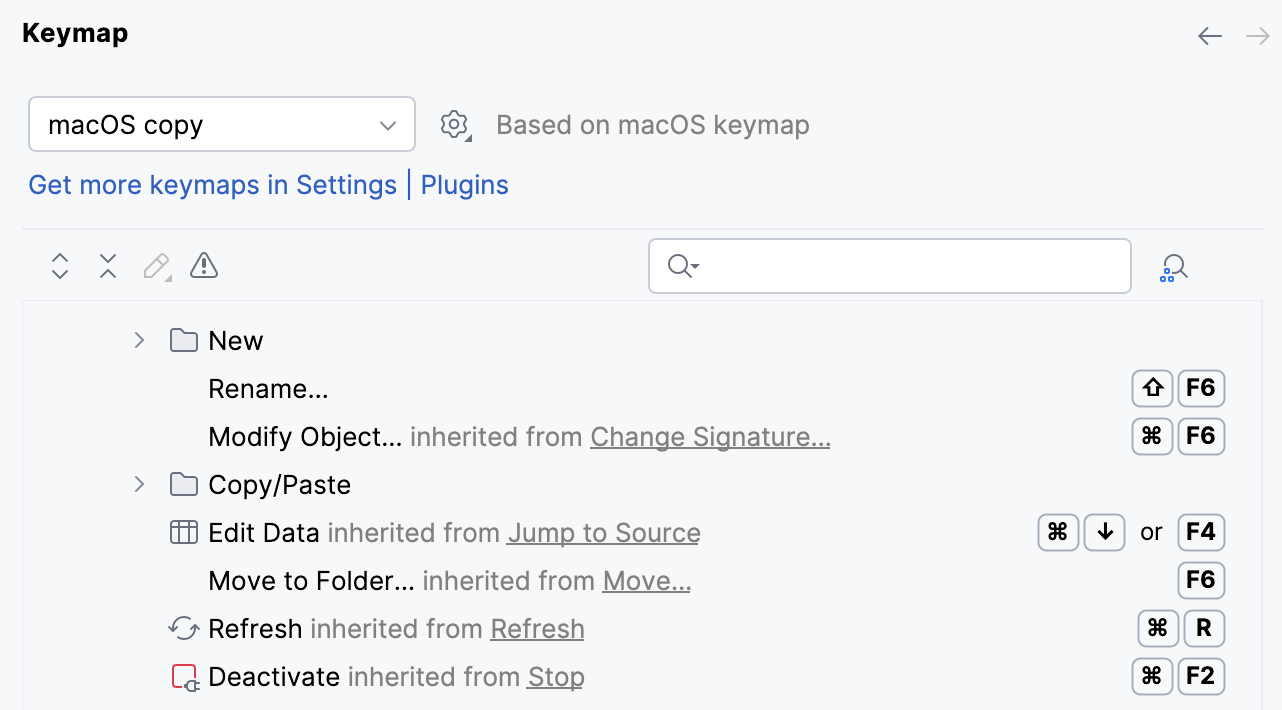
要按名称查找操作,请在 键位映射 页面的搜索字段中输入该名称。 还可以搜索双组合键快捷键,例如:双击 Shift 触发 按名称搜索目标(随处搜索) ,以及双击 Ctrl 触发 Run Anything。 如果您知道某个操作的快捷键,请点击  ,并在 查找快捷键 对话框中按下该组合键。
在查阅此页面和 PyCharm 文档中的其他页面时,您可以看到您在 IDE 中使用的键位映射的键盘快捷键——请使用页面顶部的选择器进行选择。
添加键盘快捷键
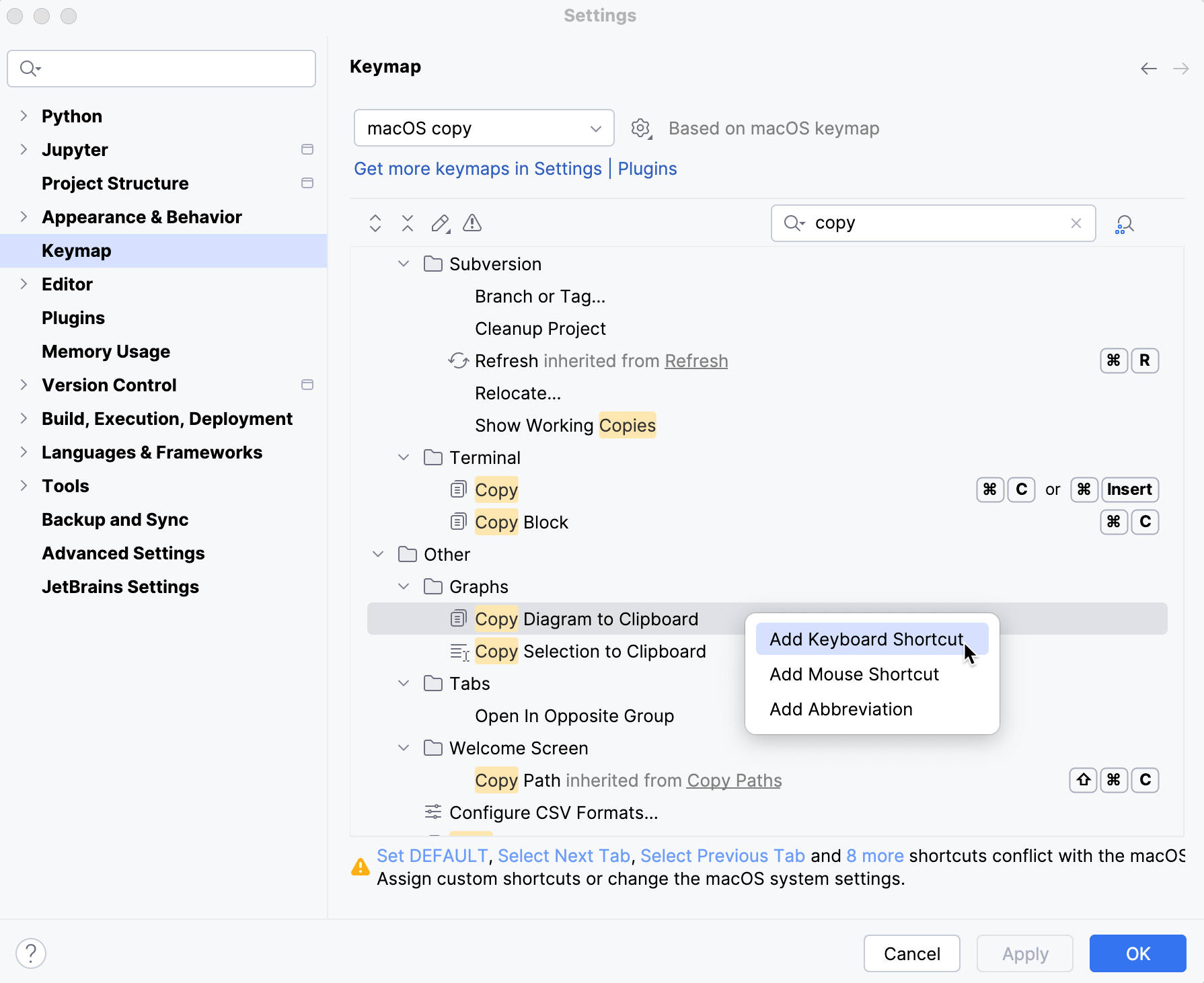
在 设置 对话框 Ctrl+Alt+S 的 键位映射 页面上,使用搜索字段查找所需的操作。
右键点击该操作,然后选择 添加键盘快捷键。
在 键盘快捷键 对话框中,按所需的组合键。
快捷键可以以修饰键开头,例如 Ctrl、 Ctrl、 Shift、 Alt ,或 Meta 键。 它们不能以 Fn 键开头,因为该键保留用于硬件功能,且不支持作为快捷键起始键。
如有必要,选中 第二次按下 复选框,以定义由两个连续组合键组成的复杂快捷键。
点击 确定 以保存该快捷键。
您按下的组合键会显示在 键盘快捷键 对话框中;如果与现有快捷键冲突,还会显示警告。
添加鼠标快捷方式
在 设置 对话框 Ctrl+Alt+S 的 键位映射 页面中,右键点击某个操作并选择 添加鼠标快捷键。
在 鼠标快捷键 对话框中,将鼠标指针移动到中央区域,并根据需要点击或滚动。
点击 确定 以保存该快捷键。
已执行的鼠标操作会显示在 鼠标快捷键 对话框中;如果与现有快捷键冲突,还会显示警告。
添加缩写
可以使用缩写快速查找没有快捷键的操作。 例如,您可以按 Ctrl+Shift+A 并键入 跳转到颜色与字体 操作的名称,以快速修改当前插入符号位置下元素的颜色和字体设置。 如果为此操作分配了缩写(例如 JCF ),则可以输入该缩写,而无需输入完整的操作名称。
在 设置 对话框 Ctrl+Alt+S 的 键位映射 页面中,右键点击某个操作并选择 添加缩写。
在 缩写 对话框中,键入所需缩写并点击 确定。
将操作快捷键重置为默认值
如果您更改、添加或移除了某个操作的快捷键,可以将其重置为初始配置。
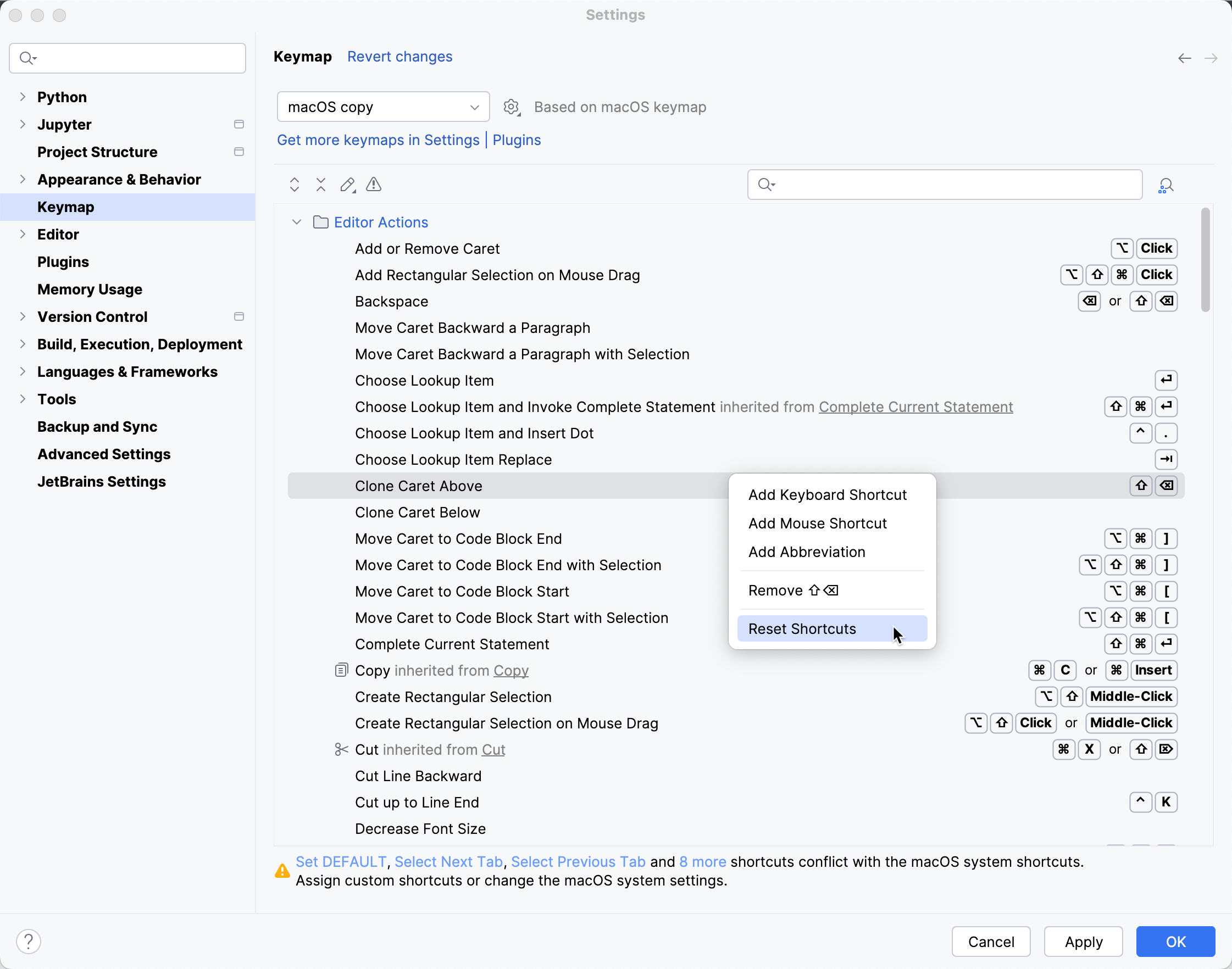
在 设置 对话框 Ctrl+Alt+S 的 键位映射 页面中,右键点击某个操作并选择 重置快捷键。
自定义双组合键快捷键
可在 键位映射 页面自定义双组合键快捷键。 这些快捷键包括双击 Shift 触发 按名称搜索目标(随处搜索) ,以及双击 Ctrl 触发 Run Anything。
更改双组合键快捷键
按下 Ctrl+Alt+S 以打开设置,然后选择 。
搜索需要更改快捷键的操作。
右键点击操作,添加、移除或重置其快捷键。
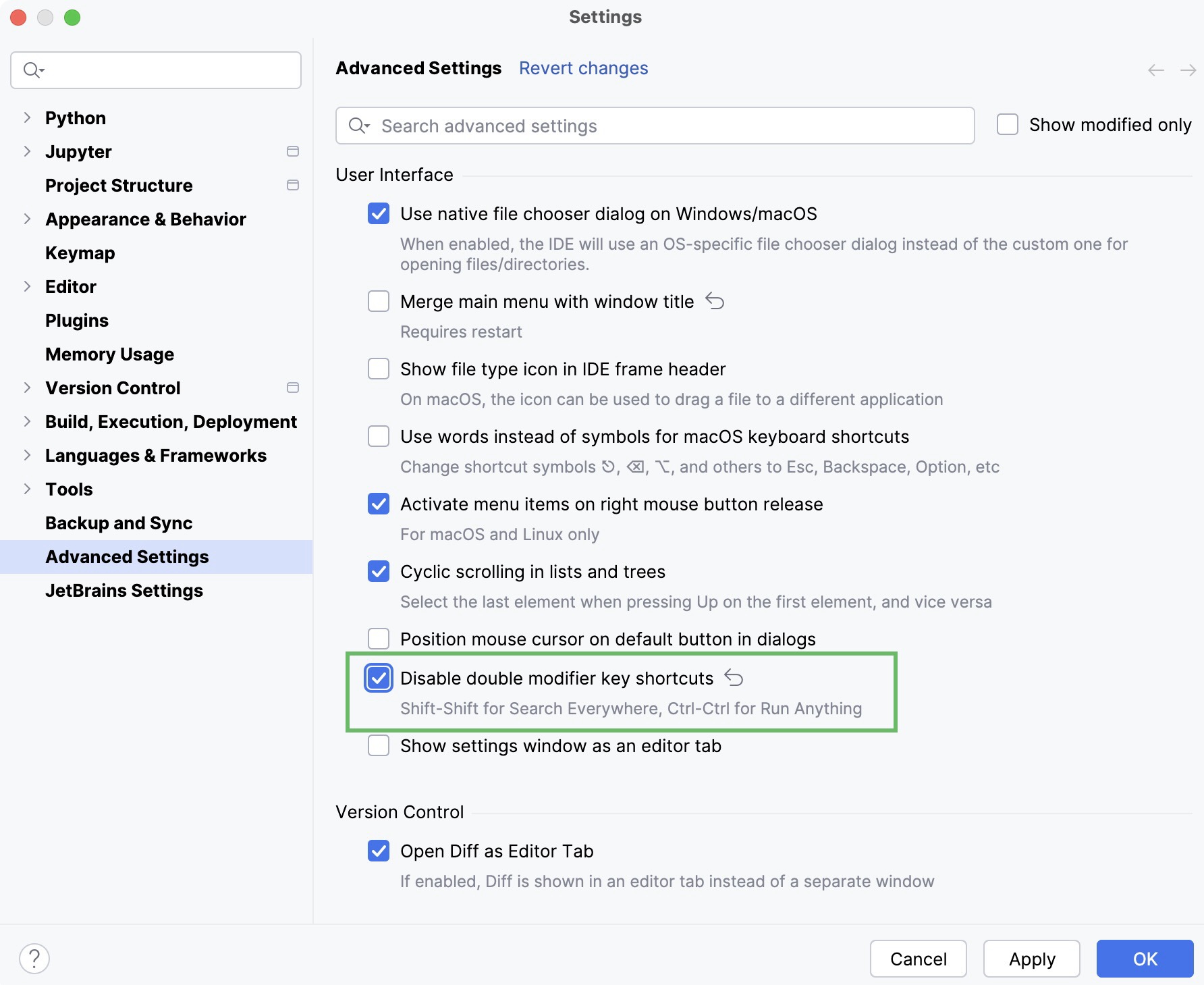
禁用双组合键快捷键
按下 Ctrl+Alt+S 以打开设置,然后选择 。
滚动到 用户界面 部分,并设置 禁用双重修饰键快捷键 复选框:
用户定义的键位映射的位置
当您修改某个默认键位映射时,PyCharm 会在 PyCharm IDE 配置目录 下的 keymaps 目录中创建一个自定义键位映射文件:
- 语法
%APPDATA%\JetBrains\<product><version>\keymaps
- 示例
C:\Users\JohnS\AppData\Roaming\JetBrains\PyCharm%instance-version%\keymaps
- 语法
~/Library/Application Support/JetBrains/<product><version>/keymaps
- 示例
~/Library/Application Support/JetBrains/PyCharm%instance-version%/keymaps
- 语法
~/.config/JetBrains/<product><version>/keymaps
- 示例
~/.config/JetBrains/PyCharm%instance-version%/keymaps
自定义键位映射文件仅包含相对于其父键位映射的差异。 例如,如果您修改默认的 Windows 键位映射,您的自定义键位映射将成为其子项。 该文件仅包含您添加或修改的快捷键,而自定义键位映射的其他所有快捷键将与默认的 Windows 键位映射相同。
您可以将自定义键位映射与团队成员共享,或在您的 IDE 实例之间共享。 复制相应的键位映射文件,并将其放入另一处 PyCharm 安装的 keymaps 目录中。 然后在 键位映射 设置页面中选择复制的键位映射。
与操作系统全局快捷键的冲突
预定义的键位映射并未涵盖所有可能的平台、版本和配置。 某些快捷键可能与系统全局操作和第三方软件的快捷键冲突。 要解决这些冲突,您可以重新分配或禁用冲突的快捷键。
PyCharm 会检测与系统快捷键的冲突,并通过弹出消息通知您:
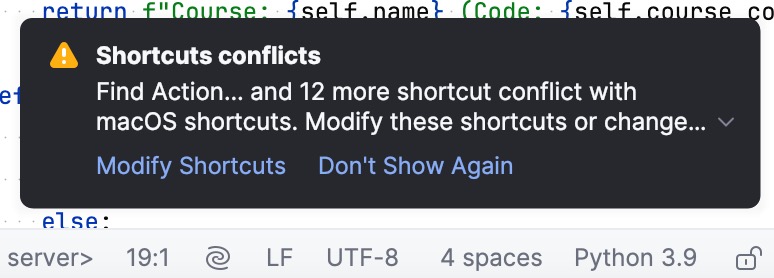
点击 修改快捷键 打开 键位映射 设置对话框,在其中进行必要的调整。
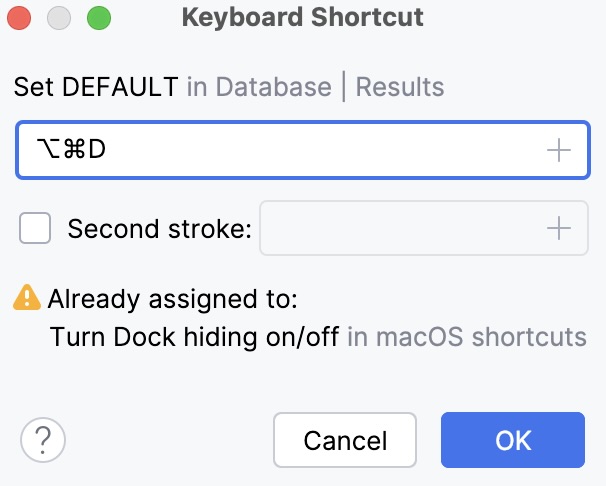
以下是 PyCharm 默认键位映射可能与系统快捷键冲突的一些示例。 请确保在您的系统中启用了功能键。
快捷方式 | 系统操作 | PyCharm 操作 |
|---|---|---|
⌃ Space | 选择上一个输入源 | 基本代码补全 |
⇧ ⌘ A | 在终端中搜索 man 页面索引 | 查找操作 |
快捷方式 | 系统操作 | PyCharm 操作 |
|---|---|---|
Ctrl+Alt+S | 卷起窗口 | 打开设置对话框 |
Ctrl+Alt+L | 锁定屏幕 | 重新格式化代码 |
Ctrl+Alt+T | 启动终端 | 用…包围 |
Ctrl+Alt+F12 | 打开 tty12 虚拟控制台 | 文件路径 |
Ctrl+Alt+Left Ctrl+Alt+Right | 在工作区之间切换 | 撤销/重做导航操作 |
Alt+F7 | 移动窗口 | 查找用法 |
Alt+F8 | 调整窗口大小 | 计算表达式 |