欢迎界面
PyCharm 会在您启动 IDE 或关闭所有其他项目时显示 欢迎屏幕。 它是一个功能齐全的项目环境,您可以在其中 新建项目 、使用 PyCharm 教育版 开启您的学习路径, 打开或从版本控制中 检出现有项目。
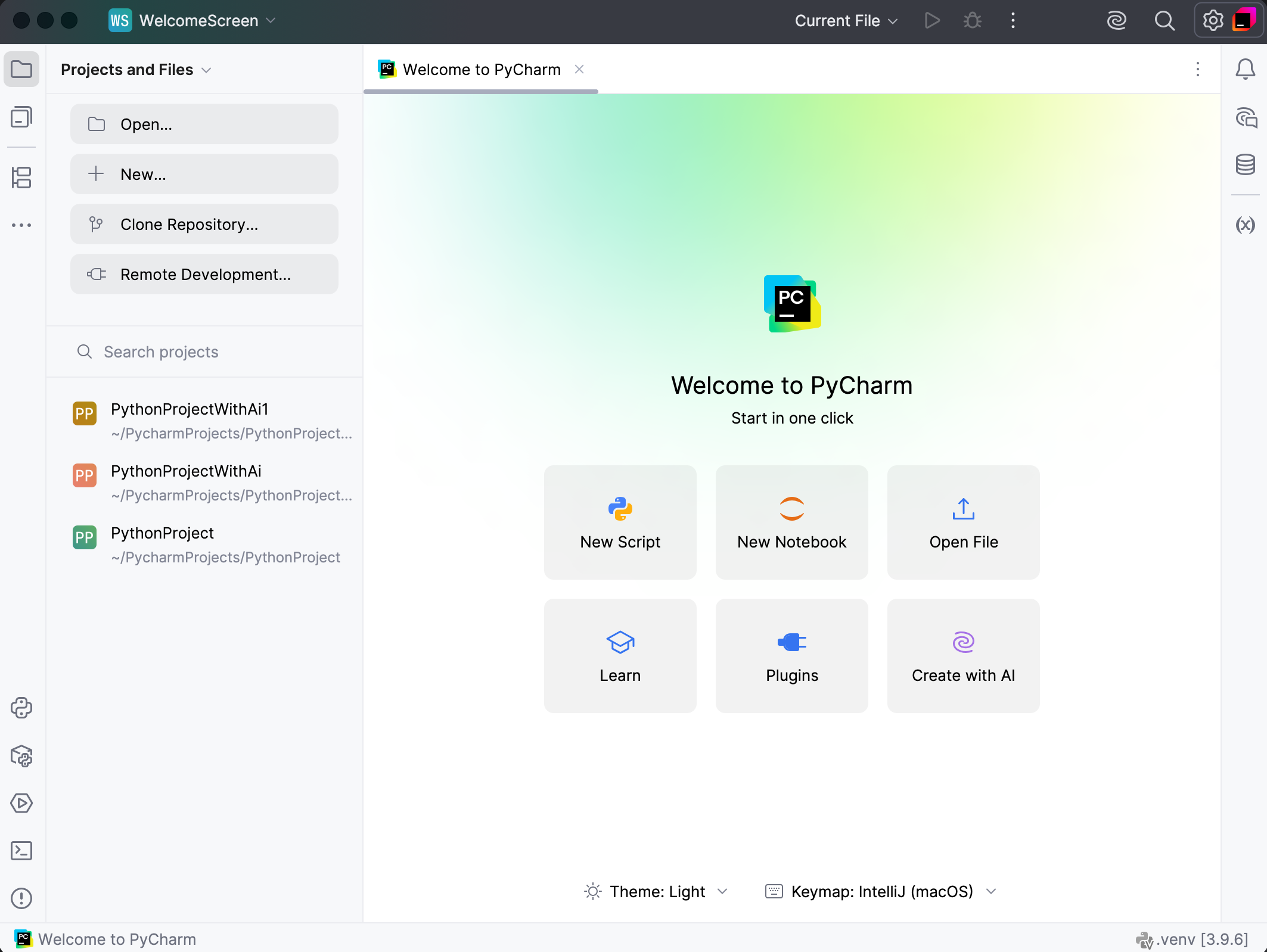
在欢迎屏幕的左侧,使用 项目与文件 窗格打开现有项目、新建项目、从存储库克隆或连接到远程开发环境。
使用 学习 按钮查找众多资源,以便熟悉 IDE 。 展开可用的交互式课程列表,选择您希望尝试的课程。 PyCharm 将在真实环境中打开一个特定的学习项目,以逐步学习该主题。 在 学习 视图中按照说明,通过实际代码示例检验您的新技能。
如果您之前在 PyCharm 中打开过项目,您将在左侧窗格中看到它们的列表。 您可以开始键入以查找项目,点击将其打开,或使用上下文菜单或齿轮图标从列表中移除任何项目。
如果您在完成工作后想返回欢迎屏幕,请关闭所有已打开的项目。
在欢迎屏幕模式之间切换
将欢迎屏幕显示为单独的对话框:
转到 ,然后在 欢迎界面 部分下,清除 在非模态模式下显示欢迎屏幕 复选框。
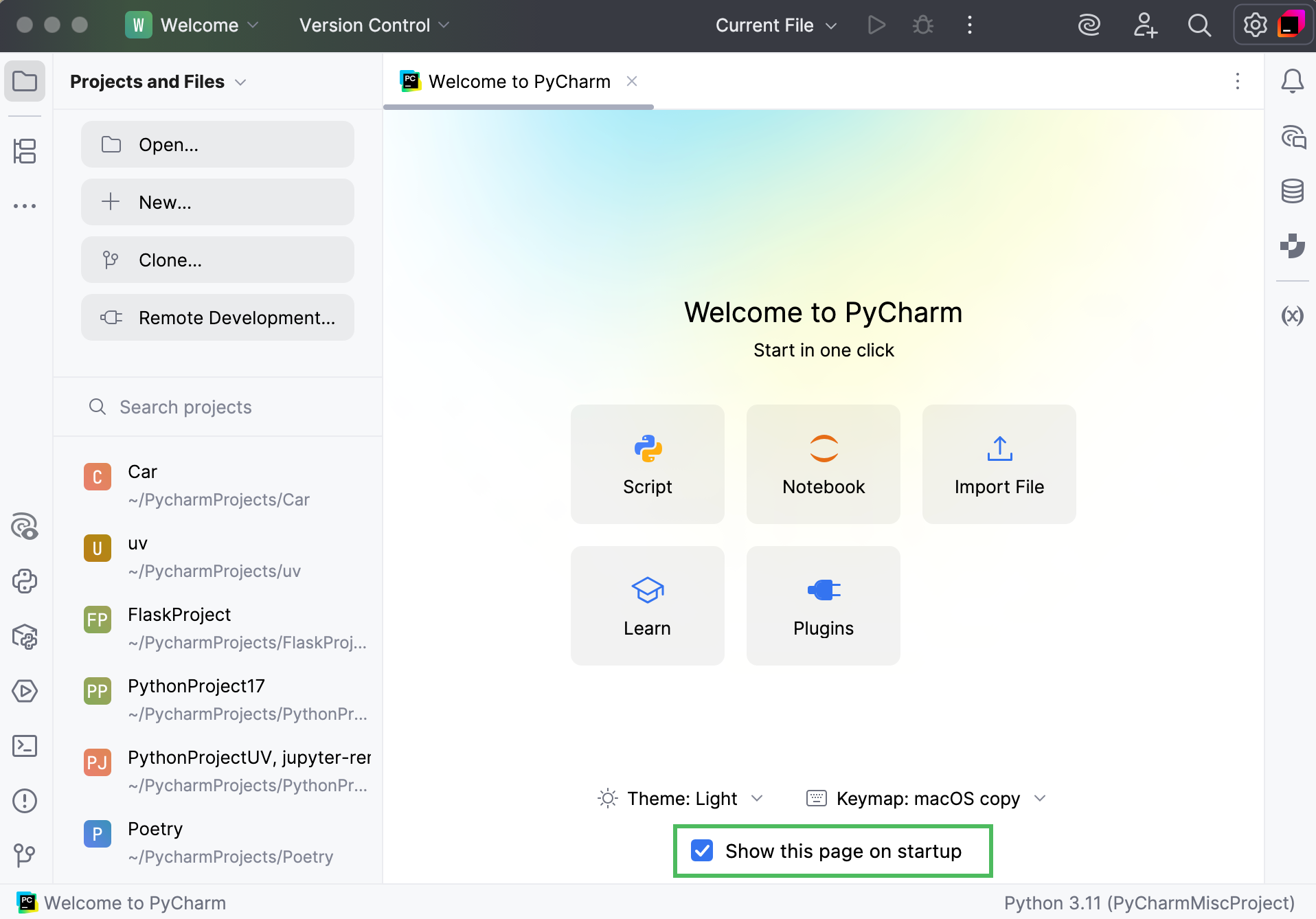
或者,在欢迎屏幕上,清除 启动时显示此页面 复选框。
使用 AI 创建项目
可以通过用自然语言描述想要构建的项目来创建项目。 PyCharm 将为你生成项目文件并配置项目。
使用 AI 创建项目
在欢迎屏幕上,点击 使用 AI 创建。
AI 快速入门 选项卡将会显示。 在文本字段中,描述你想要创建的项目。
还可以选择一个建议的提示。
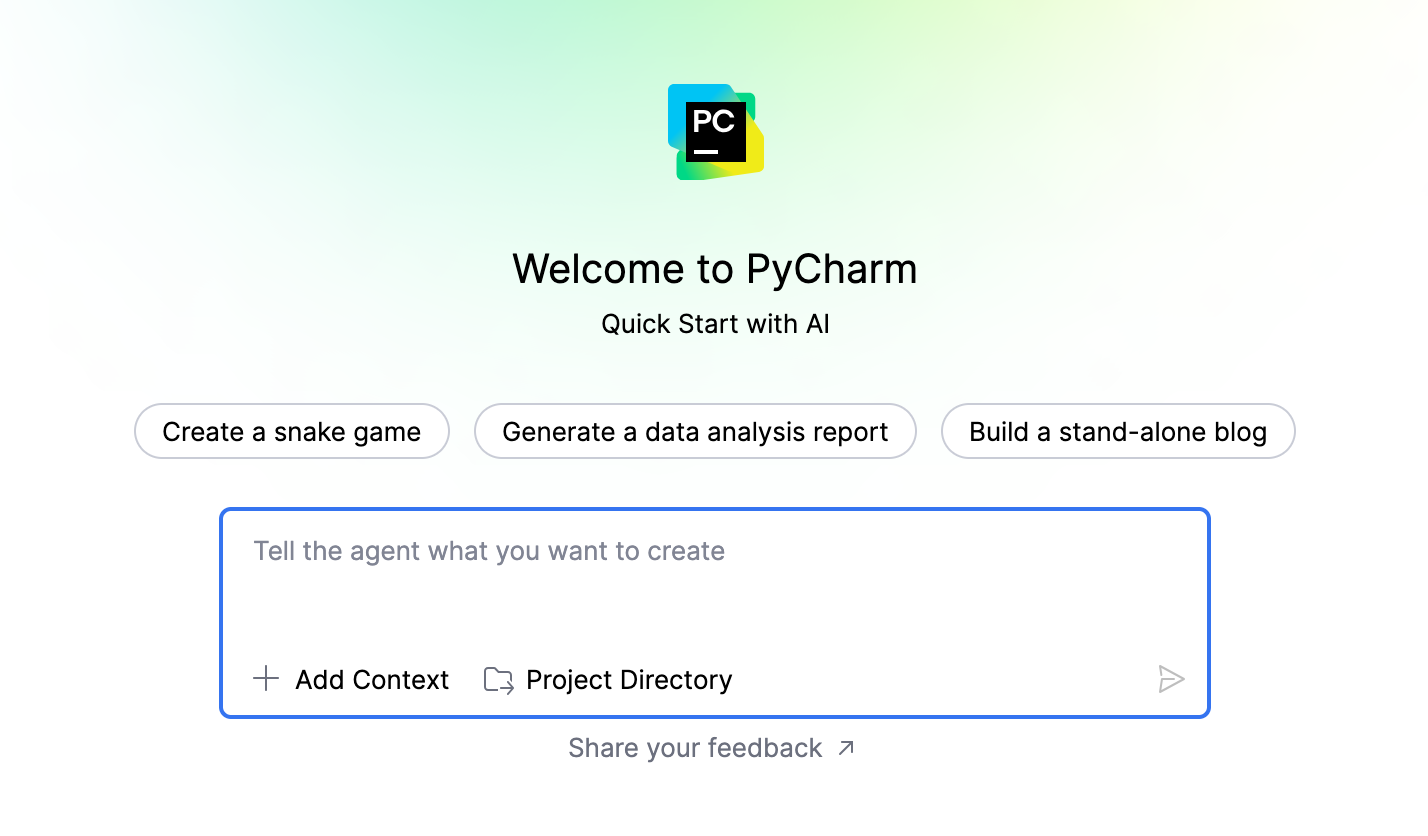
点击 添加上下文 以为 AI 提供更多信息。
点击 项目目录 选择你想要创建项目的目录。
提交提示。 PyCharm 将分析你的请求,准备项目需求和要创建的文件列表。
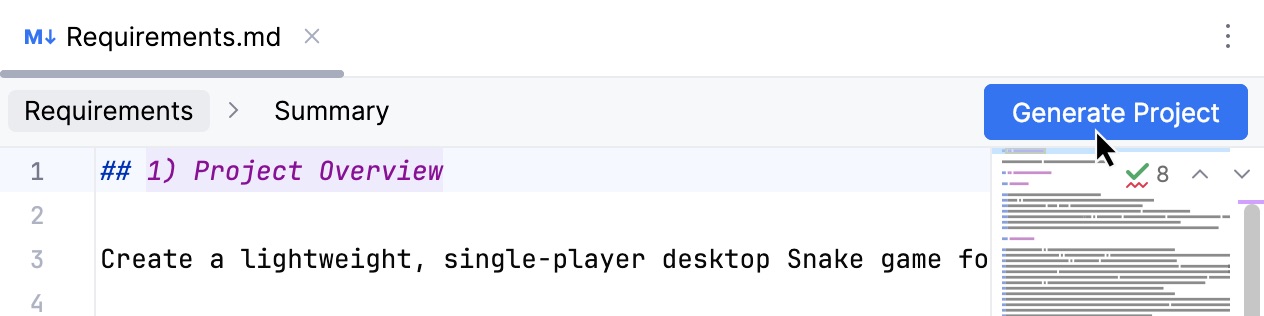
检查生成的摘要,并点击编辑器右上角的 生成项目。
2026年 7月 14日