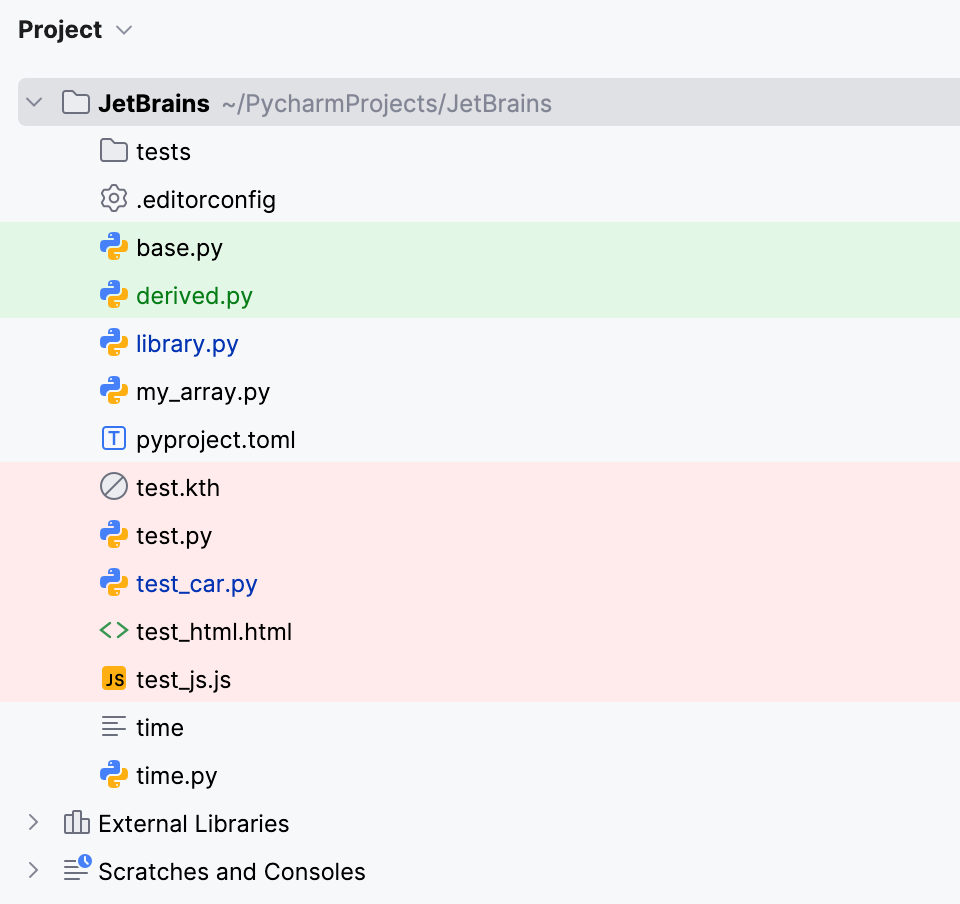
项目工具窗口
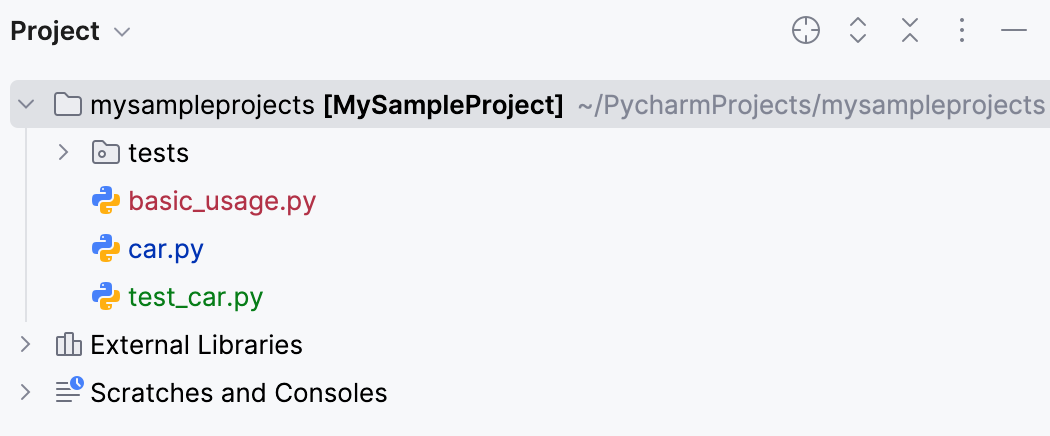
项目 工具窗口 (Alt+1) 允许您从不同视角查看您的 项目,并执行不同任务,如创建新项(目录、文件、类等)、在编辑器中打开文件、导航到所需代码片段等。
此工具窗口中的大多数功能可作为内容窗格中的上下文菜单命令使用,并可通过相关快捷键访问。
该视图还包含 临时文件与控制台 文件夹,您可以在其中管理已创建的 scratch files、 查询控制台s 以及扩展脚本。
视图
该工具窗口包含多个视图:
项目 视图。 此视图显示所有 项目 项以及其依赖项( SDK 和库)。 该视图侧重于目录结构,同时也会显示包。
作用域视图(项目文件、 打开的文件 等)。 这些视图显示预定义与用户自定义的 作用域 的内容。 在其他方面,根据当前选择的视图选项,作用域视图可能类似于 项目 或 包 视图。
要在视图之间切换,请按 Alt+Right/Alt+Left ,或从标题栏中的列表选择一个视图。
您也可以在单独的选项卡中显示每个视图:点击  并禁用 选项卡分组 选项。
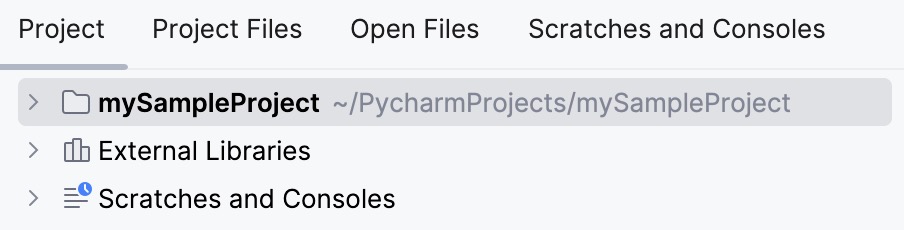
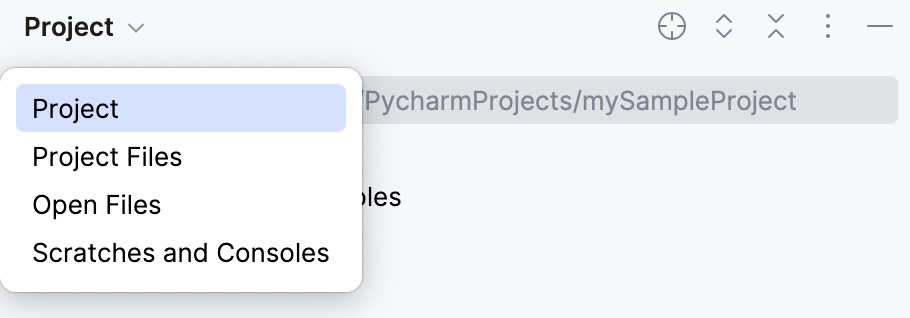
要配置视图,请使用 标题栏上下文菜单 中的相应选项。 您也可以点击标题栏中的  来访问所需选项。
外观与行为
快速添加文件和文件夹
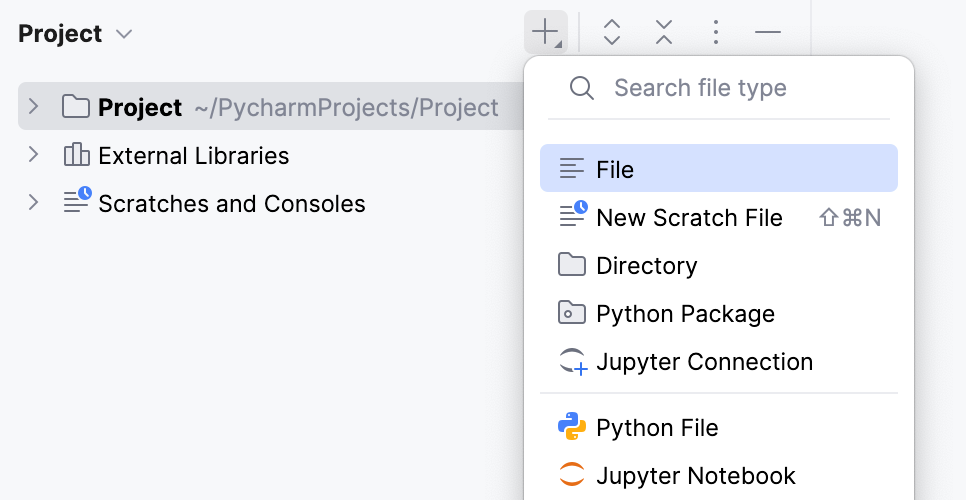
您可以从工具窗口工具栏创建新文件或文件夹。 可用选项取决于工具窗口中所选的节点。
在工具窗口工具栏上点击
 ,然后从列表中选择一个选项。
使用 快速搜索 更快速地查找选项:开始键入要创建的文件类型以缩小结果范围。
预览文件
有两种方式可在不将每个文件单独在选项卡中打开的情况下预览文件:
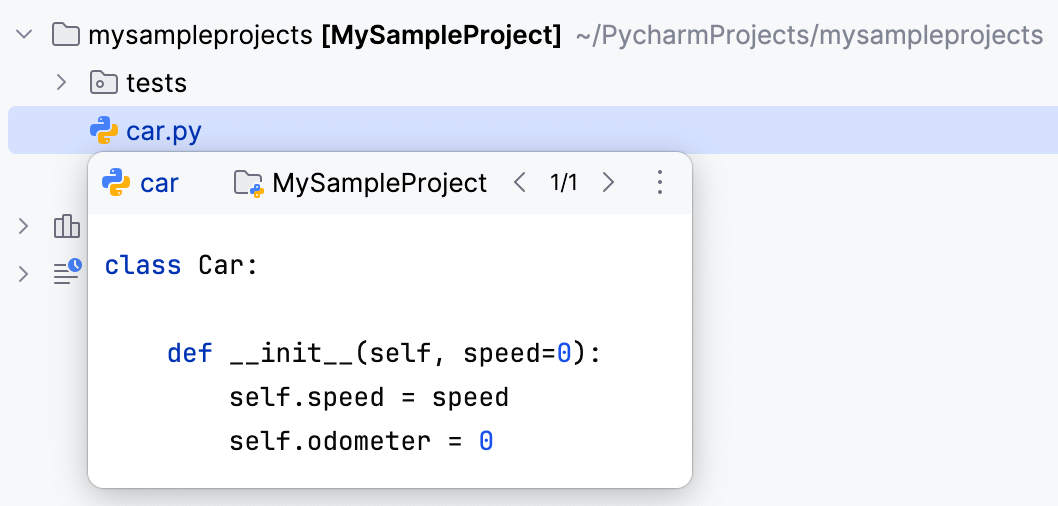
使用文件预览弹出窗口:在 项目 工具窗口 (Alt+1) 中选择一个文件,然后按 Space。
启用 预览选项卡 :点击
并选择 。
显示文件大小和修改时间戳
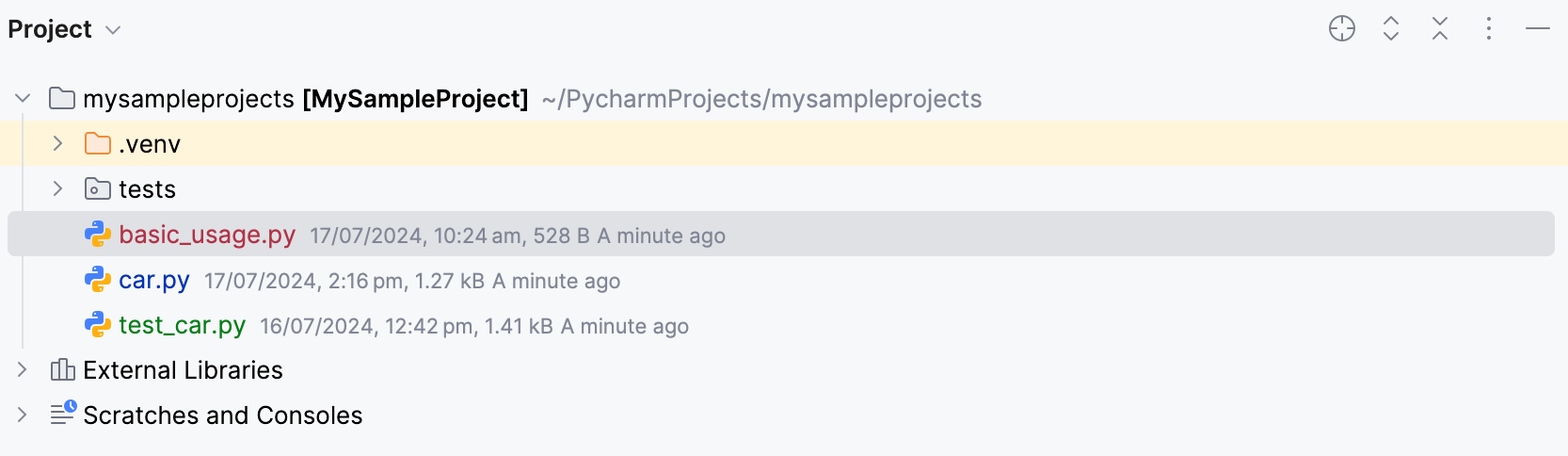
您可以在 项目 树中查看文件的大小和修改时间戳。
在 项目 工具窗口(Alt+1 )中,点击
并选择 。
显示树缩进参考线
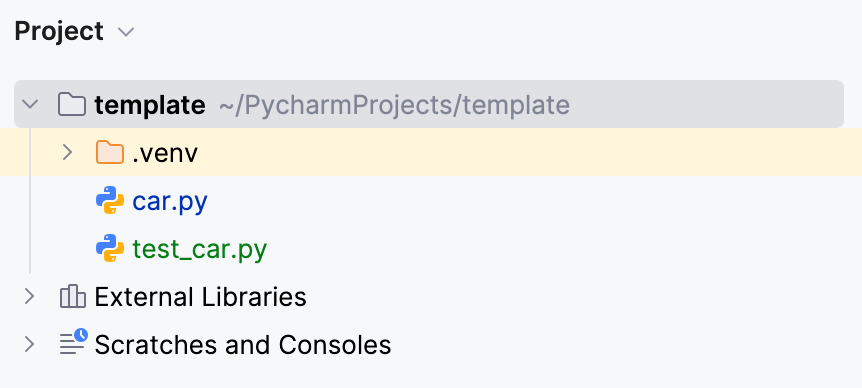
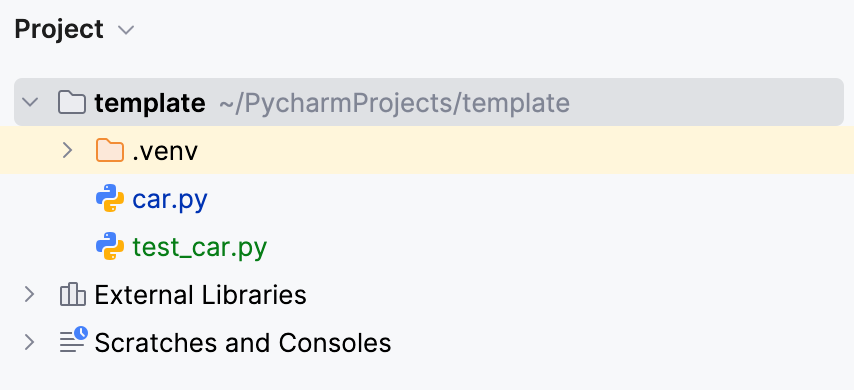
在 项目 工具窗口中,您可以显示标记缩进级别的竖线,以帮助您更好地理解 项目 中各组件的层次结构。
按下 Ctrl+Alt+S 以打开设置,然后选择 。
在 树状视图 部分,启用 显示缩进引导线 选项。
点击打开文件
您可以将 项目 工具窗口配置为在编辑器中通过点击一次打开文件。
在 项目 工具窗口中,单击
并启用 选项。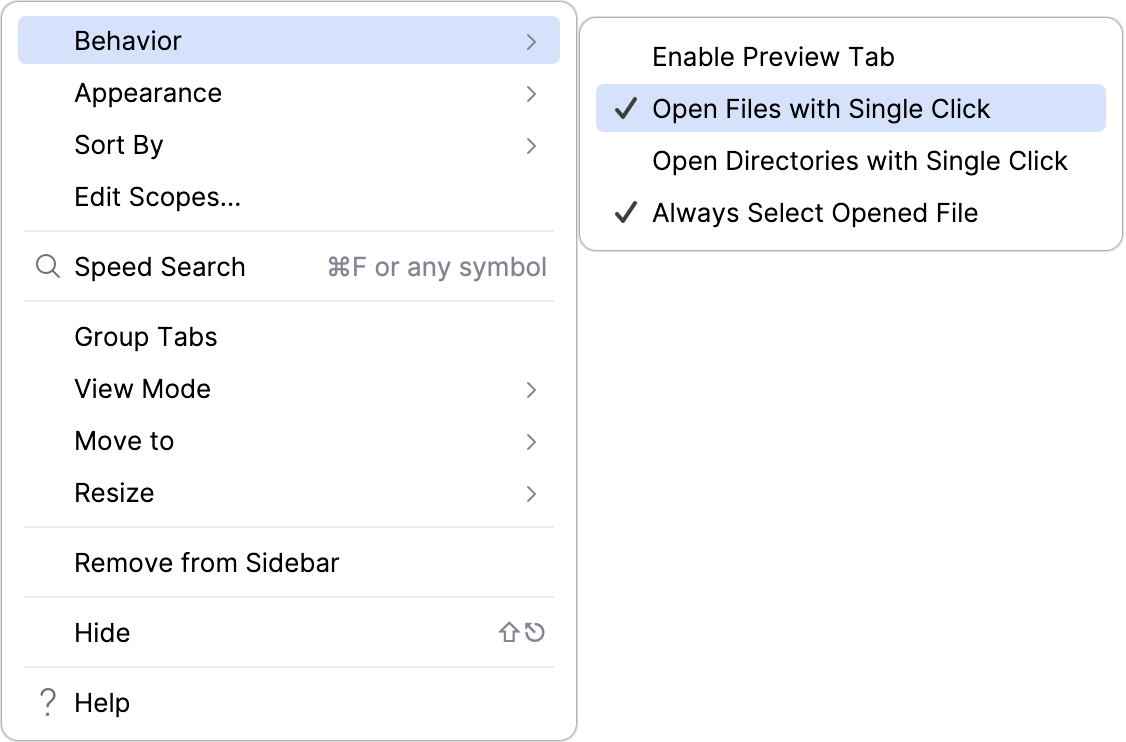
在项目工具窗口中快速定位文件
PyCharm 可通过在 项目 工具窗口中自动选中当前在活动编辑器选项卡中打开的文件,帮助您跟踪该文件。
在 项目 工具窗口中,单击
并启用 选项。
标题上下文菜单
通过右键点击标题或点击 选项 按钮 打开的上下文菜单,为 项目 视图、 查看模式 提供设置,还可在视图之间切换、调整工具窗口大小等。
下表列出了可用命令和选项并进行了简要说明。
项目 | 快捷方式 | 描述 | ||||
|---|---|---|---|---|---|---|
选择下一个视图或选项卡 | Alt+Right | 使用此选项在不同视图之间切换。 仅当禁用 选项卡分组 时可用。 | ||||
选择上一个视图或选项卡 | Alt+Left | 使用此选项在不同视图之间切换。 仅当禁用 选项卡分组 时可用。 | ||||
显示视图或选项卡列表 | Alt+Down | 使用此选项在不同视图之间切换。 仅当禁用 选项卡分组 时可用。 | ||||
行为 | ||||||
启用预览选项卡 | 启用 预览选项卡 ,在单个选项卡中逐个查看文件,而无需为每个文件打开新选项卡。 | |||||
点击打开文件 | 在 项目 工具窗口中点击一次该项,即可在编辑器中将其打开。 否则,您需要双击项才能打开。 请注意,如果启用了 预览选项卡 ,则无法禁用此选项。 | |||||
点击打开目录 | 在 项目 工具窗口中点击一次目录即可展开或折叠它们。 否则,您需要双击目录以将其打开,或使用目录名称旁的 | |||||
始终选中已打开的文件 | 如果启用此选项, PyCharm 会在此窗口的当前视图中自动定位您在编辑器中打开的文档。 | |||||
外观 | ||||||
成员 | 如果启用此选项,树中包含类的文件将转换为节点。 展开此类节点时,会显示其中的类及其字段、方法和所选项的其他成员。
| |||||
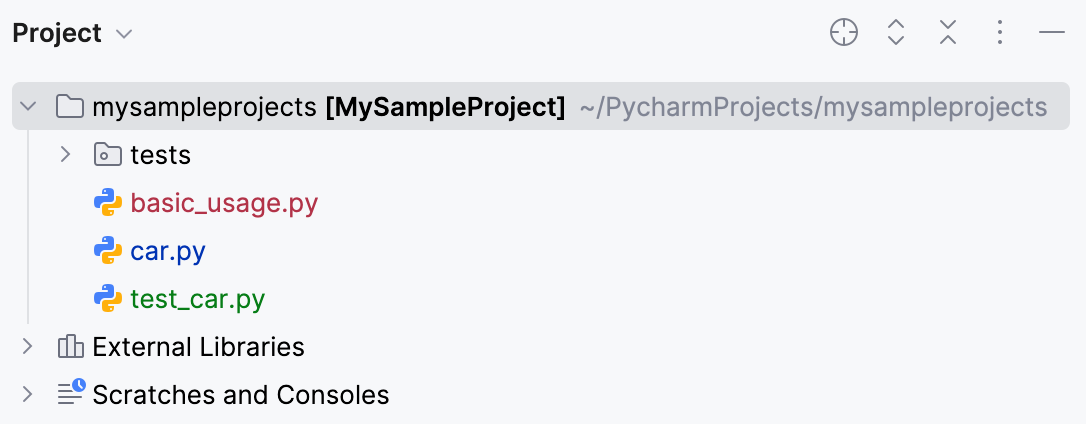
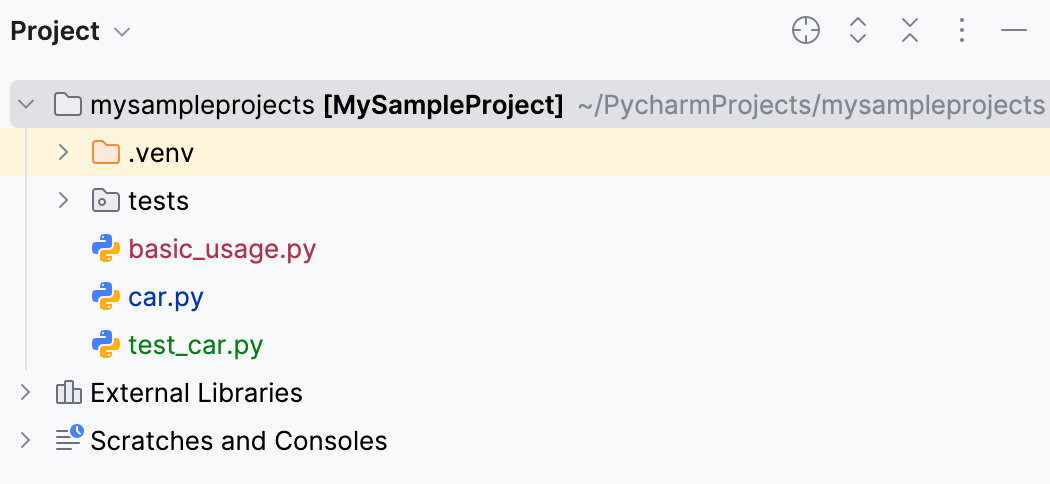
已排除的文件 | 此选项仅在 项目 视图中可用。 打开或关闭此选项以显示或隐藏 排除的文件夹和文件。
| |||||
临时文件与控制台 | 隐藏或显示 临时文件与控制台 节点。 | |||||
文件详细信息 | 选择此选项以显示文件的大小和修改时间戳。 | |||||
文件嵌套 | 打开 文件嵌套对话框 ,您可以在其中配置同名不同扩展名文件的呈现方式。 | |||||
自定义树视图 | 转到 以配置 树形视图选项。 | |||||
排序方式 | ||||||
名称 | 按名称字母顺序对文件排序。 该选项不影响文件夹的顺序,文件夹始终按字母顺序排序。 | |||||
按类型分组 | 按扩展名对文件排序。 该选项不影响文件夹的顺序,文件夹始终按字母顺序排序。 | |||||
修改时间(最新优先/最旧优先) | 按修改时间对文件排序。 要显示此信息,请从主菜单中选择 。 该选项不影响文件夹的顺序,文件夹始终按字母顺序排序。 | |||||
文件夹始终在顶部 | 如果启用该选项,文件夹将显示在文件上方。 否则,所有项按字母顺序排序,文件与文件夹将混合显示。 | |||||
编辑范围 | 打开 范围对话框 ,您可以在其中创建和编辑用户定义的 作用域。 请注意,仅当当前视图为作用域视图时,此命令才可用。 | |||||
快速搜索 | Ctrl+F | 搜索项。 详细了解请参阅 工具窗口中的快速搜索 | ||||
选项卡分组 | 如果启用此选项,标题左侧将显示一个列表,您可以从中选择所需视图。 如果禁用此选项,视图将以选项卡的形式显示在标题的左侧。
| |||||
视图模式 | 此选项可让您控制工具窗口的一般外观和行为。 有关完整信息,请参阅 工具窗口视图模式。 | |||||
移动到 | 要将工具窗口与其他 工具窗口栏 关联,请选择此命令,然后选择目标工具窗口栏(顶部、 左、 底部 或 右)。 有关完整信息,请参阅 移动工具窗口 章节。 | |||||
调整大小 | 要通过移动某个边框来调整工具窗口的大小,请选择此命令,然后选择所需的 拉伸至 选项。 请注意,此命令不适用于浮动模式。 | |||||
从侧边栏移除 | 此命令会隐藏工具窗口,从工具窗口栏中移除关联的 工具窗口按钮 ,并将该工具窗口从 快速访问菜单 ( 要重新打开该工具窗口(并恢复关联功能),请使用主菜单: ,或按 Alt+1。 | |||||
帮助 | 此命令将在 PyCharm 在线帮助中打开 项目 工具窗口的说明。 | |||||
 图标。
图标。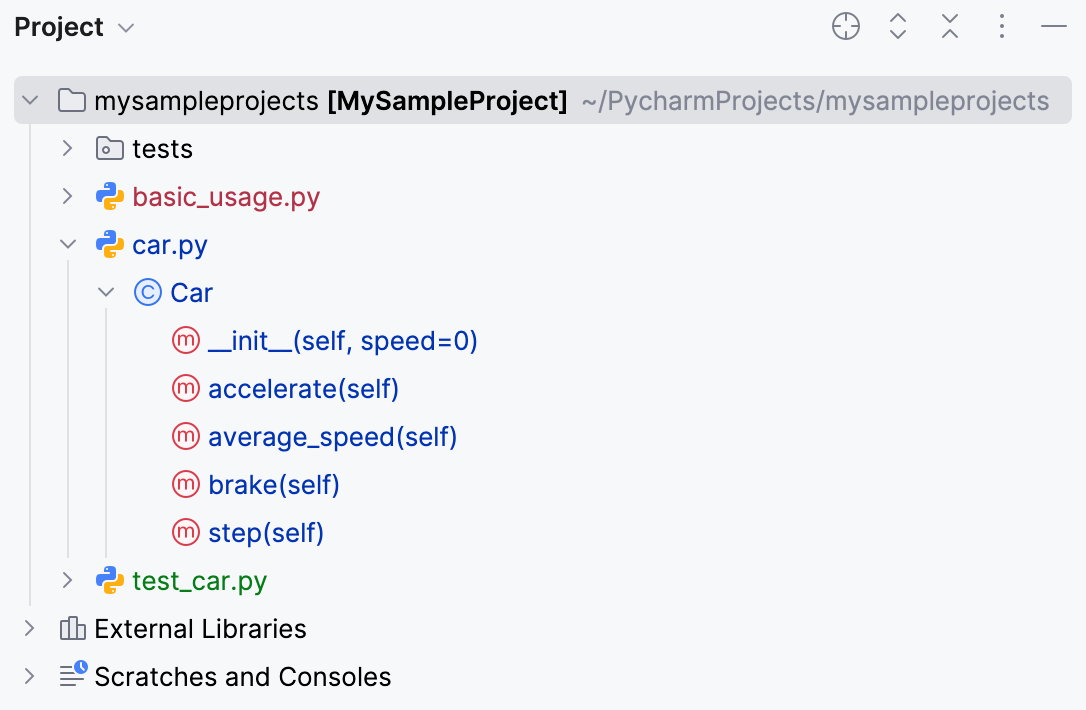
 或
或  )中移除。
)中移除。标题栏操作
项目 | 快捷方式 | 描述 |
|---|---|---|
选择下一个视图或选项卡 选择上一个视图或选项卡 | Alt+Right Alt+Left | 如果 视图 当前以选项卡形式显示(分组选项卡 选项已关闭),此按钮将出现在最后一个可见选项卡的右侧。 打开视图列表,例如选择不同的视图。 |
| 从编辑器中的文件导航到 项目 工具窗口 (Alt+1) 中的相应节点(文件、类、字段、方法等)。 如果 始终选择已打开文件 选项当前开启,则此图标不可用。 | |
| Ctrl+NumPad + | 展开所有节点。 |
| Ctrl+NumPad - | 折叠所有节点。 |
| 打开菜单以配置当前 视图 并更改工具窗口的 查看模式。 可用选项是 标题栏上下文菜单 项的子集。 请注意,大多数菜单项都是可打开或关闭的选项。 已开启的选项在其名称左侧带有复选标记。 | |
| 隐藏 Shift+Escape | 隐藏工具窗口 Shift+Escape。 要隐藏所有工具窗口,请按 Ctrl+Shift+F12。 |


内容窗格
内容窗格显示 项目 项,例如目录、文件和其他元素。
下表展示并简要说明了主要类别(节点类型)的图标。 用于主要符号(类、字段、方法等)、可见性修饰符和书签的图标请参见 图标参考。
项目 | 描述 |
|---|---|
| 包 |
| 文件夹(目录)。 不同类别的文件夹具有不同的颜色。
|
| 外部库 ,用于分组与 项目 关联的第三方软件的类别。 仅在选择 项目 视图时显示该节点。 |
| 您的 临时文件 和控制台会分组显示在此节点下。 |


内容窗格项的上下文菜单命令
项的上下文菜单提供对该项所有可用功能的访问。
项目 | 快捷方式 | 描述 |
|---|---|---|
新建 | Alt+Insert | 在所选项内创建新项(目录、文件或类)。 ( 项目 或目录)。 |
更改课程信息 | 选择此命令以显示 更改课程信息 对话框,您可以在其中更改课程标题、描述和作者。 | |
生成课程存档 | 选择此命令在指定位置创建课程的 zip 归档。 | |
将课程上传到 Stepic | 选择此命令通过 Stepic 分享您的课程。 必须拥有 Stepic 帐户。 | |
剪切 | Ctrl+X | 将所选项从当前位置移动到剪贴板。 |
复制 | Ctrl+C | 将所选项复制到剪贴板。 |
复制路径/引用 | 使用此命令并选择以下选项之一,将所选项复制到剪贴板:
| |
粘贴 | Ctrl+V | 将剪贴板的内容插入到所选位置。 |
跳转到源代码 | F4 | 在编辑器中打开所选文件。 如果该文件已打开,则相应的编辑器选项卡将变为活动状态。 |
查找用法 | Alt+F7 | 搜索所选项的用法。 (将打开 查找用法对话框。) |
在文件中查找 | Ctrl+Shift+F | 执行文本搜索。 (将打开 在文件中查找 对话框。) |
在文件中替换 | Ctrl+Shift+R | 执行文本搜索并替换。 (将打开 在路径中替换对话框。) |
重命名 | Shift+F6 | 重命名所选项。 |
重构 | 执行所选项可用的 重构 之一。 例如,您可以重命名、移动并复制文件和目录。 | |
书签 | 将所选项添加到现有或新的 书签列表。 | |
重新格式化代码 | Ctrl+Alt+L | 重新格式化所选文件中的源代码,或当前目录中所有文件的源代码。 参见 重新格式化并重排代码。 |
删除 | Delete | 删除所选项。 请谨慎使用! |
运行“<item_name>” | Ctrl+Shift+F10 | 运行测试配置。 |
调试 '<item_name>' | ⌃ ⇧ D | 调试测试配置。 |
运行 '<item_name>' 并覆盖 | 使用此命令通过 coverage.py 运行测试配置。 要启用 覆盖率 ,请在 设置 | 构建、执行、部署 | 覆盖率 中选中 使用捆绑的 coverage.py 复选框。 | |
分析 '<item_name>' | 使用此命令,您可以将 Python 分析器 附加到当前运行/调试配置。 | |
在右侧拆分中打开 | Shift+Enter | 将编辑器分为两部分,并在右侧区域显示该文件。 有关更多信息,请参见 拆分屏幕。 |
在以下位置打开 | 在系统文件管理器或终端中打开文件。 | |
在终端中打开 | 使用此命令在 终端 中打开与所选项对应的目录。 | |
本地历史 | 查看所选文件或目录的 本地历史记录 ,或为您的 项目 的当前版本创建标签。 | |
同步 '<item_name>' | 将工具窗口中的视图与文件系统中保存的视图同步。 如果您在外部更改了文件或目录的内容,在某些情况下,除非使用此命令,否则 PyCharm 可能无法获知相应更改。 | |
与…比较 | Ctrl+D | 将所选文件或目录与另一个文件或目录进行比较。 参见 比较文件、文件夹和文本源 和 文件夹差异查看器。 |
将文件与编辑器进行比较 | 将所选文件与活动编辑器选项卡中打开的文件进行比较。 参见 比较文件、文件夹和文本源 和 文件差异查看器。 | |
外部工具 | 启动 第三方工具。 | |
将目录标记为 | 将所选目录标记为源代码根或测试源代码根、将该目录标记为排除等。 从子菜单中为该目录选择所需类别。 有关目录类别的更多信息,请参阅 内容根。 | |
图表 | Ctrl+Alt+Shift+U 或 Ctrl+Alt+U | 为所选项打开图表(例如 UML 图表)。 |
创建 Gist | 使用此命令 通过 gist 分享代码。 |
文件状态高亮显示
如果已为当前 项目 启用 VCS 集成 ,PyCharm 会在 项目 工具窗口中使用颜色表示 VCS 文件状态。
您可以在 版本控制 | 文件状态颜色 设置页面 Ctrl+Alt+S 上配置 VCS 文件状态颜色。
下表列出了部分 配色方案 中默认的文件状态颜色及其含义。
颜色 | 文件状态 | 描述 |
|---|---|---|
| 已添加 | 活动 更改列表 中的文件已计划添加到存储库。 |
| 在非活动更改列表中已添加 | 非活动更改列表中的文件已计划添加到存储库。 此文件状态在 中启用 高亮显示非活动变更列表中的文件 选项时可用。 |
| 更改列表冲突 | 非活动更改列表中的文件已在活动更改列表中被修改。 在这种情况下,将打开一个新对话框,提示您解决 更改列表冲突。 此文件状态在 中启用所有选项时可用。 |
| 已复制 | 如果某个文件是另一个文件的副本,其元数据将被跟踪,并将该文件标记为 已复制。 |
| 已删除 | 该文件已计划从存储库中删除。 |
| 已从文件系统删除 | 该文件已在本地删除,但尚未计划删除,且仍存在于存储库中。 |
| 具有已更改的后代 | 如果某个文件被修改,IDE 将递归高亮显示包含该文件的所有目录。 此状态在 中启用 在项目树中高亮显示包含已修改文件的目录 选项时可用。 |
| 具有已更改的直接子项 | 如果某个文件被修改,IDE 将高亮显示其父目录。 此状态在 中启用 在项目树中高亮显示包含已修改文件的目录 选项时可用。 |
| 已劫持 | [Perforce、ClearCase、VSS] 该文件为 未经签出即修改。 |
| 已忽略 | 该文件由 VCS 有意不跟踪。 |
| 已合并 | 该文件在更新后由您的 VCS 合并。 |
| 合并存在冲突 | 在上次更新期间,该文件合并时发生冲突。 |
| 合并存在属性冲突 | 在上次更新期间,IDE 检测到本地文件与其服务器版本的属性存在差异。 |
| 合并存在文本和属性冲突 | 当两个或更多开发者修改同一文件的相同行以及相同的文件属性时,会发生文本和属性冲突。 |
| 已修改 | 自上次同步以来,该文件已更改。 |
| 在非活动更改列表中已修改 | 非活动更改列表中的文件已被修改。 此文件状态在 中启用 高亮显示非活动变更列表中的文件 选项时可用。 |
| 已过时 | 该文件不应再出现在您存储库的工作副本中。 |
| 已重命名 | 自上次更新以来,该文件已被重命名。 |
| 已切换 | [SVN] 该文件来自与整个项目不同的分支。 |
| (未知)未受版本控制 | 该文件在本地存在,但不在存储库中,也未计划添加。 |
| 最新 | 该文件未被更改。 |


 无(默认颜色)
颜色 | 文件状态 | 描述 |
|---|---|---|
| 已添加 | 活动 更改列表 中的文件已计划添加到存储库。 |
| 在非活动更改列表中已添加 | 非活动更改列表中的文件已计划添加到存储库。 此文件状态在 中启用 高亮显示非活动变更列表中的文件 选项时可用。 |
| 更改列表冲突 | 非活动更改列表中的文件已在活动更改列表中被修改。 在这种情况下,将打开一个新对话框,提示您解决 更改列表冲突。 此文件状态在 中启用所有选项时可用。 |
| 已复制 | 如果某个文件是另一个文件的副本,其元数据将被跟踪,并将该文件标记为 已复制。 |
| 已删除 | 该文件已计划从存储库中删除。 |
| 已从文件系统删除 | 该文件已在本地删除,但尚未计划删除,且仍存在于存储库中。 |
| 具有已更改的后代 | 如果某个文件被修改,IDE 将递归高亮显示包含该文件的所有目录。 此状态在 中启用 在项目树中高亮显示包含已修改文件的目录 选项时可用。 |
| 具有已更改的直接子项 | 如果某个文件被修改,IDE 将高亮显示其父目录。 此状态在 中启用 在项目树中高亮显示包含已修改文件的目录 选项时可用。 |
| 已劫持 | [Perforce、ClearCase、VSS] 该文件为 未经签出即修改。 |
| 已忽略 | 该文件由 VCS 有意不跟踪。 |
| 已合并 | 该文件在更新后由您的 VCS 合并。 |
| 合并存在冲突 | 在上次更新期间,该文件合并时发生冲突。 |
| 合并存在属性冲突 | 在上次更新期间,IDE 检测到本地文件与其服务器版本的属性存在差异。 |
| 合并存在文本和属性冲突 | 当两个或更多开发者修改同一文件的相同行以及相同的文件属性时,会发生文本和属性冲突。 |
| 已修改 | 自上次同步以来,该文件已更改。 |
| 在非活动更改列表中已修改 | 非活动更改列表中的文件已被修改。 此文件状态在 中启用 高亮显示非活动变更列表中的文件 选项时可用。 |
| 已过时 | 该文件不应再出现在您存储库的工作副本中。 |
| 已重命名 | 自上次更新以来,该文件已被重命名。 |
| 已切换 | [SVN] 该文件来自与整个项目不同的分支。 |
| (未知)未受版本控制 | 该文件在本地存在,但不在存储库中,也未计划添加。 |
| 最新 | 该文件未被更改。 |


 无(默认颜色)


颜色 | 文件状态 | 描述 |
|---|---|---|
| 已添加 | 活动 更改列表 中的文件已计划添加到存储库。 |
| 在非活动更改列表中已添加 | 非活动更改列表中的文件已计划添加到存储库。 此文件状态在 中启用 高亮显示非活动变更列表中的文件 选项时可用。 |
| 更改列表冲突 | 非活动更改列表中的文件已在活动更改列表中被修改。 在这种情况下,将打开一个新对话框,提示您解决 更改列表冲突。 此文件状态在 中启用所有选项时可用。 |
| 已复制 | 如果某个文件是另一个文件的副本,其元数据将被跟踪,并将该文件标记为 已复制。 |
| 已删除 | 该文件已计划从存储库中删除。 |
| 已从文件系统删除 | 该文件已在本地删除,但尚未计划删除,且仍存在于存储库中。 |
| 具有已更改的后代 | 如果某个文件被修改,IDE 将递归高亮显示包含该文件的所有目录。 此状态在 中启用 在项目树中高亮显示包含已修改文件的目录 选项时可用。 |
| 具有已更改的直接子项 | 如果某个文件被修改,IDE 将高亮显示其父目录。 此状态在 中启用 在项目树中高亮显示包含已修改文件的目录 选项时可用。 |
| 已劫持 | [Perforce、ClearCase、VSS] 该文件为 未经签出即修改。 |
| 已忽略 | 该文件由 VCS 有意不跟踪。 |
| 已合并 | 该文件在更新后由您的 VCS 合并。 |
| 合并存在冲突 | 在上次更新期间,该文件合并时发生冲突。 |
| 合并存在属性冲突 | 在上次更新期间,IDE 检测到本地文件与其服务器版本的属性存在差异。 |
| 合并存在文本和属性冲突 | 当两个或更多开发者修改同一文件的相同行以及相同的文件属性时,会发生文本和属性冲突。 |
| 已修改 | 自上次同步以来,该文件已更改。 |
| 在非活动更改列表中已修改 | 非活动更改列表中的文件已被修改。 此文件状态在 中启用 高亮显示非活动变更列表中的文件 选项时可用。 |
| 已过时 | 该文件不应再出现在您存储库的工作副本中。 |
| 已重命名 | 自上次更新以来,该文件已被重命名。 |
| 已切换 | [SVN] 该文件来自与整个项目不同的分支。 |
| (未知)未受版本控制 | 该文件在本地存在,但不在存储库中,也未计划添加。 |
| 最新 | 该文件未被更改。 |


文件颜色
属于不同作用域的文件(例如生产文件或测试文件)可在 项目 工具窗口、搜索结果和编辑器选项卡中以不同颜色高亮显示。
您可以为每个作用域分配其自己的颜色。 有关更多信息,请参见 将作用域与颜色关联。