代码运行帮助
先决条件
您已创建一个 Python 项目,并将以下代码添加到其中:
import math def demo(a, b, c): d = b ** 2 - 4 * a * c if d > 0: disc = math.sqrt(d) root1 = (-b + disc) / (2 * a) root2 = (-b - disc) / (2 * a) return root1, root2 elif d == 0: return -b / (2 * a) else: return "This equation has no roots" if __name__ == '__main__': a = int(input("a: ")) b = int(input("b: ")) c = int(input("c: ")) result = demo(a, b, c) print(result)您的 Python 解释器已 配置。 请注意,对于当前项目,您的 Python 解释器版本应为 3.0 或更高。
首次运行
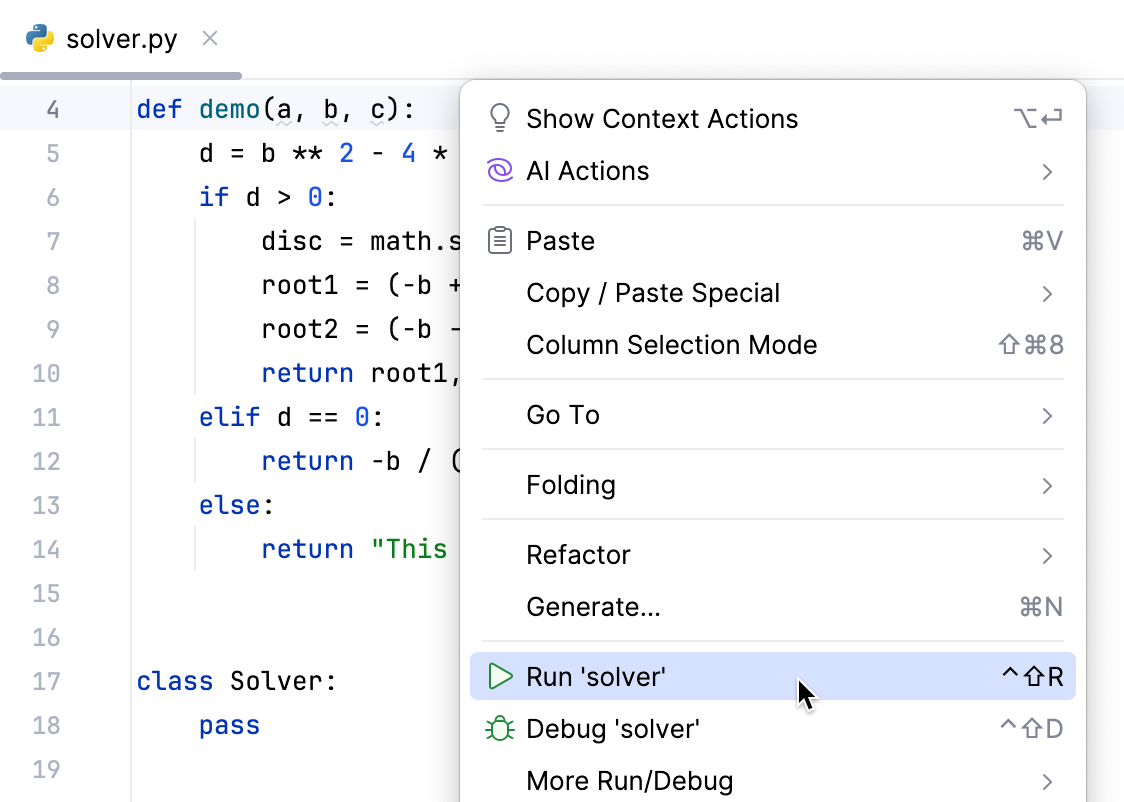
打开类 Solver.py 进行编辑 F4 ,然后右键点击编辑器背景。 然后在上下文菜单中选择 :
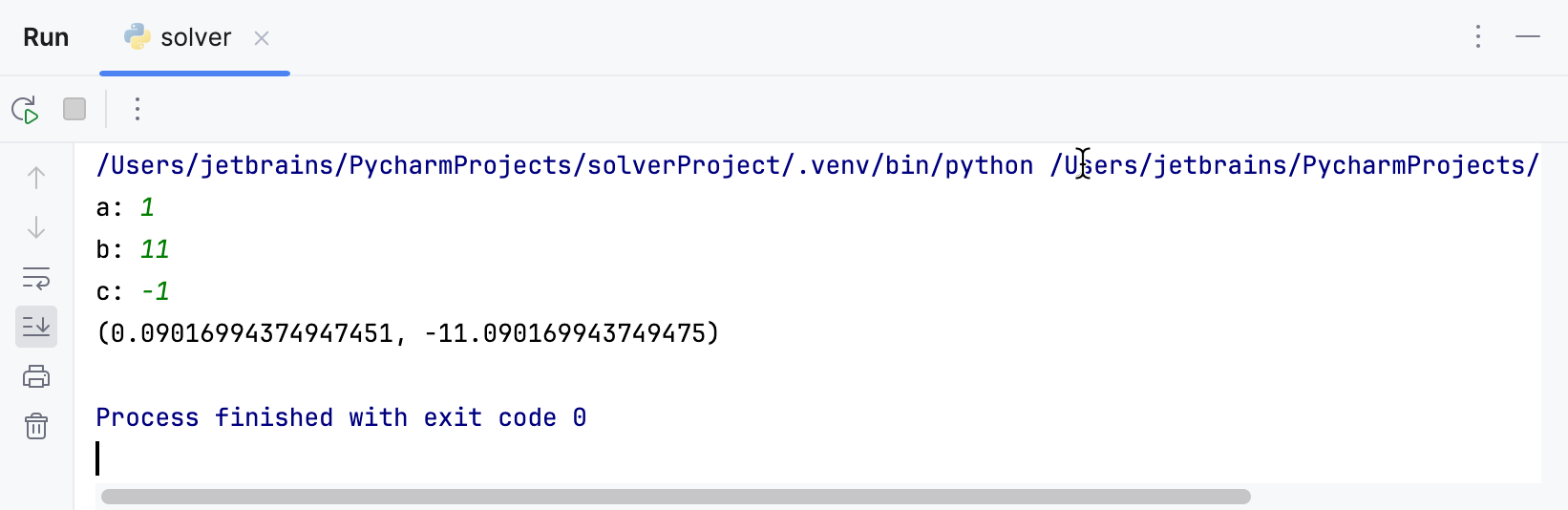
脚本运行。 输入 a、b 和 c 的值,在 运行工具窗口 中查看输出:
让我们详细探讨一下我们已经做了什么以及看到了什么。
运行/调试配置是什么?
要在 PyCharm 中运行或调试的每个脚本或测试,都需要一个特殊的配置,用于指定脚本名称、工作目录以及运行或调试所需的其他重要数据。 PyCharm 随附若干此类预定义的配置,即 运行/调试配置 ,它们充当模板,您可以基于这些模板创建任意数量的自定义运行/调试配置。
每次您点击  运行 或
运行 或  调试 (或在上下文菜单中选择 运行 或 调试 )时,实际上都会以运行或调试模式启动当前的运行/调试配置。
如果您查看第一张图片,您会注意到在组合框中根本没有运行/调试配置;在第二张图片中,它出现了,并用绿色圆圈标记出来。 这意味着当您在上下文菜单中选择 时,PyCharm 已自动创建了 Solver 运行/调试配置。 现在,该运行/调试配置被绿色圆圈标记,表示它是当前配置。
请查看图中的 运行小部件 :您会看到 solver 被选为当前的运行/调试配置。 在其右侧,您可以看到 运行 和 调试 按钮。
您还会看到,其图标以半透明显示。 这意味着什么? 这意味着 Solver 运行/调试配置是 临时的——PyCharm 已自动创建它。
现在点击  ,查看可用命令以及现有运行/调试配置的列表:
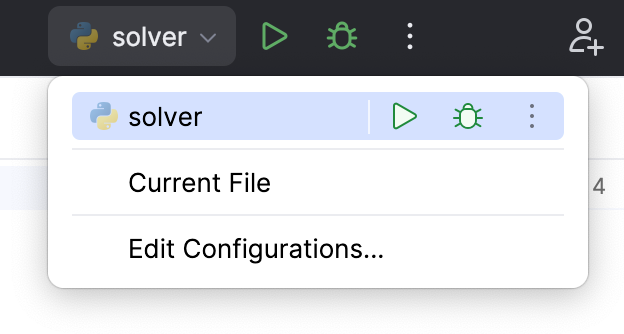
如果您有更多运行/调试配置,现有配置的列表会更长。 如果您点击此列表中的某个运行/调试配置,它将成为当前配置。
保存运行/调试配置
点击  更多操作 以查看其他运行选项,包括 带覆盖率运行、性能分析。 下方显示了当前配置可用的操作。
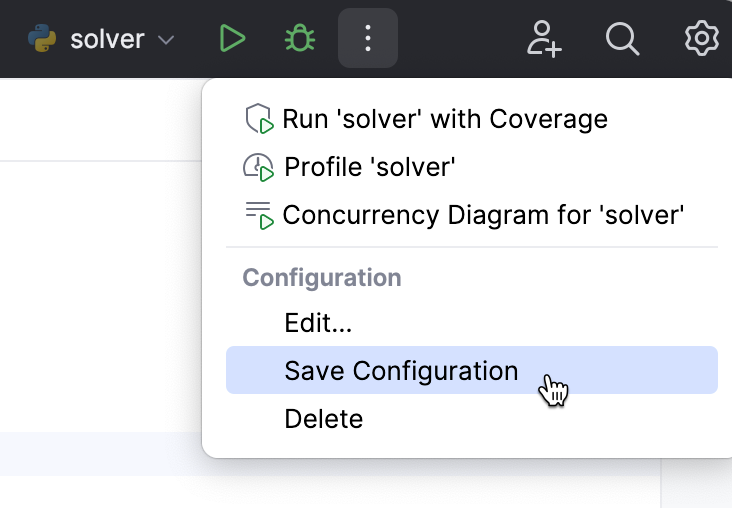
选择 保存配置—现在该配置将变为 永久的 ,并获得普通图标。
编辑运行/调试配置
现在在 solver 旁边点击 ,并选择 编辑配置。 将打开 运行/调试配置对话框:
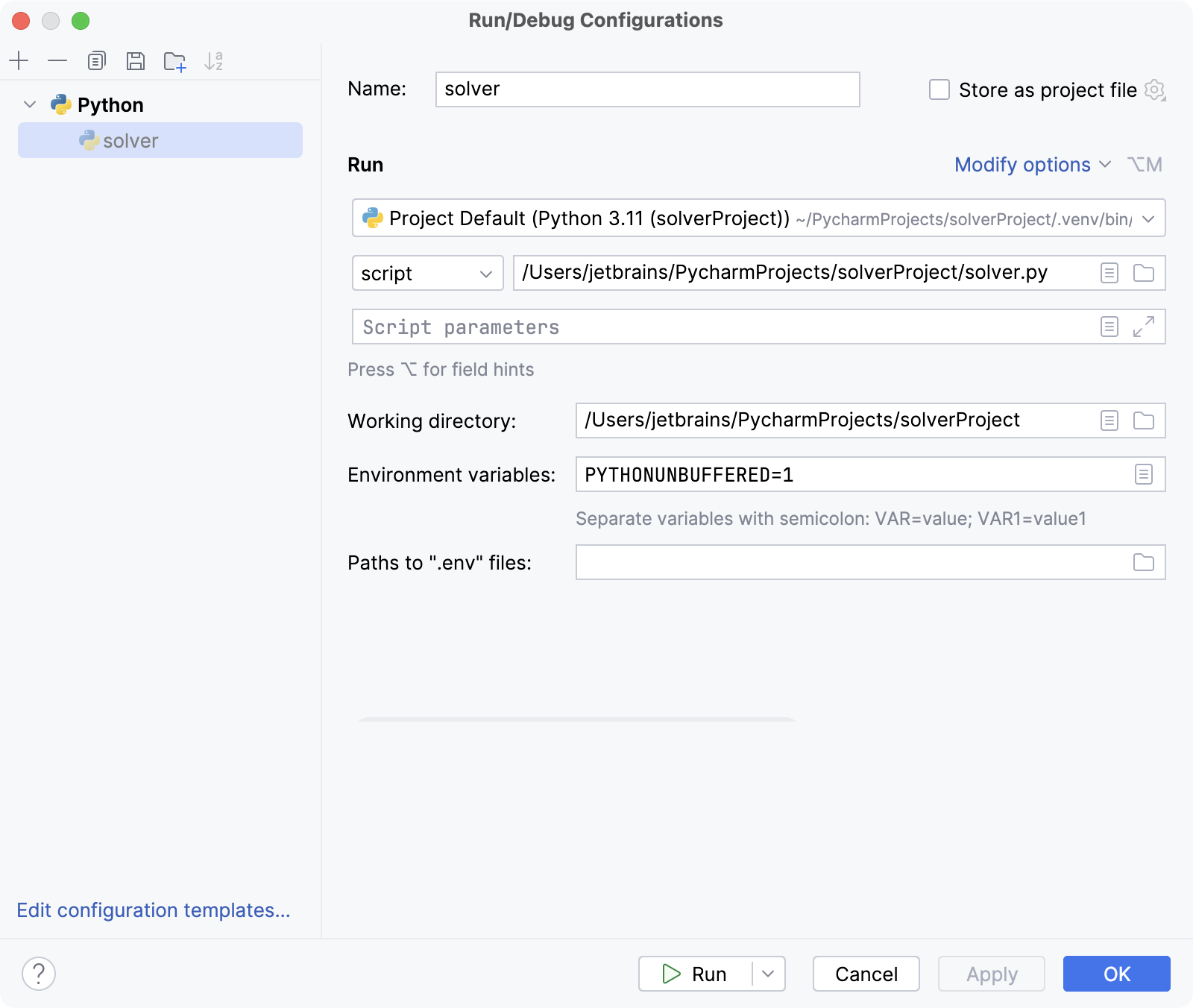
在此,您可以看到 solver 配置及其默认设置。
默认的配置选项源自预定义的 Python 模板。 点击 编辑配置模板 链接以预览并修改这些模板。
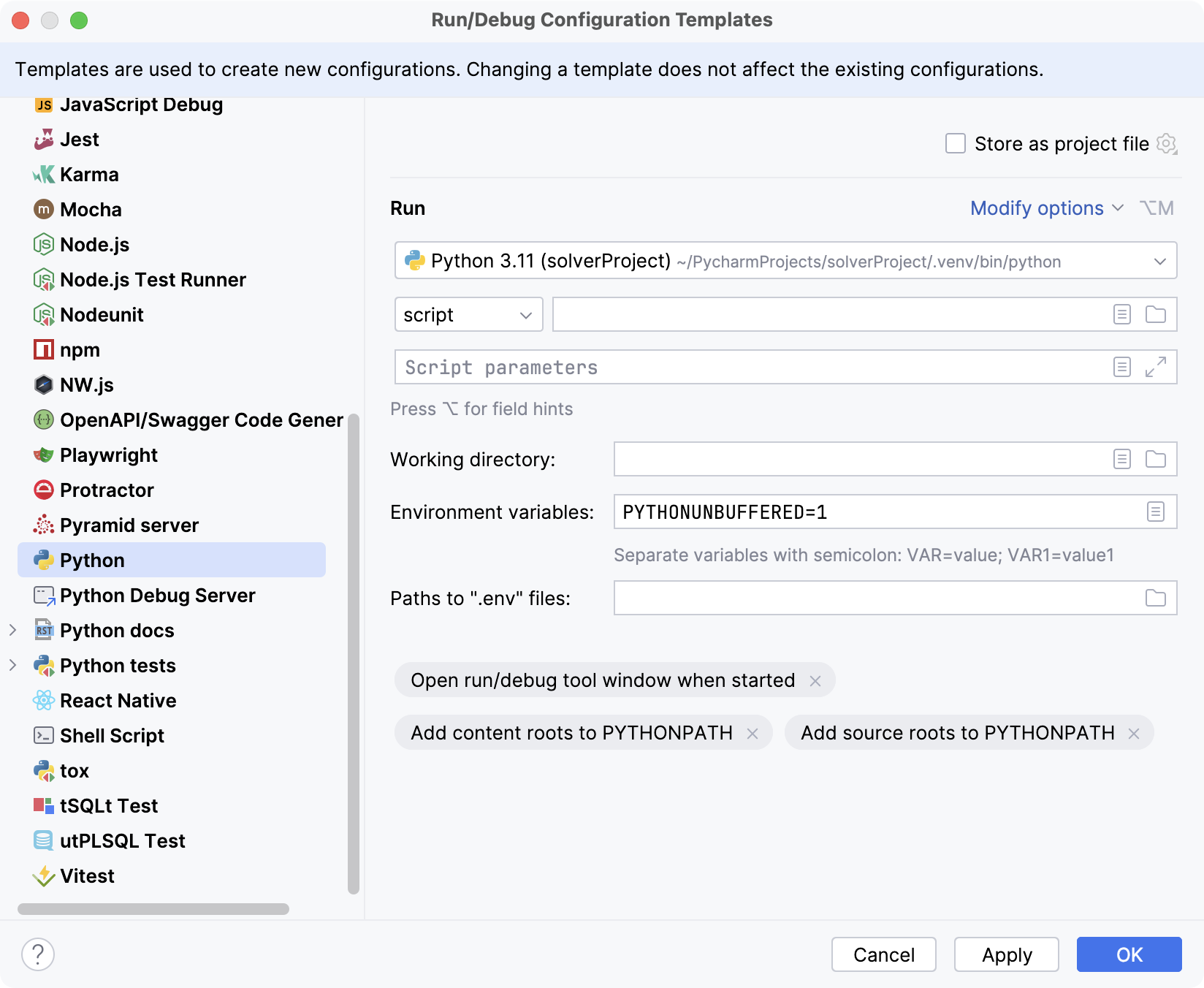
例如,您可以在此更改默认的 Python 解释器。 然后,在新建的 Python 类型的任何运行/调试配置中,它都会被预先选中。
让我们返回 运行/调试配置 对话框。
在左侧的 Python 节点下,您可以看到唯一的运行/调试配置 solver。 它以正常不透明度的图标表示——这对应于永久的运行/调试配置(请记住,它之所以变为永久,是因为您已保存它——不过,任何专门创建的运行/调试配置也会变为永久)。
如果您更改了某个现有运行/调试配置中的任何内容,则只有该特定的运行/调试配置会受到影响。
从文本文件重定向标准输入
您可以使用 运行/调试配置 对话框,从文本文件自动提交输入值,而无需在 运行 工具窗口中手动输入。
在项目根目录中创建 in.txt 文件,并填写以下 a、b 和 c 的值:
1 11 1点击运行小部件并选择 编辑配置。 如果您有多个运行配置,请在左侧选择 solver。
点击 修改选项 ,然后选择 将输入重定向自。 相应的字段会出现在对话框中。
在其中指定 in.txt 文件的路径。
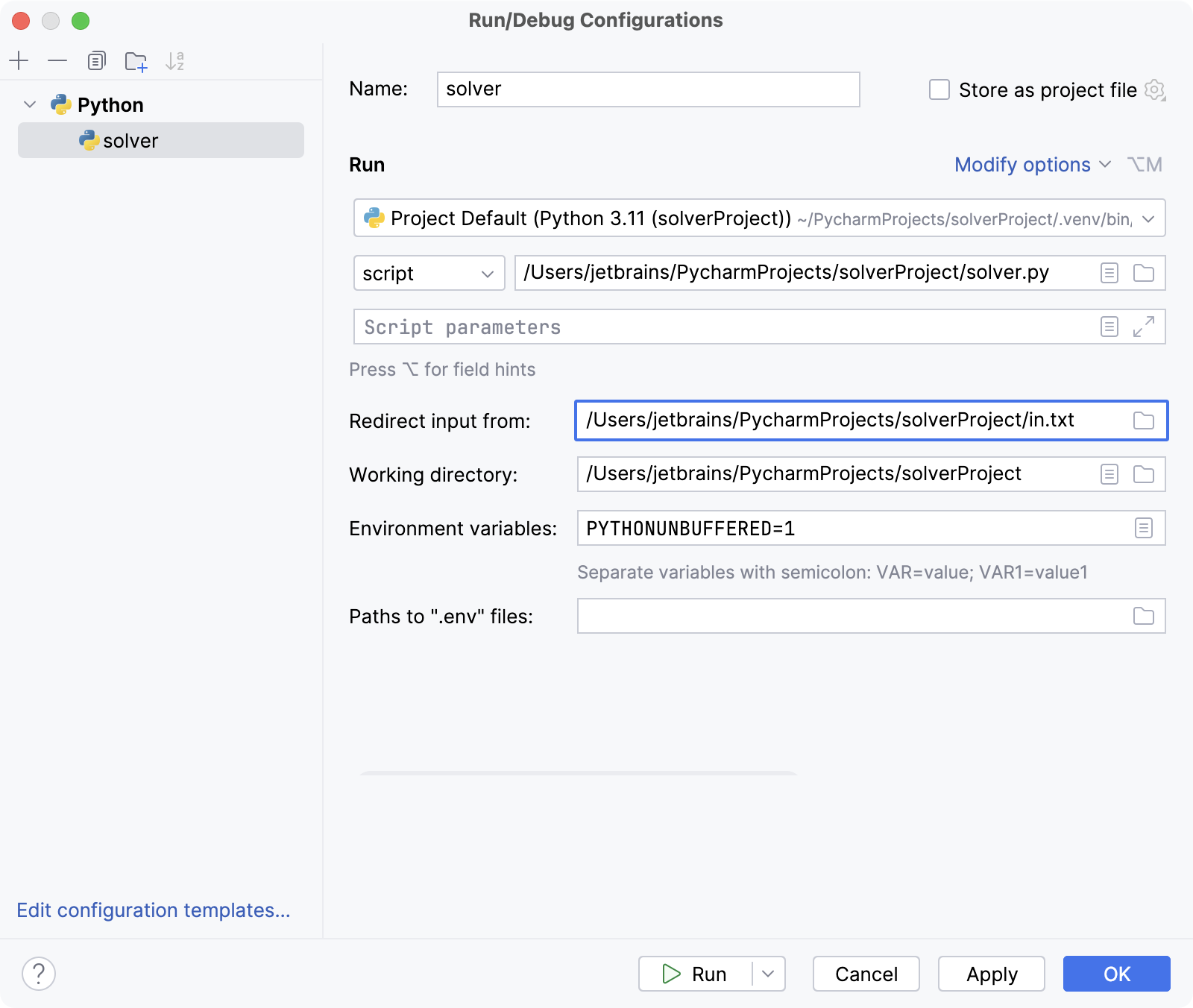
在对话框底部点击 运行 以保存配置并运行它。
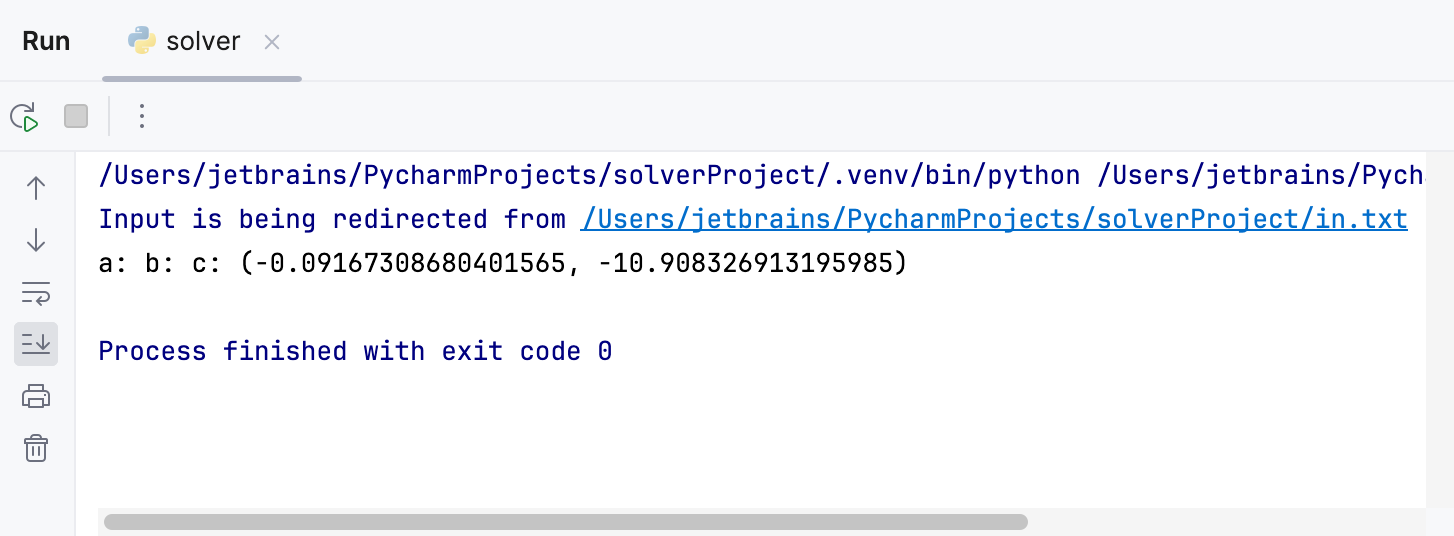
向正在运行的脚本传递参数
在运行 Python 脚本时,您可以将各种值作为命令行参数传递。 请在 Python 运行/调试配置 中使用 参数 字段来添加参数或插入宏。
修改代码示例,使其在计算中可以使用命令行参数值来替代 "4"。
import math import sys def demo(a, b, c): n = float(sys.argv[1]) d = b ** 2 - n * a * c if d > 0: disc = math.sqrt(d) root1 = (-b + disc) / (2 * a) root2 = (-b - disc) / (2 * a) return root1, root2 elif d == 0: return -b / (2 * a) else: return "This equation has no roots" if __name__ == '__main__': a = int(input("a: ")) b = int(input("b: ")) c = int(input("c: ")) result = demo(a, b, c) print(result)点击运行小部件并选择 编辑配置。 如果您有多个运行配置,请在左侧选择 solver。
在 脚本参数 字段中点击
 插入宏 ,然后从可用宏列表中选择 ClipboadContent。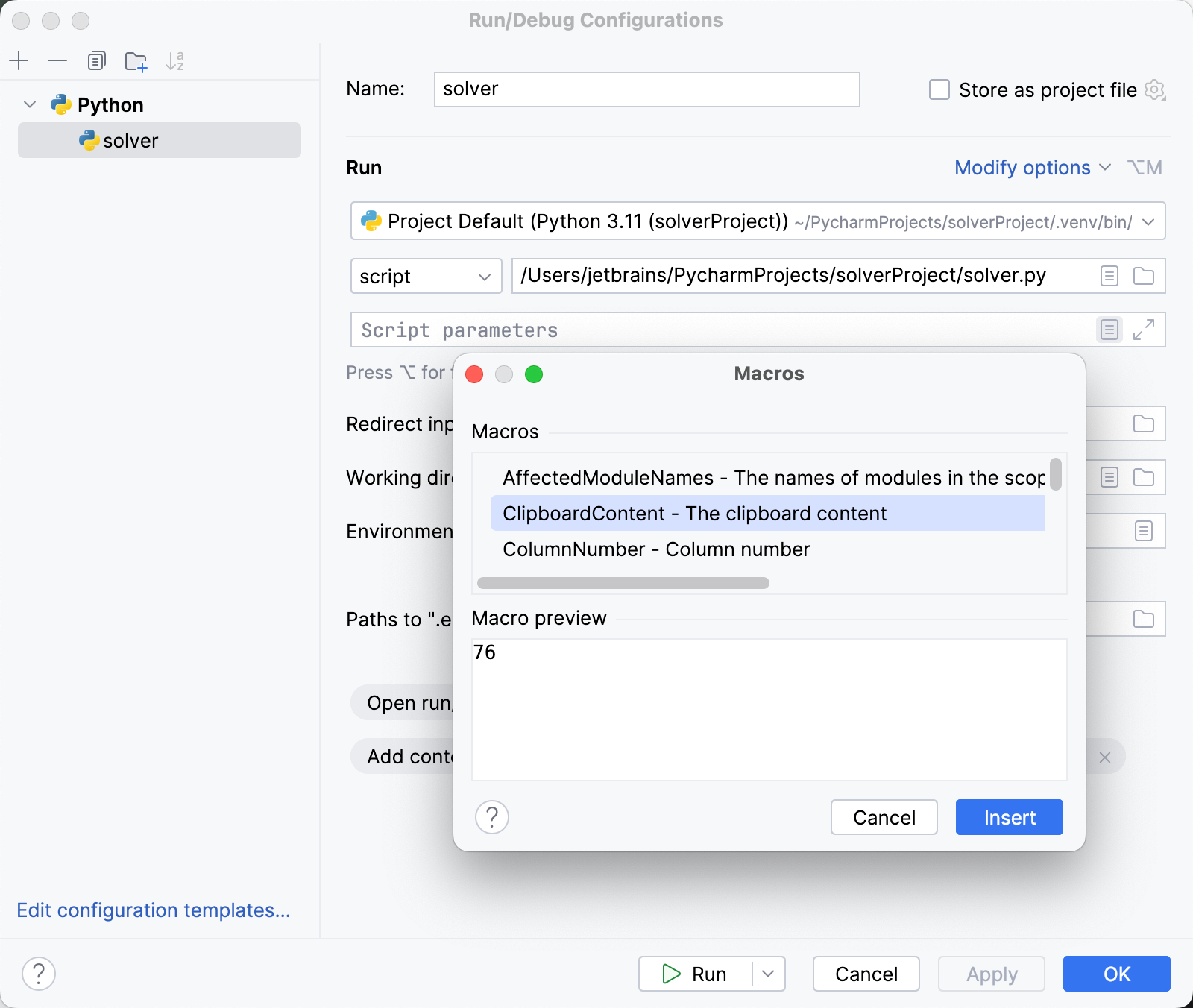
在此示例中,剪贴板包含值 76,该值显示在 宏预览 区域。
点击 INSERT 以添加所选宏。
运行 Solver 运行/调试配置。 请注意,命令行现在包含参数 "76"。
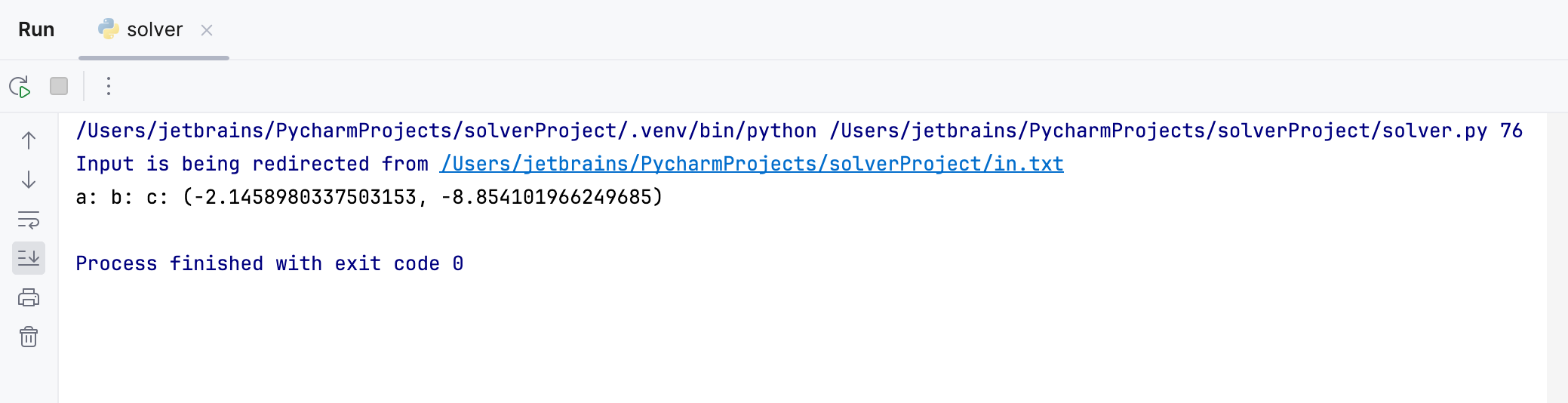
将任意数值复制到剪贴板,然后重新运行该配置以对宏求值。
准备就绪后,回滚您对脚本所做的修改,因为在后续教程中我们将不再需要它们。
类似地,您可以包含其他实用宏:
$FilePath$:用于当前打开文件的路径$ModuleSdkPath$:用于项目解释器路径$Prompt$:用于在运行配置时显示字符串输入对话框
常规运行
您已经以最 直观的方式之一执行了 solver 脚本。 现在让我们探索运行脚本的其他方式。
请确保 'solver' 运行/调试配置是运行小部件中的当前配置。
请执行下列任一操作:
点击运行按钮
,该按钮位于运行/调试配置组合框旁边。按 Shift+F10。
转到 。
现在,您可以在 运行工具窗口中查看结果。
测试运行
我们不在此讨论为什么需要测试——姑且认为确有其必要,并讨论 PyCharm 如何提供帮助。
创建测试
要运行测试,您必须先创建它。 PyCharm 提供了一种智能的方式来生成测试存根:点击类名,然后按 Ctrl+Shift+T ,或在主菜单中转到 。 如果测试已存在,您可以直接跳转到它;如果不存在,PyCharm 将创建它:
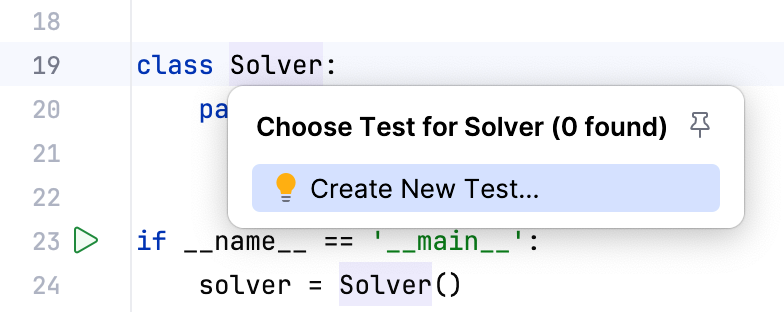
点击建议的操作,PyCharm 将显示以下对话框:
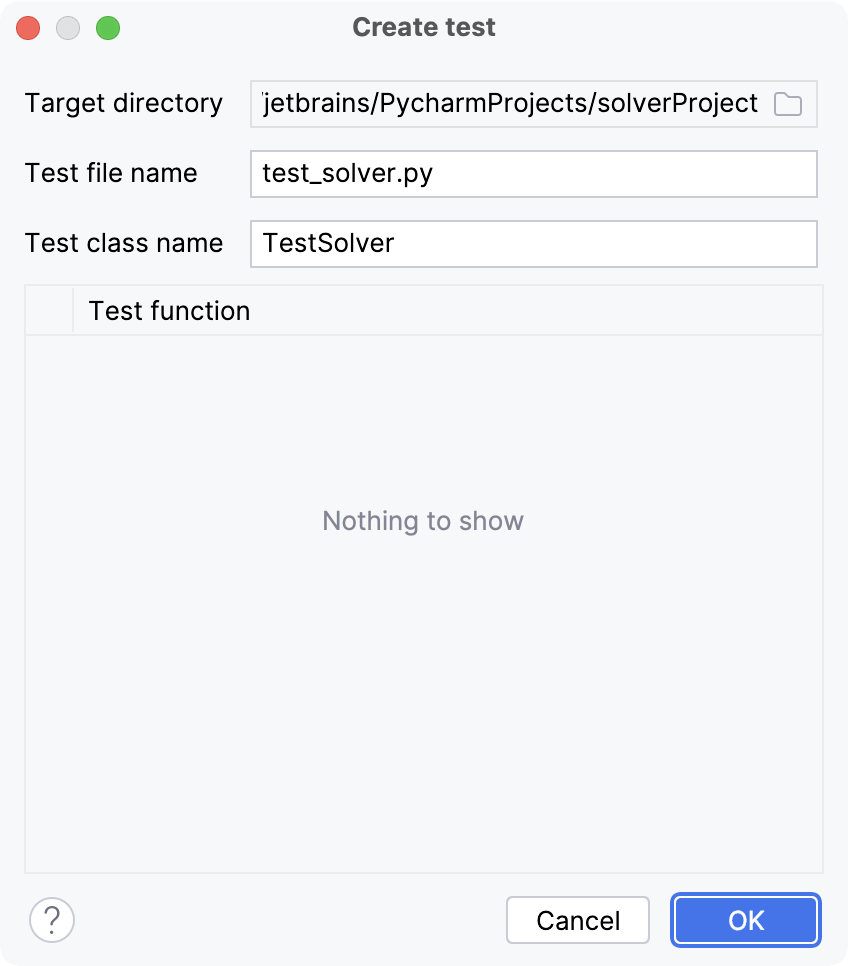
点击 OK,测试类将在编辑器中打开:
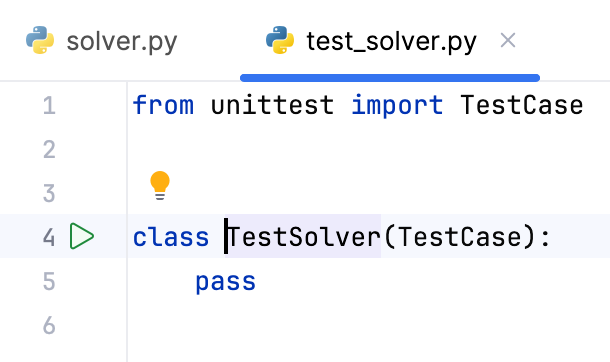
PyCharm 已为我们生成了一个测试类。 不过,这只是一个存根,尚不包含实际的测试功能。 因此,我们将导入待测试的类,并添加一个测试方法。 最终代码可能如下所示:
运行测试
编写完测试代码后,右键点击测试类名并选择 运行 Python 测试。
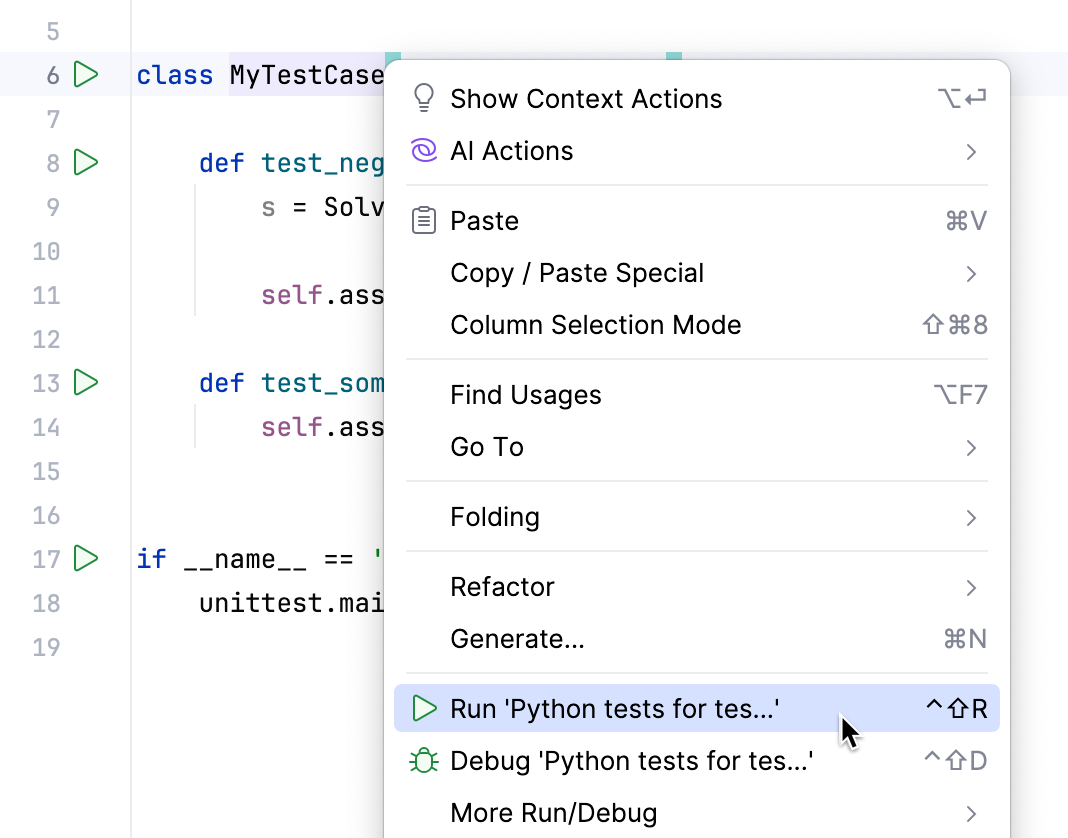
启动它,并在运行工具窗口的 测试运行器选项卡中查看结果。 要同时查看成功的测试与失败的测试,请在工具栏上点击  显示已通过。
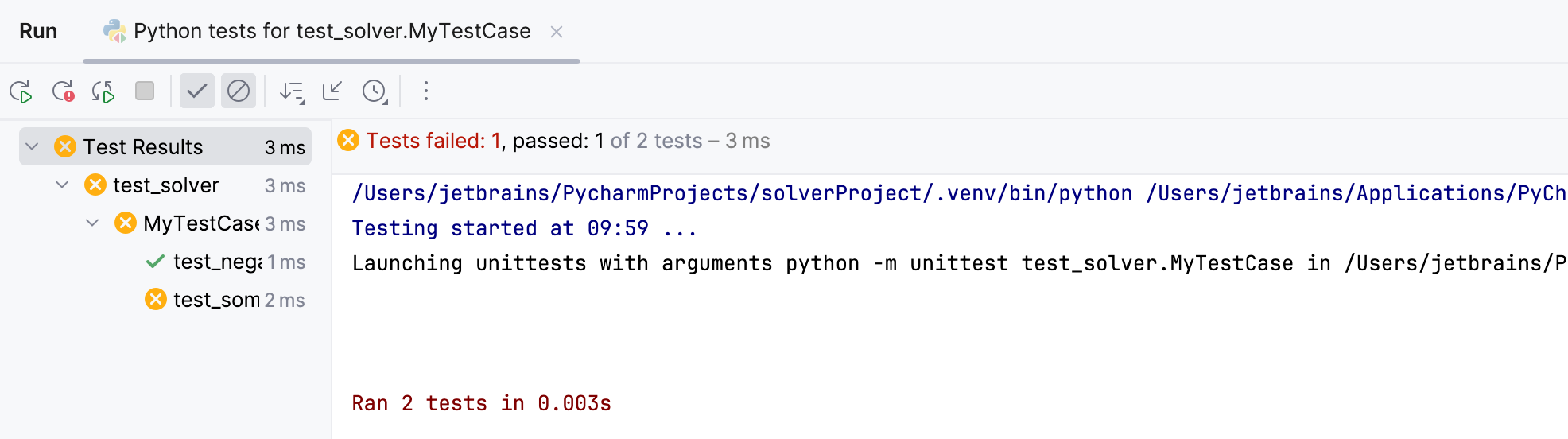
调试运行
首先,为什么需要调试? 假设您遇到了运行时错误。 有时错误的原因很明显。 但在更复杂的情况下,您可能需要在程序执行的不同时刻调查并检查其状态。 这时就需要调试。
借助 PyCharm,您无需离开 IDE 即可调试应用程序。 您唯一需要事先完成的操作是在所需位置设置断点。 让我们详细了解。
断点是什么?
断点 是源代码中的一行,当到达该行时,PyCharm 将在此处挂起执行。 PyCharm 区分多种 断点类型 ,每种类型都有其对应的图标。
设置断点
这无疑是整个过程最简单的部分。 只需在您要查看的行的装订区域点击——断点就在那里:
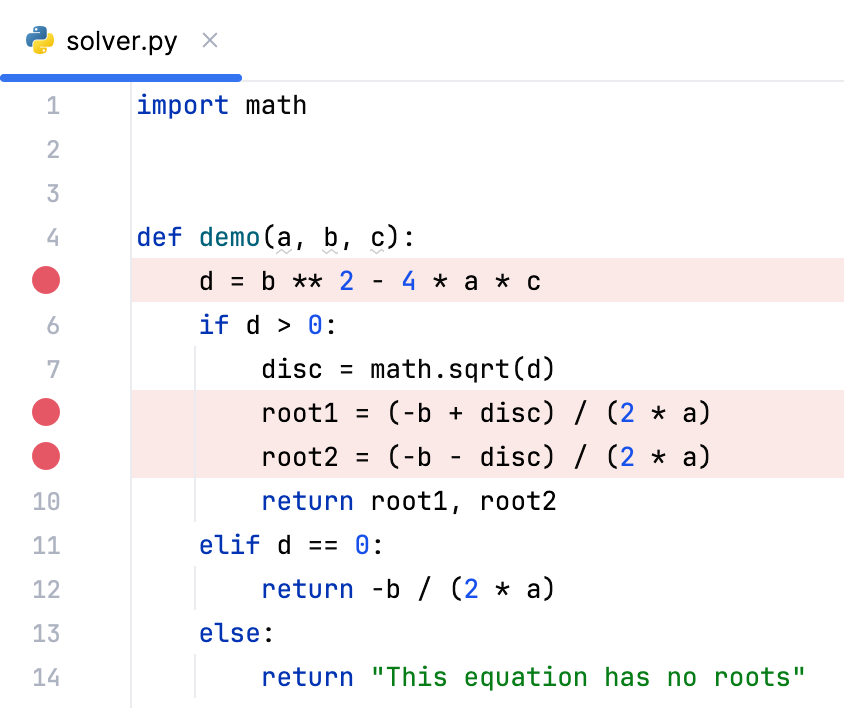
请注意,每个断点的整行上也会显示一条红色条纹。 这种颜色对应尚未到达的断点。 稍后我们将看到断点所在行的颜色如何变化。
顺便说一下,移除断点同样简单——点击装订区域即可。
将鼠标悬停在断点上。 PyCharm 会显示一个包含最重要断点信息的工具提示——行号和脚本地址。 不过,如果您想更改断点设置,您需要右键点击断点。 尝试自行更改断点设置,并查看断点图标如何变化。
调试会话
因此,我们现在已准备好进行调试。 让我们开始。
首先,在运行小部件中选择 solver 运行/调试配置,然后点击  。
。
接下来会发生什么?
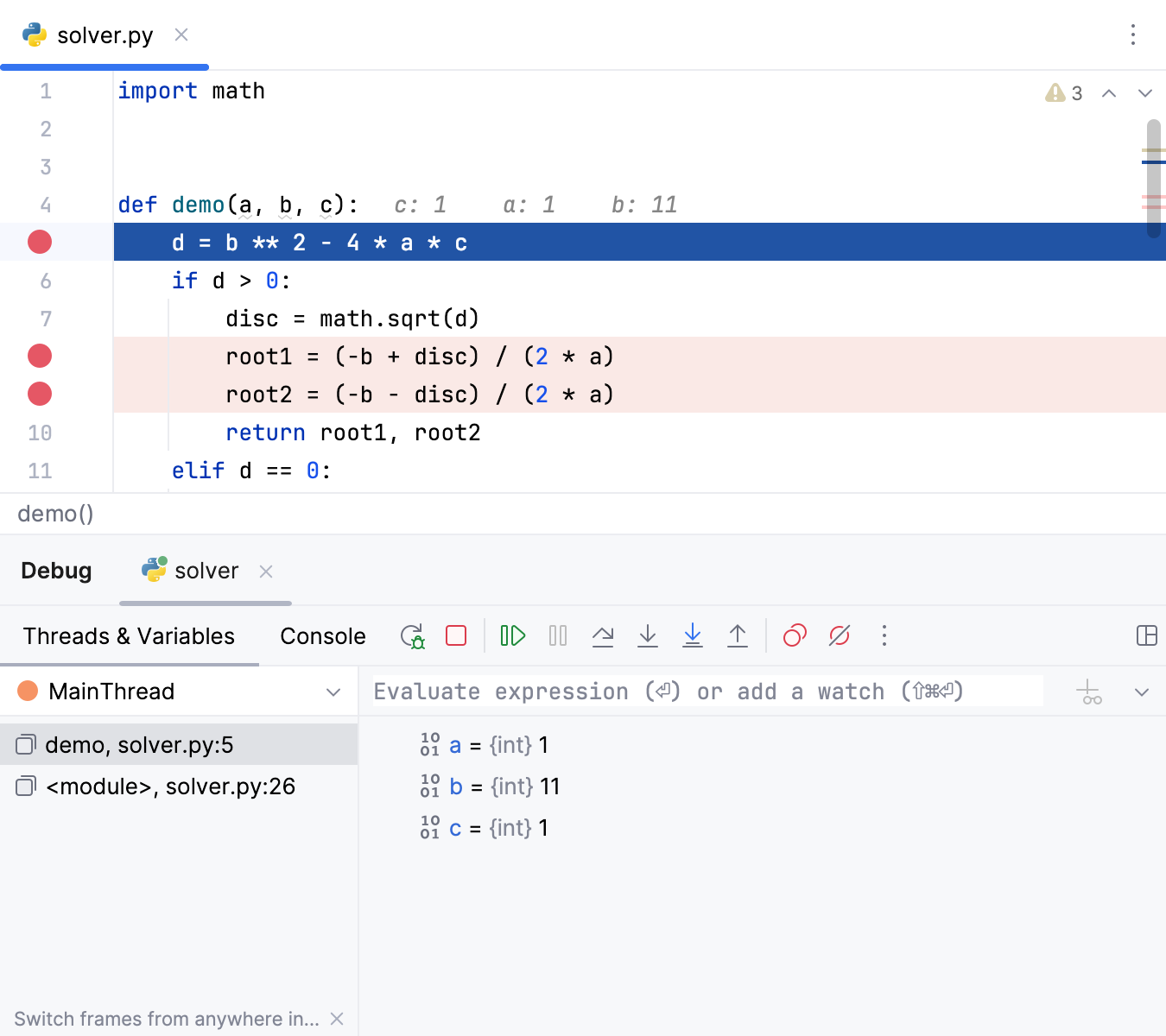
PyCharm 启动,并在第一个断点处挂起执行。
断点所在的行会变为蓝色。 这表示 PyCharm 已到达带有断点的行,但尚未执行该行。
在编辑器中已执行的行旁边会显示变量的值。
会显示 调试工具窗口。 该工具窗口显示与调试相关的所有重要信息,并允许管理调试过程。
如需更多信息,请参阅 产品文档。
在线程与变量选项卡中工作
OK,我们已在第一个断点处暂停。 下一步是什么?
按 F9 ,或点击  。 程序将继续运行,并在下一个断点处暂停。 通过这种方式,您可以逐步遍历所有已设置的断点,并观察应用程序中使用的变量。 有关更多信息,请参阅 调试。
在控制台选项卡中工作
我们为什么需要它? 例如,您可能想查看错误消息,或执行与当前应用程序无关的一些计算……借助 PyCharm,这不成问题。
点击 控制台选项卡将其置于前台。
尝试在此交互式控制台中执行 Python 命令:
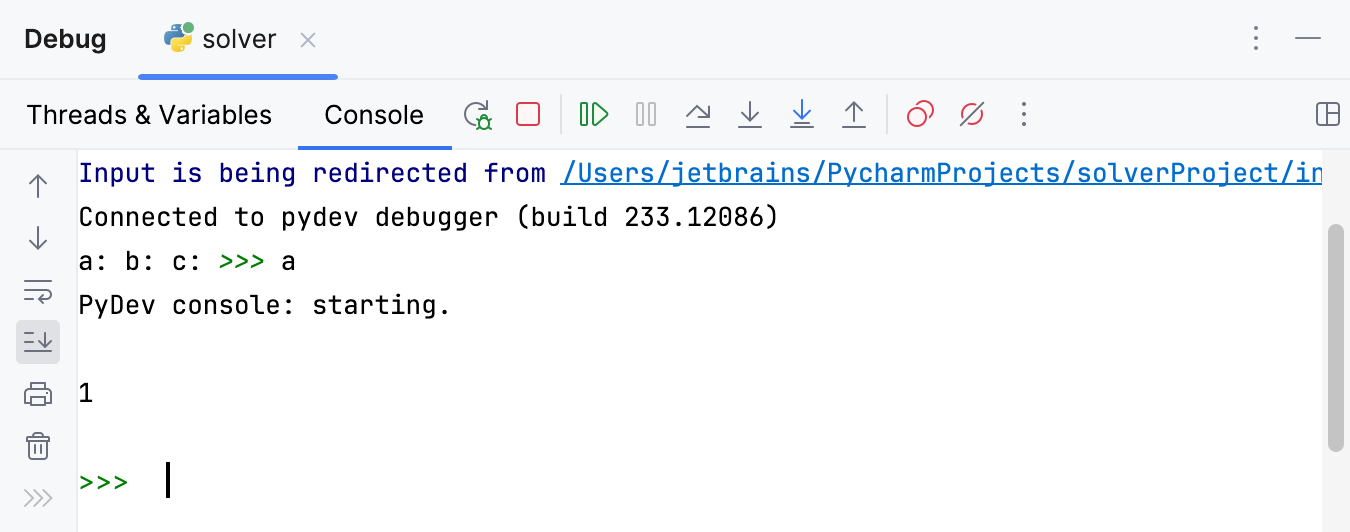
请注意,交互式控制台提供代码补全 Ctrl+Space 和历史记录(上、下箭头键)。 有关更多信息,请参阅页面 使用调试控制台。
您始终可以通过主菜单中的命令 调出调试控制台。
有关 调试 工具窗口的更多信息,请参阅 线程与变量选项卡 部分。
REPL - 在 Python 控制台中运行
最后,如果您习惯使用 Python 控制台进行工作,您也可以直接在 PyCharm 中这样做。 要启动控制台,请在上下文菜单中选择 在 Python 控制台中运行文件。
您可以在交互模式下处理脚本执行:
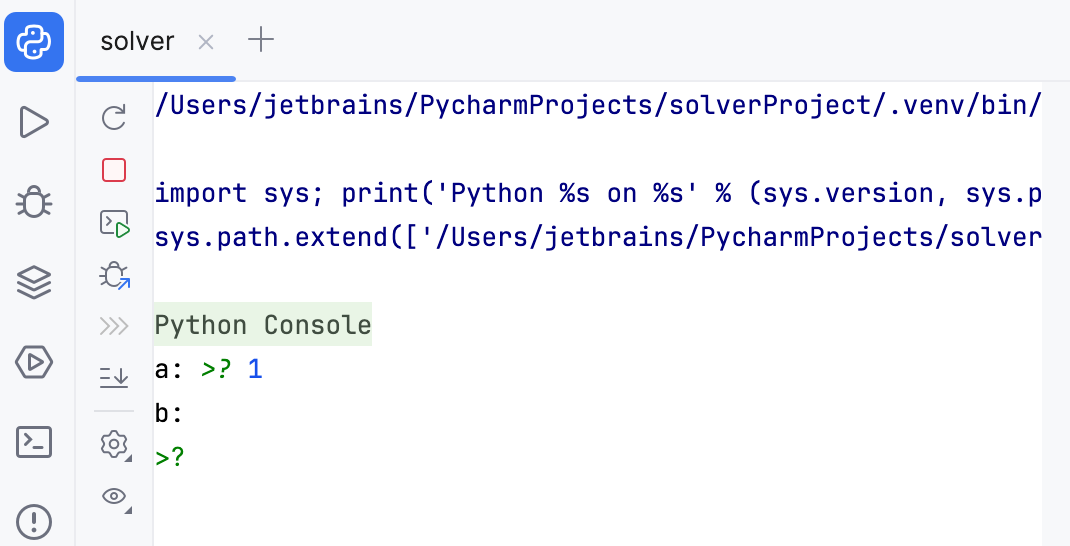
有关更多信息,请参见 Python 控制台。