用户界面
在 PyCharm 中打开 项目 时,默认的用户界面如下所示:
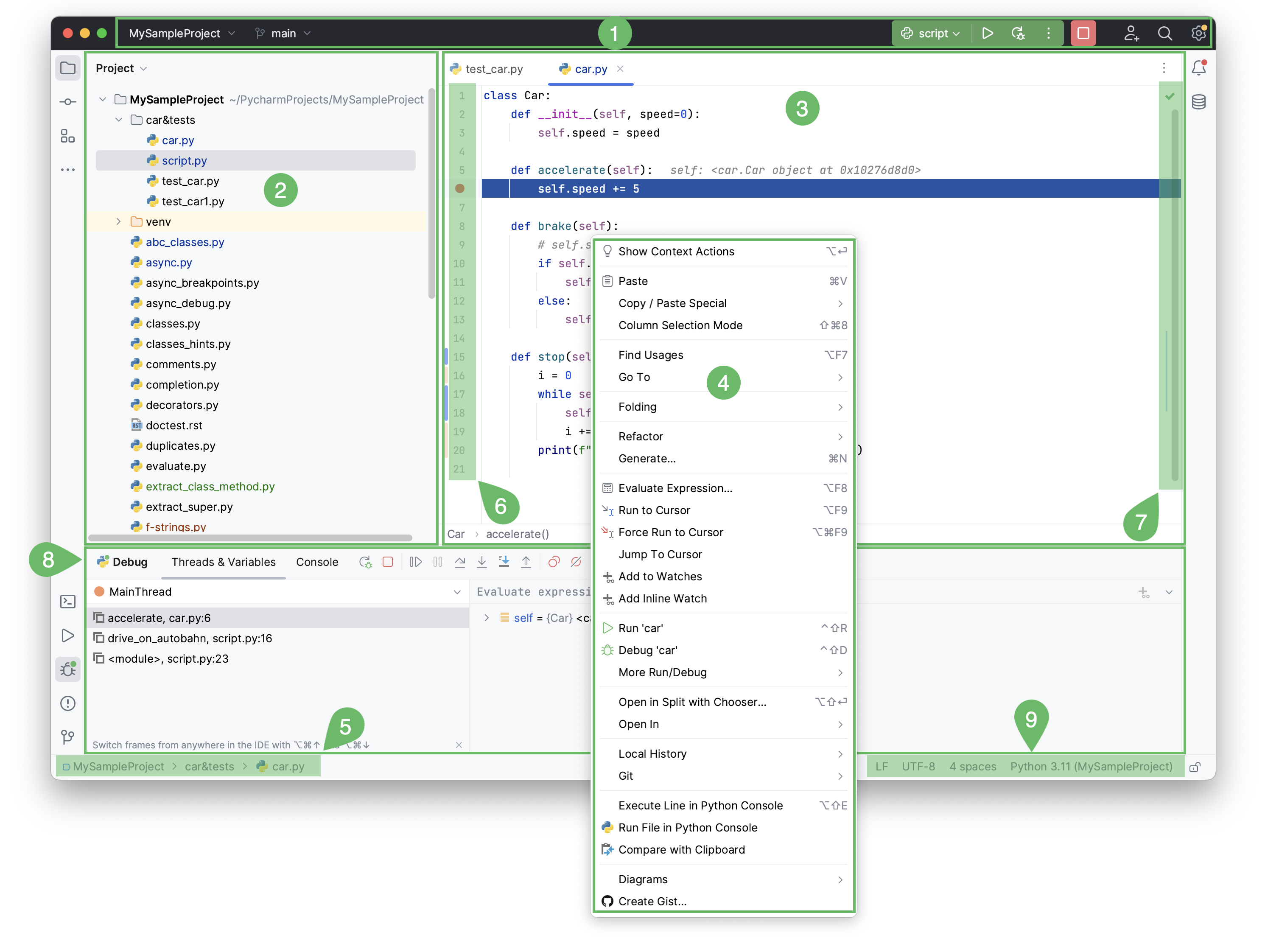
窗口标题 包含一组小部件,用于快速访问最常用的操作:项目小部件、VCS 小部件以及运行小部件。 它还允许您打开 Code With Me、 随处搜索 和 设置。
左侧的 项目工具窗口 显示您的项目文件。
右侧的 编辑器 ,是您实际编写代码的地方。 它提供选项卡,以便在打开的文件之间轻松导航。
当您右键点击某个界面元素或代码片段时,会打开 上下文菜单 ,显示可用操作。
导航栏 允许您快速导航项目文件夹与文件。
装订区域 (编辑器旁边的垂直条),会显示您设置的断点,并提供一种便捷方式在代码层次结构中 导航 ,例如转到定义/声明。 它还会显示行号和每行的 VCS 历史记录。
滚动条 ,位于编辑器右侧。 PyCharm 会通过运行 代码检查 持续监控您的代码质量。 右上角的指示器显示整个文件的代码检查总体状态。
工具窗口 是附着在工作区底部和两侧的专用窗口。 它们提供对常见任务的访问,例如项目管理、源代码搜索与导航、与版本控制系统的集成、运行、测试、调试等。
状态栏 指示项目和整个 IDE 的状态,并显示各种警告和信息消息,如文件编码、行分隔符、检查配置等。 同时还提供对 Python 解释器设置的快速访问。
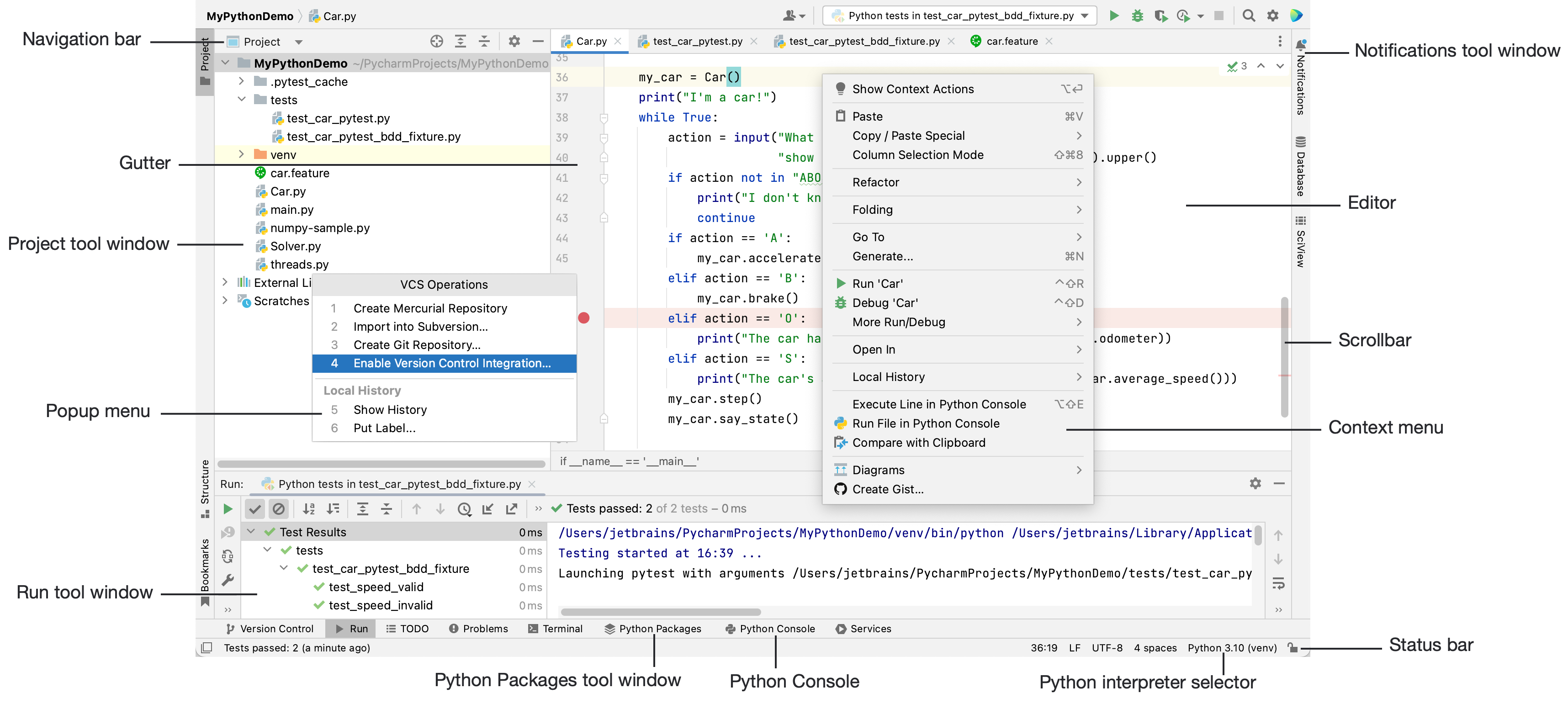
左侧的 项目工具窗口 显示您的项目文件。
右侧的 编辑器 ,是您实际编写代码的地方。 它提供选项卡,以便在打开的文件之间轻松导航。
导航栏 允许您快速导航项目文件夹与文件。
装订区域 (编辑器旁边的垂直条),会显示您设置的断点,并提供一种便捷方式在代码层次结构中 导航 ,例如转到定义/声明。 它还会显示行号和每行的 VCS 历史记录。
滚动条 ,位于编辑器右侧。 PyCharm 会通过运行 代码检查 持续监控您的代码质量。 右上角的指示器显示整个文件的代码检查总体状态。
工具窗口 是附着在工作区底部和两侧的专用窗口。 它们提供对常见任务的访问,例如项目管理、源代码搜索与导航、与版本控制系统的集成、运行、测试、调试等。
状态栏 指示项目和整个 IDE 的状态,并显示各种警告和信息消息,如文件编码、行分隔符、检查配置等。 同时还提供对 Python 解释器设置的快速访问。
此外,在 PyCharm 窗口左下角的状态栏中,您会看到  或
或  按钮。 此按钮用于切换是否显示工具窗口栏。 将鼠标悬停在该按钮上时,会显示当前可用的工具窗口列表。
根据 插件 集、PyCharm 版本和配置设置,您的 IDE 外观与行为可能会有所不同。
导航栏
焦点: Alt+Home
显示/隐藏:
导航栏是 项目视图 的快捷替代项,您可以在其中浏览 项目 的结构,打开特定文件,并跳转到当前文件中的特定代码元素。
它位于主窗口底部的状态栏中。 您可以更改其位置:在主菜单中,转到 并选择 顶部 将导航栏显示在 IDE 窗口的顶部,或 不显示 将其禁用。
编辑器
焦点: Escape
使用 编辑器 阅读、编写并探索您的源代码。
操作指示器与操作列表
打开可用操作列表: Alt+Enter
出现在 标记栏 中的各种图标(例如  )可帮助您注意到 快速修复 及其他操作。 点击此类 操作指示器 或按下 Alt+Enter 会打开一个 操作列表 ,列出当前插入符位置可用的所有其他操作。
状态栏
显示/隐藏:
如果您未将状态栏的左侧用作 导航栏 ,则会显示最近的事件消息。 点击状态栏中的消息,可在 通知 工具窗口中打开它。 在状态栏中右键点击该消息并选择 复制 ,以便在查找问题的解决方案时或需要将其添加到支持工单或 PyCharm 问题跟踪器时粘贴该消息文本。
状态栏还会显示进程的进度。 您可以点击  显示 进程 管理器。
状态栏中闪烁的  图标表示发生了内部 IDE 错误。 点击以查看错误描述并提交报告。
状态栏的右侧包含用于指示整体项目与 IDE 状态并提供对各项设置访问的小部件。 根据 插件 集与配置设置,小部件的集合可能会变化。 右键点击状态栏以选择要显示或隐藏的小部件。
小部件 | 描述 |
|---|---|
52:11 | 显示编辑器中当前插入符位置的行号与列号。 点击这些数字可将插入符移动到特定的行与列。 如果您在编辑器中选择代码片段,PyCharm 还会显示所选片段中的字符数与换行数。 |
LF | 显示用于中断当前文件中行的 行尾。 点击此小部件以更改行分隔符。 |
UTF-8 | 显示用于查看当前文件的 编码。 点击该小部件可使用其他编码。 |
列 | 指示当前编辑器选项卡已启用 列选择模式。 您可以按 Alt+Shift+Insert 进行切换。 |
| 点击以将文件锁定为不可编辑(设置为只读),或在需要编辑该文件时将其解锁。 |
| Python 解释器 选择器。 它显示当前正在使用的 Python 解释器。 点击它以 添加新的 Python 解释器、 选择现有的解释器 ,或打开解释器设置列表。 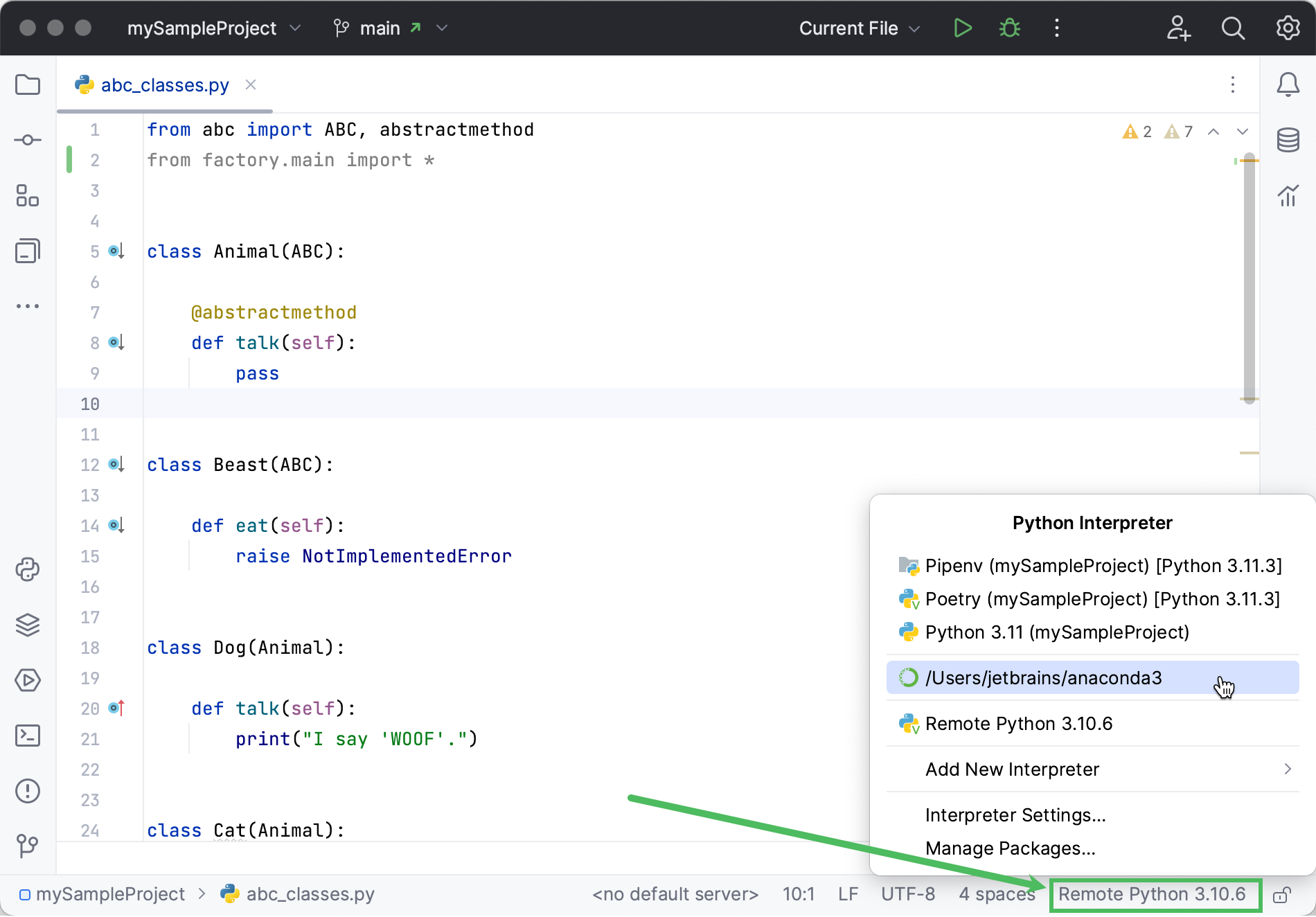 |
| |
2 个空格 | 显示当前文件使用的缩进样式。 点击以配置当前文件类型的制表符和缩进设置,或在当前项目中禁用缩进检测。 |
| 显示 PyCharm 在堆内存总量中所占用的内存。 有关更多信息,请参见 增大 IDE 的堆内存。 |
|



 main
main

工具窗口
显示/隐藏:
工具窗口提供了补充代码编辑的功能。 例如, 项目工具窗口 会显示您的 项目 的结构,而 运行 工具窗口会在您运行应用程序时显示其输出。
默认情况下,工具窗口会停靠在主窗口的两侧与底部。 您可以 按需排列它们 、取消停靠、调整大小、隐藏等。 右键点击工具窗口的标题,或点击标题中的  以访问其排列选项。
您可以 分配快捷键 ,以便快速访问经常使用的工具窗口。 其中一些默认已有快捷键。 例如,要打开 Project 工具窗口,请按 Alt+1 ;要打开 Terminal 工具窗口,请按 Alt+F12。 要从编辑器跳转到上一个活动的工具窗口,请按 F12。
上下文菜单
您可以右键点击界面中的各种元素,以查看该元素当前上下文中的可用操作。 例如,在 Project 工具窗口中右键点击某个文件可查看与该文件相关的操作,或在编辑器中右键点击以查看适用于当前代码片段的操作。
其中大多数操作也可通过屏幕或主窗口顶部的主菜单执行。 带有快捷键的操作会在操作名称旁显示其快捷键。
弹出菜单
弹出菜单可快速访问与当前 IDE 及 项目 上下文相关的操作。 以下是一些有用的弹出菜单及其快捷键:
Alt+Insert 会打开 生成 弹出菜单,以基于上下文 生成样板代码。
Ctrl+Alt+Shift+T 会打开 对此进行重构 弹出菜单,其中列出了根据上下文可用的 重构。
Alt+Insert 在 Project 工具窗口中会打开 新建 弹出菜单,以便将新文件与目录添加到您的 项目。
Alt+` 会打开 VCS 操作 弹出菜单,其中列出了根据上下文可用的针对您的 版本控制系统的操作。
您可以使用经常使用的操作的 快速列表创建自定义弹出菜单。
主窗口
主窗口允许您处理单个 PyCharm 项目。 您可以在多个窗口中打开多个 项目 。 默认情况下,窗口标题栏会显示项目名称以及当前打开文件的名称。 如果存在多个模块,还会显示相关模块的名称。
要显示项目和当前文件的完整路径,请在 外观&行为 | 外观 设置页面 Ctrl+Alt+S 上选择 在窗口标题中始终显示完整路径。
设置窗口.
设置 窗口允许配置 PyCharm 的行为、外观及工具。 可通过 Ctrl+Alt+S 或主菜单打开。
默认情况下,窗口为非模态:窗口保持打开时仍可与 IDE 交互。 如需将窗口设为模态并在关闭前阻止与 IDE 的交互,请前往 并取消选中 在非模态对话框中显示设置 选项。
当 设置 窗口为非模态时,默认会一直显示在打开它的项目窗口之上,即使焦点返回 IDE 也是如此。 如需在聚焦 IDE 时让窗口移至后台,请点击右上角的  固定窗口。
固定窗口。

设置 窗口为项目专用。 如果在一个项目中打开了设置,然后切换到另一个项目,则需要在新项目中重新打开设置。 设置 窗口标题显示当前项目的名称。
请观看视频教程,了解有关 PyCharm UI 的更多详细信息: