配置 uv 环境
uv 工具使 Python 开发更为便捷,减少新项目的设置工作,并帮助管理现有项目。
要在 PyCharm 中使用 uv ,您需要 在您的计算机上安装它 ,并创建一个专用的 Python 环境。
在 创建新的 Python 项目时选择 uv ,PyCharm 会自动生成一个 pyproject.toml 文件。 该文件指定所需的包、脚本、插件和 URL。 请参阅 pyproject 指南,了解其结构和格式。
创建 uv 环境
请执行下列任一操作:
点击 Python 解释器选择器 ,然后选择 添加新解释器。
按 Ctrl+Alt+S 打开 设置 ,并导航到 。
点击 Python 解释器选择器 ,然后选择 解释器设置。 单击可用解释器列表旁边的 添加解释器 链接。
点击可用解释器列表旁边的 添加解释器 链接,并选择 添加本地解释器。
接下来的操作取决于您是要生成新的虚拟环境还是使用现有环境。
- 新建 uv 环境
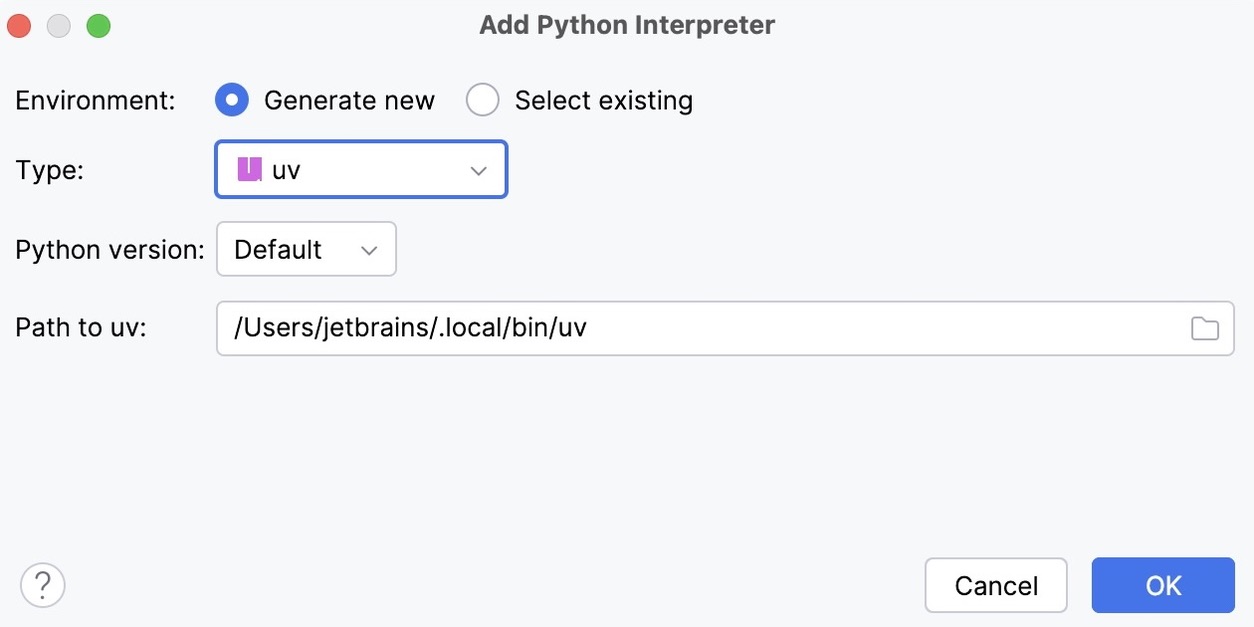
从环境类型列表中选择 uv。
从列表中选择 Python 版本。
PyCharm 将检测到 uv 安装。
如果 PyCharm 未自动检测到安装,请指定 uv 可执行文件的位置,或点击
 进行浏览。
进行浏览。
- 现有 uv 环境
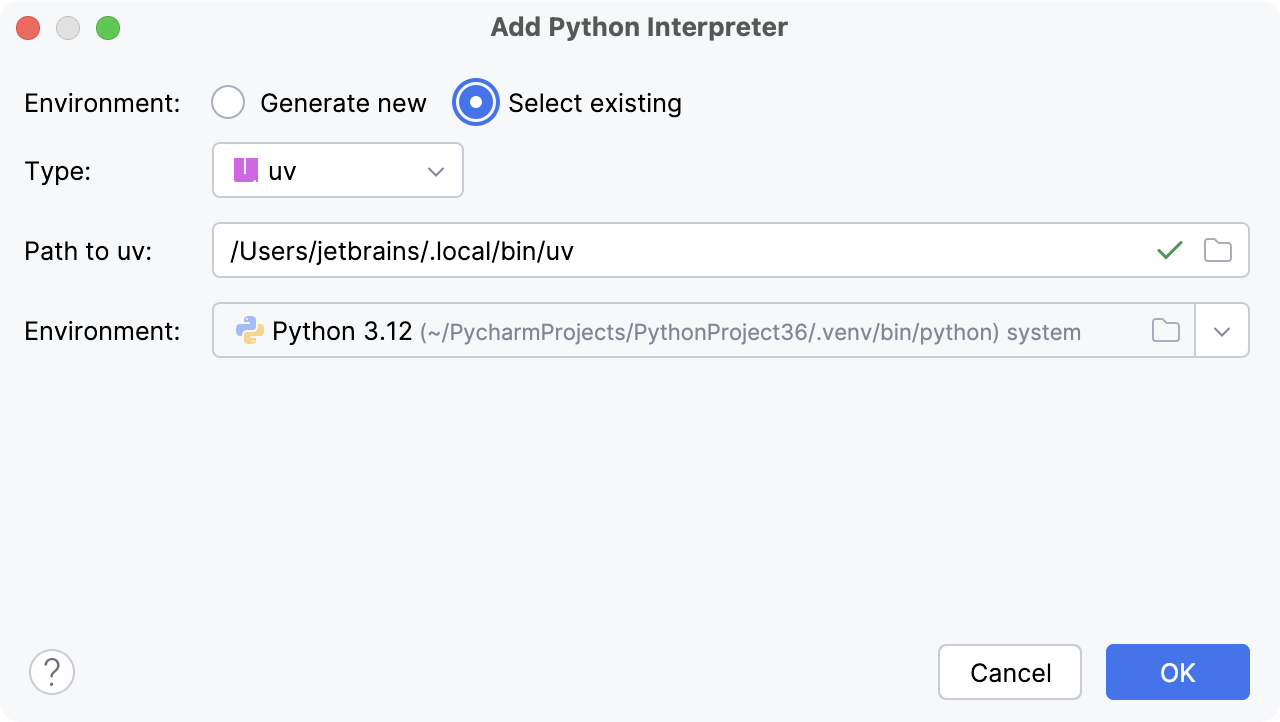
从环境类型列表中选择 uv。
PyCharm 将检测到 uv 安装。
如果 PyCharm 未自动检测到安装,请指定 uv 可执行文件的位置,或点击
进行浏览。从列表中选择该环境。
所选 uv 环境将被复用于当前项目。
点击 确定 完成该任务。
配置好 uv 环境后,您可以使用终端或 uv 运行/调试配置 来运行您的项目。
uv 工作区支持
PyCharm 支持 uv 工作区和 uv 路径依赖。 启用 工作区模式后,PyCharm 会自动设置工作区成员及其依赖关系。
uv 工作区为所有项目共享一个虚拟环境,而 uv 路径依赖则为每个项目提供独立的虚拟环境。
在工作区成员中打开 .py 或 pyproject.toml 文件后,PyCharm 会检查系统上是否已存在该工作区的环境。 如果存在,该环境会自动设置为 SDK。 如果不存在,系统会通过文件级通知建议创建新的 uv 环境并为该工作区成员安装依赖。
PyCharm 会验证环境一致性,并在 pyproject.toml 中定义的依赖缺失时发出警告。 将提供快速修复以安装缺失的依赖。 如果导入了一个软件包但未在工作区成员的 pyproject.toml 中列出,将会有快速修复建议将该软件包添加到环境中并更新相关的 .toml 文件。
工作区成员之间的依赖关系会以只读形式在 中直观显示。 如需修改,请手动编辑 pyproject.toml 文件。
有关更多信息,请参见 工作区和多项目仓库。
对于已配置的任何 Python 解释器(基于 Docker 的除外),您可以: