Docker 连接设置
为从 PyCharm 访问 Docker Engine API 指定设置。 有关在 PyCharm 中使用 Docker 集成的更多信息,请参阅 Docker。
启用 Docker 插件
此功能依赖于 Docker 插件,默认在 PyCharm 中捆绑并启用。 如果相关功能不可用,请确保没有禁用该插件。
按下 Ctrl+Alt+S 以打开设置,然后选择 。
打开 已安装 选项卡,找到 Docker 插件,然后选中其名称旁的复选框。
您可以指定 PyCharm 用于与 Docker 守护进程交互的 Docker CLI 可执行文件的路径。
PyCharm 应能够在默认安装位置自动检测到 Docker CLI 可执行文件。 但是,如果您将 Docker 安装在自定义位置,则可能需要手动指定路径。
- Docker 可执行文件
指定基本 Docker CLI 可执行文件的路径。 默认位置:
macOS 和 Linux
/usr/local/bin/docker
Windows
C:\Program Files\Docker\Docker\resources\bin\docker.exe
- Docker Compose 可执行文件
指定 Docker Compose 独立可执行文件的路径。 默认情况下,Compose V2 集成到 Docker CLI 平台中,并通过
docker compose命令使用相同的可执行文件来运行 Docker Compose。如果您使用 Compose V1,Docker 的主可执行文件将无法用于 Docker Compose。 在这种情况下,您需要指定
docker-compose的路径。 有关更多信息,请参见 docker-compose 与 docker compose。
您可以添加多个 Docker 配置,每个配置表示与单独的 Docker 守护进程的连接:
 Docker
添加新的 Docker 配置。
 删除 Alt+Delete
移除所选 Docker 配置。
对于每个 Docker 配置,请指定名称并根据操作系统选择连接类型:
- Docker 适用于 Windows
在 Windows 上使用 Docker Desktop 时,建议使用此选项。
- 适用于 Mac 的 Docker
在 macOS 上使用 Docker Desktop 时,建议使用此选项。
- Unix Socket
在 Linux 上使用 Docker Desktop 时,建议使用此选项。
- TCP 套接字
手动配置 Docker Engine API 的 URL。
在 引擎 API URL 字段中,您可以指定到远程 Docker 守护进程的 TCP 连接或任意 Docker 套接字路径,包括自定义本地套接字。 例如,在 rootless 模式 中,Docker 守护进程通过具有唯一标识符的
systemd用户服务运行,因此套接字路径类似于unix:///run/user/1000/docker.sock。默认情况下,在 macOS 和 Linux 上,Docker 守护进程会在位于
unix:///var/run/docker.sock的 Unix 套接字上侦听 Docker Engine API 请求。如果您在 Windows 上使用 Docker Desktop ,则可以通过位于
npipe:////./pipe/docker_engine的命名管道或位于tcp://localhost:2375的 TCP 套接字连接到 Docker Engine。您也可以连接到 Podman ,其 API 与 Docker Engine API 等效。 更多信息请参阅 Podman。
- SSH
通过现有的 SSH 配置 连接到远程 Docker 守护进程,或创建一个新的配置。
- WSL
连接到在 Windows Subsystem for Linux (WSL) 中运行的 Docker 守护进程。
- Minikube 中文版
如果您正在运行 minikube ,选择此选项以自动检测并连接到 minikube 的 Docker Engine 环境。
如果 PyCharm 无法检测到 minikube,或它在远程运行,请运行
minikube docker-env命令以获取必要的连接信息,并在 TCP 套接字 下设置以下内容:引擎 API URL:
DOCKER_HOST的值(将协议设为https,而非tcp)证书文件夹:
DOCKER_CERT_PATH的值
虚拟机路径映射
使用 Docker 连接配置选项下方的表来配置本地文件系统与运行 Docker 引擎的虚拟机之间的映射,从而使这些文件可以在容器中作为卷挂载使用。
- 添加 Alt+Insert
添加新的映射。
- 移除 Ctrl+Y
移除所选映射。
 编辑 Enter
编辑所选映射。
- 虚拟机路径
用于运行此 Docker Engine 的虚拟机中的目录路径。
- 本地路径
您希望映射到该虚拟机中相应目录的本地文件夹路径。 您将无法将此文件夹之外的任何内容绑定挂载到此 Docker Engine 运行的容器中。
例如,假设您将绑定挂载到 Docker 容器的所有文件都保存在 /Users/jsmith/docker-share 中。 您可以在用于您的 Docker Engine 连接的虚拟机上,将此目录映射到 /dockerShare 。 此 Docker Engine 实际上将从 /dockerShare 将文件绑定挂载到容器中,因为它可以在该位置访问您从 /Users/jsmith/docker-share 映射的文件。
这不会影响您作为运行容器的用户,因为您仍然将绑定挂载和卷配置为主机上的某个路径与容器内某个路径之间的映射。 但是,您无法挂载超出您映射到该虚拟机的目录之外的任何内容。
假设您运行一个容器,并将主机上包含应用程序工件的目录 /Users/jsmith/docker-share/out 挂载到容器中的 /usr/local/tomcat/webapps 。 在这种情况下,Docker Engine 实际上挂载的是 /dockerShare/out ,因为它可以通过虚拟机映射在该位置访问您的文件。
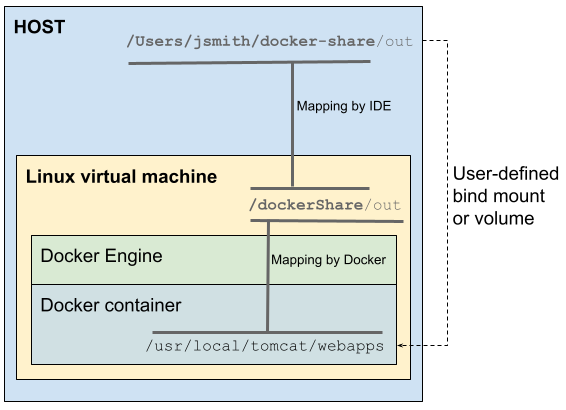
有关卷和绑定挂载的更多信息,请参阅 在 Docker 中管理数据。