JavaScript
借助 WebStorm,您可以使用 JavaScript开发现代的 web、移动和桌面应用程序。
JavaScript 感知的编码辅助包括关键字、标签、变量、参数和函数的 代码补全, 错误和语法高亮 、格式化、 代码检查和 快速修复 ,以及 常见和 JavaScript 特定的重构。 WebStorm 还集成了 JavaScript linters 和 Flow type checker。
借助内置调试器,您可以调试客户端和服务器端代码,甚至可以在 交互调试控制台中运行 JavaScript 代码段。 请注意,WebStorm 仅支持在 Chrome 或 Chrome 系列的其他浏览器中调试 JavaScript。 了解更多 在 Chrome 中调试 JavaScript。
WebStorm 与 Jest、 Karma、 Protractor、 Cucumber 和 Mocha 测试框架集成。 WebStorm 支持运行和调试测试,并支持在测试和受测对象之间或失败的测试与导致问题的代码片段之间进行导航。
在此页面上,您将找到一个简短的入门指南,它将一步步引导您从创建 Web 应用程序到调试和测试。
创建一个新应用程序
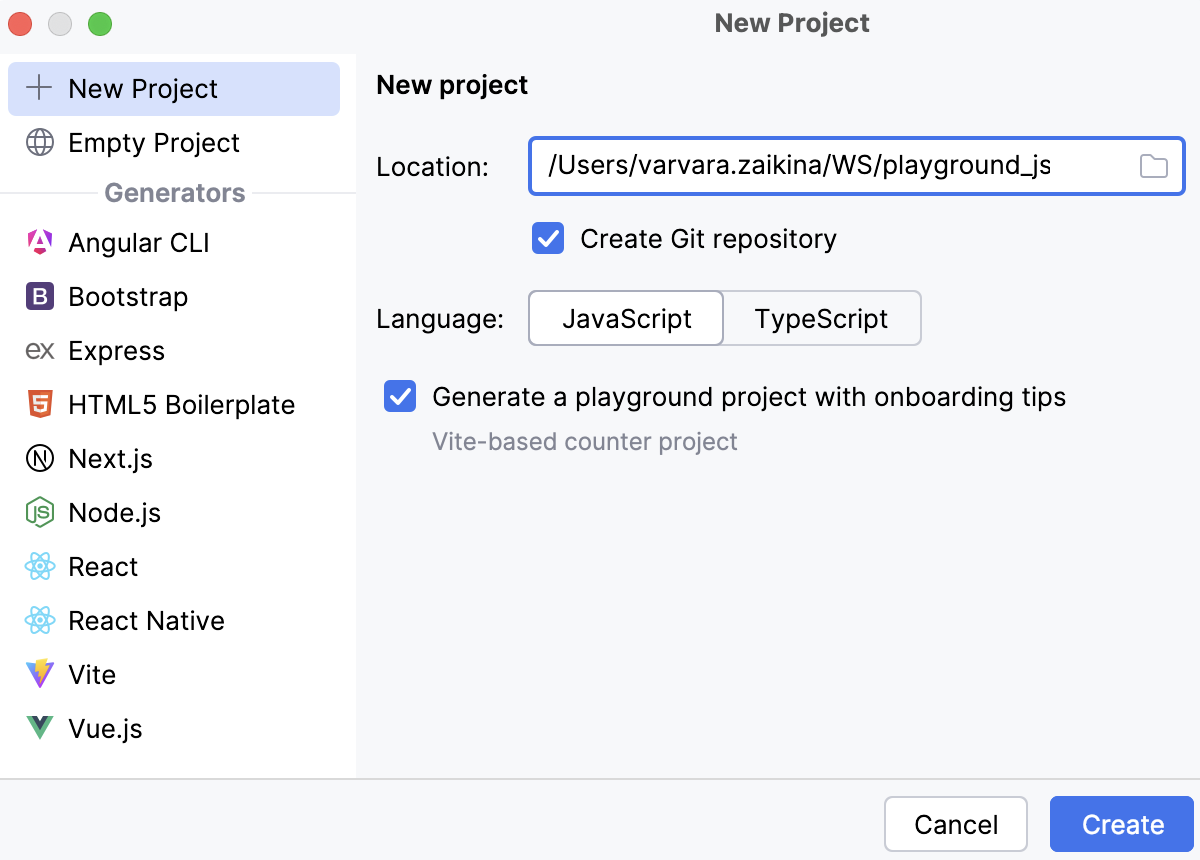
WebStorm 可以创建一个基本的 JavaScript 项目,您可以通过最少的配置来设置项目。 生成的项目包括一个 package.json 和一个 index.js 文件,内含 console.log() 欢迎信息,您还可以另外生成一个示例 Web 应用程序。
默认情况下,WebStorm会自动创建一个 Git 仓库,并 将生成的源文件置于 Git 控制之下。
从现有的 JavaScript 应用程序开始
如果您打算继续开发一个现有的 JavaScript 应用程序,请在 WebStorm 中打开它, 选择要使用的 JavaScript 版本 ,并配置其中的库。 可选地 下载所需的 npm 依赖项。
打开您计算机上已有的应用程序源代码
点击 打开 屏幕上的 欢迎 或从主菜单中选择 。 在打开的对话框中,选择存储源文件的文件夹。
从您的版本控制系统检出应用程序源代码
在 欢迎 屏幕上点击 克隆仓库。
或者,从主菜单中选择 、 或 。
在主菜单中,您可能会看到与您的项目关联的其他任何版本控制系统,而不是 Git。 例如, Mercurial 或 Perforce。
在打开的对话框中,从列表中选择您的版本控制系统,并指定要从中检出应用程序源代码的存储库。 有关更多信息,请参阅 检出项目(克隆)。
项目安全性
当您打开一个在 WebStorm 外部创建并导入到其中的项目时,WebStorm 会显示一个对话框,您可以在其中决定如何处理包含不熟悉的源代码的项目。
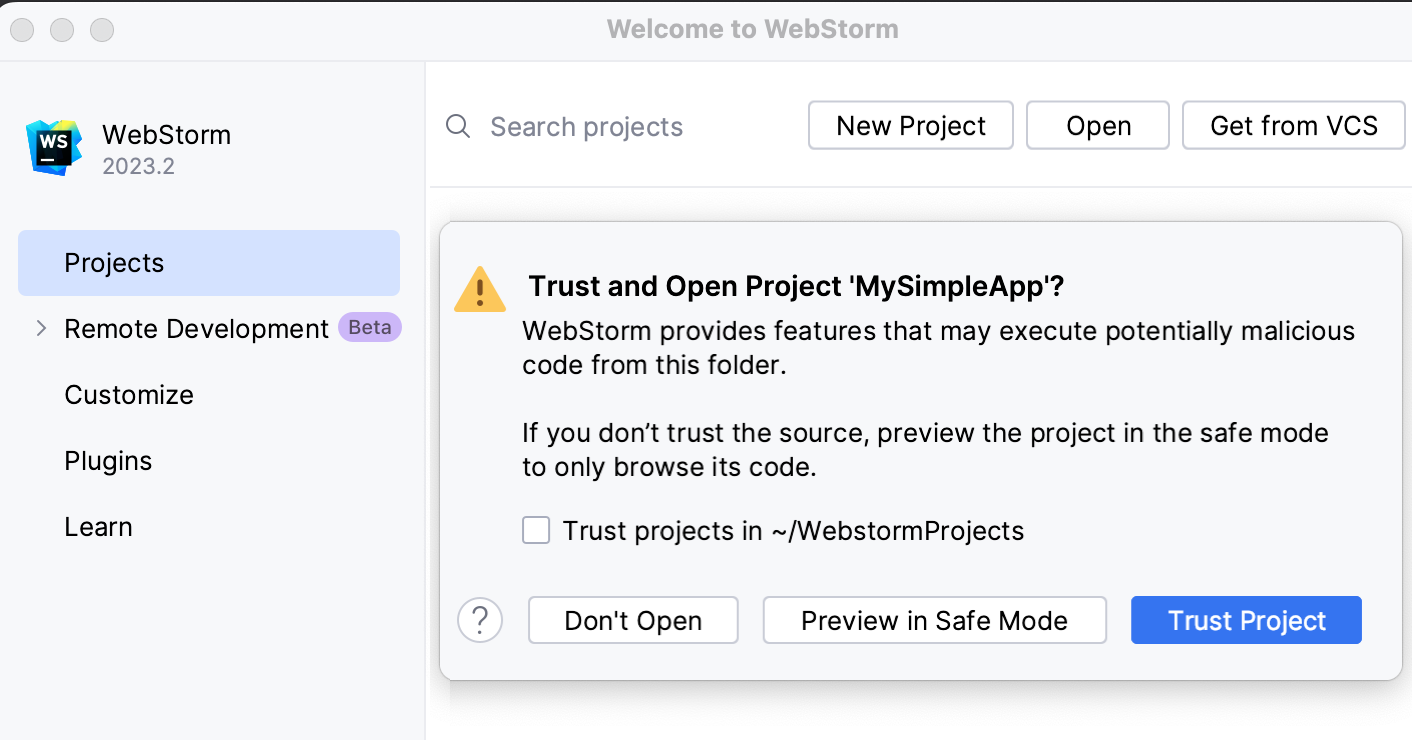
请选择以下选项之一:
安全模式中预览 :在这种情况下,WebStorm 以预览模式打开项目。 这意味着您可以浏览项目的源代码,但无法运行任务和脚本,也无法运行或调试您的项目。
WebStorm 会在编辑器区域顶部显示一条通知,您可以点击 信任项目… 链接,随时加载您的项目。
信任项目 :在这种情况下,WebStorm 会打开并加载一个项目。 这意味着项目已经初始化,项目的插件已解析,依赖项已添加,并且所有 WebStorm 功能都可用。
不打开 :在这种情况下,WebStorm 不会打开项目。
有关更多信息,请参阅 项目安全性。
选择 JavaScript 语言版本
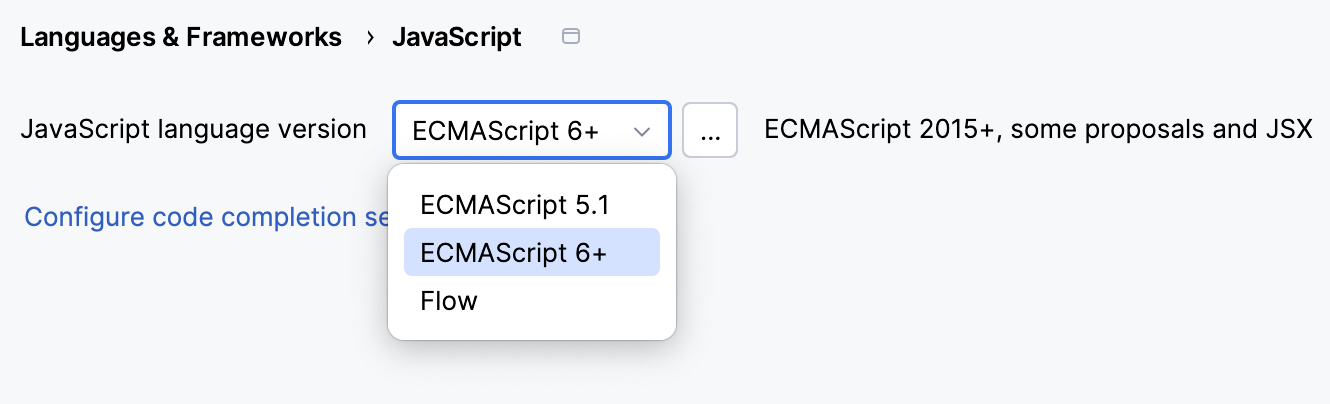
要获得可靠高效的编码支持,您需要指定将在项目的所有 JavaScript 文件中默认使用的语言版本。
在 设置 对话框(Ctrl+Alt+S ),转到 。 JavaScript 页面打开。
从列表中选择支持的 JavaScript 语言版本之一:
ECMAScript 6+ :此版本增加了对 ECMAScript 2015-2020 中引入的特性以及 JSX 语法的支持,并且还支持一些当前的标准提案。
Flow :此版本增加了对 Flow 语法的支持。
使用多个 JavaScript 版本
如果您正在开发一个同时使用 ECMAScript 5.1 和更新版本 ECMAScript 的应用程序,最简单的方法是从 JavaScript 页面 ( )的列表中为整个项目选择最高的语言版本。
在 JavaScript 页面 ,点击
 旁边的 JavaScript 语言版本 列表。 将打开 JavaScript 语言版本 对话框。
点击
 ,在打开的对话框中选择 您 需要自定义语言版本的文件夹。 WebStorm 将您带回显示所选文件夹的 JavaScript 语言版本 对话框,在 路径 字段中显示。
从 语言 列表中选择所选文件夹中的文件的语言版本。 在项目中的所有其他 JavaScript 文件中,WebStorm 将使用在 JavaScript 页面上选择的版本。
JavaScript 代码中的 JSX 语法
如果您在 JavaScript 代码中使用 JSX 语法,请启用 ECMAScript 6+。
在 设置 对话框(Ctrl+Alt+S )中,转到 ,并从 JavaScript 语言版本 列表中选择 ECMAScript 6+。
若要在误用 JSX 语法时收到警告,请打开 设置 对话框(Ctrl+Alt+S ),转到 ,并在 JavaScript 与 TypeScript | 常规 节点下启用 使用了 JSX 语法 检查。 使用搜索字段定位检查。
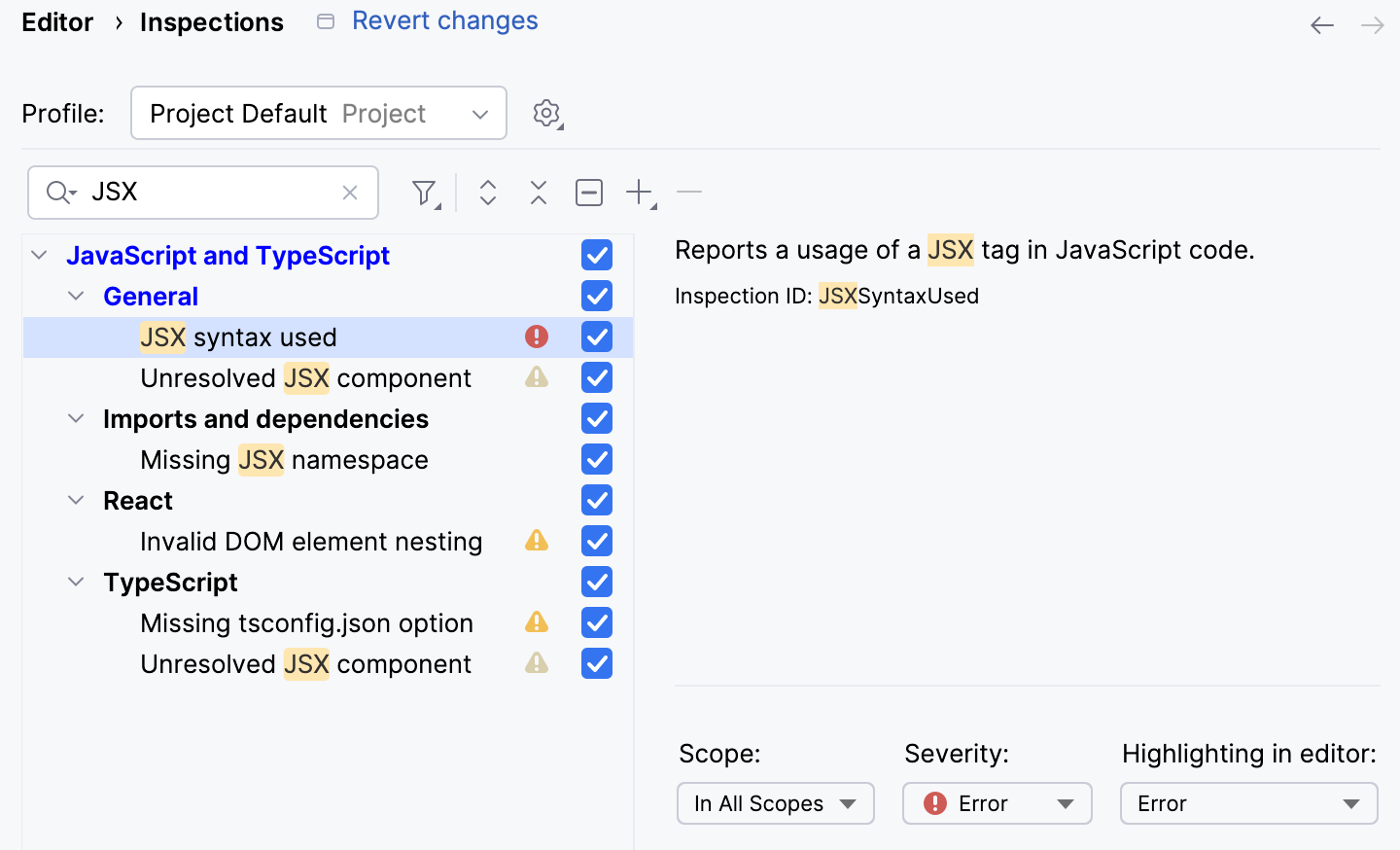
可选地,配置检查的严重程度和作用域。 了解更多 代码检查。
下载项目依赖项
如果您的应用程序使用了一些工具、库或框架,请下载所需的包。 要管理您的项目依赖项,您可以使用 npm、 Yarn 1 或 Yarn 2 ,详情请参阅 npm and Yarn。
在空项目中安装包
在命令行 shell 或嵌入式 终端 (Alt+F12 )中输入:
npm install <package name>。
如果您的项目中已经有一个 package.json 文件
右键点击编辑器或 项目 工具窗口(Alt+1 )中的 package.json 文件,然后从上下文菜单中选择 运行 'npm install'。
或者, 在
npm install中运行 终端 Alt+F12。
配置项目依赖的代码补全
为了为项目依赖项提供代码补全功能,WebStorm 会自动创建一个 node_modules库。 在语言和集成开发环境(IDE)的上下文中, library 是一个文件或一组文件。 除了 WebStorm 从您编辑的项目代码中检索到的函数和方法之外,这些文件的函数和方法还会添加到 WebStorm 的内部知识中。 有关更多信息,请参阅 配置 JavaScript 库、 代码补全 和 在 JavaScript 中配置代码补全。
查看内嵌提示
内联提示显示在编辑器中,为您的代码提供附加信息,使其更易于阅读和导航。
参数提示
参数提示 显示方法与函数中的参数名称,使您的代码更易于阅读。 默认情况下,参数提示仅针对文字值或函数表达式显示,不针对命名对象显示。

配置参数提示
打开 设置 对话框(Ctrl+Alt+S ),然后转到 。
展开 JavaScript 下的 参数名称。
通过选择相应的复选框指定您希望显示参数提示的上下文。
预览显示了您在设置中所做的更改如何影响代码外观。
对于某些方法和函数,WebStorm 在任何情况下都不会显示参数提示。 请点击 排除列表... 查看这些方法和函数,可能启用参数提示,或者向列表中添加新项目。
要隐藏任意上下文中任意值类型的参数提示,请取消选中 JavaScript 复选框下的 参数名称。
返回类型提示
WebStorm 可以在函数调用与调用链中显示函数返回类型。
函数返回类型提示 是根据 JSDoc 注释 推断的,或基于对您的代码的静态分析。
方法链中的返回类型提示 会在方法调用拆分为多行且至少返回 2 种不同类型时显示。
方法链中的返回类型提示由内部 WebStorm 评估器提供。
配置方法返回类型提示
打开 设置 对话框(Ctrl+Alt+S ),然后转到 。
在 类型 下展开 JavaScript 节点,然后选中 函数返回值类型 复选框。
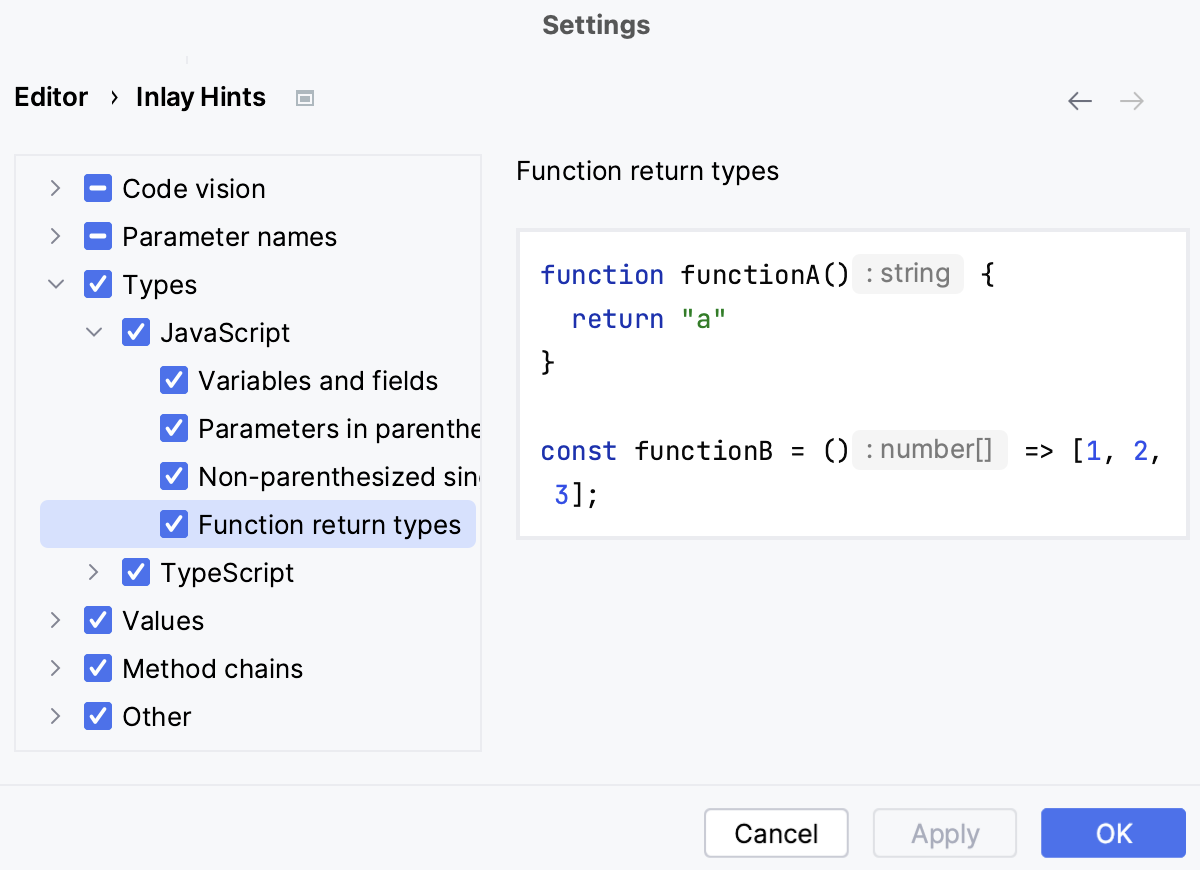
若要在方法链中显示返回类型提示,请展开 方法链 节点并选中 JavaScript 复选框。
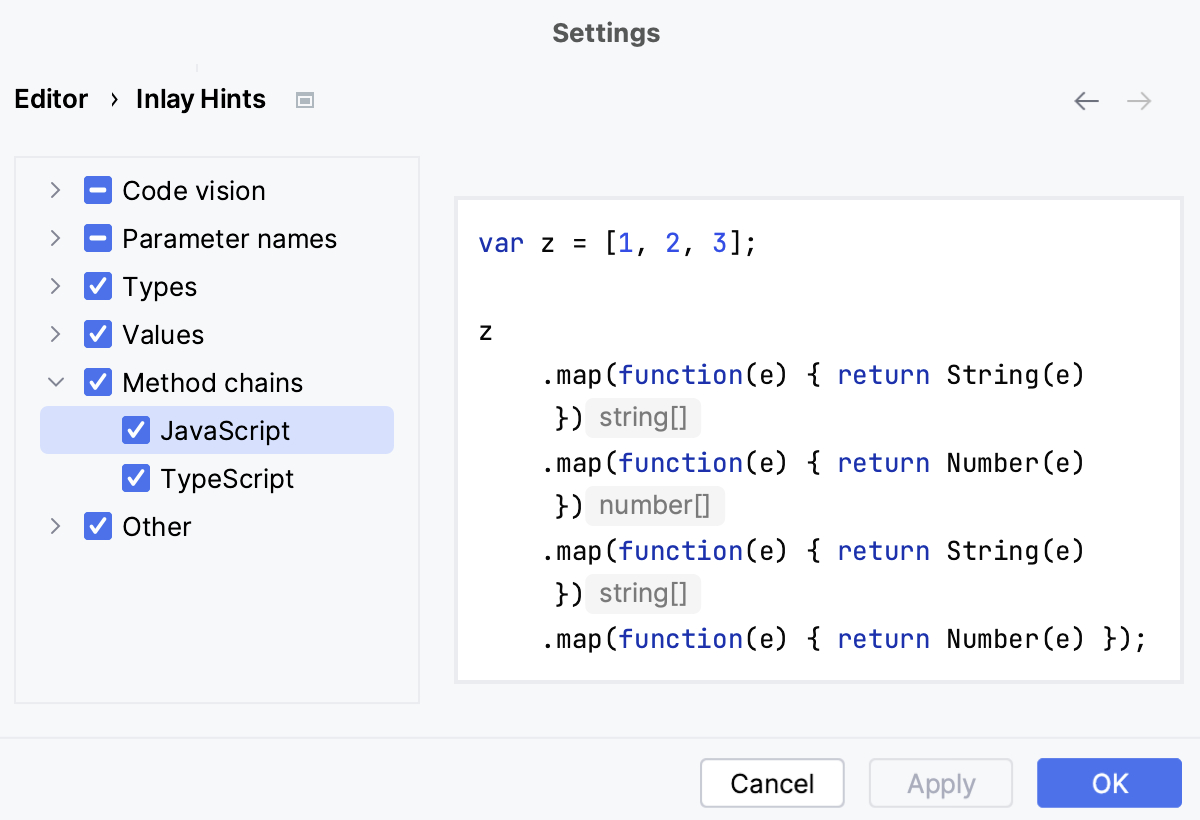
预览显示了您在设置中所做的更改如何影响代码外观。
类型提示
类型提示 显示变量、字段或参数的类型。 变量和字段的类型显示在其定义旁边。 参数的类型提示显示在函数调用中。 类型提示根据 JSDoc 注释 或对您的代码进行的静态分析推断得出。
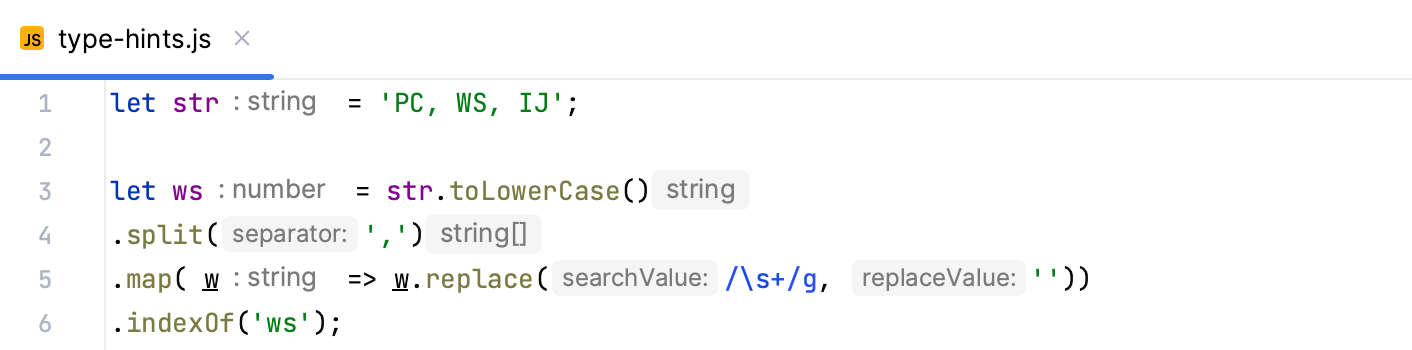
配置类型提示
打开 设置 对话框(Ctrl+Alt+S ),然后转到 。
在类别树中展现 。
请指定您希望显示类型提示的上下文。
预览显示了您在设置中所做的更改如何影响代码外观。
若要隐藏在任何上下文中任何值类型的参数类型提示和返回类型提示,请取消选中 JavaScript 复选框 类型。
添加导入语句
WebStorm 可以生成模块、类、组件以及任何其他导出的符号的导入语句。 导入语句可以在完成符号时实时添加,也可以稍后通过导入工具提示、使用快速修复或意图操作来添加。 有关更多信息,请参阅 自动导入。
WebStorm 可以生成 ES6 或 CommonJS 风格的导入语句。 WebStorm 要么自行决定导入语句的风格,要么显示一个弹出窗口,供您选择所需的风格。
如果 WebStorm 无法自动确定文件中应使用哪种语法,它会显示一个弹出框,您可以选择使用 ES6 还是 CommonJS 语法。
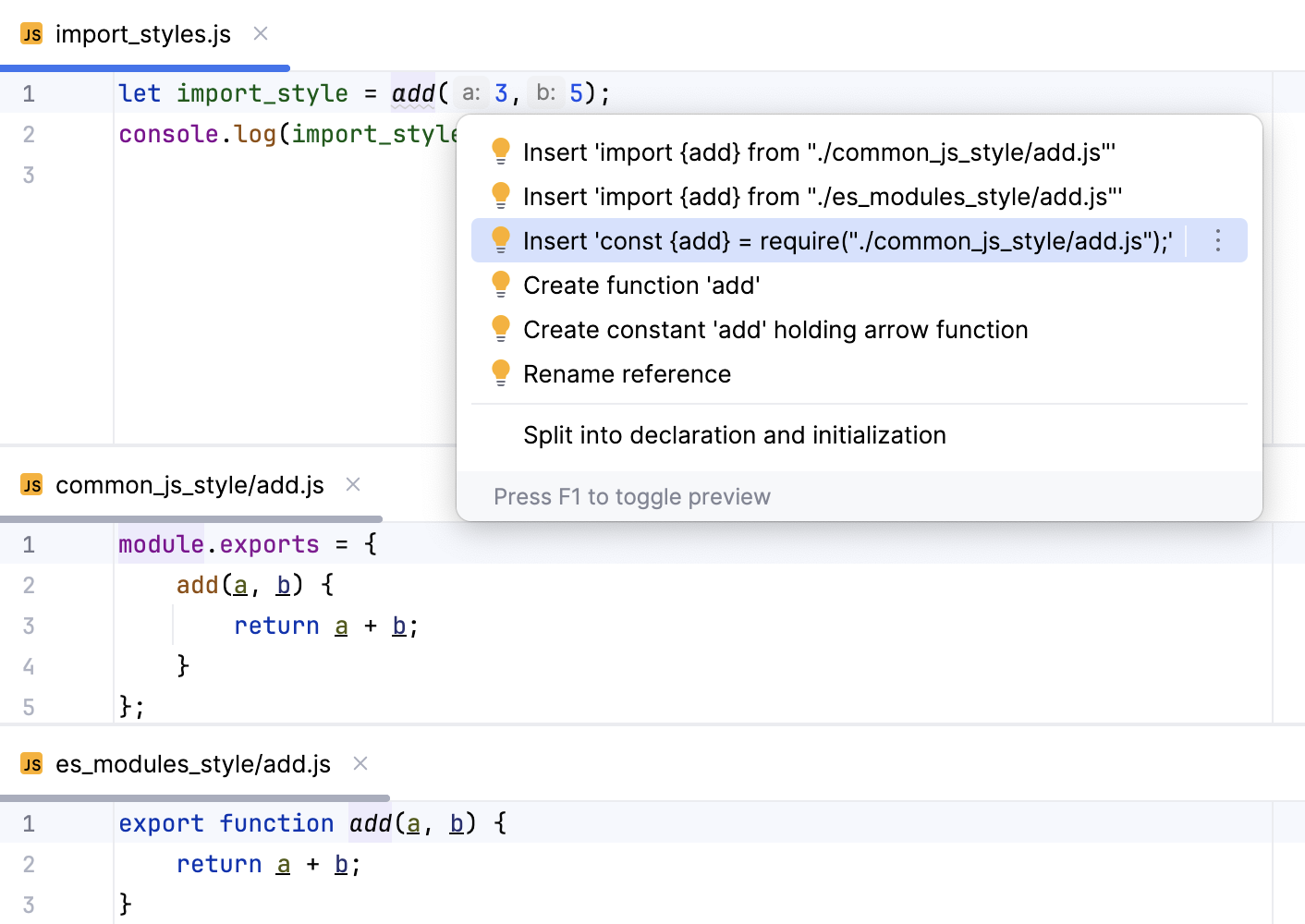
若要始终在代码补全时自动添加 ES6 导入语句,请打开 设置 对话框(Ctrl+Alt+S ),转到 ,并在 TypeScript / JavaScript 区域中选中 自动添加 JavaScript import 复选框。
添加 ES6 import 语句
导入语句可以在完成符号时实时添加,也可以稍后通过导入工具提示、使用快速修复或意图操作来添加。
如果您从项目中导入符号到一个 ES6 模块文件或已经包含 ES 导入语句的文件中,WebStorm 会在符号补全时自动插入 ES6 导入。
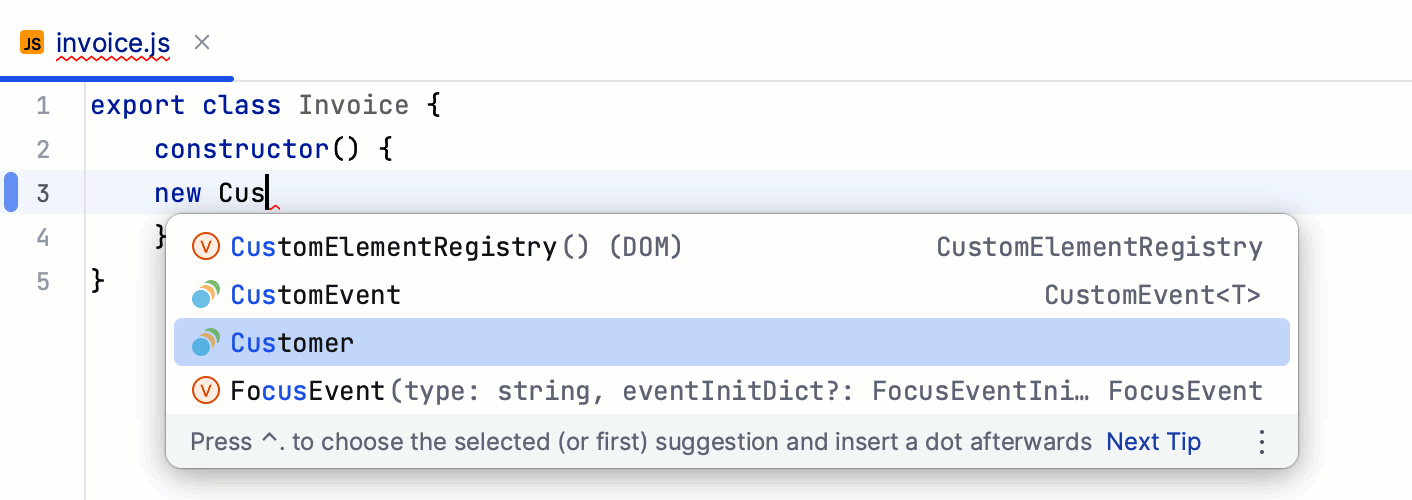
当您将鼠标悬停在未解析的符号上时,会出现自动导入工具提示并建议添加导入语句。
要接受建议,请按 Alt+Enter。

要禁用该工具提示,请将鼠标悬停在编辑器右上角的检查小部件上,点击
 ,并取消选中 显示自动导入工具提示 选项。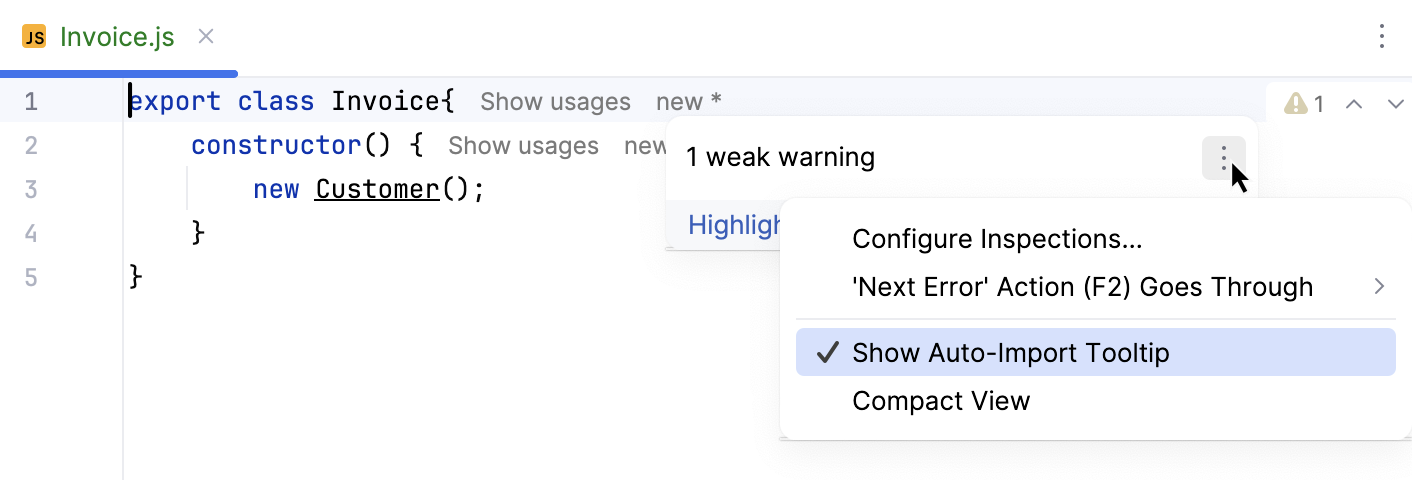
对于较早的 JavaScript 版本或禁用了 完成时自动导入时,WebStorm 会将符号标记为未解析,并显示包含错误描述和建议快速修复的弹出框:
要接受建议,请按 Alt+Shift+Enter。
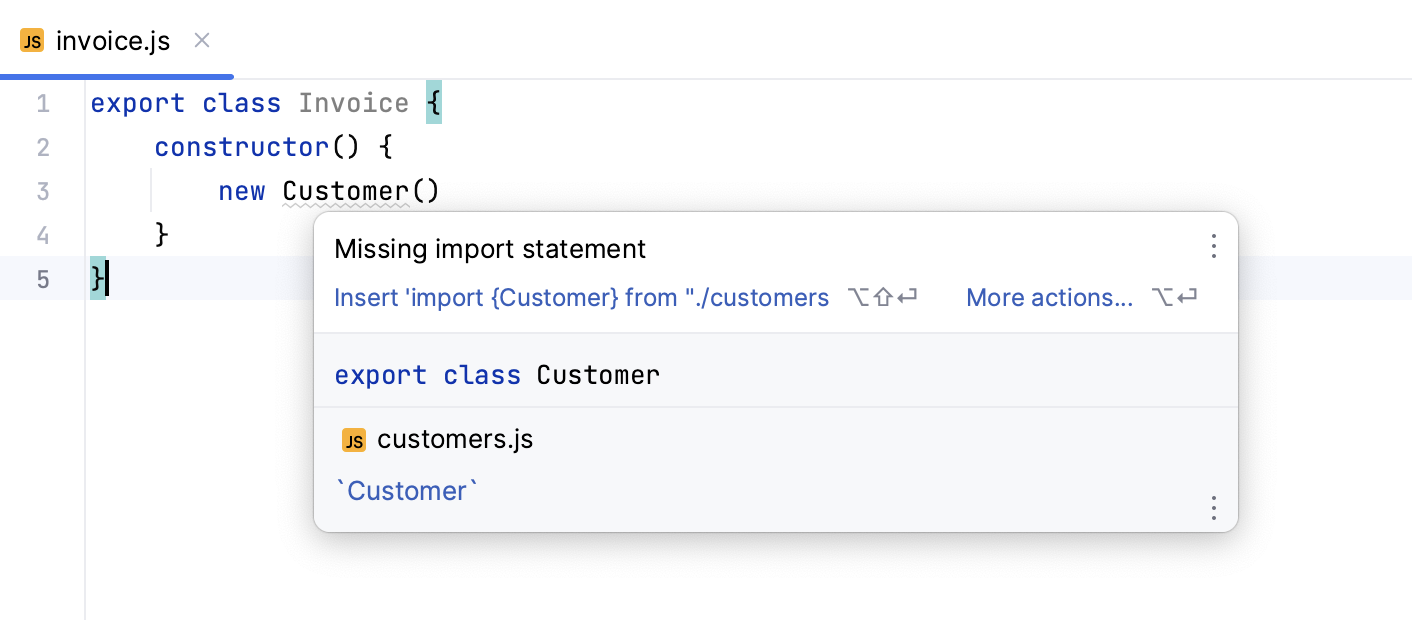
或者,按 Alt+Enter:
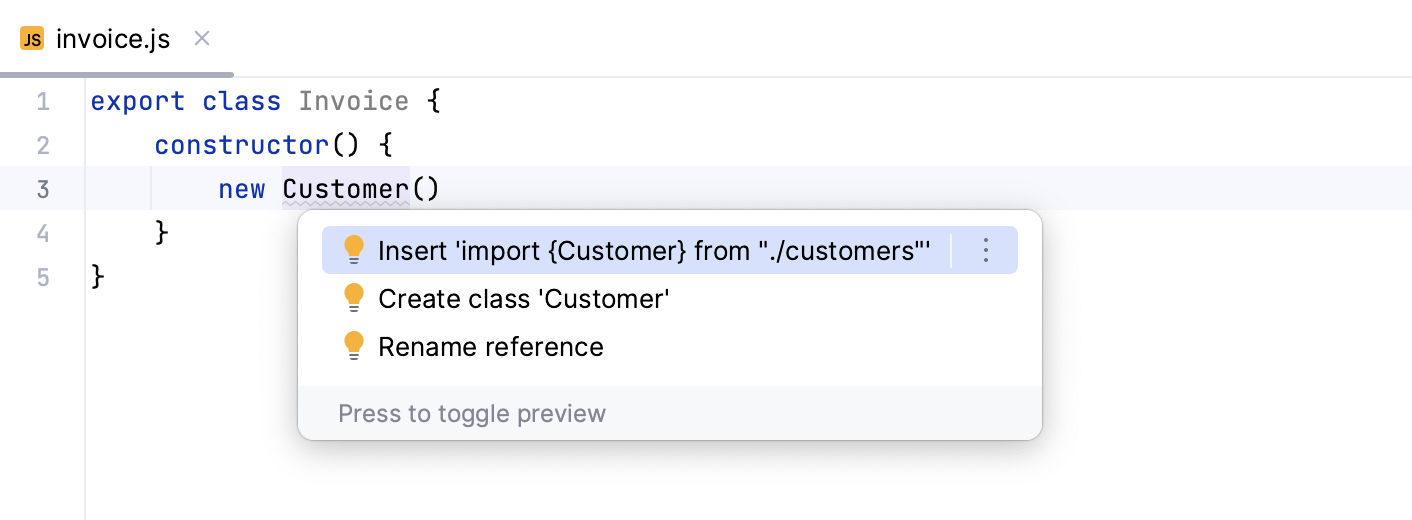
如果有多个可能的导入来源,WebStorm 将显示建议列表:
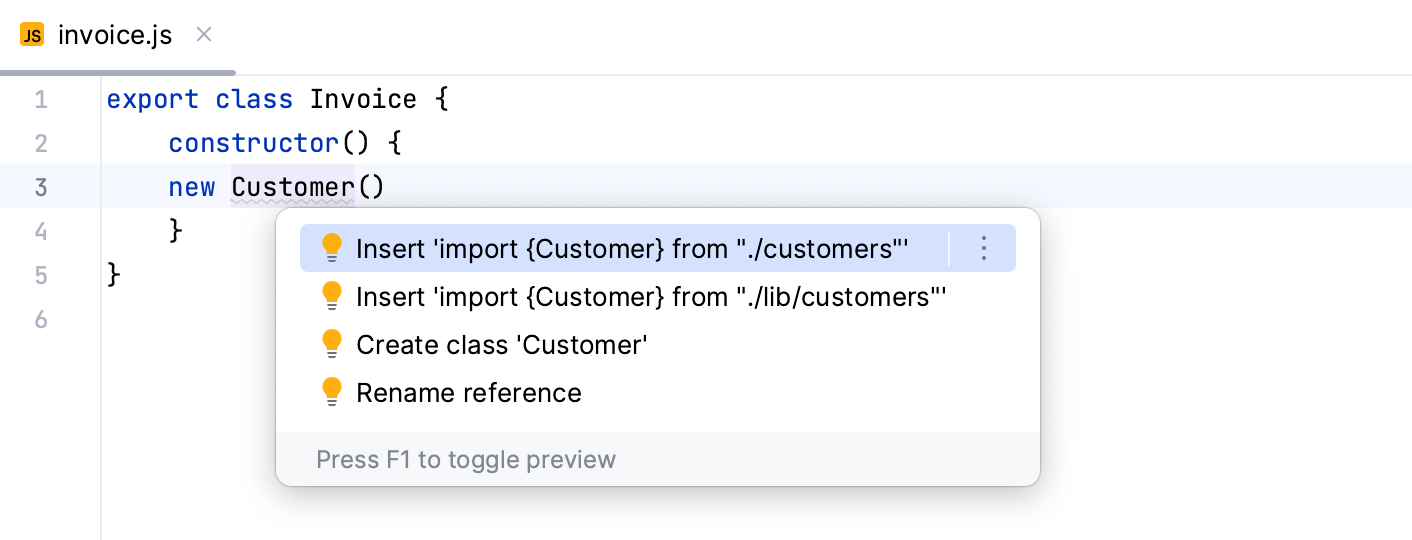

WebStorm 还可以为项目依赖项中定义的符号生成 import 语句。 自动导入功能适用于包含 TypeScript 定义文件的软件包中的符号(如 moment或 redux )或作为 ES 模块编写的源代码。
如果当前文件已经包含一个 ES6 import 语句,WebStorm 插入一个新的也是 ES6 风格的。
添加 CommonJS(require)导入语句

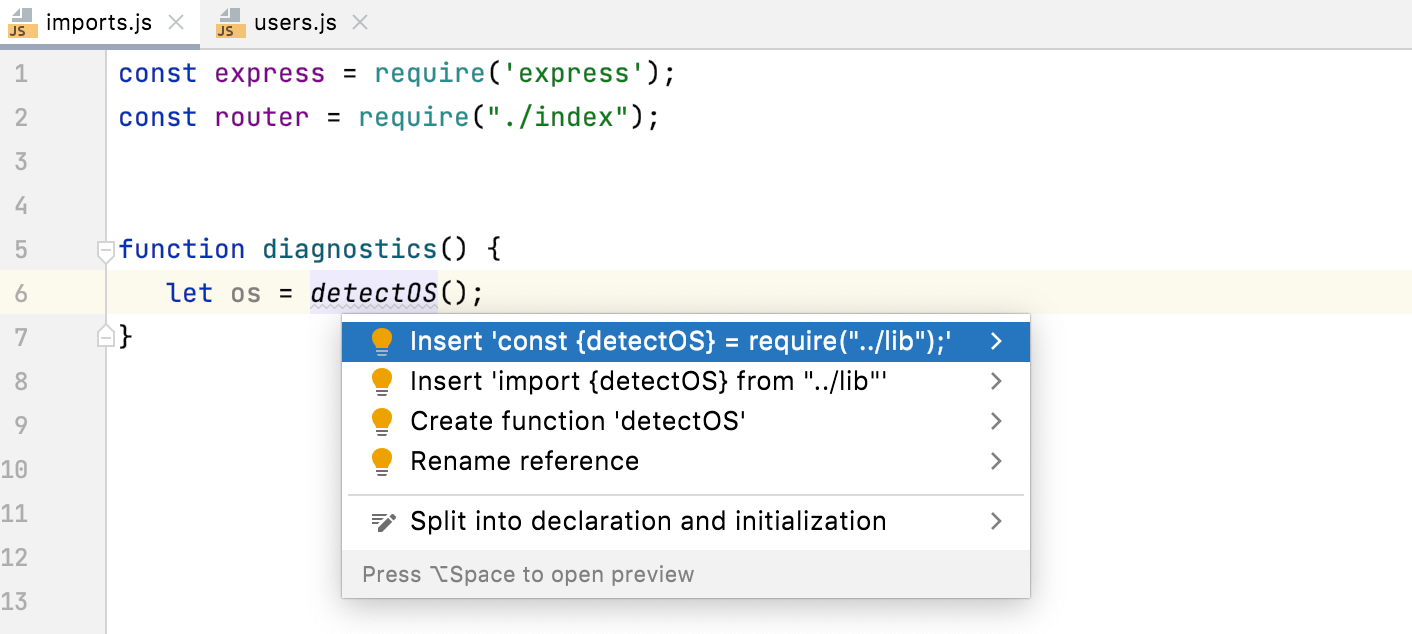
如果您在将符号从项目导入到已经是 CommonJS 模块(具有 require 语句或 module.export )的文件中,WebStorm会在符号完成时自动插入一个 CommonJS 导入。
或者,将文本光标放置在要导入的符号处,按 Alt+Enter ,并选择一种使用 CommonJS(require )导入样式的快速修复。
添加 import defer 语句
WebStorm 在 JavaScript 上下文中支持 import defer 语法,提供代码补全、错误高亮显示、用于 import 语句的实时模板以及用法搜索。
还支持 import.defer 语法:
添加 import source 语句
WebStorm 在 JavaScript 上下文中支持 import source 语法,提供代码补全、错误高亮显示、用于 import 语句的实时模板以及用法搜索。
还支持 import.source 语法:
配置自动导入
若要始终在代码补全时自动添加 ES6 导入语句,请打开 设置 对话框(Ctrl+Alt+S ),转到 ,并在 TypeScript / JavaScript 区域中选中 自动添加 JavaScript import 复选框。
若要配置
import语句的外观,请打开 设置 对话框(Ctrl+Alt+S ),转到 ,并使用 导入 选项卡中的控件。 有关详细信息,请参阅 Imports 选项卡。
配置语法高亮
您可以根据您的偏好和习惯配置 JavaScript 语法高亮显示。
在 设置 对话框(Ctrl+Alt+S ),转到 。
选择配色方案,接受从默认设置继承的高亮设置,或按照 配色方案:编辑器中的字体和颜色 中的说明进行自定义。
重新设置代码格式
WebStorm 允许您根据当前的 代码样式方案重新格式化 JavaScript 代码。
您还可以在 .editorconfig 中指定格式设置,或使用 Prettier。
装饰器
对于装饰器,在重新格式化期间抑制在每个装饰器后插入换行可能很重要。
以下是装饰器的可用格式设置选项:
不换行
选择此选项后,重新格式化带有装饰器的行时不会应用换行。
如果太长则进行换行
选择此选项时,如果行超出右边距,则会换行。
右边距在 硬换行位置 字段中定义,位于 设置 | 编辑器 | 代码样式 | JavaScript | 换行和大括号 中。 如果行超出指定的数字,则会换行。
过长时分行
选择此选项时,如果装饰器超出右边距,将每行格式化一个装饰器。
总是换行
选择此选项时,所有装饰器将每行格式化一个。
在浏览器中运行 JavaScript
在编辑器中,打开带有 JavaScript 引用的 HTML 文件。 此 HTML 文件不一定是实现应用程序起始页的文件。
请执行以下操作之一:
从主菜单中选择 或按 Alt+F2。 然后从列表中选择所需的浏览器。
将鼠标悬停在代码上以显示浏览器图标栏:


 。 点击指示所需浏览器的图标。
调试 JavaScript
WebStorm 提供了一个内置调试器,用于调试您的客户端 JavaScript 代码,兼容 Chrome或其他 Chrome系列浏览器。 使用 WebStorm,您可以调试在内置服务器、外部服务器或远程服务器上运行的 JavaScript 应用程序。 有关更多信息,请参阅 在 Chrome 中调试 JavaScript。