创建项目
在 WebStorm 中,您可以创建空项目、将文件夹作为项目打开、从您的 VCS 检出资源并从中创建项目。 您还可以通过框架模板生成项目,这样您的新应用程序就已经包含了所有必需的包和配置。
WebStorm 还可以保存任何项目的设置、文件和文件夹,并在创建新项目时将其用作模板。
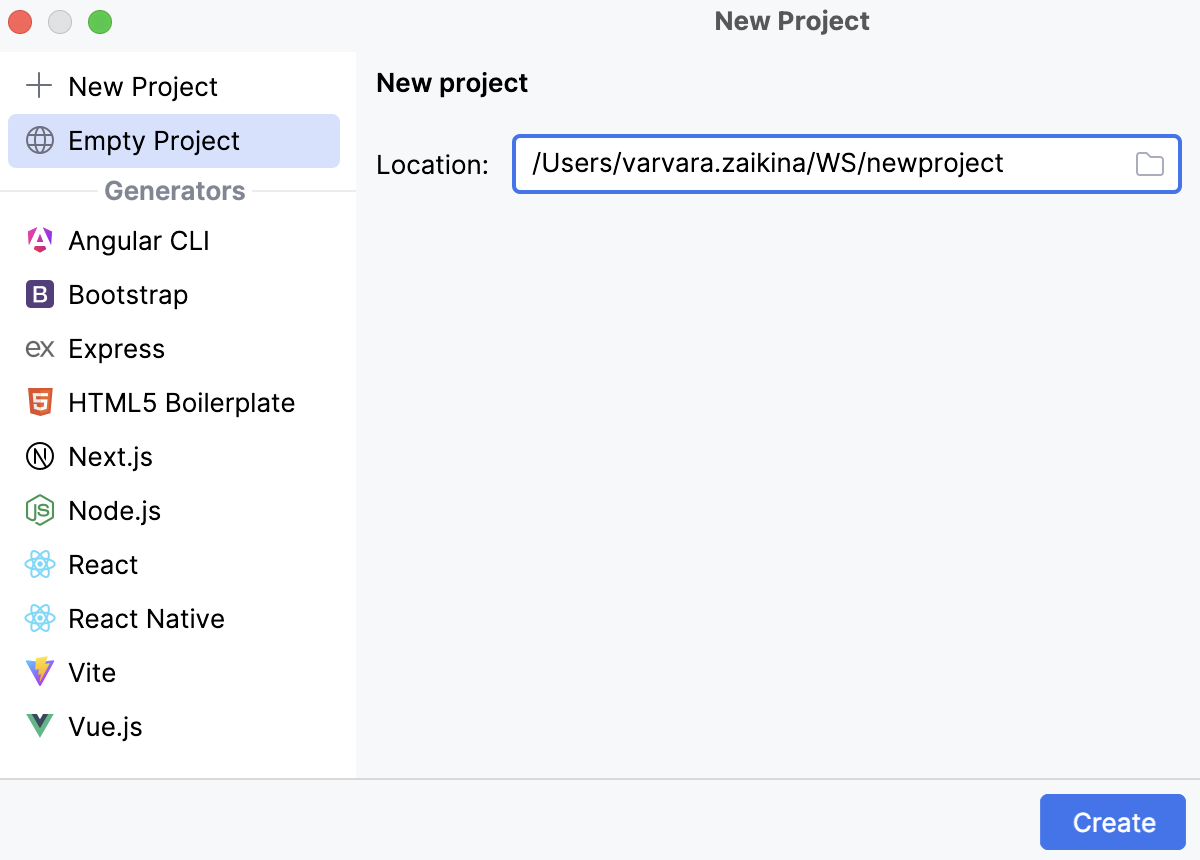
创建一个空项目
创建一个基本的 JavaScript 或 TypeScript 项目
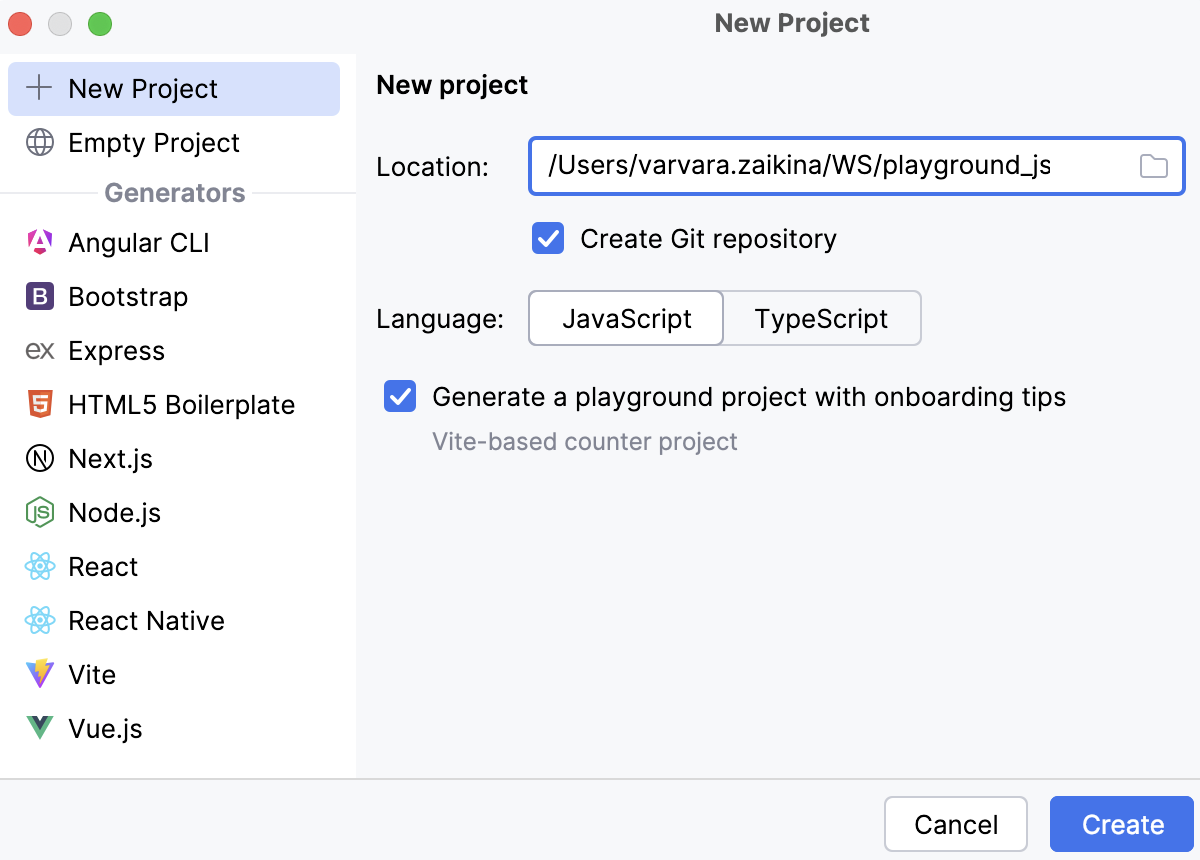
WebStorm 可以创建一个基本的 JavaScript 或 TypeScript 项目,因此您可以以最小的配置设置项目。
点击 新建项目 屏幕上的 欢迎 或从主菜单中选择 。 将打开 新建 项目 对话框。
在左侧窗格中选择 新建项目。
在右侧窗格中选择 JavaScript 或 TypeScript ,并指定存储项目相关文件的文件夹路径。
生成的项目包括一个 package.json 和一个 index.js 或 index.ts 文件,其中包含一个
console.log()欢迎消息。 如果您选择 TypeScript ,WebStorm 还会生成一个 tsconfig.json 文件来设置编译器选项。默认情况下,WebStorm 还会创建一个 Git 仓库。
要生成一个示例 Web 应用程序,请选中 生成带有入门提示的 Playground 项目 复选框。 WebStorm 将基于 Vite 模板创建一个项目,并提供提示以确保顺利上手。
从现有的本地资源创建项目
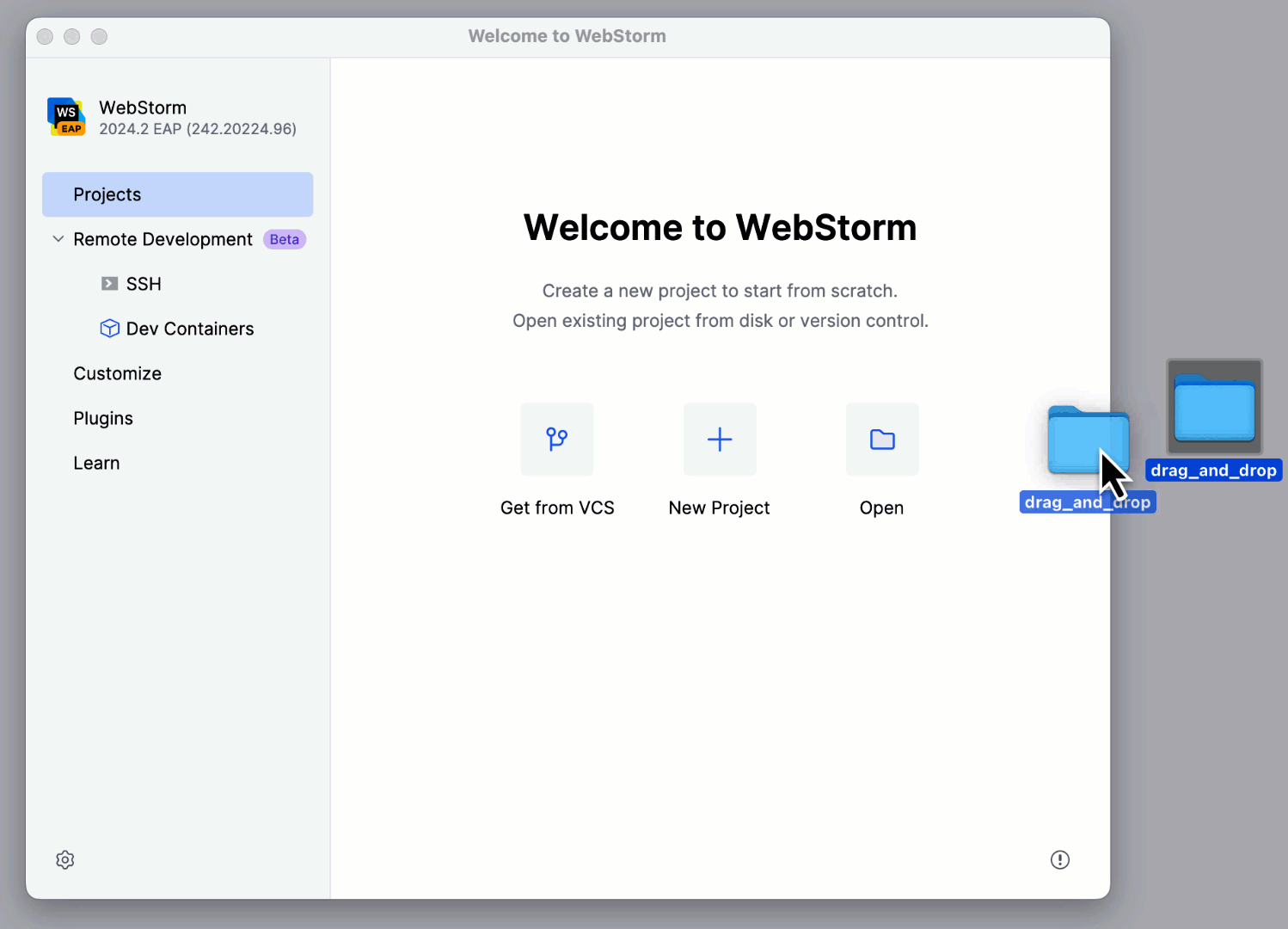
当您要处理的资源已经在您的机器上时,您只需打开存储它们的文件夹并将其设为 一个 WebStorm 项目:
或者,只需将包含源代码的文件夹拖到 欢迎屏幕。
从版本控制中检出项目
在 欢迎 屏幕上点击 克隆仓库。
或者,从主菜单中选择 、 或 。
在主菜单中,您可能会看到与您的项目关联的其他任何版本控制系统,而不是 Git。 例如, Mercurial 或 Perforce。
在打开的对话框中,从列表中选择您的版本控制系统,并指定要从中检出应用程序源代码的存储库。 有关更多信息,请参阅 检出项目(克隆)。
生成特定框架的项目
WebStorm 可以为您创建新的特定框架的应用程序,设置其结构,并在必要时下载所需的包。 您还可以使用 Yeoman 生成器。 更多信息请参阅 Yeoman。
项目模板
假设您有一个包含文件和文件夹、设置和配置的项目,您希望在新项目中重现这些内容。 您可以将此项目保存为自定义项目模板,然后使用此模板创建产品。
将项目另存为模板
转到 。
在打开的对话框中,指定模板的名称,并可选地提供简要的模板描述。
请注意,WebStorm 会将 .idea 文件夹中的所有项目设置保存到模板中。 所以,如果您希望新项目拥有一些预定义的运行/调试配置,请在保存模板之前选择这些配置中的 共享 复选框。
从模板创建项目
请点击 新建项目 在 欢迎屏幕或从主菜单中选择 。
在打开的对话框中,在左侧窗格选择所需模板。 项目模板用
 标记。
标记。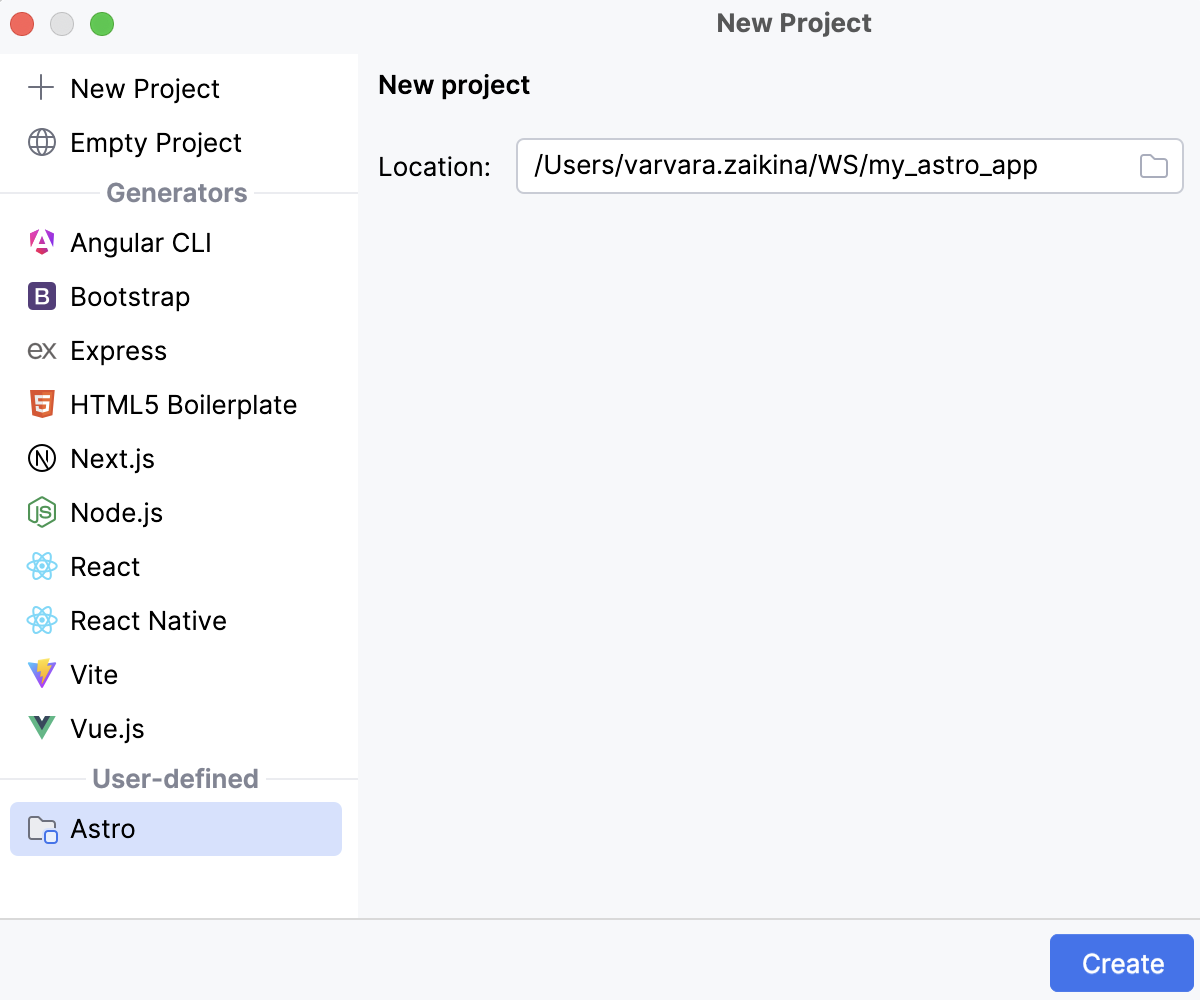
在右侧窗格中,指定项目位置。
删除项目模板
转到 。
选择您要删除的模板,然后点击
 。
。