交互式调试器控制台
交互式 控制台 窗格显示了您的代码中所有记录的堆栈跟踪和内容(例如,使用 console.*)。
控制台 窗格也是一个 read-eval-print loop (REPL ),因此您可以在其中运行 JavaScript 代码片段并与您当前调试的页面进行交互。
在控制台中运行 JavaScript
在
>的输入字段中开始键入语句。 在您键入时,WebStorm 会提供补全建议。选择相关语句并按 Enter。 WebStorm 在控制台中显示其值。
WebStorm 显示对象的预览,因此您无需展开它们。 如果您仍展开某个对象,您将仅查看其自身属性的概览,
__proto__的内容默认处于隐藏状态。
导航到源代码
在每一行包含
console.*输出的地方,WebStorm 会显示调用所在的文件名和行号。 单击此链接以跳转到源代码中的调用位置。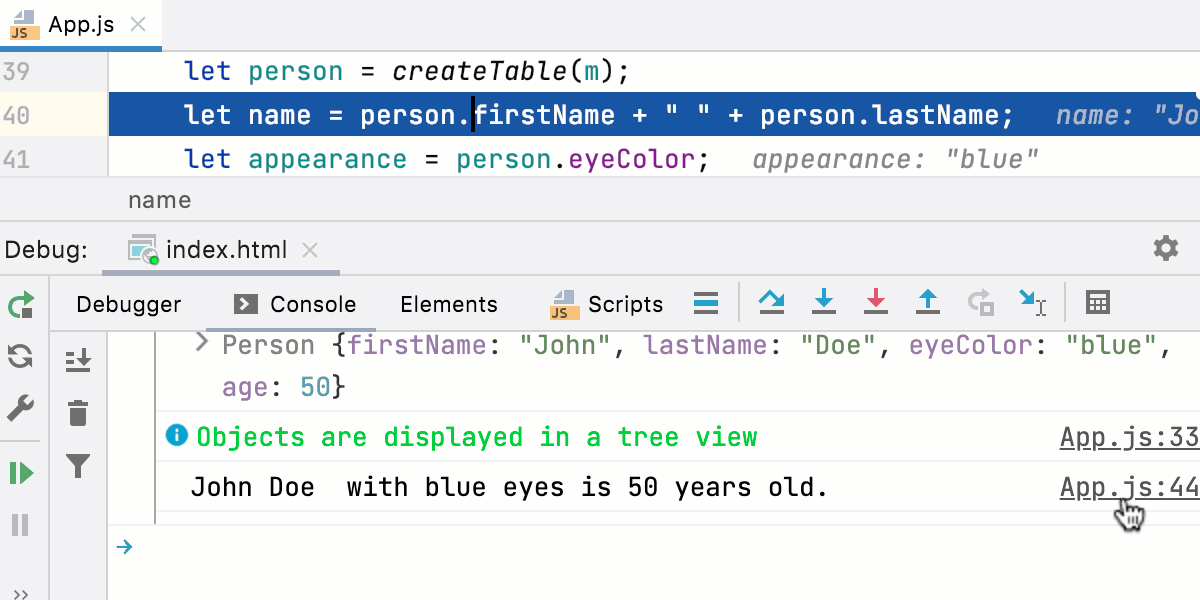
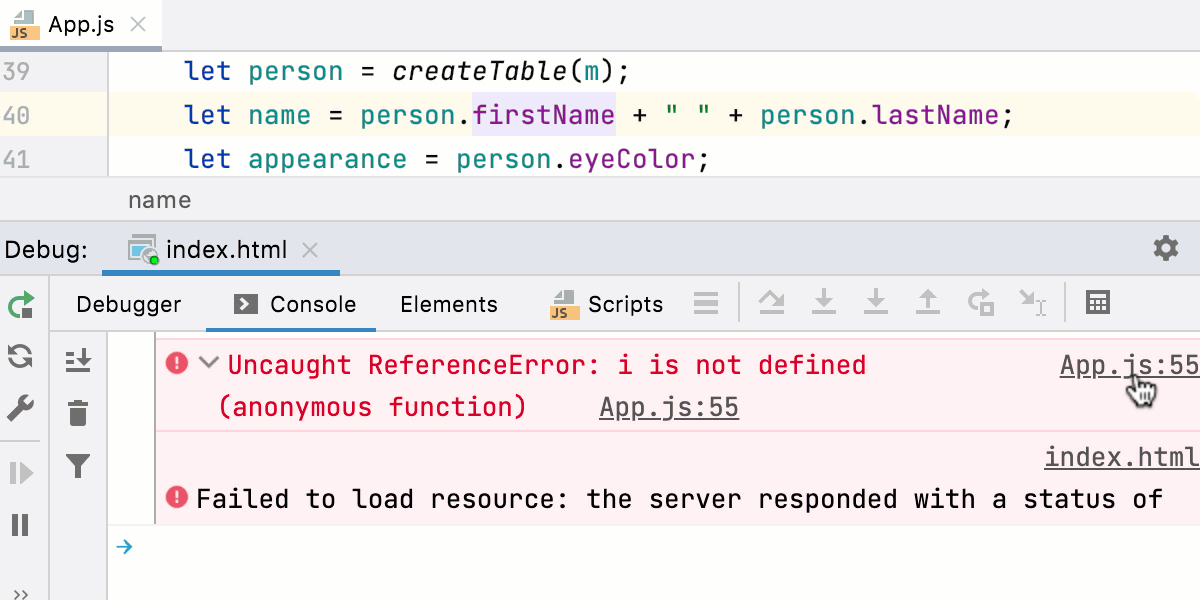
控制台 还会显示堆栈跟踪。 单击报告的问题旁的链接,可跳转到发生此问题的代码行。
筛选消息
控制台 选项卡以树视图显示对象,且堆栈跟踪默认折叠。 警告 console.warn() 、错误 console.error() 和信息 console.info() 消息具有不同的图标和背景颜色,便于识别。
要隐藏特定类型的日志消息,请单击
 并选择要筛除的严重性。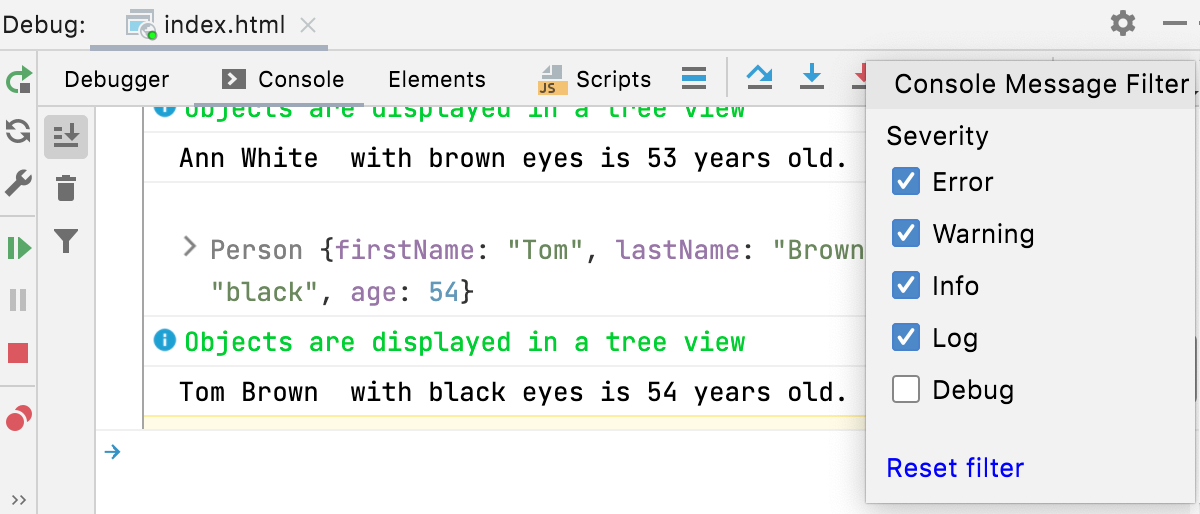
群组消息
使用
console.group()和console.groupEnd()分组的日志消息将以树状显示。 要默认折叠输出,请使用console.groupCollapsed()。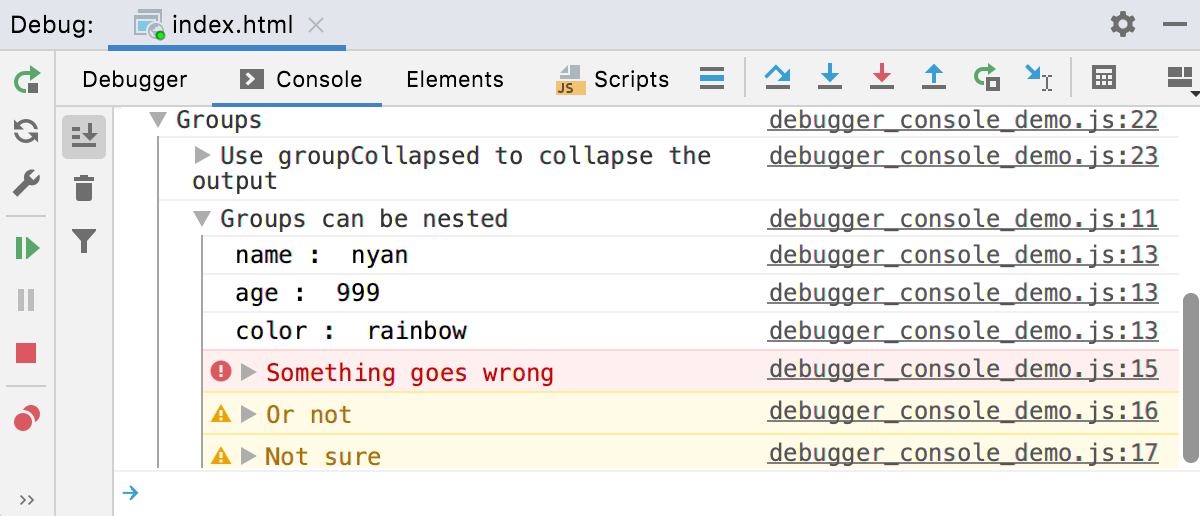
应用 CSS 样式
使用 CSS 和
%c标记为日志消息应用样式。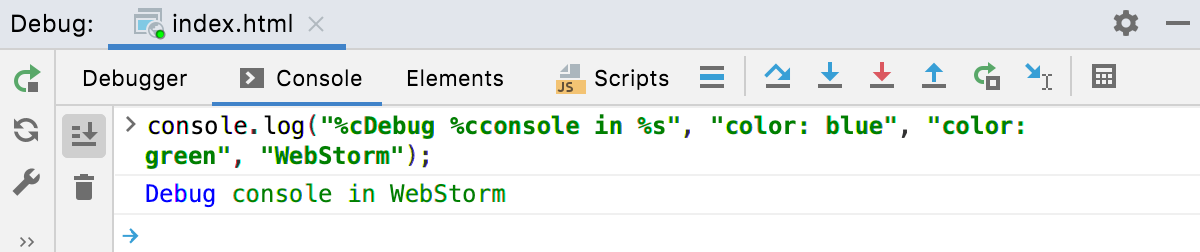
有关详细信息,请参阅 使用 CSS 设置控制台输出样式。
2026年 7月 14日