配色方案:编辑器中的字体和颜色
作为开发人员,您需要处理大量文本资源:编辑器中的源代码、搜索结果、调试器信息、控制台输入与输出等。 颜色和字体样式用于格式化此文本,并帮助您一目了然地更好理解它。
WebStorm 允许您在可配置的 配色方案之间进行选择,这些方案定义了 IDE 文本中使用的颜色和字体。
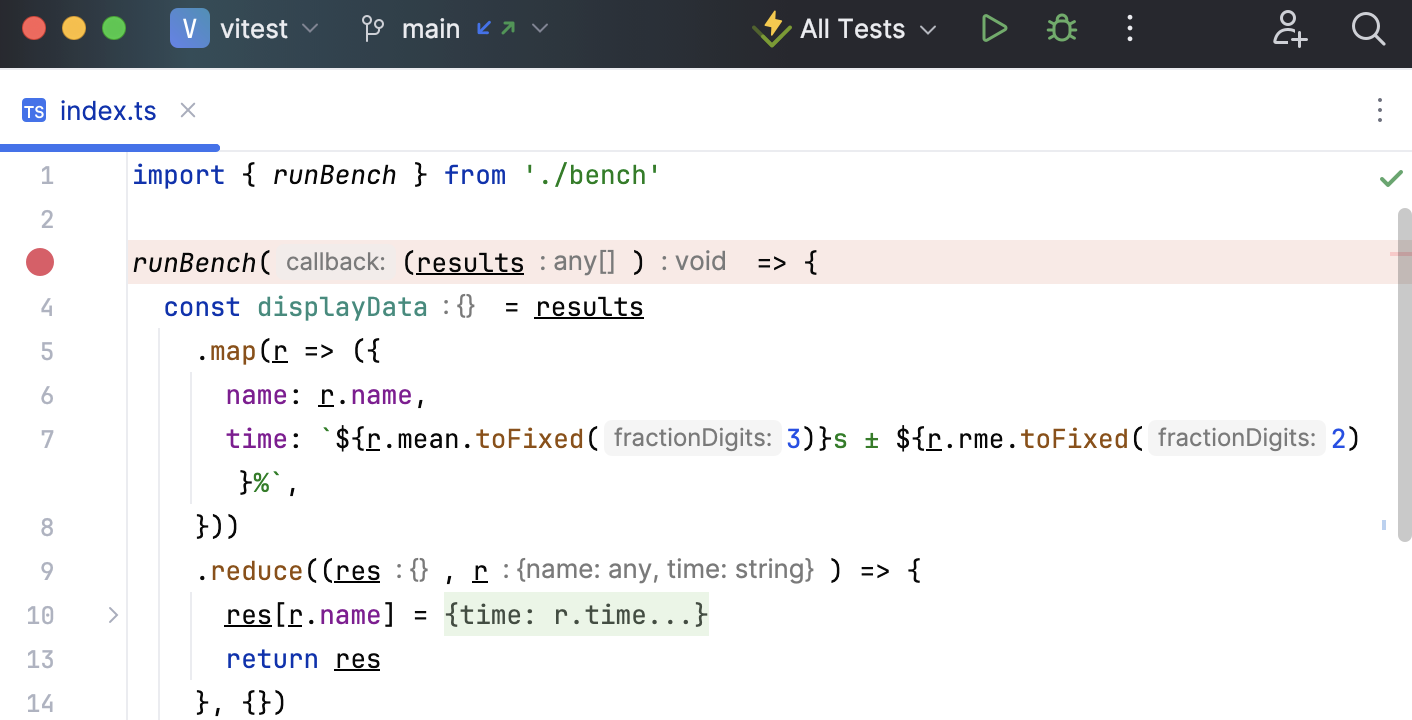
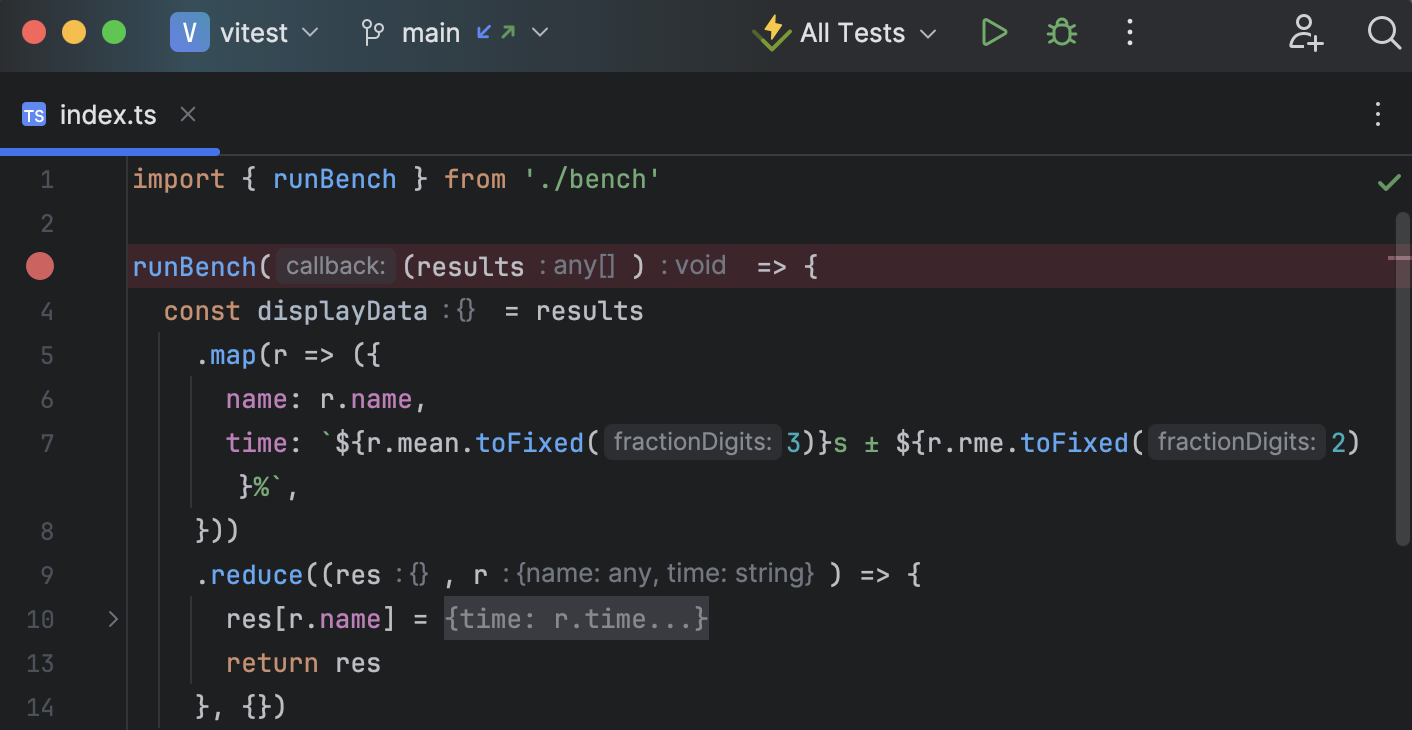
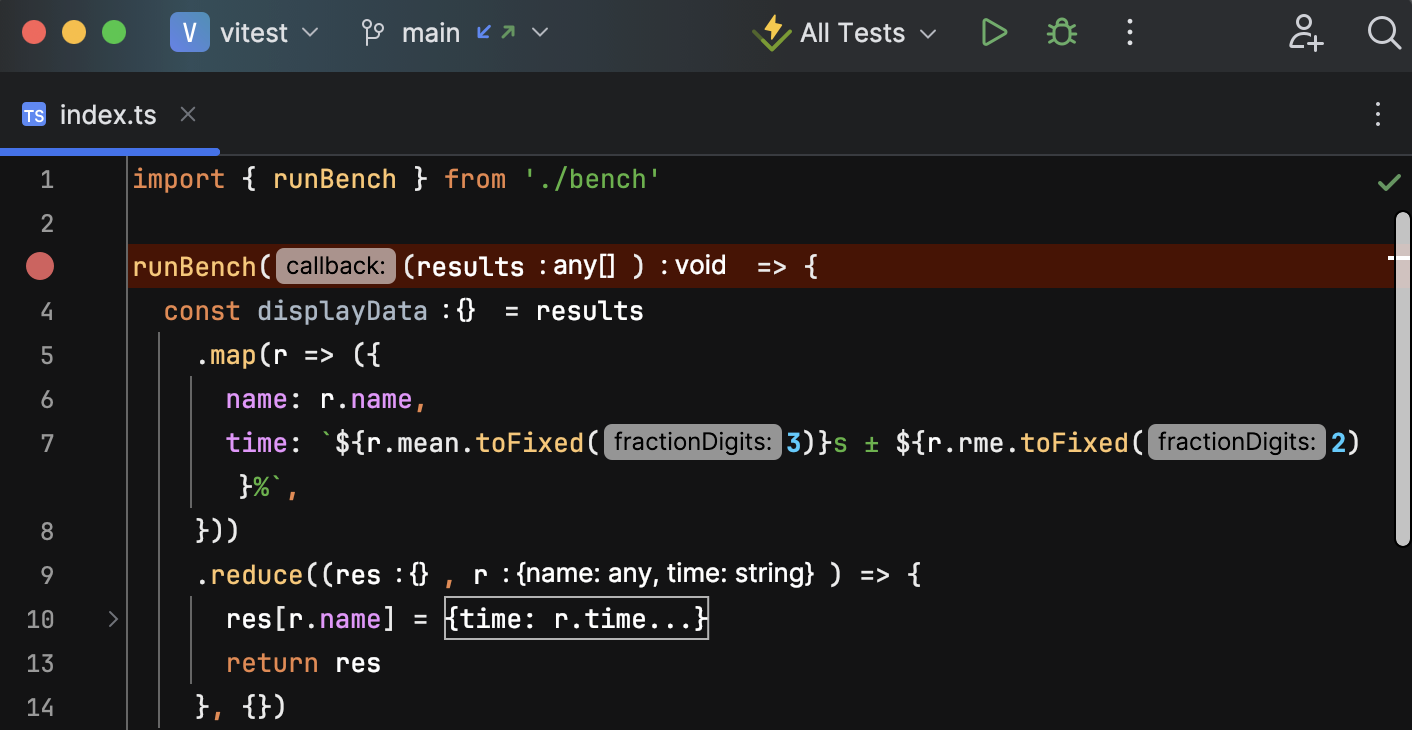
您可以使用预定义的配色方案或根据您的喜好进行自定义。 也可以共享方案。
选择配色方案
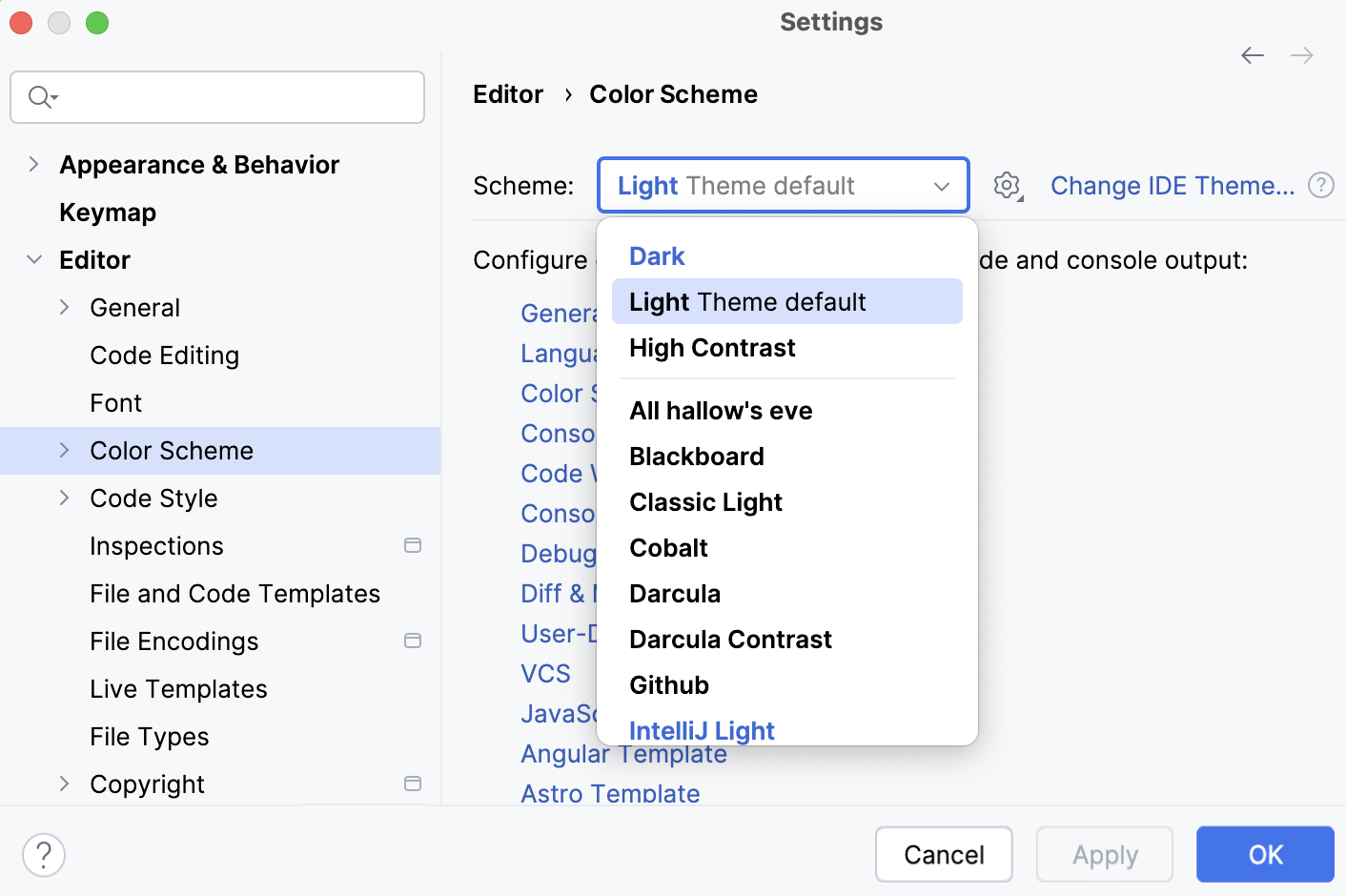
自定义配色方案
您可以自定义预定义的配色方案,但建议您为自定义颜色和字体设置创建一个副本:
复制配色方案
按下 Ctrl+Alt+S 打开设置,然后选择 。
请选择一个配色方案,点击
 ,然后点击 复制…。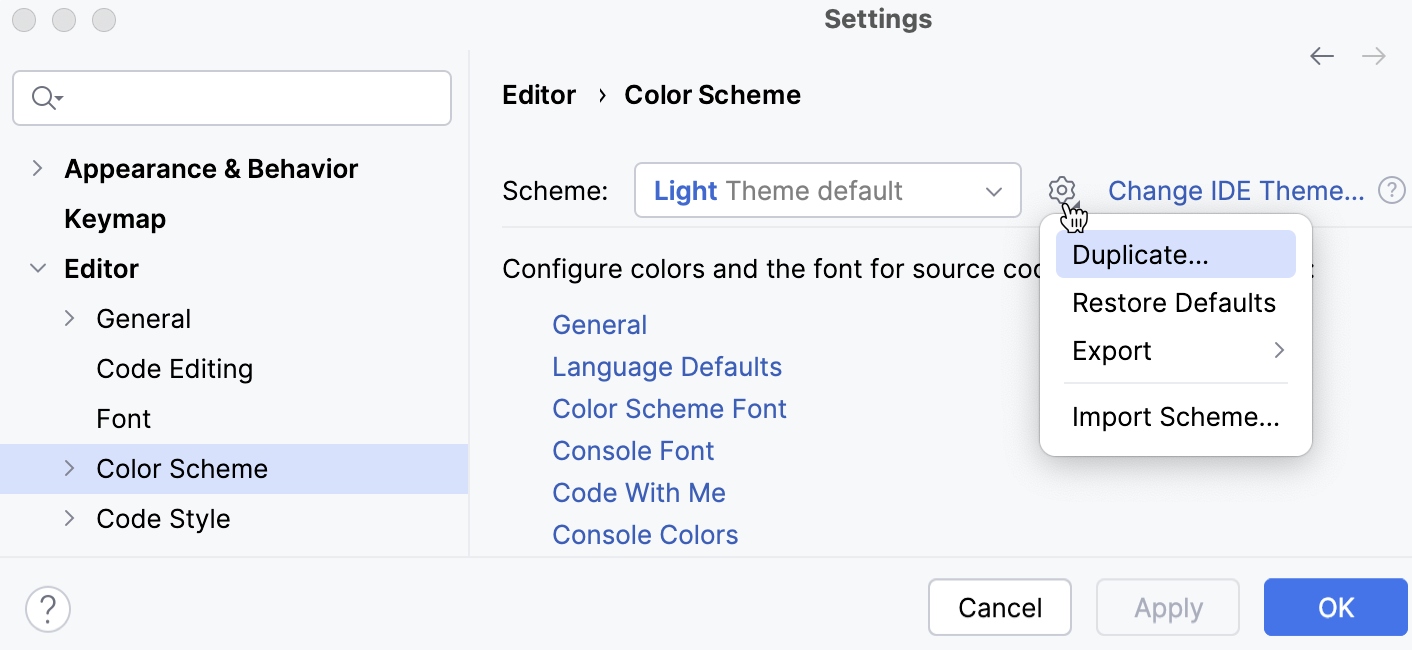
(可选)要重命名您的自定义方案,请点击
并选择 重命名…。
定义自定义颜色和字体设置
按下 Ctrl+Alt+S 打开设置,然后选择 。
此节点下页面上的设置定义了代码和 WebStorm 界面中各种元素的颜色。 例如, 常规 页面定义了基本的编辑器颜色,例如边距、行号、错误、警告、弹出窗口、提示等。
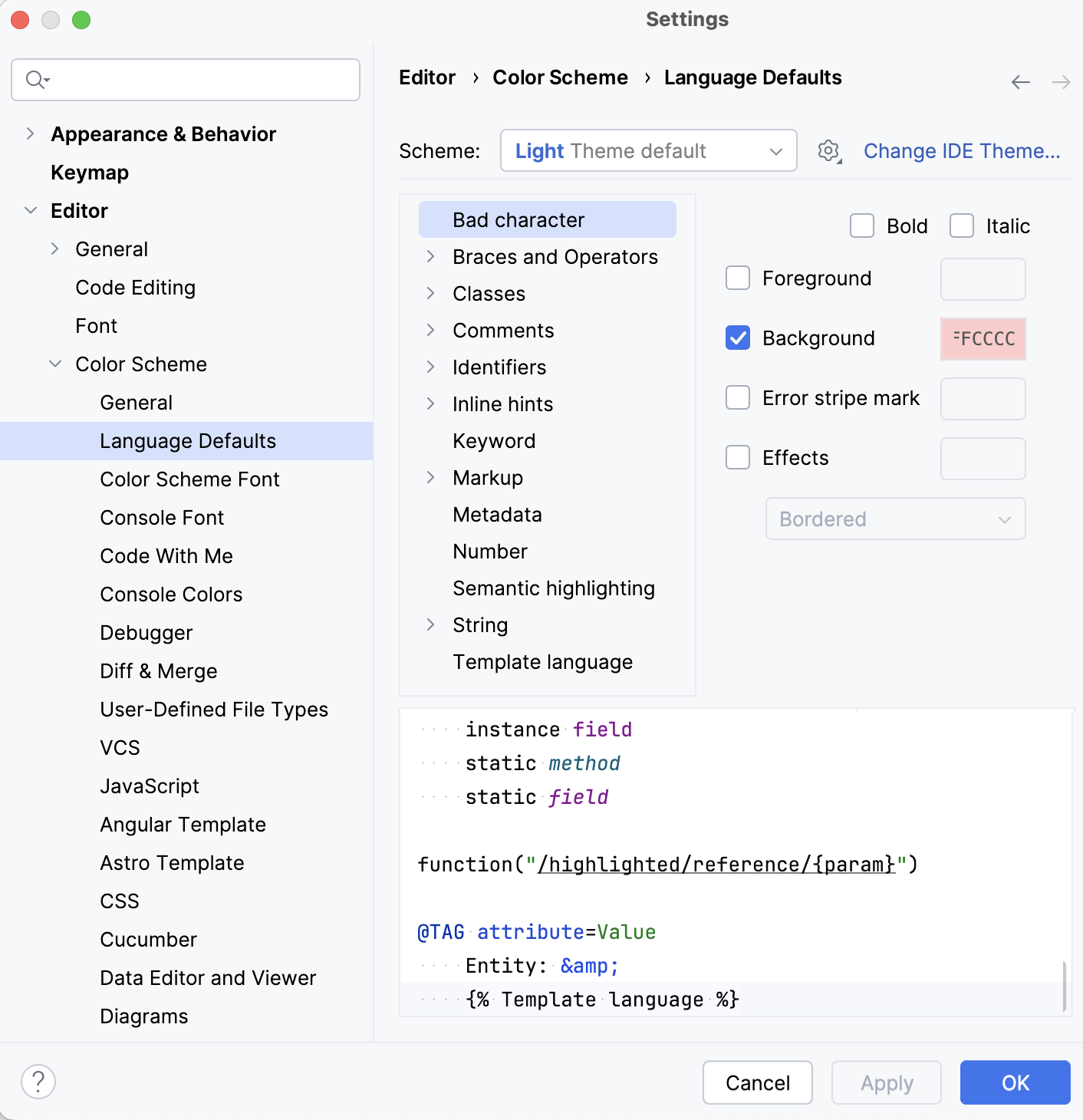
语言默认设置 页面包含通用的语法高亮设置,这些设置默认应用于所有支持的编程语言。 在大多数情况下,配置 语言默认设置 并在必要时对特定语言进行调整就足够了。 要更改元素的继承颜色设置,请清除 继承值自 复选框。
示例:配置占位符分隔符的高亮显示
您可以在 .js 、 .jsx 、 .ts 、 .tsx 、 .fasterxml 、 .svelte 和 .astro 文件中配置 ${ 和 } 占位符分隔符的高亮显示。
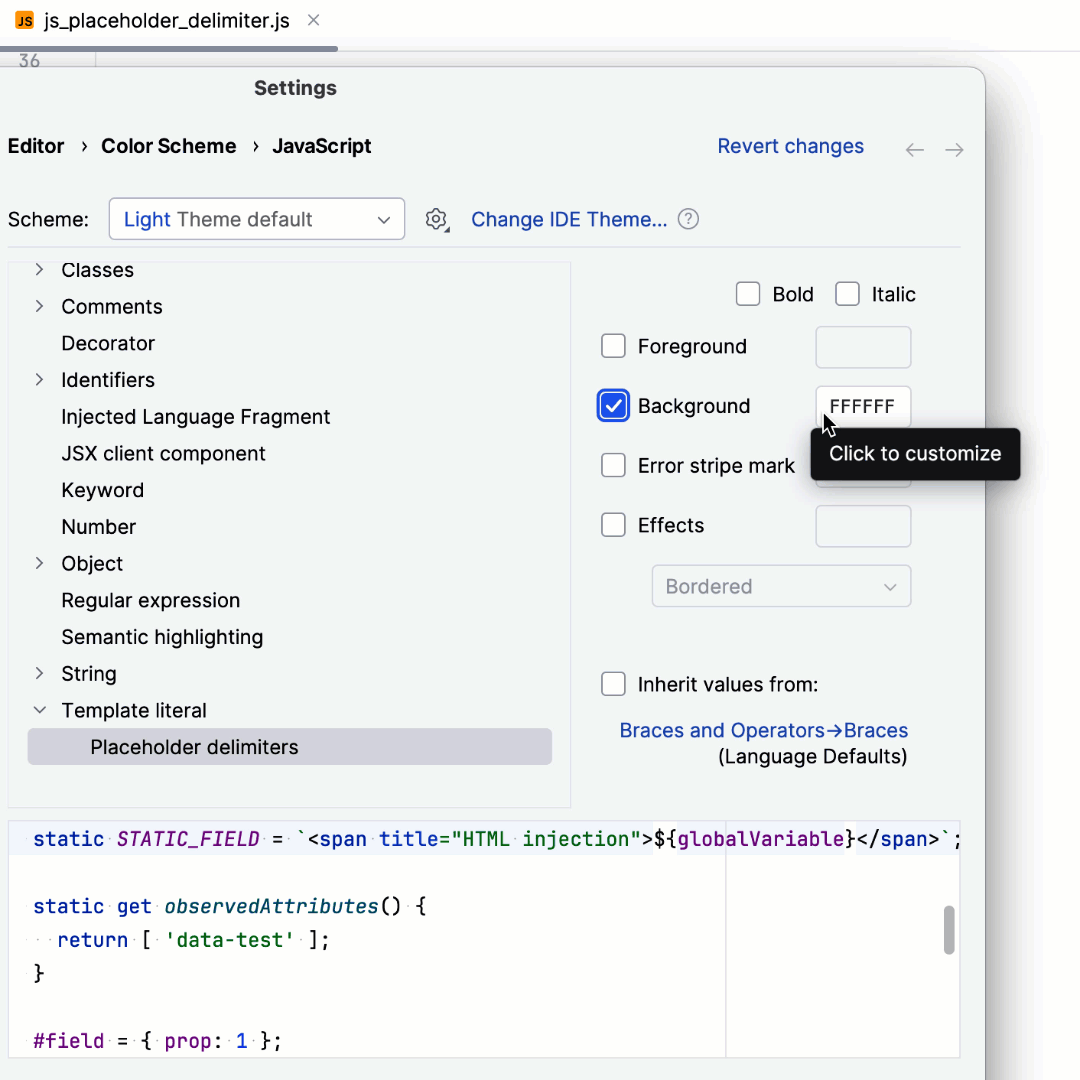
按下 Ctrl+Alt+S 打开设置,然后选择 。 然后在 下选择 或 。
在 模板字面量 节点下,选择 占位符分隔符。
在对话框右侧窗格中清除 继承值自 复选框。 之后,窗格中的其他控件将变为可用。
使用控件配置背景和前景的字体和颜色。 在下方区域预览设置。
语义高亮
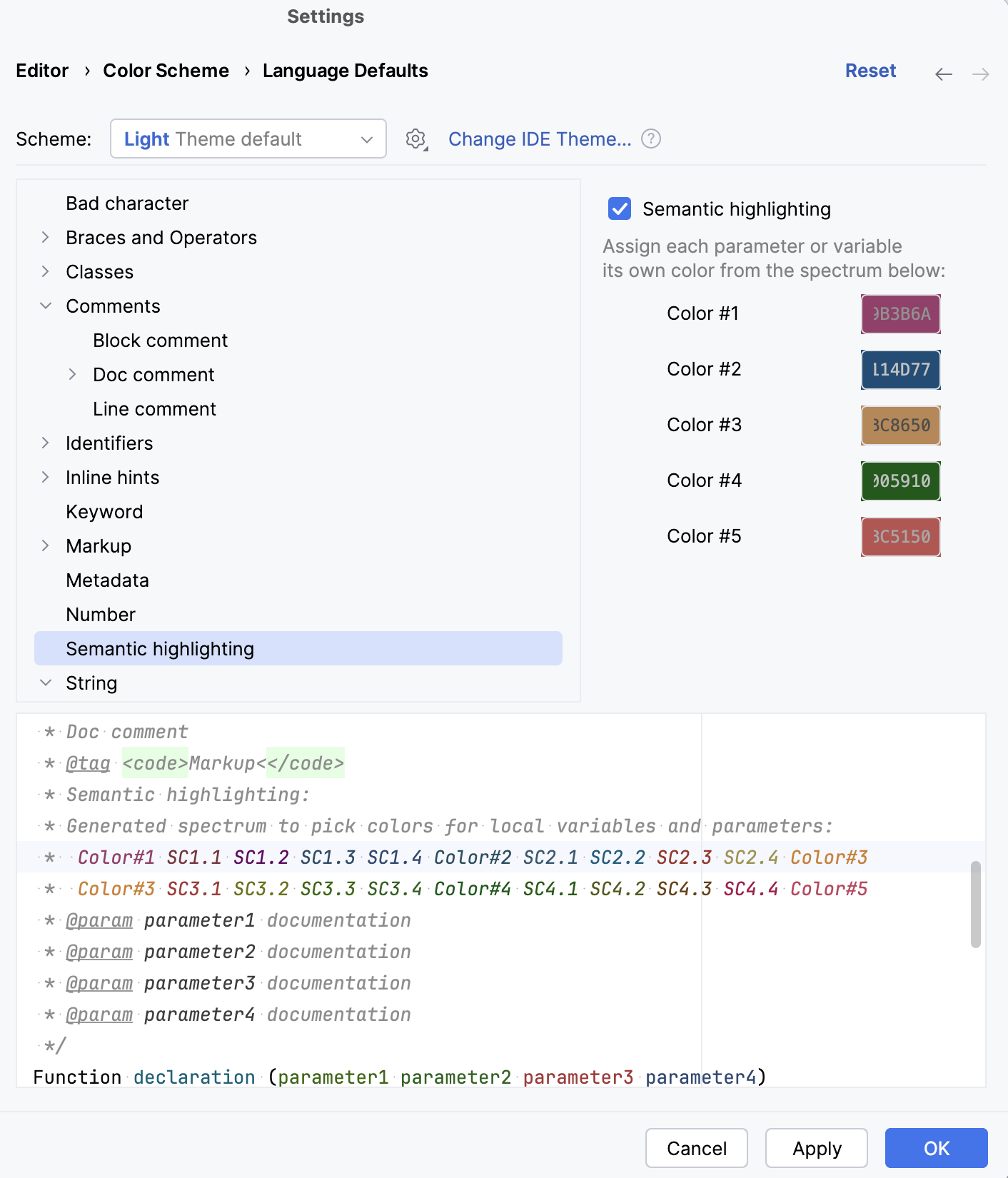
默认情况下,配色方案定义了保留字和源代码中其他符号的语法高亮:运算符、关键字、建议、字符串字面量等。 如果您有一个包含许多参数和局部变量的函数或方法,可能很难一眼就区分它们。 您可以使用 语义高亮为每个参数和局部变量分配不同的随机颜色。
启用语义高亮
按下 Ctrl+Alt+S 打开设置,然后选择 。
选择 语义高亮 ,并在必要时自定义颜色范围。
分享配色方案
如果您习惯了特定的颜色方案,您可以将其从一个安装导出并导入到另一个安装中。 您还可以与其他开发者共享配色方案。 。
将配色方案导出为 XML
WebStorm 可以将您的配色方案设置保存为带有 .icls 扩展名的 XML 文件。 然后,您可以将文件导入到另一个安装中。
按下 Ctrl+Alt+S 打开设置,然后选择 。
在 方案 列表中,选择一个配色方案,单击
,然后单击 导出 并选择 IntelliJ IDEA 配色方案(.icls)。指定文件的名称和位置并保存。
将配色方案导出为插件
该插件可以上传到 plugin repository ,以供他人安装。 与 XML 文件相比,这种格式具有几个优点,包括元数据、反馈、下载统计和版本控制(当您上传插件的新版本时,用户将收到通知)。
按下 Ctrl+Alt+S 打开设置,然后选择 。
在 方案 列表中,选择一个配色方案,单击
,然后单击 导出 并选择 配色方案插件 .jar。在 创建颜色方案插件 对话框中,指定版本详细信息和供应商信息。 然后点击 确定。
导入配色方案
按下 Ctrl+Alt+S 打开设置,然后选择 。
请从 方案 列表中选择一个配色方案,点击
,然后点击 导入方案。
字体
自定义默认编辑器字体
此字体将默认在所有配色方案中使用并继承。
按下 Ctrl+Alt+S 打开设置,然后选择 。
从 字体 列表中选择字体。
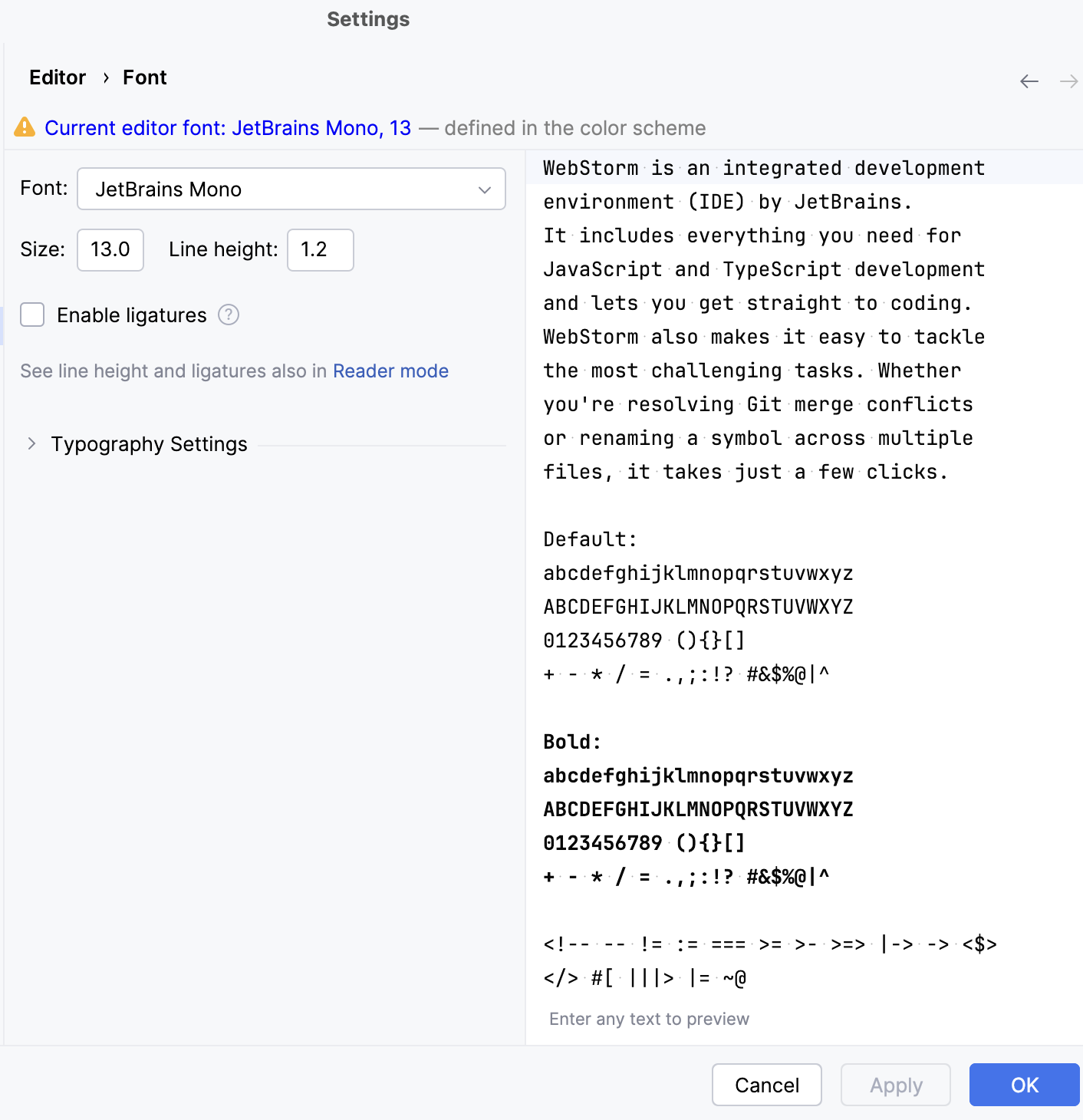
点击 Apply 以保存设置。
有关更多信息,请参见 字体。
自定义配色方案字体
如果需要, 为您的当前方案设置不同的字体。
按下 Ctrl+Alt+S 打开设置,然后选择 。
请选择 使用配色方案字体替代默认字体 复选框。
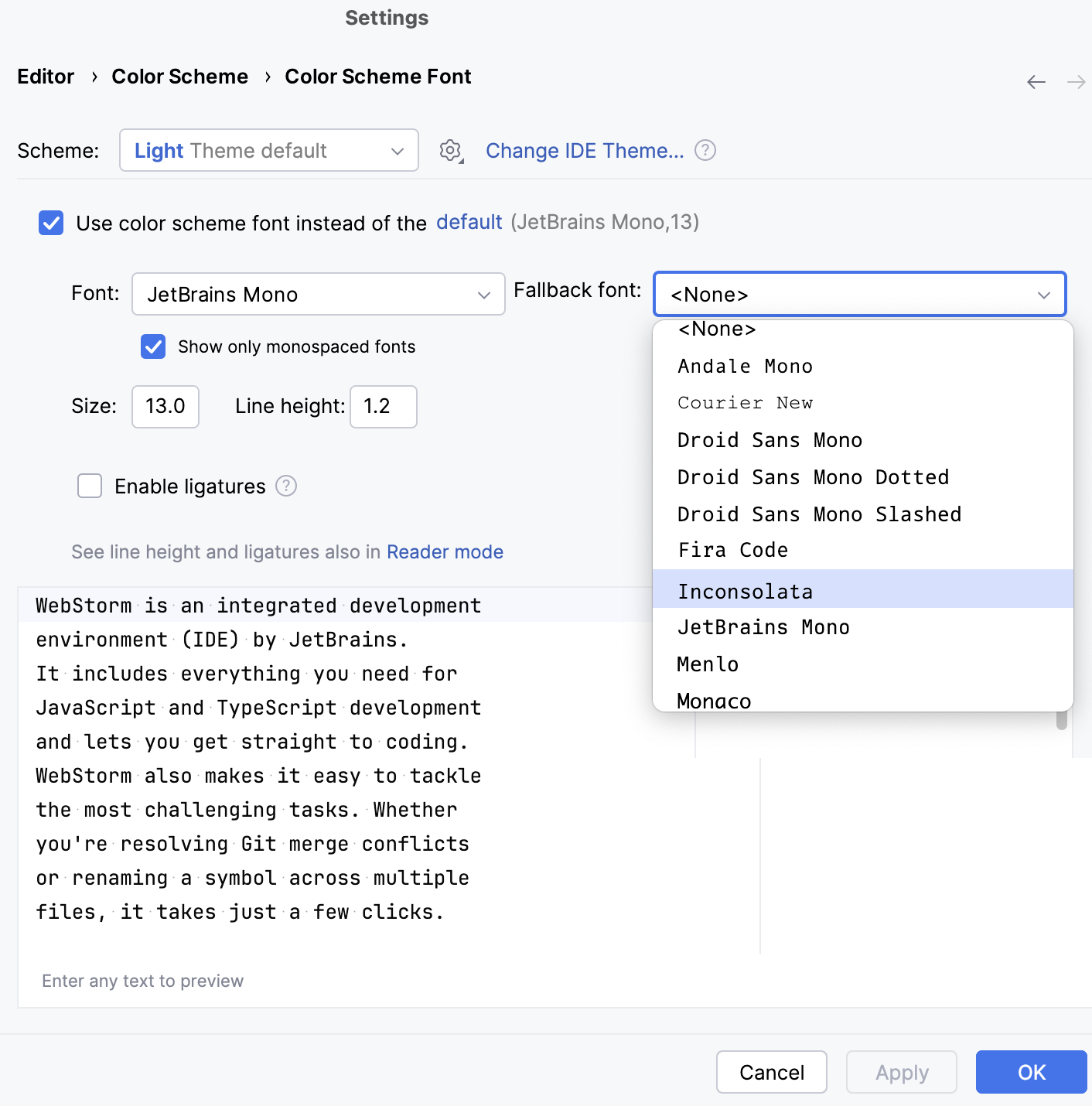
有关更多信息,请参见 配色方案。
自定义控制台字体
默认情况下,控制台中的文本使用与配色方案相同的字体。 在控制台中使用不同的字体:
按下 Ctrl+Alt+S 打开设置,然后选择 。
请选择 使用控制台字体替代默认字体 复选框。
安装新自定义字体
WebStorm 可以使用 您 的操作系统或用于运行 WebStorm 的 Java 运行时 中提供的任何字体。 如果您想添加其他字体,需要在您的操作系统中安装它,并且 WebStorm 在重新启动后会发现它。
下载所需的 TTF 字体包并解压以提取字体文件 ( .ttf )。 为了使字体正常工作,它至少应有 4 个文件:Normal、Bold、Italic 和 Bold Italic。
根据您的操作系统,执行以下操作:
选择所有字体文件,右键单击所选内容,然后选择 安装。
选择所有字体文件,双击选择以打开字体册预览,然后点击 安装字体 底部。
将字体解压到 ~/.local/share/fonts (供当前用户使用),或解压到 /usr/share/fonts 以在系统范围内安装字体,然后运行
fc-cache -f -v。重启 WebStorm,然后在 编辑器 | 字体 设置页面 Ctrl+Alt+S 中选择已安装的字体。
提高效率的提示
查看编辑器当前使用的字体
按 Ctrl+Shift+A ,找到 显示编辑器中使用的字体 操作并执行。
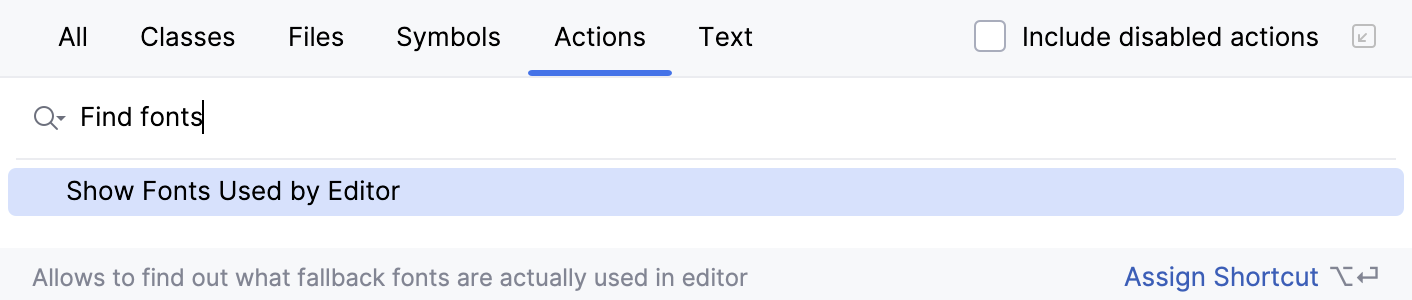
这将打开 编辑器中使用的字体 对话框,其中包含字体列表。
使用快速切换器
按 Ctrl+` 或从主菜单中选择 。
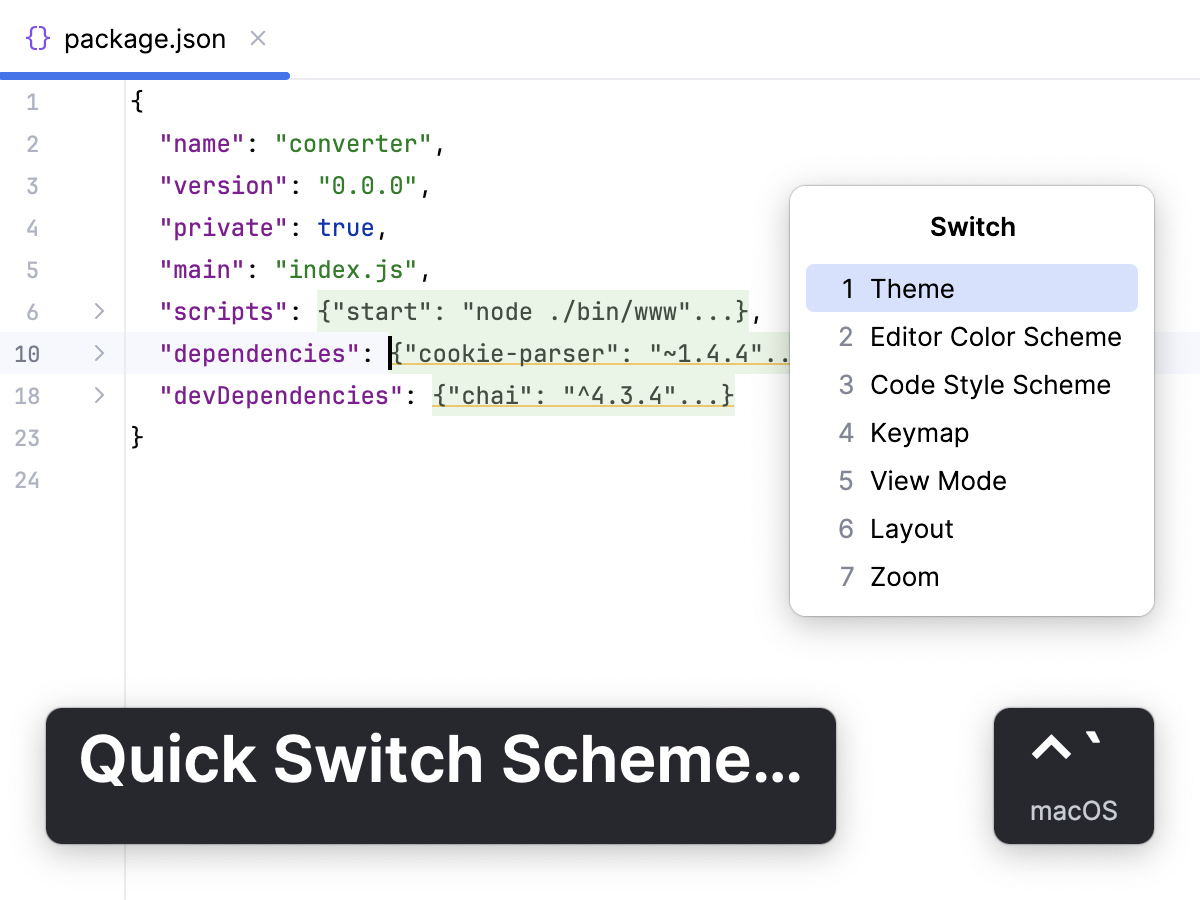
在 切换 弹出窗口中,选择 编辑器配色方案 ,然后选择所需的配色方案。