Protractor
Protractor 是一个用于 Angular 和 AngularJS 应用程序的测试框架。 Protractor 在实际浏览器中对您的应用程序执行测试,从而确保测试结果的正确性和可信度。 WebStorm 与 Protractor 集成,所以您可以在 IDE 内运行和调试您的测试。 您可以在树状视图中查看测试结果,并从中轻松导航到测试源代码。
开始之前
安装 Protractor
您可以在本地、项目中或全局安装 Protractor。 全局安装是首选。
全局安装 Protractor
在命令行 shell 或嵌入式 终端 (Alt+F12 )中输入:
npm install -g protractor要下载必要的二进制文件,请输入
webdriver-manager update。 另请参阅 Protractor 官方网站上的入门指南。
运行测试
只能通过运行/调试配置启动 Protractor 测试。
创建一个 Protractor 运行配置
打开 运行/调试配置对话框( 在主菜单中),点击
 在左侧窗格中,然后从列表中选择 Protractor。 运行/调试配置:Protractor对话框打开。
指定要使用的 Node.js 运行时。
如果您选择 项目 别名, WebStorm 将自动使用在 JavaScript 运行时 页面上 Node.js 运行时 字段中的项目默认解释器。 在大多数情况下, WebStorm 会检测到项目的默认运行时,并自动填写该字段。
您还可以选择其他已配置的本地或远程解释器,或点击
 并配置一个新的解释器。
有关更多信息,请参阅 配置远程 Node.js 运行时、 配置本地 Node.js 运行时 和 在适用于 Linux 的 Windows 子系统上使用 Node.js。
指定 protractor 包的位置和 protractor.conf.js 配置文件的路径。 如果您按照标准安装进行操作,WebStorm 会检测到所有这些路径并将它们显示在相应的字段中。
指定要运行的测试。 这可以是一个特定的测试或套件,整个测试文件或包含测试文件的文件夹。
通过运行配置运行测试
手动启动 Selenium 服务器,或在 protractor.conf.js 中将其配置为自动启动。 如需更多信息,请参见 Protractor 官方网站。
从配置列表中选择 Protractor 运行/调试配置,并点击
 在列表中或工具栏上。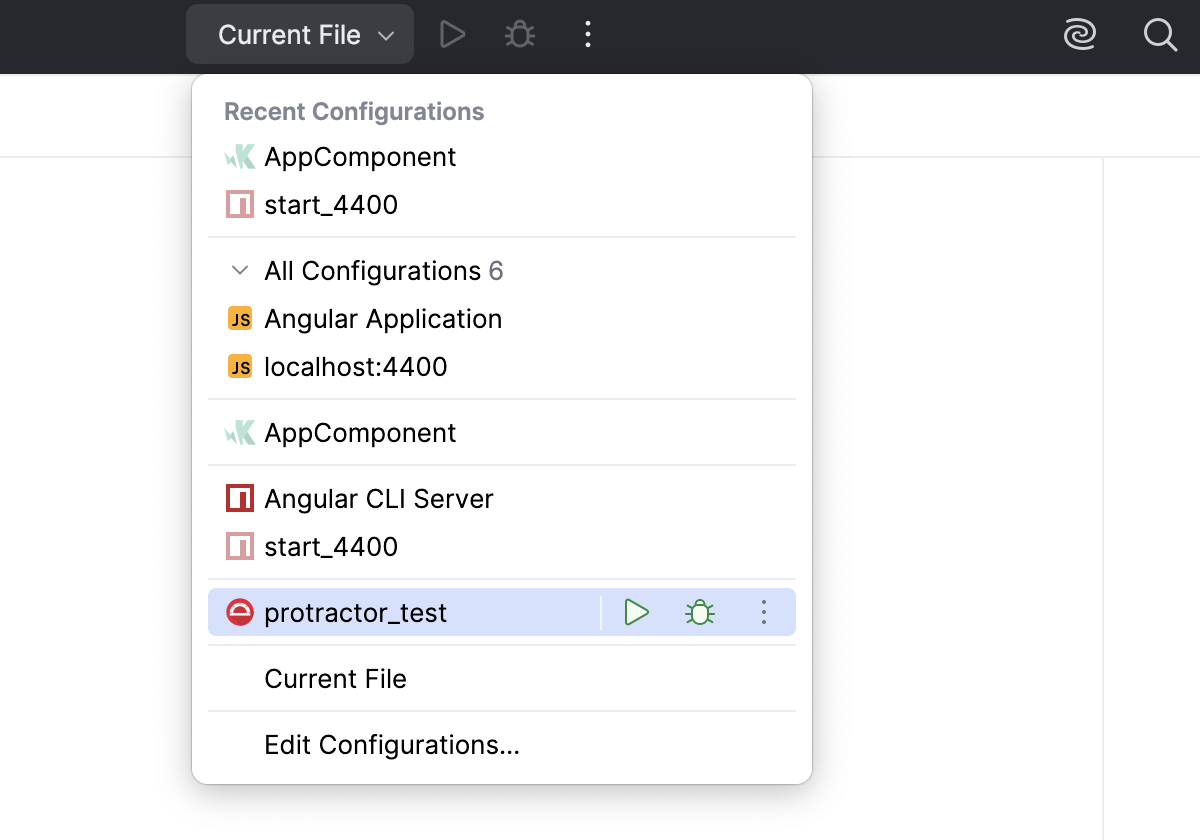
在 <current_run_configuration_name> 选项卡中的 运行 工具窗口,查看和分析来自服务器的消息。
导航
使用 WebStorm,您可以在文件与相关的测试文件之间跳转,或从 测试运行器选项卡 中的测试结果跳转到测试。
在编辑器中打开文件,选择上下文菜单中的 或 ,或者直接按 Ctrl+Shift+T ,即可在测试和其主题之间进行切换。
从测试结果跳转到测试定义,双击 测试运行器 选项卡中的测试名称,或从上下文菜单中选择 ,或者按 F4。 测试文件在编辑器中打开时,文本光标放置在测试定义处。
调试测试
仅通过运行/调试配置启动 Protractor 测试的调试会话。
 在列表中或工具栏上。
 。 了解详情,请参阅