项目工具窗口
项目 工具窗口(Alt+1 )允许您从不同视角查看您的 项目,并执行多种任务,例如创建新项目(目录、文件、类等)、在编辑器中打开文件、导航至所需的代码片段等。
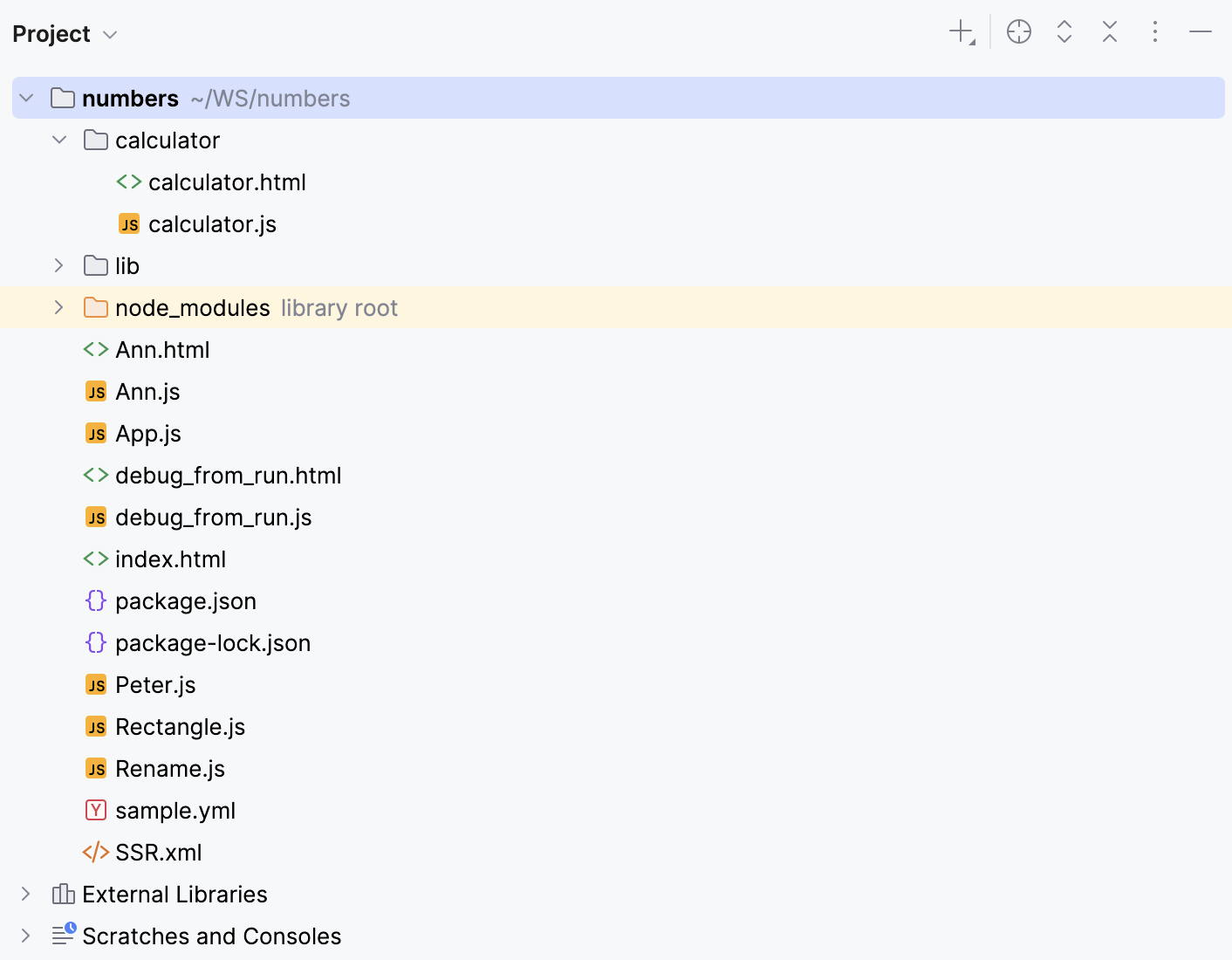
此工具窗口中的大多数功能可以通过内容窗格中的上下文菜单命令和相关快捷键访问。
此外,该视图包含 临时文件和控制台 文件夹,您可以通过它管理创建的草稿文件和扩展脚本。
视图
工具窗口有几个视图:
项目 视图。 该视图显示所有 项目 项目及其依赖项(SDK 和库)。 重点在于目录结构,包也有所展示。
范围视图(项目文件、 打开文件 等)。 这些视图显示了预定义和用户定义的 scopes的内容。 在其他方面,根据当前选择的视图选项,范围视图可能类似于 项目 或 包 视图。
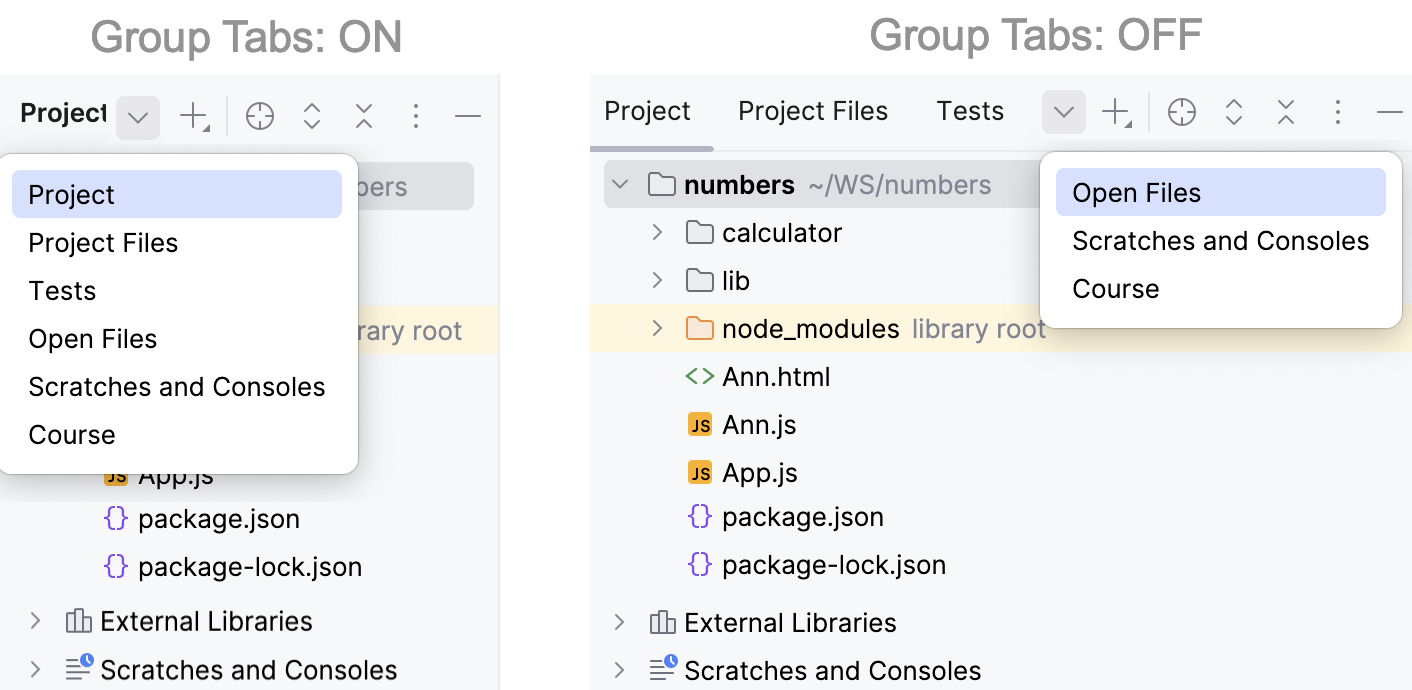
要在视图之间切换,请按 Alt+Right/Alt+Left 或从标题中的列表中选择一个视图。
您还可以在单独的选项卡中显示每个视图:点击  并禁用 标签页分组 选项。
要配置视图,请使用 标题上下文菜单 中的相应选项。 也可以通过点击标题上的  来访问所需选项。
外观和行为
快速添加文件和文件夹
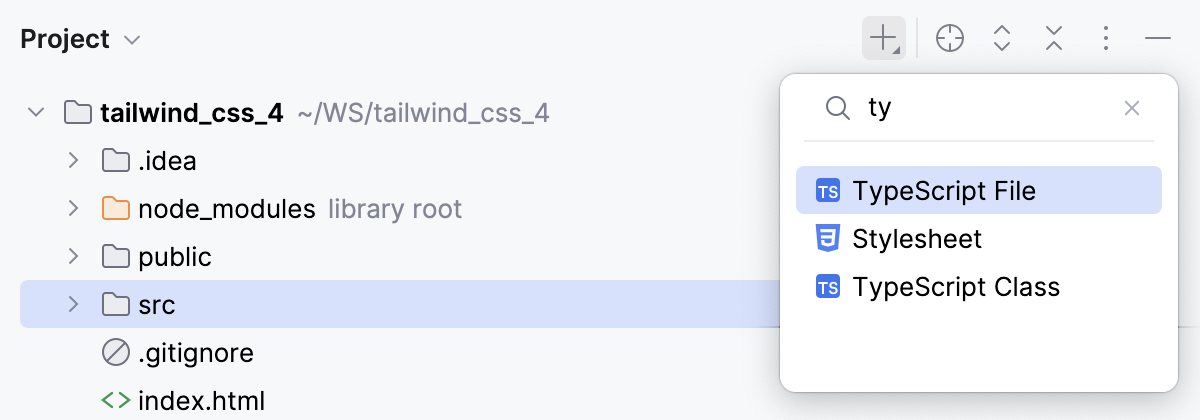
您可以从工具窗口工具栏创建新文件或文件夹。 可用选项取决于工具窗口中选定的节点。
点击工具窗口工具栏上的
 并从列表中选择一个选项。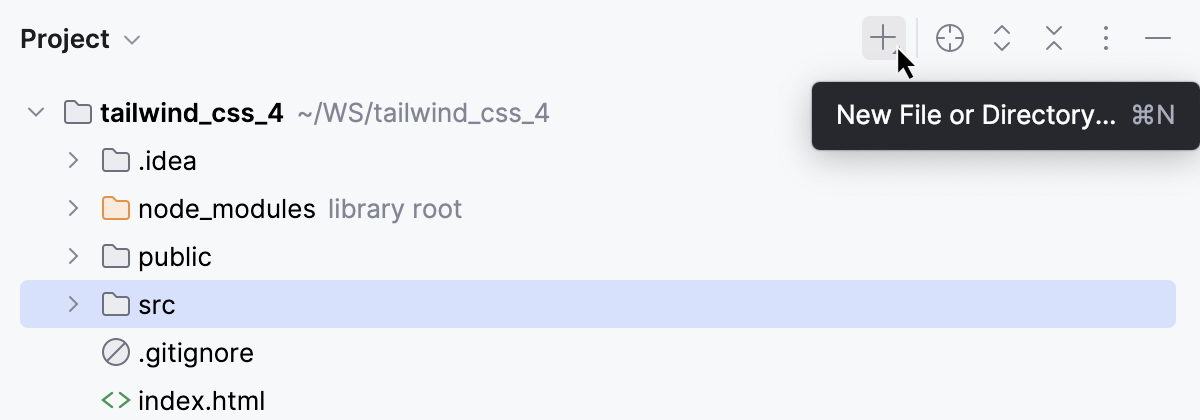
使用 快速搜索 更快地找到选项:开始键入您想要创建的文件类型以缩小结果范围。
预览文件
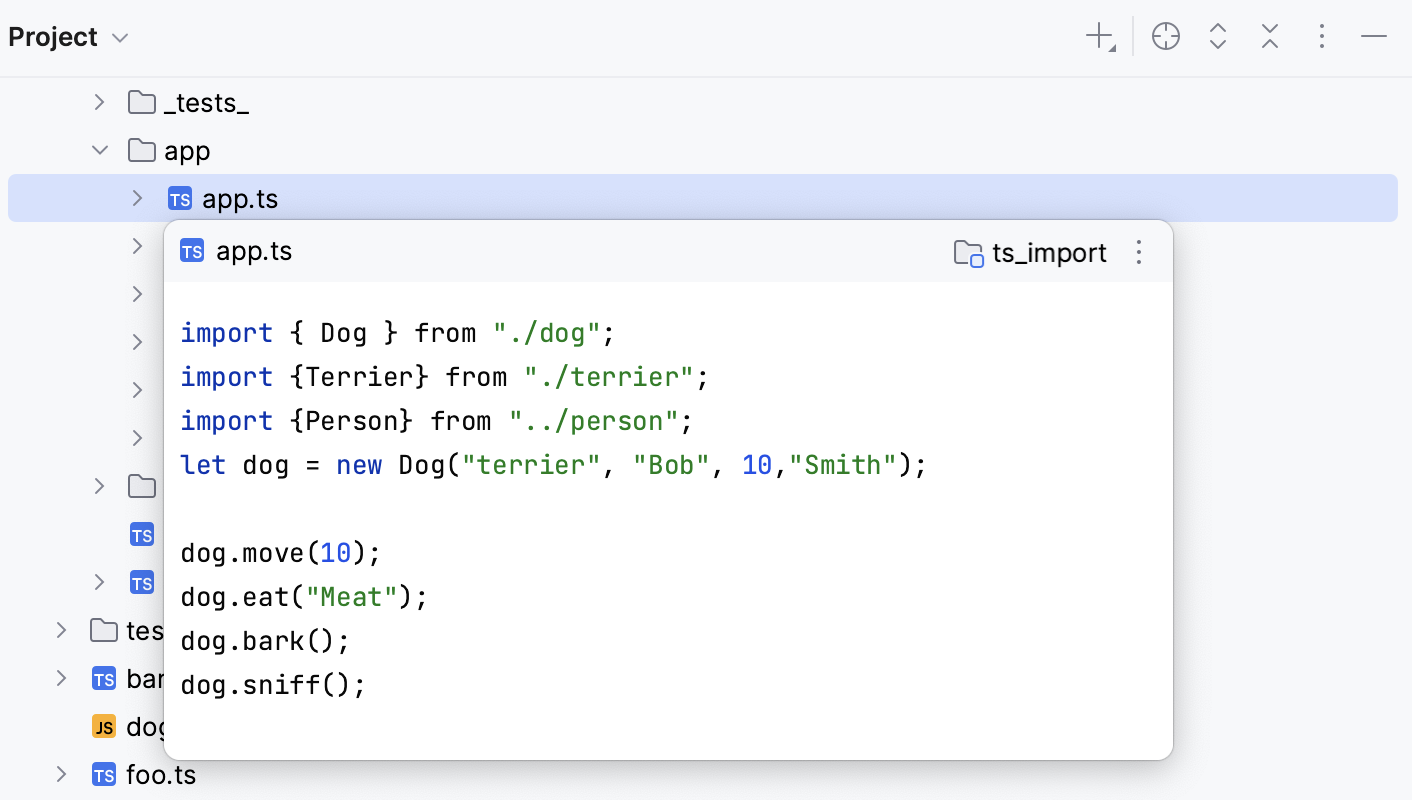
有两种方法无需在单独的选项卡中打开文件即可预览:
使用文件预览弹窗:在 项目 工具窗口(Alt+1 )中选择一个文件并按 Space。
启用 预览选项卡 :点击
并选择 。
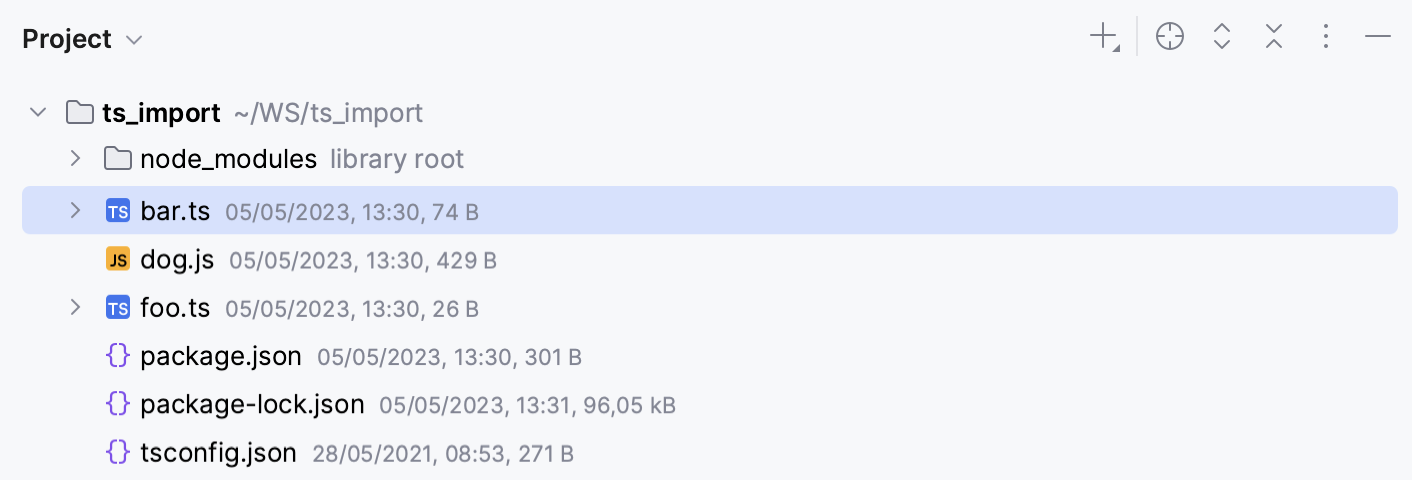
显示文件大小和修改时间
您可以查看 项目 树中文件的大小和修改时间戳。
在 项目 工具窗口(Alt+1 )中,点击
并选择 。
显示树缩进指南
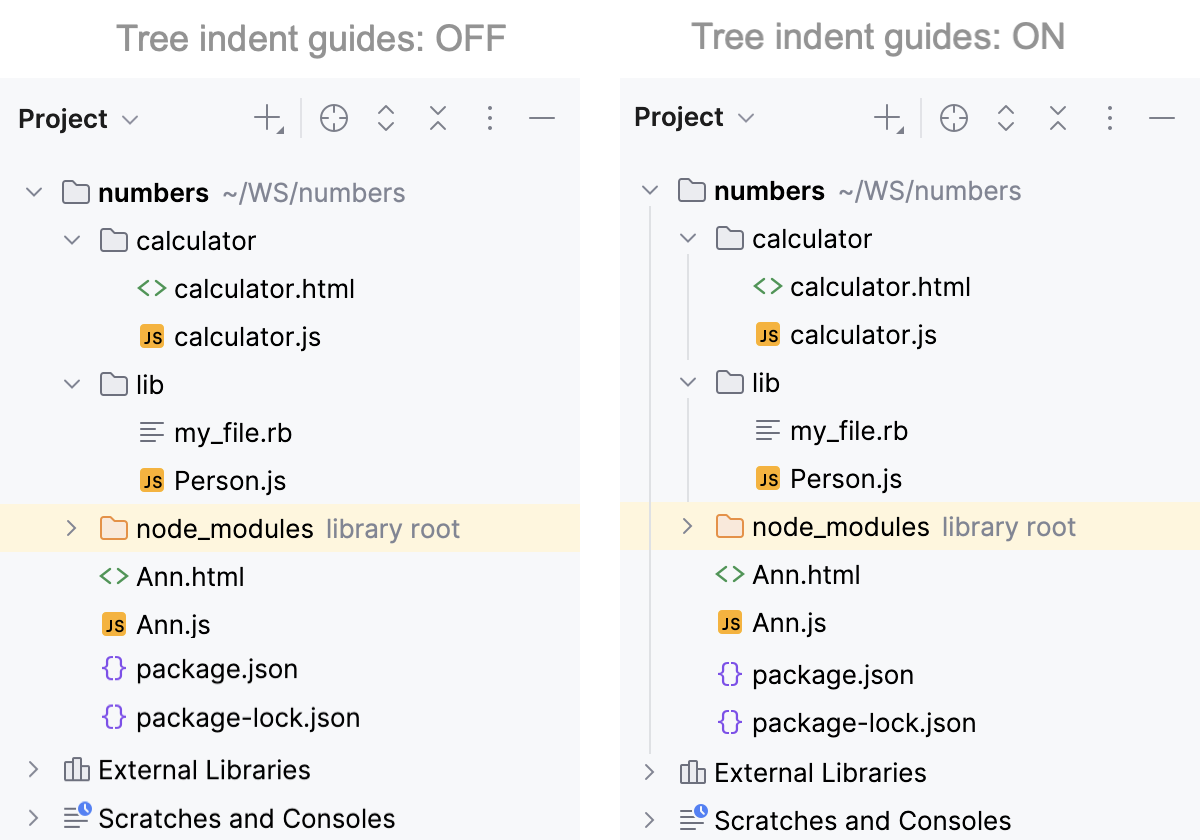
在 项目 工具窗口中,您可以显示标记缩进级别的垂直线,以帮助您更好地理解 项目 中组件的层次结构。
按下 Ctrl+Alt+S 打开设置,然后选择 。
在 树视图 部分,启用 显示缩进参考线 选项。
点击一次即可打开文件
您可以配置 项目 工具窗口,使其通过点击即可在编辑器中打开文件。
在 项目 工具窗口中,点击
并启用 选项。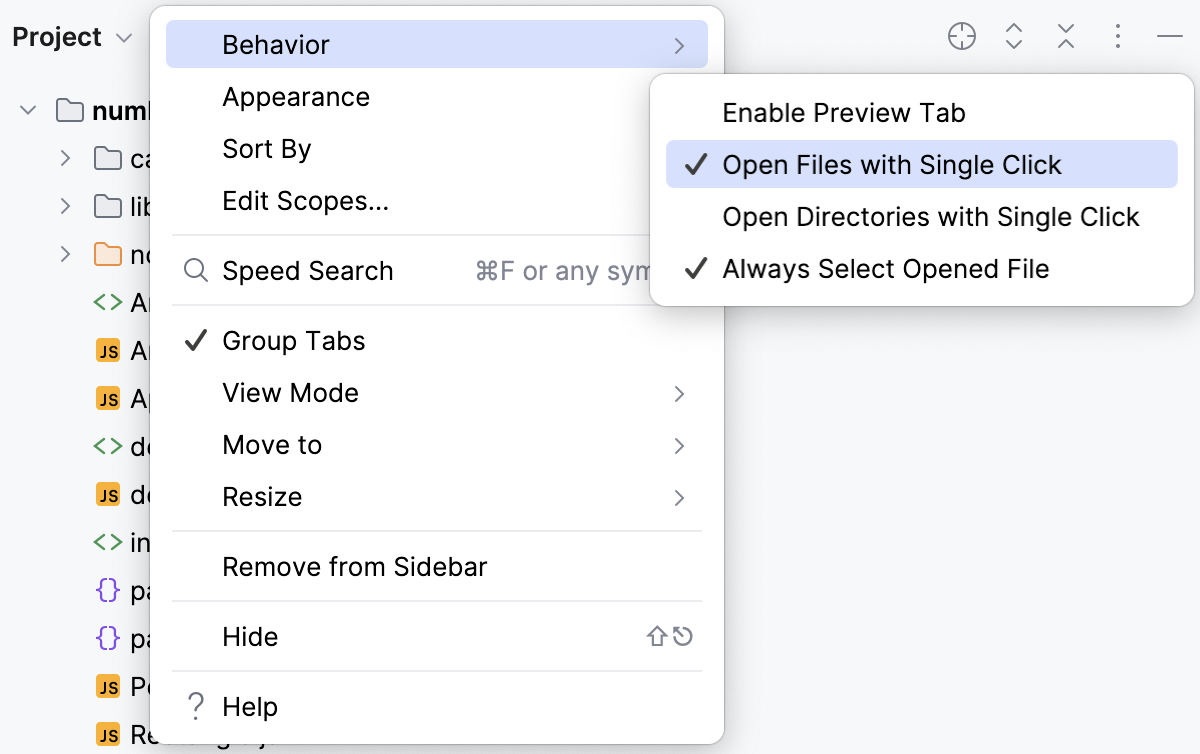
在项目工具窗口中快速定位文件
WebStorm 可通过在 项目 工具窗口中自动选中当前在活动编辑器选项卡中打开的文件,帮助您跟踪该文件。
在 项目 工具窗口中,点击
并启用 选项。
标题上下文菜单
通过右键点击标题或点击 选项 按钮 出现的上下文菜单提供了 项目 的 视图、 查看模式 的设置,以及在视图之间切换、调整工具窗口大小等功能。
下表列出了可用的命令和选项,并进行了简要说明。
条目 | 快捷键 | 描述 |
|---|---|---|
选择下一个视图或标签页 | Alt+Right | 使用此选项在不同视图之间切换。 该选项仅在 标签页分组 被禁用时可用。 |
选择前一个视图或标签 | Alt+Left | 使用此选项在不同视图之间切换。 该选项仅在 标签页分组 被禁用时可用。 |
显示视图或选项卡列表 | Alt+Down | 使用此选项在不同视图之间切换。 该选项仅在 标签页分组 被禁用时可用。 |
行为 | ||
启用预览标签页 | 启用 预览选项卡 ,允许您在单个选项卡中逐一查看文件,而无需为每个文件打开一个新选项卡。 | |
点击打开文件 | 通过点击 项目 工具窗口中的项目一次,在编辑器中打开该项目。 否则,您需要双击项目才能打开它们。 请注意,如果启用了 预览选项卡 ,您将无法禁用此选项。 | |
一键打开目录 | 通过点击 项目 工具窗口中的目录一次,展开和折叠目录。 否则,您需要双击目录以将其打开,或者使用目录名称旁边的 | |
始终选择已打开的文件 | 如果此选项开启,WebStorm 将自动定位您在编辑器中打开的文档到此窗口的当前视图中。 | |
外观 | ||
成员 | 如果开启此选项,包含类的树中的文件将变为节点。 当这样的节点展开时,将显示所选项目的包含类及其字段、方法和其他成员。 | |
排除的文件 | 仅在 项目 视图中提供此选项。 将此选项打开或关闭以显示或隐藏 排除的文件夹和文件。 | |
临时文件和控制台 | 隐藏或显示 临时文件和控制台 节点。 | |
文件详细信息 | 选择此选项以显示文件的大小和修改时间戳。 | |
文件嵌套 | 打开 文件嵌套对话框 ,您可以在其中配置同名不同扩展名文件的显示方式。 | |
自定义树视图 | 请导航至 配置 树视图选项。 | |
排序依据 | ||
名称 | 按文件名称字母顺序排序。 此选项不影响文件夹的顺序,文件夹始终按字母顺序排序。 | |
类型 | 按文件扩展名排序。 此选项不影响文件夹的顺序,文件夹始终按字母顺序排序。 | |
修改时间(最新优先/最旧优先) | 按文件修改时间排序。 要显示此信息,请从主菜单中选择 。 此选项不影响文件夹的顺序,文件夹始终按字母顺序排序。 | |
文件夹总在最前面 | 如果该选项开启,文件夹将显示在文件上方。 否则,所有项目按字母顺序排序,文件和文件夹会混在一起显示。 | |
编辑作用域 | 打开 范围对话框 ,您可以在其中创建和编辑用户定义的 范围。 请注意,此命令仅在当前视图为 scope 视图时可用。 | |
快速搜索 | Ctrl+F | 搜索项目。 了解更多信息,请参阅 工具窗口中的 Speed Search |
标签页分组 | 如果启用此选项,标题左侧会有一个列表,您可以从中选择所需的视图。 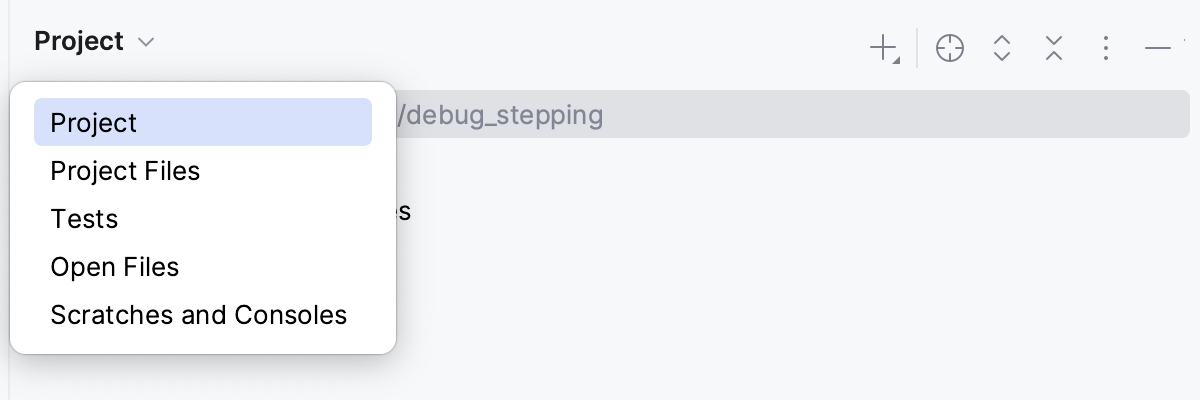 如果禁用此选项,视图将以选项卡的形式显示在标题的左侧。 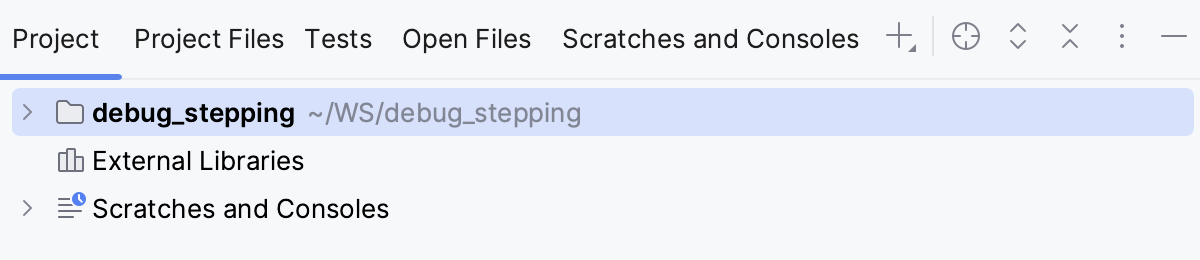 | |
视图模式 | 此选项可让您控制工具窗口的一般外观和行为。 有关完整信息,请参阅 工具窗口视图模式。 | |
移至 | 要将该工具窗口关联到其他 工具窗口栏 ,请选择此命令,然后选择目标工具窗口栏(最受欢迎、 左侧、 底部 或 右侧)。 完整信息请参阅 移动工具窗口 章节。 | |
调整大小 | 要通过移动工具窗口的某个边框来调整其大小,请选择此命令,然后选择所需的 延展至 选项。 请注意,此命令在浮动模式下不可用。 | |
从侧边栏移除 | 此命令隐藏工具窗口,从工具窗口栏中移除相关的 工具窗口按钮 ,并从 快速访问菜单 ( 要重新打开工具窗口(并恢复相关功能),请使用主菜单: 或按 Alt+1。 | |
隐藏 | Shift+Escape | 隐藏工具窗口。 |
帮助 | 此命令在 WebStorm 在线帮助中打开 项目 工具窗口的描述。 | |
 图标。
图标。 或
或  )中移除工具窗口。
项目窗格中内容项的上下文菜单命令
项目的上下文菜单可访问该项目的所有功能。
条目 | 快捷键 | 描述 |
|---|---|---|
新建 | Alt+Insert | 在选定项(目录、文件或类)内创建一个新项。 (项目 或目录)。 |
剪切 | Ctrl+X | 将选定的项目从当前位置移动到剪贴板。 |
复制 | Ctrl+C | 将选定的项目复制到剪贴板。 |
复制路径/引用 | 请使用此命令和以下选项之一将选定项复制到剪贴板:
| |
粘贴 | Ctrl+V | 将剪贴板内容插入到选定位置。 |
查找用法 | Alt+F7 | 搜索所选项目的用法。 (查找用法对话框将会打开。) |
在文件中查找 | Ctrl+Shift+F | 执行文本搜索。 (将打开 在文件中查找 对话框。) |
在文件中替换 | Ctrl+Shift+R | 执行文本查找和替换。 (在路径中替换对话框 将打开。) |
检查代码 | 使用此命令对选定项目运行 代码检查。 | |
重命名 | Shift+F6 | 重命名选定项目。 |
重构 | 对选定项目执行可用的 重构 操作之一。 | |
书签 | 将选定项目添加到现有或新的 书签列表。 | |
重新设置代码格式 | Ctrl+Alt+L | 将选定文件或当前目录中所有文件的源代码重新格式化。 另请参阅 重新设置代码格式。 |
优化 import | Ctrl+Alt+O | 在所选文件或当前目录中的所有文件中 优化 import。 此功能会移除未使用的导入并重新排列导入语句。 |
Delete | Delete | 删除所选项目。 请谨慎使用! |
覆盖文件类型 | 更改所选文件的类型,例如,将其更改为 纯文本 以将其从 项目 中排除,这样它将不被检查、代码补全、导航等处理。 文件会用一个特殊图标 | |
运行“<item_name>” | Ctrl+Shift+F10 | 使用默认配置设置运行选定文件。 |
调试 '<item_name>' | ⌃ ⇧ D | 使用默认配置设置调试选定文件。 |
更多运行/调试 |
| |
在右侧分屏中打开 | Shift+Enter | 将编辑器分为两部分,并在右侧区域显示该文件。 有关更多信息,请参见 分屏。 |
打开 |
| |
本地历史记录 | 查看选定文件或目录的 本地历史记录 ,或者为您的当前版本创建标签 项目。 | |
文件菜单中的修复 IDE | 修复与文件相关的缓存,了解更多信息请参阅 修复 IDE。 | |
从磁盘重新加载 | 将工具窗口中的视图与文件系统中保存的视图同步。 如果您在外部更改文件或目录内容,在某些情况下,WebStorm 可能不会意识到相应的更改,除非您使用此命令。 | |
与…比较 | Ctrl+D | 将所选文件或目录与另一个文件或目录进行比较。 请参见 比较文件、文件夹和文本来源 和 文件夹差异查看器。 |
与编辑器比较文件 | 将所选文件与活动编辑器选项卡中打开的文件进行比较。 请参阅 比较文件、文件夹和文本来源 和 文件差异查看器。 | |
外部工具 | 启动一个 第三方工具。 | |
将目录标记为 | 将选定的目录设为源根目录或测试源根目录,或将目录排除等。 从子菜单中选择目录所需的类别。 | |
部署 | 根据部署配置将所选项上传到服务器,或从服务器下载文件,与已上传的版本进行比较并同步。 有关更多信息,请参阅 部署您的应用程序。 文件和文件夹 | |
图表 | Ctrl+Alt+Shift+U 或 Ctrl+Alt+U | 为选定项打开一个图(例如,一个 UML 图)。 |
创建 Gist | 使用此命令 通过 gists 分享代码。 |
 标识,并在编辑器中显示为纯文本。 更多信息,请参见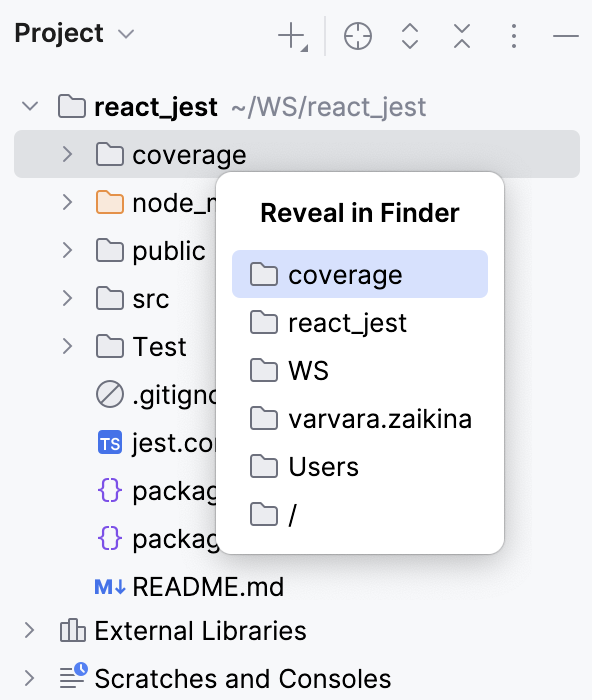
文件状态高亮
如果当前 项目 启用了 VCS 集成 ,WebStorm 会使用颜色标注 VCS 文件状态在 项目 工具窗口中。
您可以在 版本控制 | 文件状态颜色 设置页面 Ctrl+Alt+S 上配置 VCS 文件状态颜色。
下表列出了在部分 配色方案中的默认文件状态颜色及其含义。
颜色 | 文件状态 | 描述 |
|---|---|---|
| 已添加 | 处于活动 changelist 中的文件已计划添加到存储库。 |
| 已在停用更改列表中添加 | 该文件在未激活的变更列表中已安排添加到存储库。 若在 突出显示未激活变更列表中的文件 选项中启用了 ,则文件状态可用。 |
| 更改列表冲突 | 在非活动更改列表中的文件已在活动更改列表中被修改。 在这种情况下,将会打开一个新的对话框,提示您解决 changelist conflict。 如果在 中启用所有选项,则此文件状态可用。 |
| 已复制 | 如果文件是另一文件的副本,则会跟踪其元数据,并将此类文件标记为 已复制。 |
| 已删除 | 该文件已被安排从存储库中删除。 |
| 从文件系统中删除 | 该文件已在本地删除,但尚未被安排删除,仍然存在于存储库中。 |
| 有更改的后代项 | 如果文件被修改,IDE 将递归高亮包含该文件的所有目录。 如果在 在项目树中高亮显示包含已修改文件的目录 中启用了 选项,则此状态可用。 |
| 有直接更改的子项 | 如果文件被修改,IDE 将突出显示其父目录。 如果在 在项目树中高亮显示包含已修改文件的目录 中启用了 选项,则此状态可用。 |
| 被劫持 | [Perforce,ClearCase,VSS] 文件 未签出已被修改。 |
| 已忽略 | 文件被故意排除在 VCS 跟踪之外。 |
| 已合并 | “文件已被您的 VCS 因更新而合并。” |
| 合并时有冲突 | 在上次更新期间,文件已合并并存在冲突。 |
| 与属性冲突合并 | 在上次更新期间,IDE 检测到本地文件与其服务器版本的属性之间存在差异。 |
| 合并时有文本和属性冲突 | 当两位或更多开发者修改同一文件的相同行和同一文件属性时,会发生文本和属性冲突。 |
| 已修改 | 该文件自上次同步以来已更改。 |
| 已在停用更改列表中修改 | 已修改的文件处于非活动变更列表中。 若在 突出显示未激活变更列表中的文件 选项中启用了 ,则文件状态可用。 |
| 过时 | 该文件不应再位于您的仓库工作副本中。 |
| 已重命名 | 自上次更新以来,文件已被重命名。 |
| 已切换 | [SVN] 该文件取自不同于整个项目的其他分支。 |
| (未知) 无版本 | 该文件在本地存在,但不在代码库中,也未被安排添加。 |
| 最新 | 该文件未被更改。 |


 无 (默认颜色)
颜色 | 文件状态 | 描述 |
|---|---|---|
| 已添加 | 处于活动 changelist 中的文件已计划添加到存储库。 |
| 已在停用更改列表中添加 | 该文件在未激活的变更列表中已安排添加到存储库。 若在 突出显示未激活变更列表中的文件 选项中启用了 ,则文件状态可用。 |
| 更改列表冲突 | 在非活动更改列表中的文件已在活动更改列表中被修改。 在这种情况下,将会打开一个新的对话框,提示您解决 changelist conflict。 如果在 中启用所有选项,则此文件状态可用。 |
| 已复制 | 如果文件是另一文件的副本,则会跟踪其元数据,并将此类文件标记为 已复制。 |
| 已删除 | 该文件已被安排从存储库中删除。 |
| 从文件系统中删除 | 该文件已在本地删除,但尚未被安排删除,仍然存在于存储库中。 |
| 有更改的后代项 | 如果文件被修改,IDE 将递归高亮包含该文件的所有目录。 如果在 在项目树中高亮显示包含已修改文件的目录 中启用了 选项,则此状态可用。 |
| 有直接更改的子项 | 如果文件被修改,IDE 将突出显示其父目录。 如果在 在项目树中高亮显示包含已修改文件的目录 中启用了 选项,则此状态可用。 |
| 被劫持 | [Perforce,ClearCase,VSS] 文件 未签出已被修改。 |
| 已忽略 | 文件被故意排除在 VCS 跟踪之外。 |
| 已合并 | “文件已被您的 VCS 因更新而合并。” |
| 合并时有冲突 | 在上次更新期间,文件已合并并存在冲突。 |
| 与属性冲突合并 | 在上次更新期间,IDE 检测到本地文件与其服务器版本的属性之间存在差异。 |
| 合并时有文本和属性冲突 | 当两位或更多开发者修改同一文件的相同行和同一文件属性时,会发生文本和属性冲突。 |
| 已修改 | 该文件自上次同步以来已更改。 |
| 已在停用更改列表中修改 | 已修改的文件处于非活动变更列表中。 若在 突出显示未激活变更列表中的文件 选项中启用了 ,则文件状态可用。 |
| 过时 | 该文件不应再位于您的仓库工作副本中。 |
| 已重命名 | 自上次更新以来,文件已被重命名。 |
| 已切换 | [SVN] 该文件取自不同于整个项目的其他分支。 |
| (未知) 无版本 | 该文件在本地存在,但不在代码库中,也未被安排添加。 |
| 最新 | 该文件未被更改。 |


 无 (默认颜色)


颜色 | 文件状态 | 描述 |
|---|---|---|
| 已添加 | 处于活动 changelist 中的文件已计划添加到存储库。 |
| 已在停用更改列表中添加 | 该文件在未激活的变更列表中已安排添加到存储库。 若在 突出显示未激活变更列表中的文件 选项中启用了 ,则文件状态可用。 |
| 更改列表冲突 | 在非活动更改列表中的文件已在活动更改列表中被修改。 在这种情况下,将会打开一个新的对话框,提示您解决 changelist conflict。 如果在 中启用所有选项,则此文件状态可用。 |
| 已复制 | 如果文件是另一文件的副本,则会跟踪其元数据,并将此类文件标记为 已复制。 |
| 已删除 | 该文件已被安排从存储库中删除。 |
| 从文件系统中删除 | 该文件已在本地删除,但尚未被安排删除,仍然存在于存储库中。 |
| 有更改的后代项 | 如果文件被修改,IDE 将递归高亮包含该文件的所有目录。 如果在 在项目树中高亮显示包含已修改文件的目录 中启用了 选项,则此状态可用。 |
| 有直接更改的子项 | 如果文件被修改,IDE 将突出显示其父目录。 如果在 在项目树中高亮显示包含已修改文件的目录 中启用了 选项,则此状态可用。 |
| 被劫持 | [Perforce,ClearCase,VSS] 文件 未签出已被修改。 |
| 已忽略 | 文件被故意排除在 VCS 跟踪之外。 |
| 已合并 | “文件已被您的 VCS 因更新而合并。” |
| 合并时有冲突 | 在上次更新期间,文件已合并并存在冲突。 |
| 与属性冲突合并 | 在上次更新期间,IDE 检测到本地文件与其服务器版本的属性之间存在差异。 |
| 合并时有文本和属性冲突 | 当两位或更多开发者修改同一文件的相同行和同一文件属性时,会发生文本和属性冲突。 |
| 已修改 | 该文件自上次同步以来已更改。 |
| 已在停用更改列表中修改 | 已修改的文件处于非活动变更列表中。 若在 突出显示未激活变更列表中的文件 选项中启用了 ,则文件状态可用。 |
| 过时 | 该文件不应再位于您的仓库工作副本中。 |
| 已重命名 | 自上次更新以来,文件已被重命名。 |
| 已切换 | [SVN] 该文件取自不同于整个项目的其他分支。 |
| (未知) 无版本 | 该文件在本地存在,但不在代码库中,也未被安排添加。 |
| 最新 | 该文件未被更改。 |


文件颜色
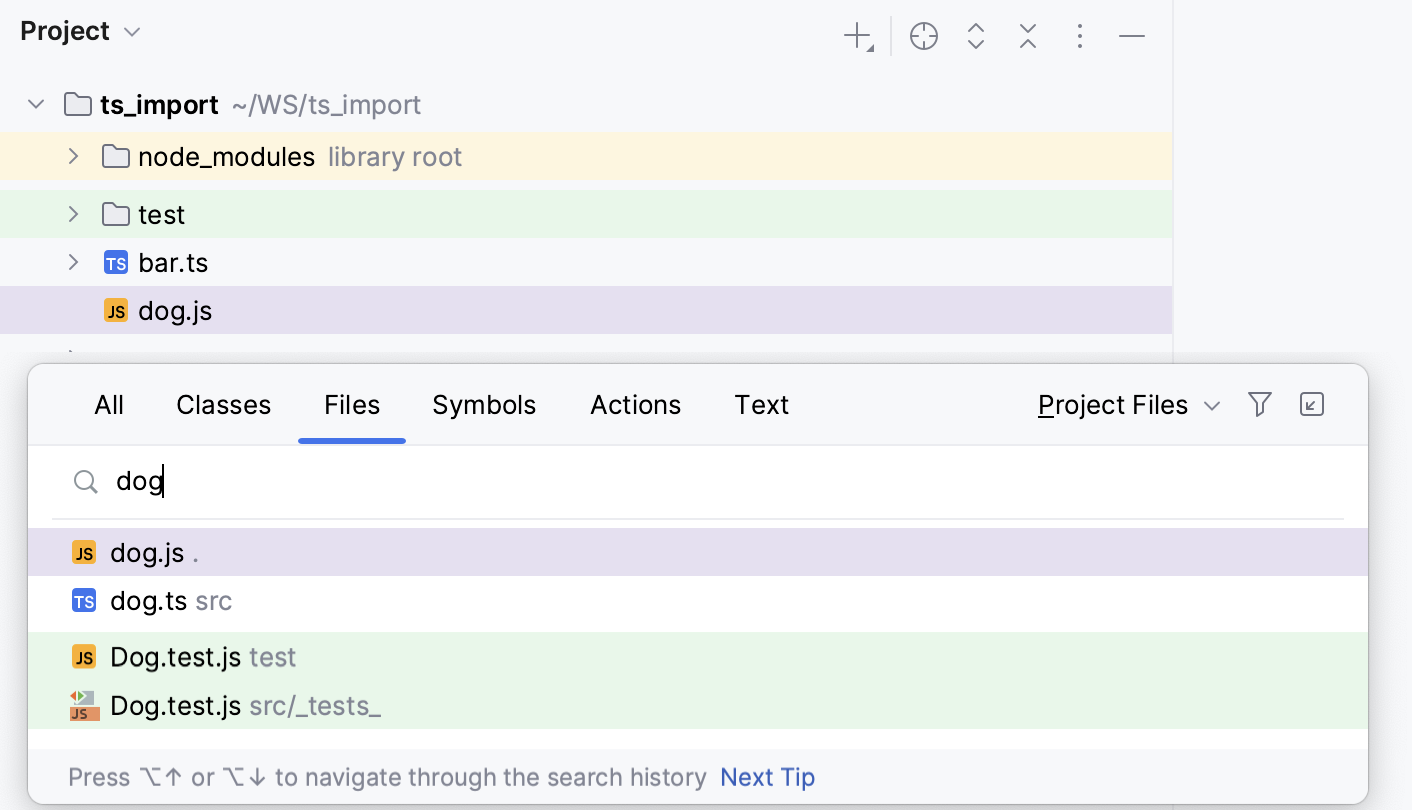
属于不同范围(例如生产文件或测试文件)的文件可以在 项目 工具窗口、搜索结果和编辑器选项卡中以不同颜色高亮显示。
您可以为每个范围分配其自己的颜色。 有关更多信息,请参见 将范围与颜色关联。