文件范围与文件颜色
一个 范围  是 项目 中一组命名的文件和文件夹。 范围可帮助您在 不同 IDE 视图中直观地区分 项目 项,并限制某些操作的作用范围。
范围使您能够按逻辑组织文件。 例如,您可以将测试源放入测试范围,并将生产代码保留在生产范围中。 这样可以更轻松地处理大型项目s。 仅在测试上运行检查比在整个代码库上运行更快。
WebStorm 随附一组 预定义范围 ,但您也可以创建自己的范围。 自定义范围可以包含任意文件集,例如仅包含您负责的 项目 部分。
在 WebStorm 中,作用域用于 各种功能 :代码检查、部分重构、搜索、版权设置、各种代码分析功能等。
在 WebStorm 中,作用域有两种类型:本地和共享。
本地作用域 存储在 IDE 配置目录中,因此它们不会通过 VCS 共享,也不会对您的团队其他成员可用。
如果您的 项目 受 版本控制 ,那么使用共享作用域是有意义的。 如果您不使用 VCS,本地作用域足以满足您的需求。
定义新范围
在 WebStorm 中,有一组 预定义作用域 ,但您也可以定义自己的作用域。
按下 Ctrl+Alt+S 打开设置,然后选择 。
单击 添加作用域 按钮(
 ),然后选择要定义的范围类型: 本地 或 共享。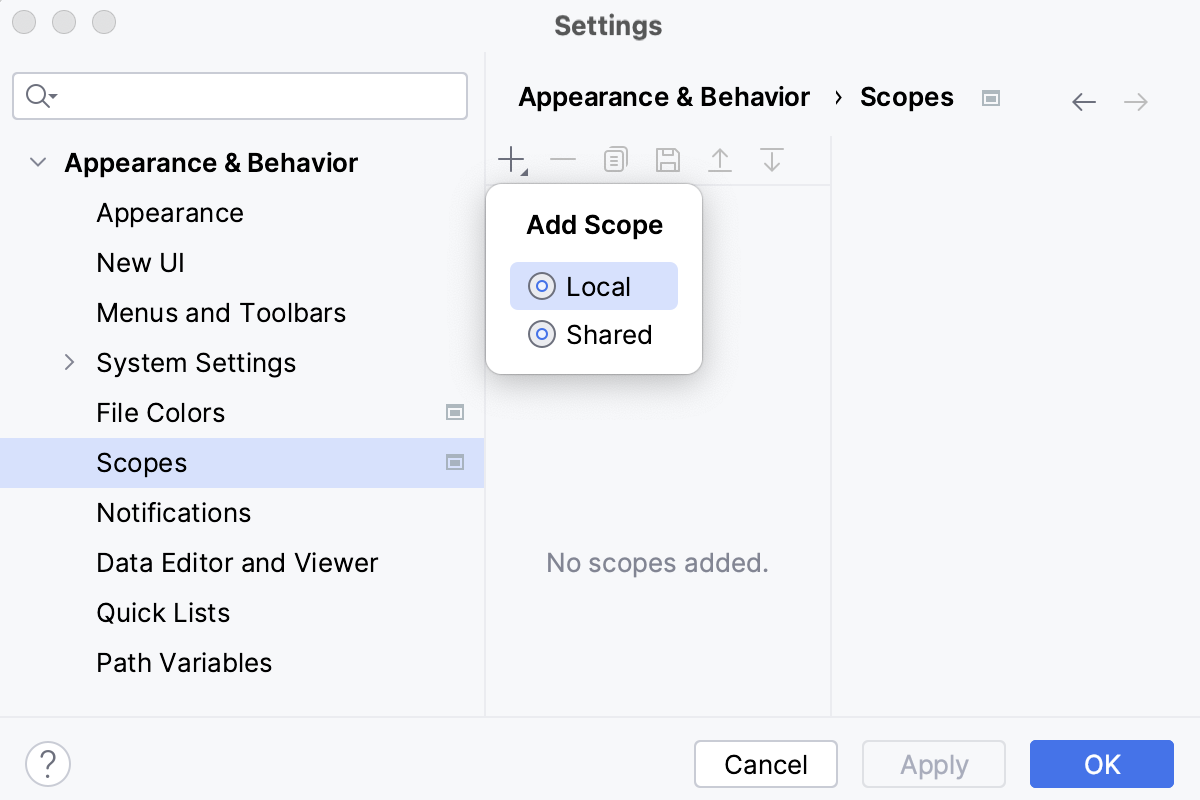
您可以稍后使用 通过 VCS 分享 复选框更改所选范围的状态(本地或共享)。
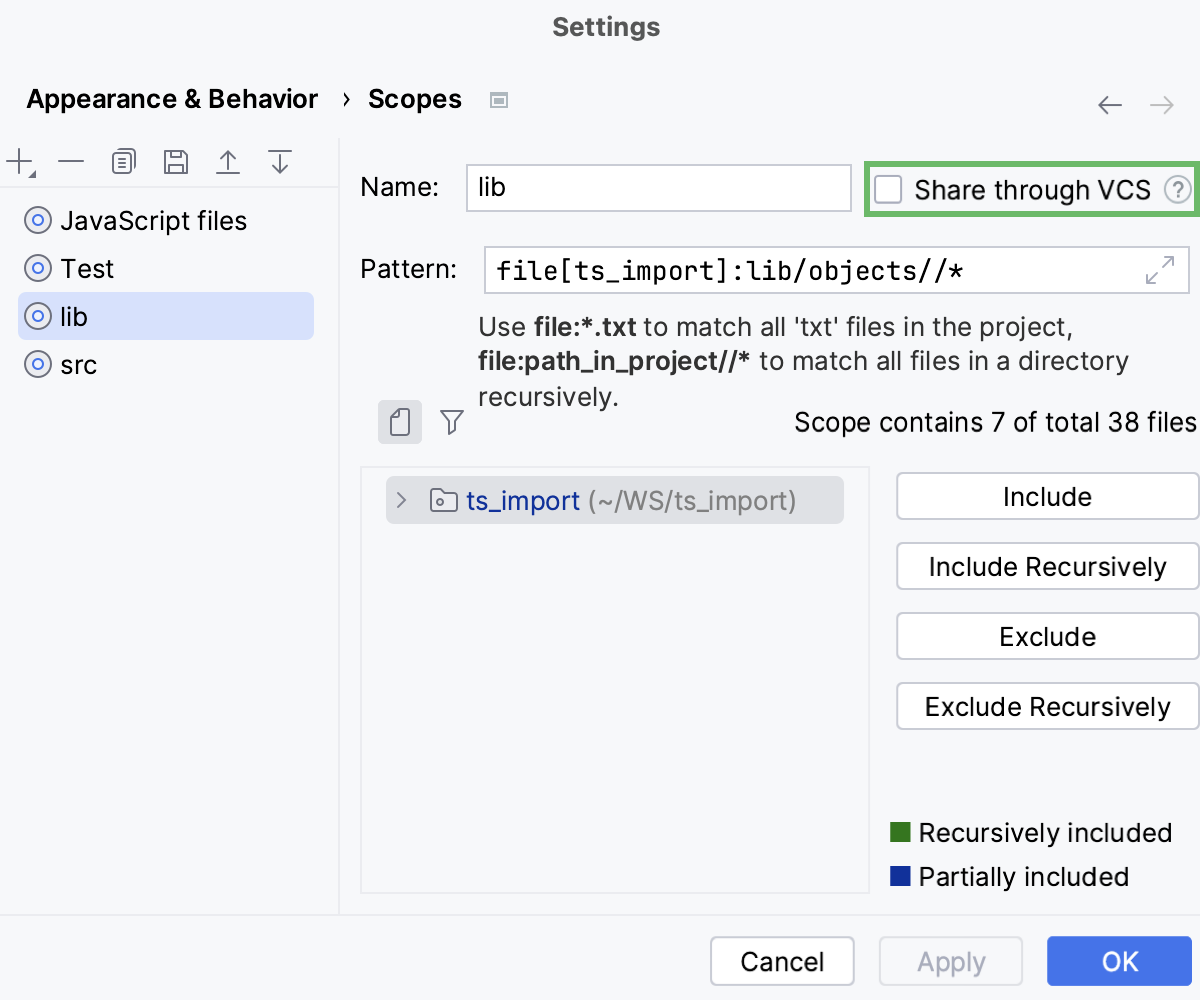
在打开的对话框中,为新范围命名并单击 确定。
向新范围添加文件。 在 项目 树中选择必要的项目,然后点击树右侧的一个选项:
包含 :包含所选项目。 如果您包含一个文件夹,此操作只会添加位于此文件夹内的文件。 所有嵌套的子文件夹及其内容将不会被包含。
递归包含 :包含所选文件夹以及嵌套的子文件夹及其内容。
排除 :将所选项从范围中排除。 如果您排除了一个文件夹,此操作仅会删除位于该文件夹内的文件。 所有嵌套的子文件夹及其内容将保留在范围中。
递归排除 :排除所选文件夹及其嵌套子文件夹及其内容。
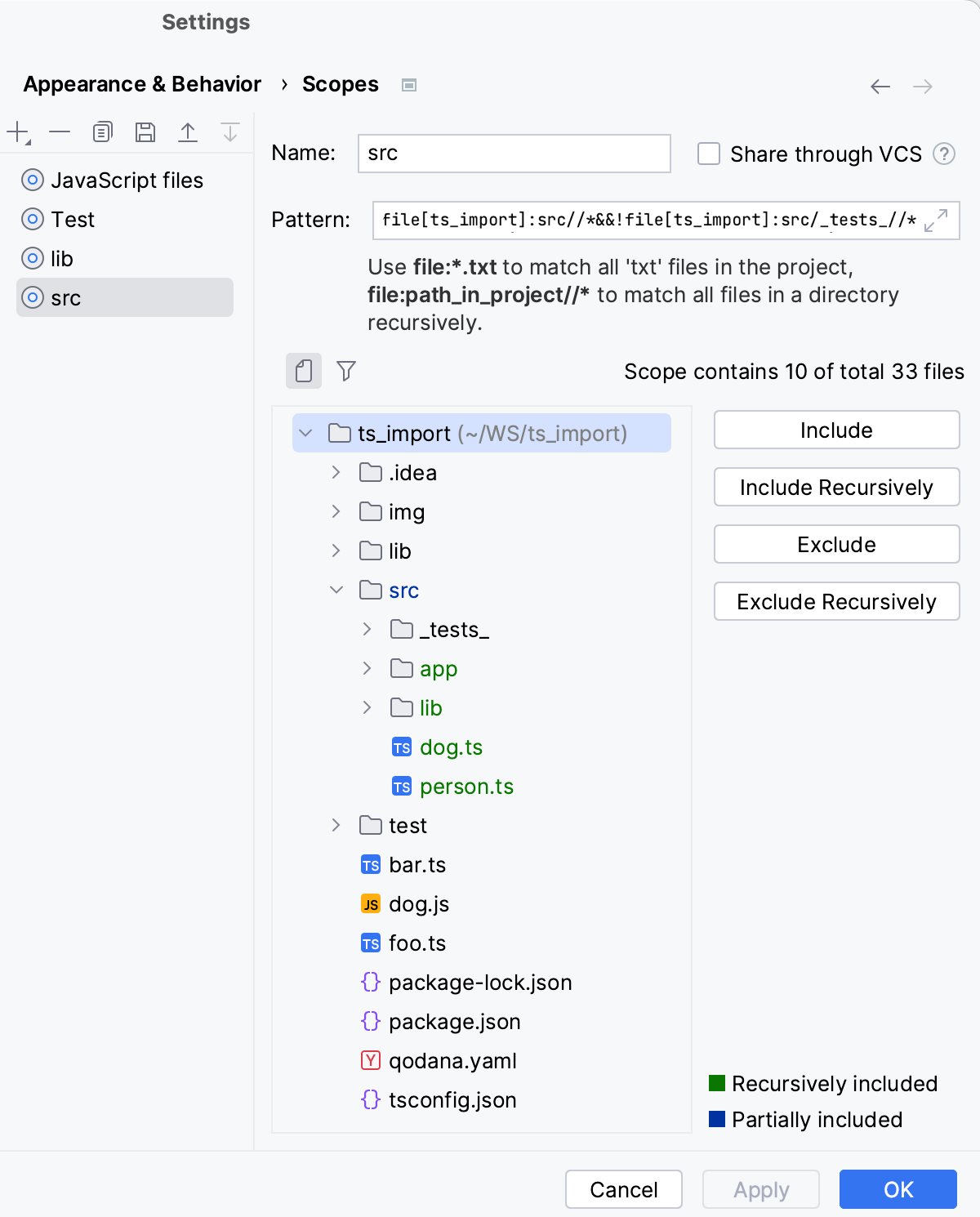
在您向范围添加文件时,WebStorm 会创建一个表达式并将其显示在 模式 字段中。
除了使用按钮,您还可以在 模式 字段中手动输入模式,使用 范围语言语法参考。
例如,为了避免已被压缩的文件再次被压缩,可以使用
file:*js&&!file:*.min.*模式配置一个自定义范围。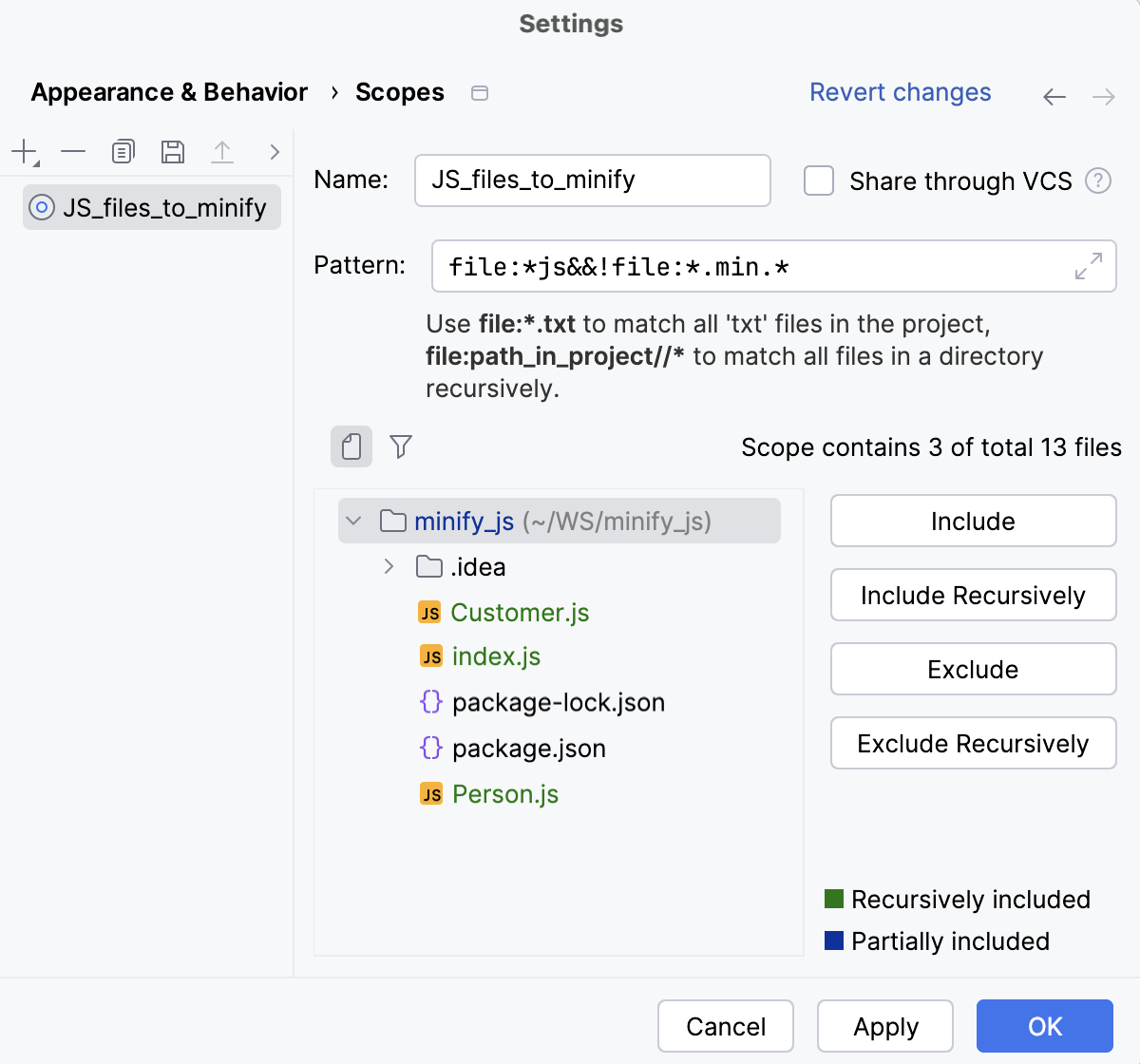
应用更改并关闭对话框。
所选范围中显示的文件与文件夹将以不同颜色呈现,以帮助您了解哪些已包含、哪些未包含:
 包含在范围中的文件与文件夹。
 包含已排除和已包含文件及文件夹的文件夹。
 从所选范围中排除的文件与文件夹。
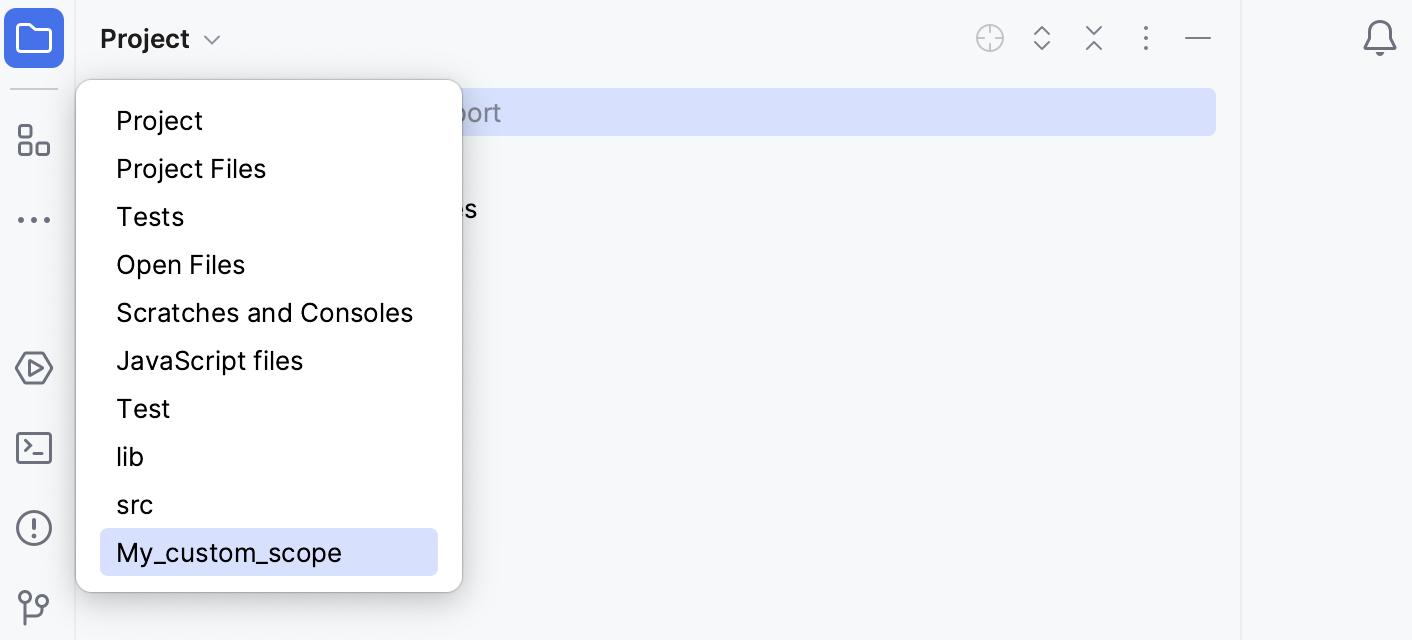
创建自定义范围后,您可以在 项目 工具窗口和允许您限制要应用操作的文件数量的 所有对话框中找到它。
预定义范围
WebStorm 提供了一组预定义的作用域。 IDE 会根据这些文件的信息自动将其添加到这些范围中。 请注意,这些范围无法修改。
预定义范围列表
项目文件 :包括 项目 内容根目录中的所有文件。 了解详情,请参阅 配置项目结构。 库和框架不包含在此范围中。
问题 :包含 项目 内容根目录中的语法错误文件。
所有更改的文件 :包括所有最近更改的文件。
临时文件和控制台 :包括位于 项目 工具窗口中的 临时文件和控制台 目录中的所有文件。
最近查看的文件 和 最近更改的文件 :包括您在编辑器中打开或修改的最后 50 个文件。 要更改最近文件的数量,请按 Ctrl+Alt+S 打开设置并选择 高级设置 ,搜索 最近文件的最大数量 字段,然后指定首选的数量。
Git 跟踪的项目文件 :包含 项目 内容根内在 Git 中受版本控制的所有文件。
排除 Git 忽略的项目文件 :包含 项目 内容根内在 Git 中受版本控制和未版本控制的所有文件,但不包括
.gitignore中指定的文件。测试 :此范围仅限于 项目 测试源根。
打开文件 :包括编辑器中当前打开的文件。
当前文件 :对应当前在编辑器中活动的文件。
选定文件 :包括在工具窗口中选择的文件(例如,在 项目 工具窗口 Alt+1 中)。
本地更改 (仅当启用 VCS 集成 时才会显示这些范围)
所有更改的文件 :包括尚未添加到 VCS 的所有更改列表中的已修改文件。
默认更改列表 :包括尚未添加到 VCS 的 默认 变更列表中的修改文件。
'Changelist name' :包括尚未添加到 VCS 的特定自定义更改列表中的已修改文件。
数据源
上下文数据源 :包含您当前正在使用的数据源。 上下文可以通过您正在使用的控制台、数据编辑器或在数据库资源管理器中选择来定义。
已连接的数据源 :包含具有活动连接的数据源。
所有数据源 :包含所有已添加的数据源。
将范围与颜色关联
属于不同作用域的文件可以在搜索结果、编辑器标签页和 项目 工具窗口 Alt+1 中以不同颜色高亮显示。
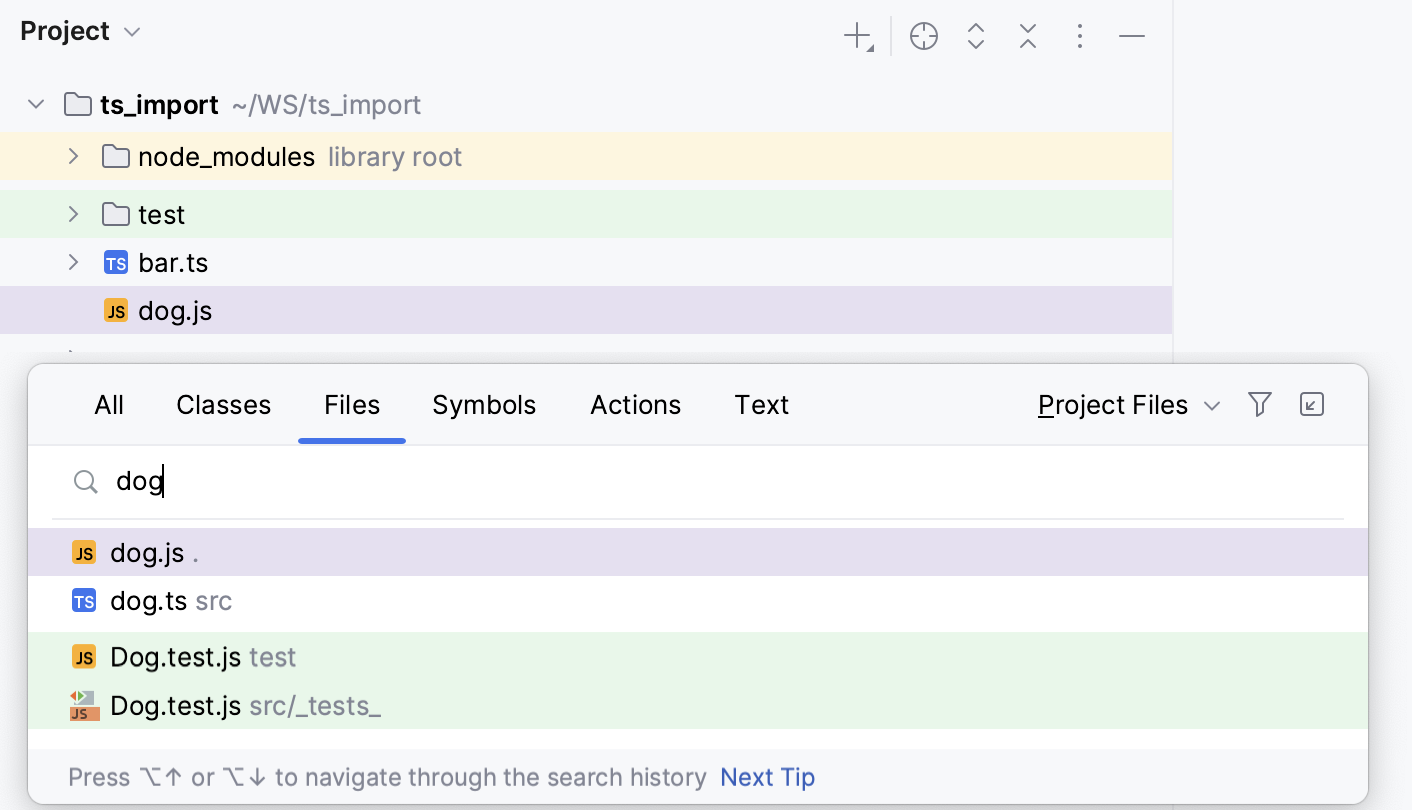
您可以为每个范围分配其自己的颜色。 例如,您可以为 打开文件 范围分配一种颜色,并配置 IDE 在 项目 工具窗口中显示此颜色。 在这种情况下,您当前在编辑器中处理的文件将在项目树中以颜色显示。 这使得 项目 的导航更快更简单。 请注意,文件颜色仅在与范围关联时才起作用。
同样,颜色关联可以是 局部的和 共享的。
本地颜色 仅对您可见,不会通过 VCS 共享。
创建新的颜色关联
按下 Ctrl+Alt+S 打开设置,然后选择 。
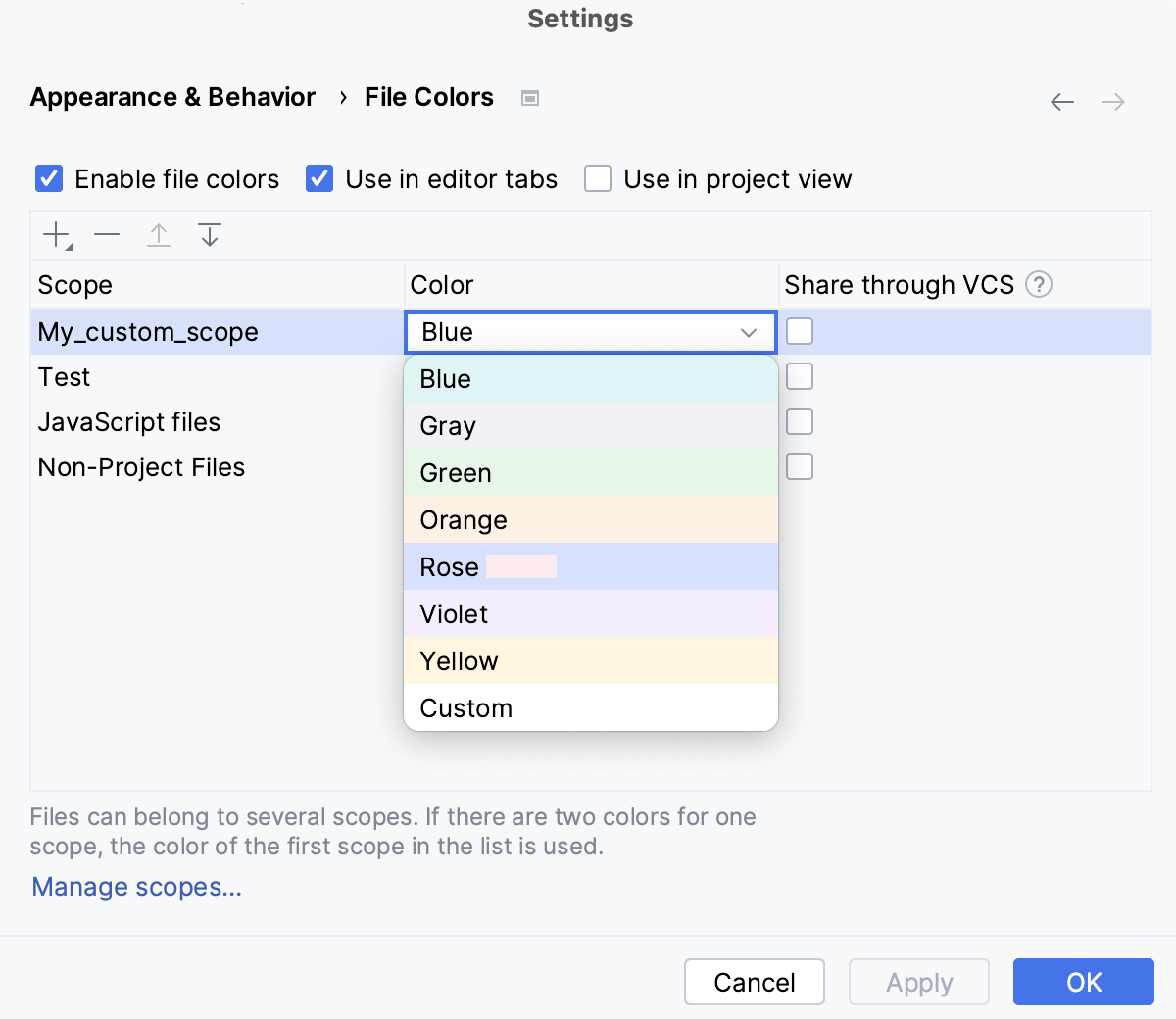
请确保选中 启用文件颜色 复选框,然后选择您要使用颜色的位置:选择 在编辑器标签页中使用 或 在项目视图中使用。
如果您选中 在项目视图中使用 复选框,您将在 项目 工具窗口 Alt+1 和搜索结果中看到颜色(例如,在 在文件中查找 对话框 Ctrl+Shift+F 中)。
单击 添加 按钮(
),然后选择要为其配置颜色的范围。您可以选择预定义范围之一,或使用 自定义范围。
单击所需范围旁的箭头
 ,然后在打开的列表中选择一种颜色。
要配置您自己的颜色,请点击 自定义。
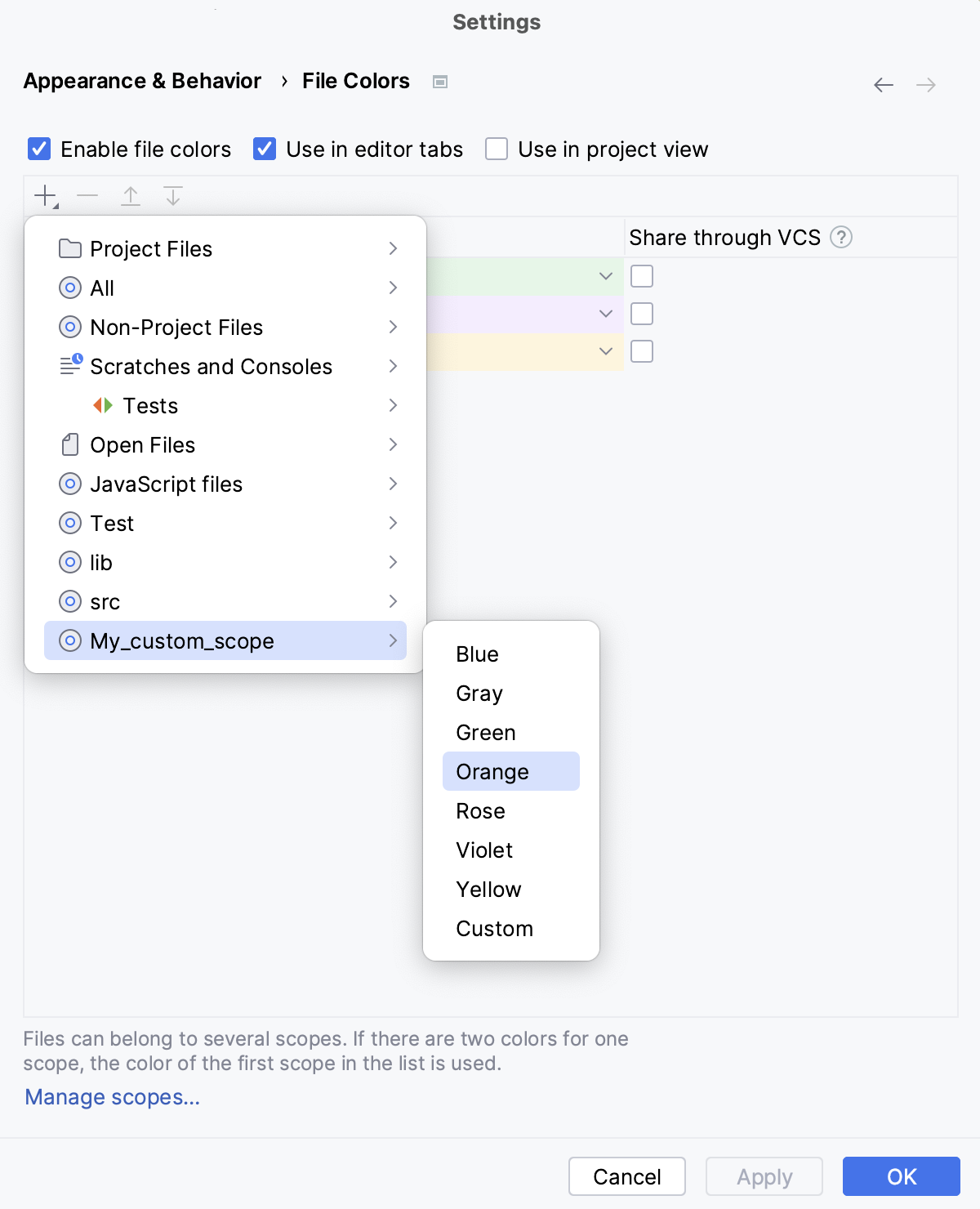
要编辑颜色,请单击 颜色 列中与所需范围对应的单元格,并从列表中选择新的颜色。
要通过 VCS 共享 颜色,请在 通过 VCS 分享 列的相应行中选中复选框。 如果取消选中复选框,颜色将被 本地使用。
应用更改并关闭对话框。
如果某个文件包含在多个范围中,范围的顺序就很重要:WebStorm 按从上到下的顺序处理范围,并从本地范围开始。 这意味着 IDE 会将列表中最后一个范围的颜色应用于此类文件。
如果您希望 WebStorm 以不同的顺序处理颜色关联,您可以更改范围的顺序。
更改范围顺序
按下 Ctrl+Alt+S 打开设置,然后选择 。
选择要移动的范围,然后单击 上移 (
 )或 下移 (
 )按钮。 或者,按 Alt+Up 或 Alt+Down。
应用更改并关闭对话框。
作用域用例
以下示例展示了如何在日常工作中使用作用域:
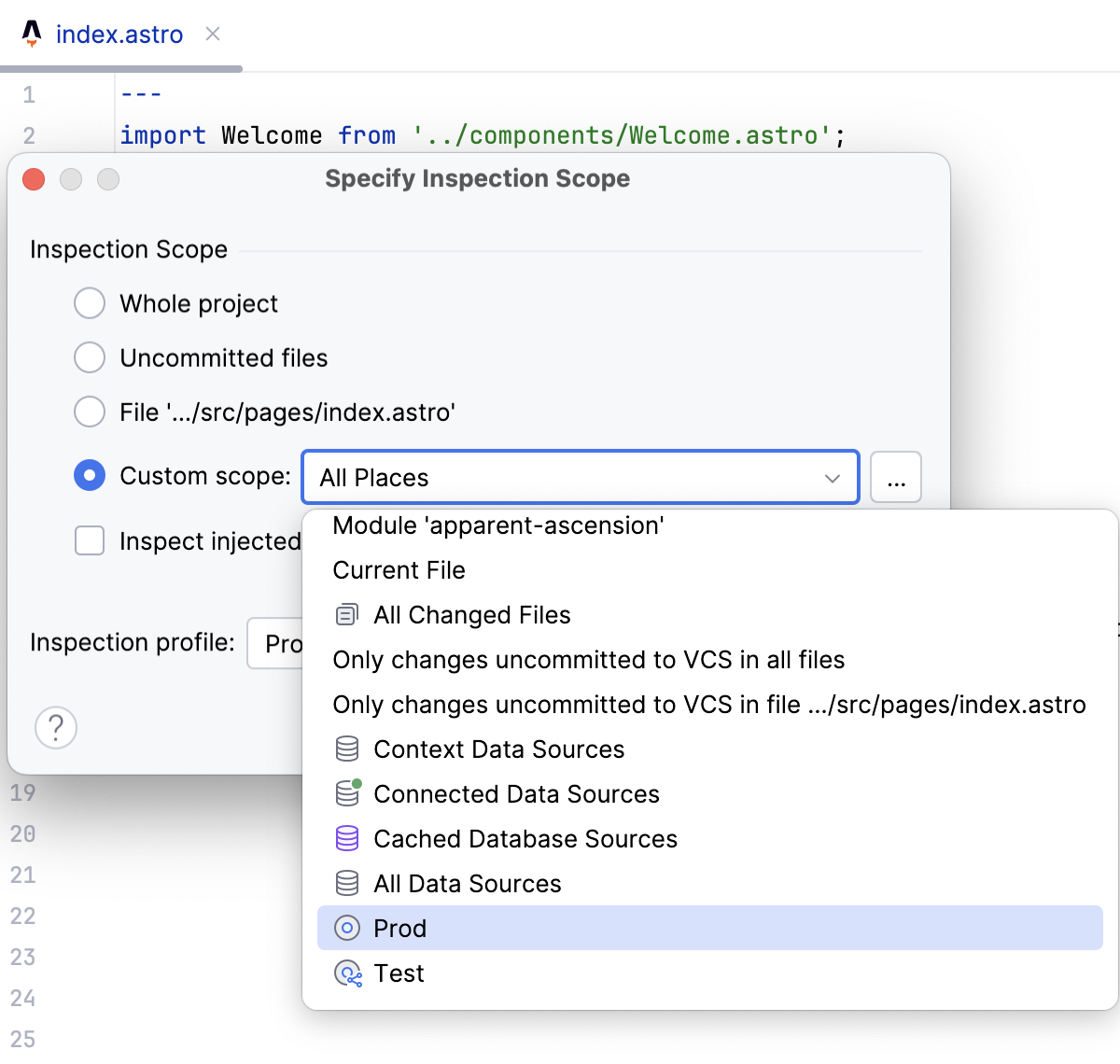
仅检查特定的文件组。
使用作用域,可以检查代码库的特定部分。 例如,您可以分别检查生产代码和测试代码。 此外,您可以对最近修改的文件应用不同的检查集,以确保新变更经过更严格的检查。
有关更多信息,请参阅 运行检查。
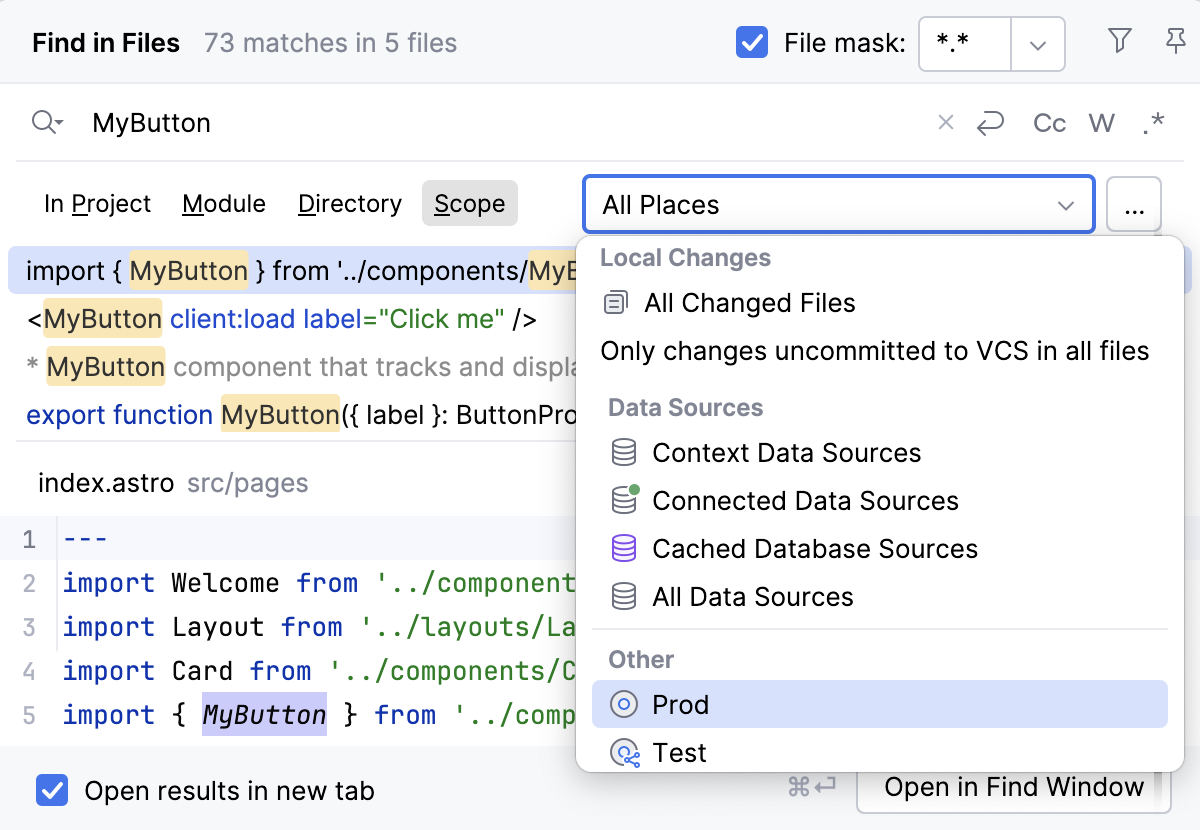
限制搜索和替换结果。
您可以将作用域与 在文件中查找 和 在文件中替换 功能结合使用,以减少无关结果并加快重构速度。
有关更多信息,请参阅 在项目中查找目标。
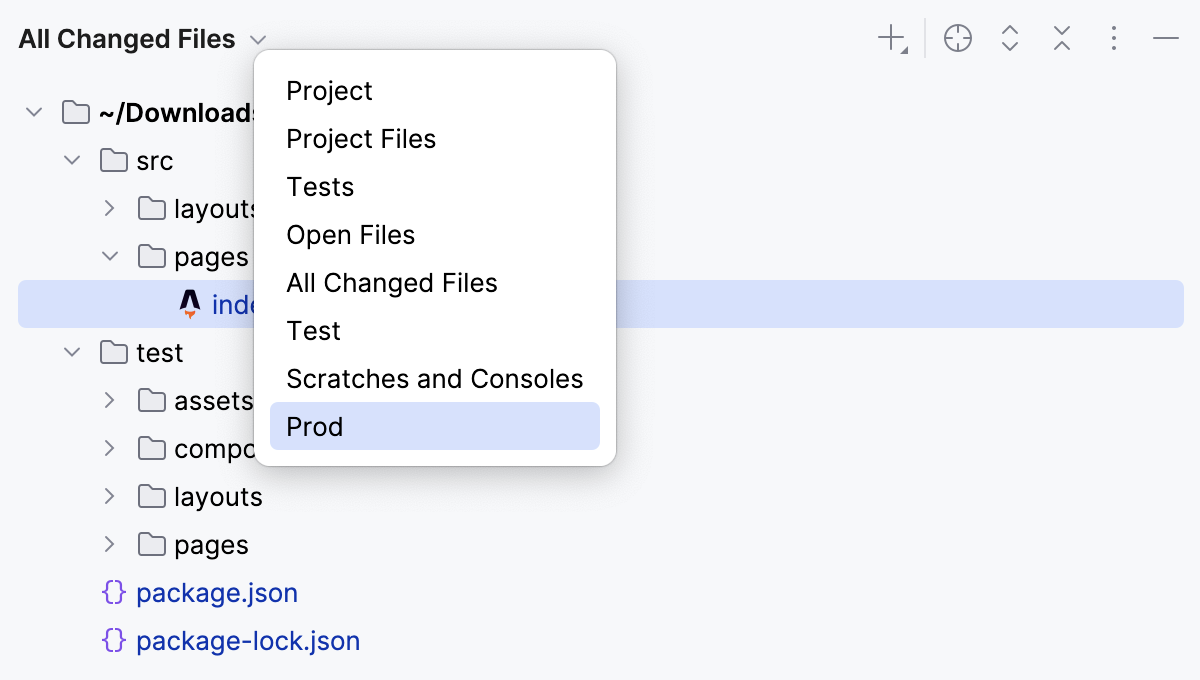
使用作用域进行导航。
在 项目 工具窗口中,作用域也能简化导航。 您可以选择所需的作用域,仅用当前需要的项目创建一个简化的树状视图。
有关更多信息,请参阅 项目工具窗口。
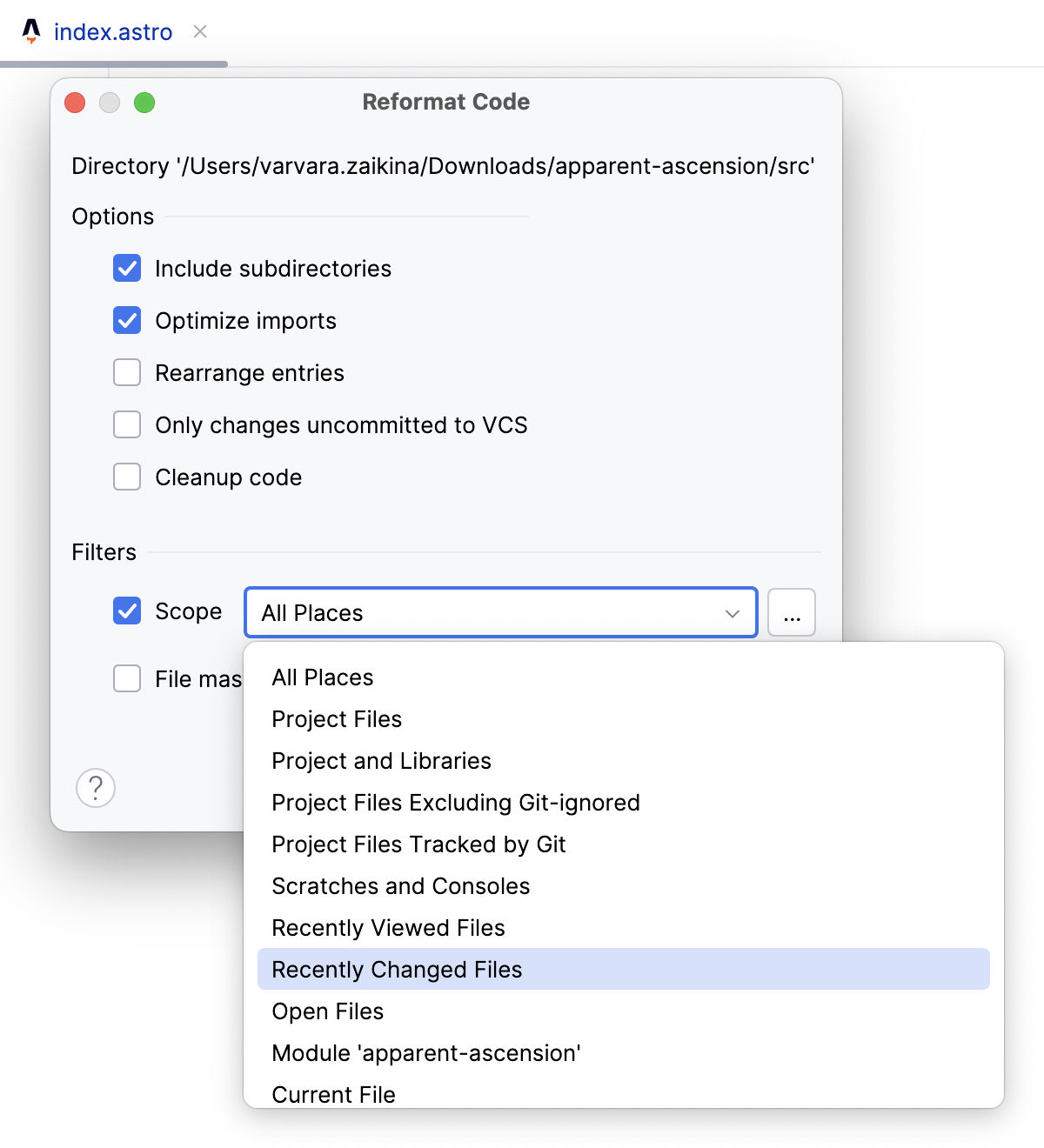
仅重新格式化某些文件。
通过作用域,您可以重新格式化特定文件,而不是仅重新格式化当前文件、选定文件夹或整个代码库。 例如,您可以对最近修改的文件进行重新格式化,以在更改代码后符合代码样式要求。
有关更多信息,请参阅 重新设置代码格式。
为不同的文件集配置不同的版权声明。
在多种情况下这很有用,例如项目中的文件拥有不同的版权所有者,或来自第三方或开源项目时,您希望保留原始版权。
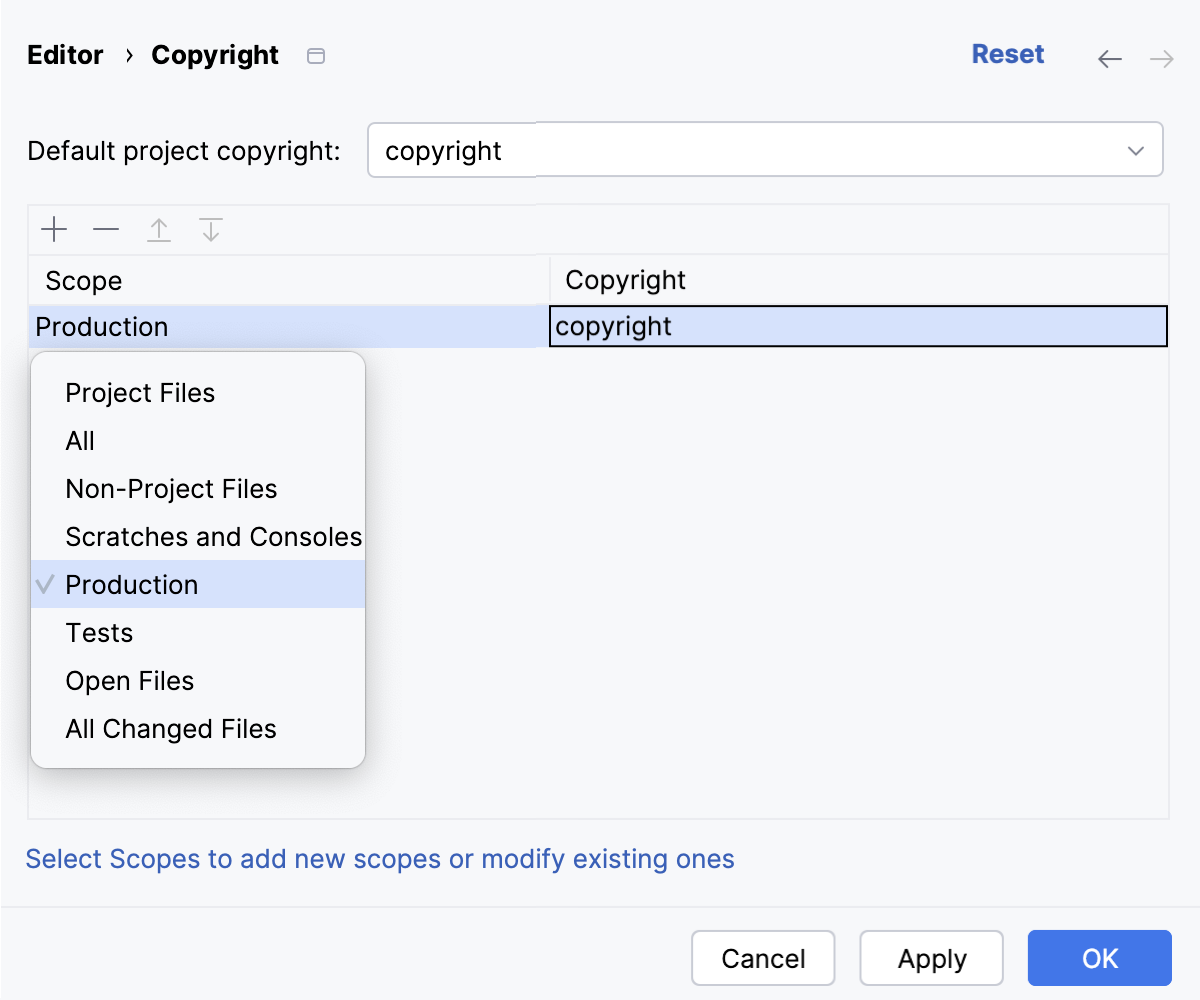
有关更多信息,请参阅 版权。