编辑器基础
可视化元素概述
编辑器包含许多可视化元素,帮助您阅读、编写和导航代码。 让我们来看看其中的一些。
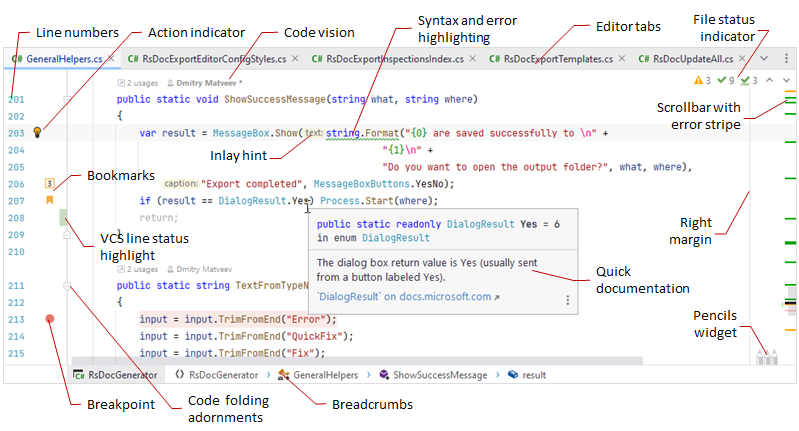
|
颜色与字体
行号
默认情况下,编辑器会在您打开的所有文件中显示行号。 如果您不希望看到行号,请在 JetBrains Rider 设置 的 页面上清除 显示行号 复选框 Ctrl+Alt+S。
除此之外,您还可以在不更改全局设置的情况下显示或隐藏当前文档中的行号:从主菜单中选择 。
换行(软换行)
处理代码文件时,如果代码已正确 格式化 ,通常不需要软换行。
如果您需要在特定类型的文件中启用软折行,请选择 软换行这些文件 ,该选项位于 JetBrains Rider 设置 Ctrl+Alt+S 的 页面上,并为相应的文件名添加通配符。
编辑器快捷键
您可以使用以下快捷键完成基本编辑任务:
Ctrl+X | |
Ctrl+C | |
Ctrl+V | |
Ctrl+Alt+Shift+V | |
Ctrl+Shift+V | |
Ctrl+Shift+C | |
Ctrl+Alt+Shift+C | |
Ctrl+S | |
Ctrl+Z | |
Ctrl+Shift+Z | |
Tab | |
Shift+Tab | |
Ctrl+Alt+I | |
Shift+Enter | |
Ctrl+Alt+Enter | |
Ctrl+Y | |
Ctrl+Shift+J | |
Ctrl+D | |
Ctrl+Shift+U | |
Ctrl+Alt+Shift+Insert | |
Shift+F4 | |
显示空白字符 | Ctrl+R, W |
软换行 | Ctrl+L, W |
Alt+Shift+. | |
Alt+Shift+, |
有关 JetBrains Rider 键盘快捷键的完整列表,请参阅 预定义键位图中的键盘快捷键。