Code Vision
Code Vision 收集类型和类型成员的各种指标,并将这些信息显示在其声明的上方或后方。 指标的位置、最大数量及其他偏好设置可以在 JetBrains Rider 设置 的 页面上进行配置 Ctrl+Alt+S。

您可以点击每个指标以查看更多详细信息,或者将鼠标悬停在指标上,然后点击 展开 查看隐藏的指标或访问 Code Vision 设置。
如果您希望通过键盘访问代码指标的详细信息,可以使用 Navigate To 快捷键 Ctrl+Shift+G 来访问所有与导航相关的指标,或者您可以为 显示 Code Vision 操作 配置自定义快捷键。
Code Vision 指标提供程序
Code Vision 依赖于两个子系统来预先计算指标:
解决方案范围分析 用于计算导航指标(符号的用法、 继承者、 返回的 API 等)。
如果禁用了全局解决方案分析,这些指标将不会被计算,您可以通过清除 JetBrains Rider 设置 的 当 Solution-Wide 分析被禁用或未准备好时显示不可用的指标 页面上的复选框 来隐藏它们 Ctrl+Alt+S。 如果未隐藏,这些指标将以问号的形式显示。 不过,您仍然可以点击这些指标以启动所需的计算并获取相应的结果。
集成的 VCS 客户端 用于显示代码贡献者。 只要为当前解决方案 启用 了版本控制集成,此度量就会出现在所有受支持的 VCS 客户端(Git、Mercurial、Subversion、TFVC 等)中——您可以在 页面(位于 JetBrains Rider 设置 Ctrl+Alt+S )上进行检查。
VCS Info 行为
VCS Info 指标显示当前类型或成员的最新贡献者。 单击此指标以进一步查看该符号的编辑历史。
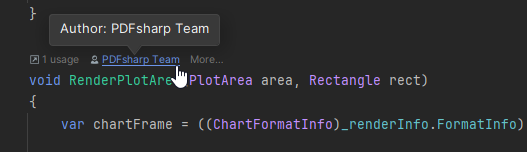
在 页面(属于 JetBrains Rider 设置 Ctrl+Alt+S )上,您可以使用 VCS 操作 选项选择所需的行为:
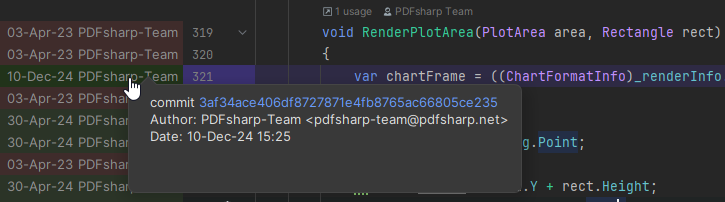
注解 :切换左侧装订区域中的 VCS 注释 ,这些注释显示每行代码的编辑历史信息。 要隐藏注释,请单击 VCS 信息度量,或右键单击注释面板并选择 关闭注释。
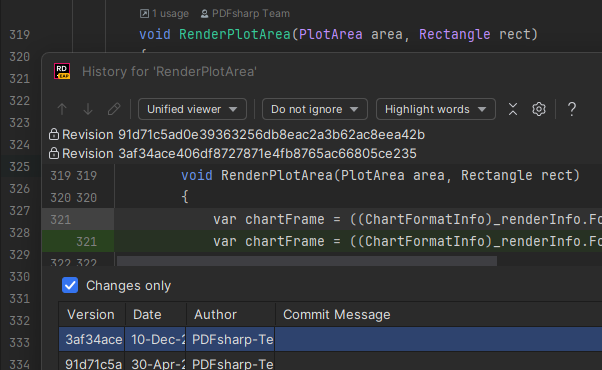
历史记录 :显示包含当前符号编辑历史的弹出窗口。