剪切、复制、粘贴
除了标准的剪切、复制和粘贴操作,JetBrains Rider 还允许您复制文件路径、符号引用等。 粘贴时,您可以选择从剪贴板历史中选择项目,并自动应用格式规则。
将代码剪切或复制到剪贴板
剪切行或选中内容
将光标放在行中的任意位置以剪切整行,或选择您想要剪切的块。
按 Ctrl+X 或从主菜单中选择 。
复制行或选中内容
将光标放在行中的任意位置以复制整行,或进行选择以复制。
按 Ctrl+C 或从主菜单中选择 。
从编辑器剪切和复制文本时,默认情况下 JetBrains Rider 会将其作为 富文本放入剪贴板,保留 高亮颜色和字体。 但您也可以将其复制为 纯文本。
以纯文本形式复制选中内容
如果希望始终将编辑器选区复制为纯文本,请在 以富文本格式复制 (Ctrl+C) 设置页面 编辑器 | 常规 中取消选中 Ctrl+Alt+S 复选框。
如果您希望默认进行富文本复制,可以通过右键单击选择内容并从上下文菜单中选择 复制 / 粘贴特殊 | 以纯文本复制 来进行单次纯文本复制。
复制代码引用信息
当您需要记录或共享当前位置的上下文(例如光标下符号的名称或其 XML 文档 ID、文件路径或 VCS 路径)时,您可以按 Ctrl+Alt+Shift+C 并从弹窗中复制所需的引用:
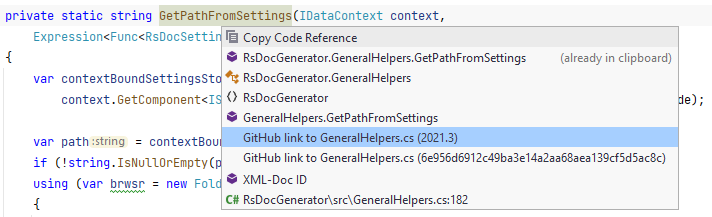
复制符号名称
当您对任何符号(声明或使用)调用此命令时,它会自动将其 完全限定名称复制到剪贴板。 如果您只需要名称或命名空间,可以在弹窗中选择这些选项。
在不同情况下,您可能需要符号的完全限定名称,例如在使用反射时。
复制 XML-Doc ID
当您在命名空间、类型或成员中调用此命令时,可以从弹窗中选择 XML 文档 ID 以复制封闭实体的 XML 文档 ID。 您可以在其他符号的 XML 文档注释中引用此实体时使用此 ID。 有关 ID 格式的更多信息,请参阅 处理 XML 文件(C# 编程指南)。
例如,对于声明为 MyMethod 的方法
XML 文档 ID 将是 M:MyNamespace.MyClass.MyMethod。
复制路径
还有几种方法可以以任何格式复制当前文件和行的路径:
按 Ctrl+Shift+C 复制当前文件的绝对路径。
在主菜单中选择 。 在打开的弹窗中,选择您想要复制的路径部分——文件名、绝对路径或相对路径。
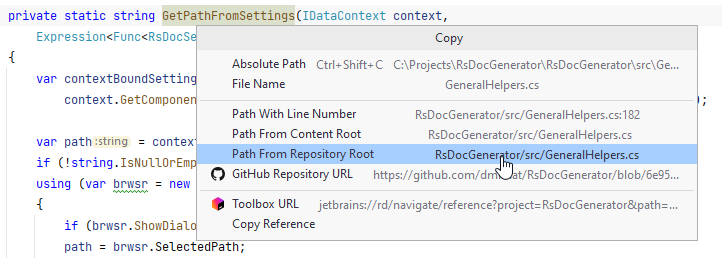
复制 GitHub 仓库 URL
如果当前文件位于 Git 仓库中,并且远程为 GitHub,您可以选择从弹窗中复制该文件的 GitHub URL。 例如: https://github.com/user/repo/blob/id/MyProject/src/MyFile.cs#L25 .
您还可以在执行此操作之前进行选择,以便在 GitHub 上生成带有高亮选择的链接。
复制编辑器工具提示内容
JetBrains Rider 编辑器在工具提示中显示代码元素的附加信息。 例如,错误描述 Ctrl+F1 会出现在当前文件中启用了 设计时代码检查的高亮代码问题上,或者 快速文档 Ctrl+Q 显示完整的符号规范(如果有文档,也会显示文档)。
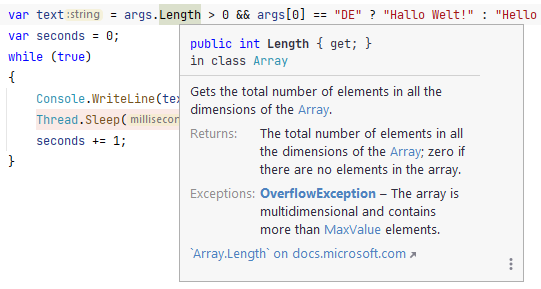
您可以通过 Alt 点击工具提示的全部内容(如果您使用的是 Linux,可以通过 Ctrl+Alt 点击工具提示的全部内容)。
从剪贴板粘贴
从剪贴板粘贴 C# 和 VB.NET 代码时,JetBrains Rider 的行为取决于 粘贴时自动格式化 选择器在 页面上的状态 JetBrains Rider 设置 Ctrl+Alt+S。
此选择器允许您配置是否对粘贴的代码应用 代码格式规则。 默认情况下,JetBrains Rider 仅在粘贴代码时应用缩进设置,这对于您不想严格遵循格式化规则的情况是一个方便的选项。
粘贴最后的剪贴板条目
将光标放置在您想要粘贴最后剪贴板条目的位置,或选择您想用剪贴板条目替换的代码块。
按 Ctrl+V 或从主菜单中选择 。
除了使用选定的格式偏好粘贴外,您还可以以其原始格式插入剪贴板条目。
以原始格式粘贴最后的剪贴板条目
将光标放置在您想要粘贴最后剪贴板条目的位置,或选择您想用剪贴板条目替换的代码块。
按 Ctrl+Alt+Shift+V 或从主菜单中选择 。
您还可以访问剪贴板历史,并快速粘贴任何最近复制到剪贴板的条目。 JetBrains Rider 从启动时开始记录复制的项目到其剪贴板历史,并在关闭时清除历史记录。
从剪贴板历史中粘贴特定条目
将光标放置在您想要粘贴最后剪贴板条目的位置,或选择您想用剪贴板条目替换的代码块。
按 Ctrl+Shift+V 或从主菜单中选择 。
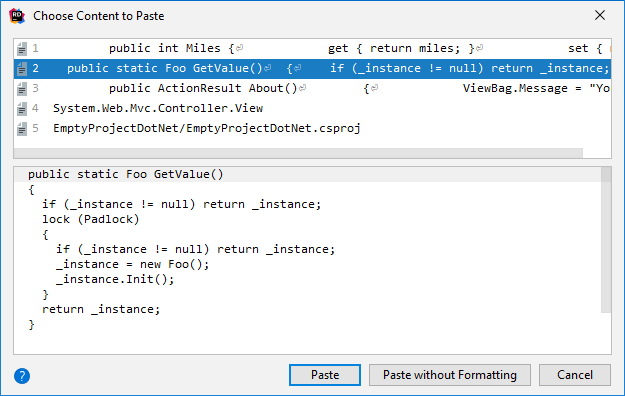
在 选择要粘贴的内容 对话框中,您可以选择最近的剪贴板条目之一并预览它。
单击 粘贴 或 粘贴为无格式文本 以相应方式粘贴所需的条目。 或者,按显示在所需条目旁边的助记键以快速插入它。
如果您想在当前行下方克隆一行或选中的块,您无需复制和粘贴。 相反,您可以使用专用操作来完成。
复制当前行或选区
如果您想克隆一行,请将光标放在该行。 要克隆任意代码片段,请在编辑器中选择它。
要 选择逻辑代码块 ,请按 Ctrl+W 一次或多次;要 选择当前声明 ,请按 Ctrl+Alt+Shift+[。
按 Ctrl+D 或从主菜单中选择 。 或者,您可以按 Ctrl+Shift+A ,在弹出窗口中开始输入命令名称,然后在那里选择它。
复制的行或多行选择会插入到原始行或选择的下方;复制的内联选择会插入到原始选择的右侧。
如果您复制了一个选择,选择会保留在副本上。 如果需要,您可以按 Ctrl+Shift+Alt ,然后使用箭头键 将副本移动到所需位置。
请注意,当您复制一个选择时(即使选择跨越多行),副本会直接插入到初始选择之后,而不会有换行。
如果您希望选择内容作为整行复制并从新行开始粘贴,请使用 复制整行 操作。
此操作默认没有键盘快捷键,因此您可以使用 转到操作 Ctrl+Shift+A 调用它,或者 为其添加键盘快捷键。
智能粘贴
JetBrains Rider 帮助您自动转义在代码中复制/粘贴的文本中的非法字符。
如果粘贴的文本包含当前上下文中非法的字符,JetBrains Rider 会自动将这些字符替换为相应的转义序列。
粘贴后,您可以立即按 Ctrl+Z 撤销转义,并保持粘贴的文本原样。
例如,当您将包含双引号的文本粘贴到字符串字面量中时,JetBrains Rider 会自动转义所有的引号。
另一个例子是将包含泛型的代码片段粘贴到 XML 文档标签中:JetBrains Rider 会将尖括号替换为相应的转义序列。
当在注释中粘贴文本时,JetBrains Rider 会在粘贴到多行注释中时转义 */ ,并在粘贴到行注释或 XML 文档注释中时用缩进和 // 或 /// 替换换行符。