书签
如果您希望稍后返回代码中的某个位置,您可以为代码行、解决方案中的文件和文件夹以及 库代码添加书签。
行书签显示在边距中。 此外,当前 解决方案 中的所有书签都可以在 书签 工具窗口( Alt+2 )中查看,并可以分组到列表中。 工具窗口还显示所有 断点和 固定的调试器项 ,这些会自动添加到专用列表中。
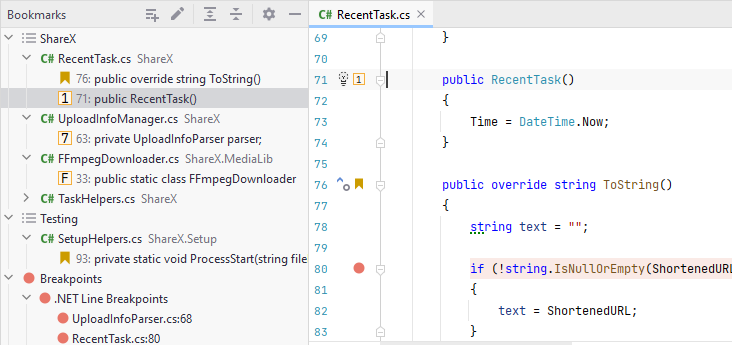
切换书签
您可以使用两种类型的书签:
助记书签通过助记符标识——一个数字(0 到 9)
 或一个字母(A 到 Z)
  ,其在您的 解决方案 中的总数受限于可用的数字和字母。 带数字的书签有专用快捷键:按 Ctrl+Shift+[digit] 切换该数字的书签,按 Ctrl+[digit] 跳转到该书签。
匿名书签
 没有任何唯一标识符,允许您添加任意数量的书签;您可以通过按 F11 快速添加和移除它们。
添加匿名书签
要为代码行添加书签,请将插入点放在编辑器中的该行。 要为文件和文件夹添加书签,请在 资源管理器 工具窗口(Alt+1 )中选择相应的项。
按 F11。
或者,右键单击代码行旁边的边距并选择 添加书签。
一个橙色书签图标会添加到书签行旁边的边距中。
添加助记符书签
要为代码行添加书签,请将插入点放在编辑器中的该行。 要为文件和文件夹添加书签,请在 资源管理器 工具窗口(Alt+1 )中选择相应的项。
要添加带数字的书签,请按 Ctrl+Shift+[digit]。
要使用弹出窗口添加带数字或字母的书签,请按 Ctrl+F11 ,或者右键单击代码行旁边的边距并选择 添加速记书签。
当弹出窗口打开时,您可以为书签添加描述,然后按键盘上的所需数字或字母键。 如果您使用鼠标,请双击所需的数字或字母两次。
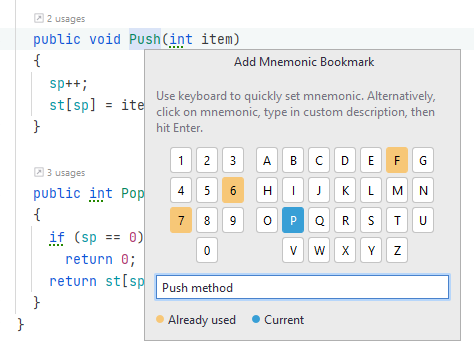
如果所选助记符已被使用,IDE 会询问您是否用新书签覆盖现有书签。 选择 不再询问 以静默覆盖助记符。
一个字母或数字书签图标会添加到书签行旁边的边距中。
为匿名书签添加助记符
将插入点放在书签的代码行上,然后按 Ctrl+Shift+[digit] 添加带数字的书签,或按 Ctrl+F11 使用弹出窗口。
或者,右键单击一个匿名书签并选择 分配助记键。
当弹出窗口打开时,您可以为书签添加描述,然后按键盘上的所需数字或字母键。 如果您使用鼠标,请双击所需的数字或字母两次。
移除书签
要移除任何书签,请将插入点放在相应的行上并按 F11。
或者,右键单击边距上的书签图标并选择 删除书签。
要移除带数字的助记书签,请将插入点放在相应的行上并按 Ctrl+Shift+[digit]。
您还可以使用 书签 窗口移除书签——选择一个书签并按 Delete ,或者右键单击它并选择 删除书签。
书签编辑选项卡
右键单击您想要添加书签的编辑器选项卡。
在上下文菜单中使用 书签 菜单组:
如果文件没有书签,请选择添加匿名书签或助记书签,或者为所有编辑器选项卡添加书签。
如果文件已经有书签,请使用其中一个选项来管理书签。
导航书签
跳转到带数字的助记书签
带数字的助记书签是最快导航的——只需按 Ctrl+[digit]。
跳转到任意助记书签
按 Ctrl+Shift+F11 或从主菜单中选择 。 或者,您可以按 Ctrl+Shift+A ,在弹出窗口中开始输入命令名称,然后在那里选择它。
在打开的弹出窗口中,按与特定书签对应的数字或字母键,或者双击它,或使用键盘选择它并按 Enter。
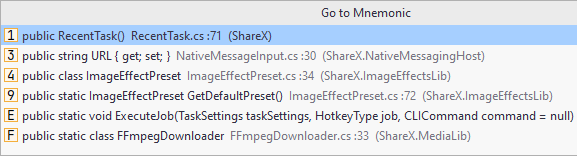
导航书签(包括助记和匿名书签)
按 Shift+F11 或从主菜单中选择 。 或者,您可以按 Ctrl+Shift+A ,在弹出窗口中开始输入命令名称,然后在那里选择它。
在打开的弹出窗口中,双击所需的书签,或使用键盘选择它并按 Enter。 对于此列表中的助记书签,您可以按与特定书签对应的数字或字母键。
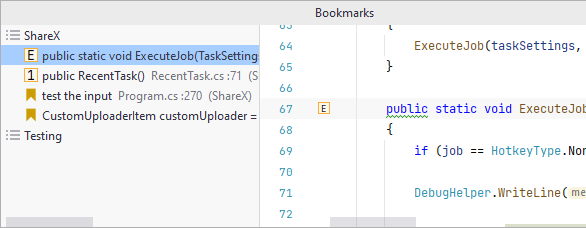
要配置是否仅在弹出窗口中查看行书签,或同时查看书签行和书签文件及文件夹,请使用 弹出窗口中仅显示行书签 复选框,位于 JetBrains Rider 设置 的 页面 Ctrl+Alt+S。
使用书签窗口导航
按 Alt+2 或从主菜单中选择 以打开 书签 工具窗口。
要在窗口中定位书签,请开始输入文件名称或书签所在行的内容。
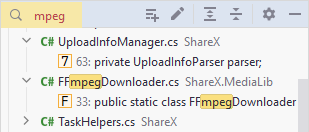
选择所需的书签并按 F4 ,或双击它以在编辑器中定位标记的代码行,打开标记的文件,或在 资源管理器 工具窗口(Alt+1 )中定位 解决方案 节点。
跳转到下一个/上一个书签
要在整个 解决方案 中按它们在 书签 工具窗口中的顺序跳转到下一个/上一个书签,请按 Ctrl+J, X/Ctrl+J, Z。
使用错误标记导航
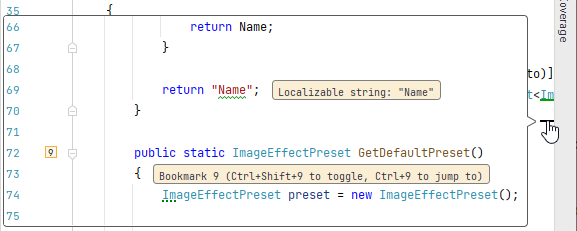
当前文件中的所有书签在 错误条上都有专用标记。 您可以将鼠标悬停在这些标记上以查看编辑器视图外的书签,并单击标记跳转到相应的行。
管理书签
所有书签管理操作都可以在 书签 工具窗口 Alt+2 中完成,其中一些操作也可以通过右键单击边距上的相应书签图标完成。
重命名书签
在 书签 工具窗口中,书签有简短的描述。 默认情况下,它们包含所在行的代码或它们所放置项目的名称。 如果有必要,您可以为书签添加您自己的简短描述。
右键单击 书签 窗口中的书签,或右键单击编辑器边距中的书签图标。
选择
 重命名书签…。
在打开的对话框中,指定一个新的描述并点击 确定(O)。
在 解决方案 中,有一个预定义的书签列表,其名称与项目名称相同。 默认情况下,JetBrains Rider 将您的书签添加到那里。 如果需要,您可以创建多个列表,在它们之间移动书签,并将任意列表设置为默认列表。
创建书签列表
按 Alt+2 或从主菜单中选择 以打开 书签 工具窗口。
在工具窗口中,点击
 并在打开的对话框中命名新列表。
如果您希望书签自动添加到此列表,请启用 用作默认列表 选项并点击 创建。
将书签移到另一个列表
在 书签 工具窗口中,将书签拖动到另一个列表。
排序和分组书签
要在列表中上移或下移书签,请在 书签 工具窗口中右键点击该书签,然后选择 上移(U) 或 下移(D)。
要在工具窗口中按包含文件分组显示行书签,请在 书签 工具窗口中单击
 并选择 按文件将行书签分组 选项。
更改默认列表
JetBrains Rider 将所有您的书签添加到配置为默认列表的列表中。 如果有必要,您可以使用另一个默认列表作为您的书签。
按 Alt+2 或从主菜单中选择 以打开 书签 工具窗口。
右键单击您想要用作默认书签列表的列表,然后选择 将列表标记为默认。
列表现在位于工具窗口中其他列表的上方,并带有 默认 标签。
删除书签列表
删除列表后,所有书签都会从代码和项目项中移除。
按 Alt+2 或从主菜单中选择 以打开 书签 工具窗口。
右键点击您想要删除的列表并选择 删除书签列表。
切换分支时保留书签
默认情况下,JetBrains Rider 为每个 VCS 分支维护独立的书签上下文。 切换分支时,IDE 会恢复为该分支保存的书签,因此每个分支都保留自己的一套书签。
如果希望在切换分支时保留相同的书签,请按 Ctrl+Alt+S 打开 IDE 设置,选择 高级设置 ,并禁用 在分支切换时启用书签上下文恢复 选项。 关闭该选项后,JetBrains Rider 在您切换分支时会保留书签,即使各分支间的文件内容不同。