操作指示器和操作列表
在 Rider 文本编辑器中最显眼的功能之一是 操作指示器和 操作列表。 它们出现在 JetBrains Rider 支持的所有文件中(C#、VB.NET、XML、CSS、JavaScript、ASP.NET 等),以通知您可用的操作并帮助您应用它们。
操作指示器
操作指示器是出现在文本编辑器左侧边距的图标。 这些图标标识了对应行和光标位置可用的操作。 如果同一位置有多个可用操作,则显示与优先级最高的操作对应的图标。
操作指示器分为两种类型:固定指示器和上下文敏感指示器。
固定指示器
固定指示器始终显示,并通知以下内容:
| 该方法是一个单元测试,您可以 运行和调试它。 |
| 该类是一个单元测试类,您可以 运行和调试其中的测试。 |
| 该单元测试在上次执行中已通过。 |
| 单元测试 class 中的测试在上次执行中已通过。 |
| 该单元测试在上次执行中失败。 |
| 单元测试 class 中至少有一个测试在上次执行中失败。 |
| 该单元测试在上次执行中被忽略。 |
| 单元测试类中的所有测试在上次执行中被忽略。 |
| 接口或接口成员有实现;您可以导航到这些实现。 |
| 类有派生类或类成员在其他地方被重写;您可以导航到这些继承者和重写。 |
| 成员隐藏了基类型中的另一个成员;您可以导航到被隐藏的成员。 |
| 该成员隐藏了一个成员,并实现了继承层次结构中的另一个成员;您可以导航到被隐藏的成员和被重写的成员。 |
| 类型或类型成员实现了一个接口;您可以导航到该接口类型或成员。 |
| 该成员实现了一个具有 默认实现的接口成员,您可以导航到它。 |
| 类继承自另一个类或类成员重写了一个虚拟或抽象成员;您可以导航到基类或成员。 |
| 类实现了一个接口并继承自一个基类,或者成员重写了一个实现接口成员的虚拟或抽象成员;您可以导航到被重写和实现的类型或成员。 |
| 存在 隐式命名空间导入 ,例如影响当前文件的全局导入。 您可以单击此指示器,或者当插入符号位于第一行时按下 Alt+Enter ,以查看隐式导入的命名空间的完整列表以及它们所在的文件: |
| |
| 资源为特定文化重写,您可以 导航到派生定义。 |
| 资源在基础文化中定义,您可以 导航到默认文化中的定义。 |
| 此行有一个 书签。 |


.png "已通过")

.png "已失败")
.png "ThemedIcon.HasImplementations.Screen.(Gray).png")
.png "ThemedIcon.HasOverrides.Screen.(Gray).png")
.png "ThemedIcon.Hides.Screen.(Gray).png")
.png "ThemedIcon.HidesAndImplements.Screen.(Gray).png")
.png "ThemedIcon.Implements.Screen.(Gray).png")
.png "ThemedIcon.ImplementsOverDefault.Screen.(Gray).png")
.png "ThemedIcon.Overrides.Screen.(Gray).png")
.png "ThemedIcon.OverridesAndImplements.Screen.(Gray).png")

.png "ThemedIcon.Recursion.Screen.(Gray).png")
.png "ThemedIcon.SpecificCulture.Screen.(Gray).png")
.png "ThemedIcon.BaseCulture.Screen.(Gray).png")
.png "ThemedIcon.Bookmark3.Screen.(Gray).png")
光标敏感指示器
光标敏感指示器会在您将光标放置到代码中的特定位置时显示,并建议一个或多个可能在此位置有用的操作。
大多数情况下,JetBrains Rider 可以在您的光标位置指示多个操作,因此通常优先级较高的特定操作指示器会隐藏几个优先级较低的操作。
以下列表中的光标敏感操作指示器按优先级顺序显示(从高到低):
| |
| 建议 就地重构或可以修复检测到的代码问题的重构。 |
| |
| 建议 运行当前单元测试或单元测试类。 |
| 建议 调试当前单元测试或单元测试类。 |
| 建议将当前单元测试或单元测试类追加到现有的 单元测试会话中。 |
| 建议为当前单元测试或单元测试类创建一个新的 单元测试会话。 |
| (当您选择代码块时出现)建议 重新格式化选定的代码。 |
| 建议 上下文操作。 |
| 建议 代码注解上下文操作。 |
| (当您选择代码块时出现)建议一个环绕操作,并为选定内容提供 环绕模板。 |
.png "ThemedIcon.RedBulb.Screen.(Gray).png")
.png "ThemedIcon.RefactorThis.Screen.(Gray).png")
.png "ThemedIcon.YellowBulb.Screen.(Gray).png")
.png "ThemedIcon.RunTest.Screen.(Gray).png")
.png "ThemedIcon.Debug.Screen.(Gray).png")
.png "ThemedIcon.AddedParameter.Screen.(Gray).png")
.png "ThemedIcon.NewSession.Screen.(Gray).png")
.png "ThemedIcon.CodeCleanupOptionPage.Screen.(Gray).png")
.png "ThemedIcon.ContextAction.Screen.(Gray).png")
.png "ThemedIcon.Edit.Screen.(Gray).png")
.png "ThemedIcon.SurroundTemplate.Screen.(Gray).png")
操作列表
如果您单击特定的操作指示器或在光标位于相应位置时按 Alt+Enter ,所有可用操作将显示在一个名为操作列表的弹出窗口中:
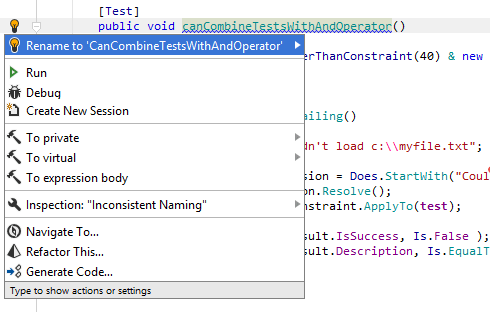
您可以自由选择是否使用这些建议,但通常值得查看当前光标位置可用的内容。
当操作列表显示时,您可以开始输入以查找并执行任何可用的操作,并搜索设置。
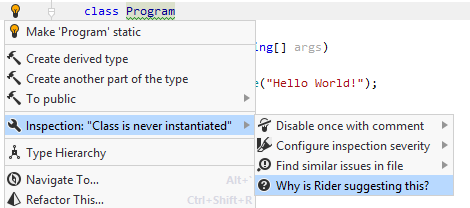
如果 JetBrains Rider 在您的光标下检测到一个或多个代码问题, 检查 [检查名称] .png "ThemedIcon.Settings.Screen.(Gray).png") 子菜单会在操作列表中显示,每个检测到的问题都有一个 可配置检查。 您可以使用此子菜单中的项目来 配置相应检查的选项。
子菜单会在操作列表中显示,每个检测到的问题都有一个 可配置检查。 您可以使用此子菜单中的项目来 配置相应检查的选项。