编辑器装订线
编辑器左侧的竖直区域称为注释区。 边栏在您编写代码时提供了重要的信息和易于访问的操作图标。 可以根据您的偏好自定义边栏的外观与行为。
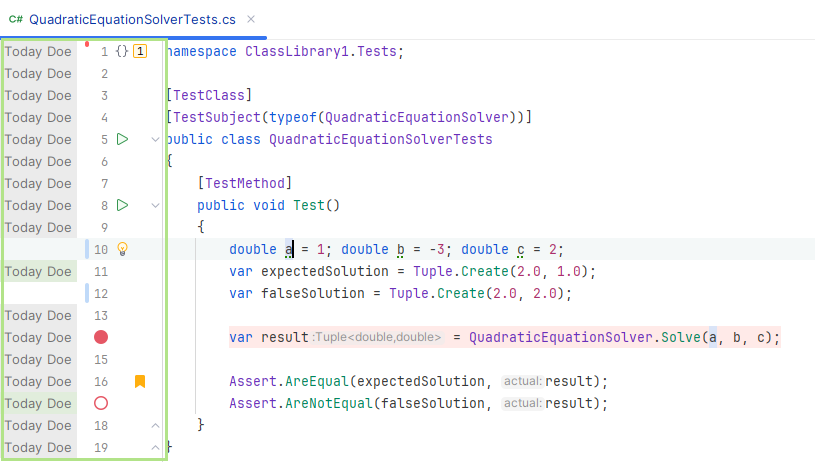
如果您使用屏幕阅读器,您可以将其 配置为读取行号、注释和图标工具提示。
配置边距外观
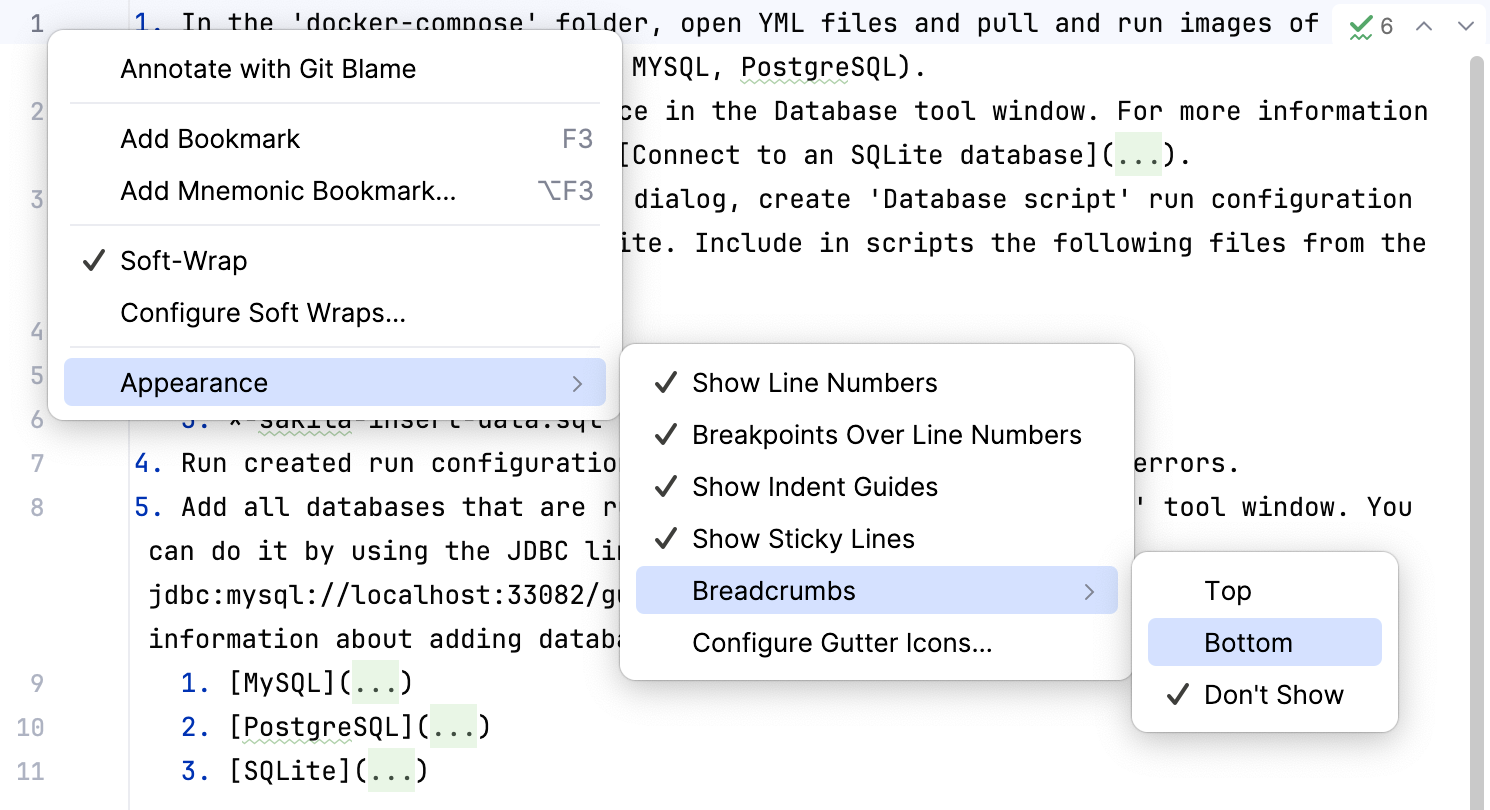
要配置边距外观,请右键点击边距并导航到 外观。
您可以配置以下边距元素:
行号
行号上的断点
缩进参考线
粘性行
路径导航
行号
默认情况下,边栏会显示行号,这使得在与团队成员讨论代码或浏览代码时更容易引用特定的行。
配置行号
您可以根据您的需要在多种行号模式之间切换。
打开 设置/首选项 对话框(Ctrl+Alt+S ),然后转到 。
启用 显示行号 选项后,从下拉菜单中选择所需的行号模式:
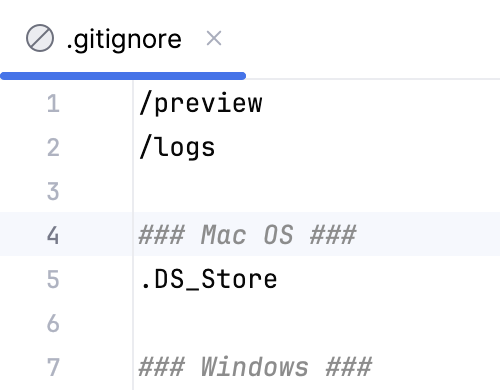
标准行号按顺序从文件顶部到底部运行,给每行一个唯一的编号。 该模式对于直接导航和在讨论或错误消息中引用特定行非常有用。
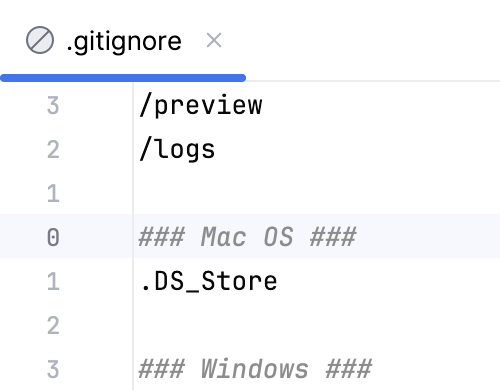
行号显示每行与文本光标当前位置之间的距离。 这对于使用 keyboard shortcuts快速移动或编辑代码块特别有用。
此模式结合了绝对行号和相对行号,显示文本光标当前位置的绝对行号,并在所有其他行上显示相对行号。 它允许使用两个系统的优点来实现高效的导航和编辑。
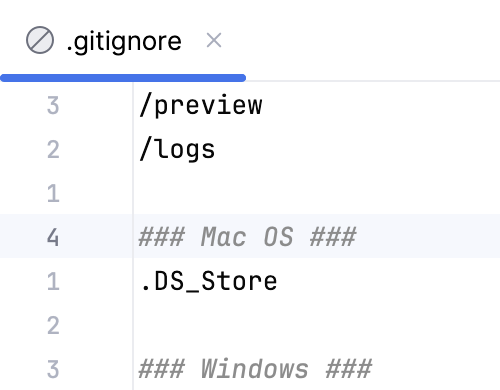
隐藏行号
要隐藏行号,请执行以下操作之一:
右键点击边距并取消选择 。
在 设置 对话框中,前往 并取消选中 显示行号 选项。
代码折叠
为了根据当前任务调整代码视图,您可以使用 代码折叠。 默认情况下,展开区域的图标会在悬停时显示。
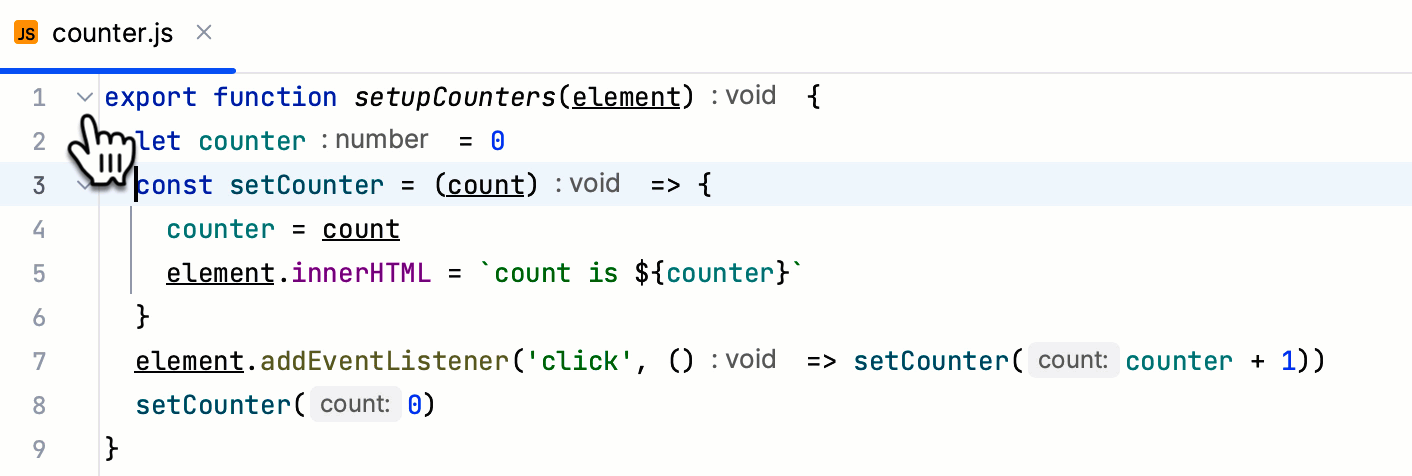
若要始终显示折叠图标,请转到 并在 始终 旁边选择 显示代码折叠箭头。
要始终隐藏折叠图标,请转到 并清除 显示代码折叠箭头 复选框。
操作图标
可用的 标记图标列表取决于您的项目配置、您使用的框架以及您已安装的插件。 例如,操作图标可用于 跟踪类的实现和重写方法 ,或 运行测试。
书签
代码行 书签用于标记特定的代码行,以便稍后快速导航到它们。
添加匿名行书签
在编辑器中,将插入符号置于某一代码行并按 F11。
或者,右键单击要添加书签的代码行旁的装订区域并选择 添加书签。
书签图标会出现在已添加书签的行旁的装订区域中。
添加记忆行书签
在编辑器中,将插入符号置于某一代码行并按 Ctrl+F11。
或者,右键单击要添加书签的代码行旁的装订区域并选择 添加助记书签。
在打开的弹出窗口中,选择要用作此书签标识符的数字或字母。
如果所选的助记符已被使用,IDE 会询问您是否希望使用新的书签重写现有的书签。 请选择 不再询问 选项,以静默方式重写助记符。
可选地,为新书签提供描述。
按 Enter ,或再次单击所选字母或数字,以保存该书签。
带字母或数字的书签图标会出现在已添加书签的行旁的装订区域中。
运行并调试
编辑器边距是运行测试和调试代码的便捷入口。
要 运行或调试测试 ,请在编辑器中打开相关测试文件,单击测试或测试类旁边边距图标中的
 ,并从列表中选择相应的操作。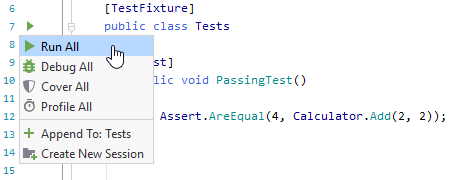
装订区域栏还允许您 管理断点。
管理断点
若要设置行断点,请点击可执行代码行的边距。
若要设置方法断点,请点击声明方法所在行的边栏。
要移动断点,请拖动它到边距的另一行。
配置断点图标
默认情况下, 断点图标放置在行号上方以节省水平空间。
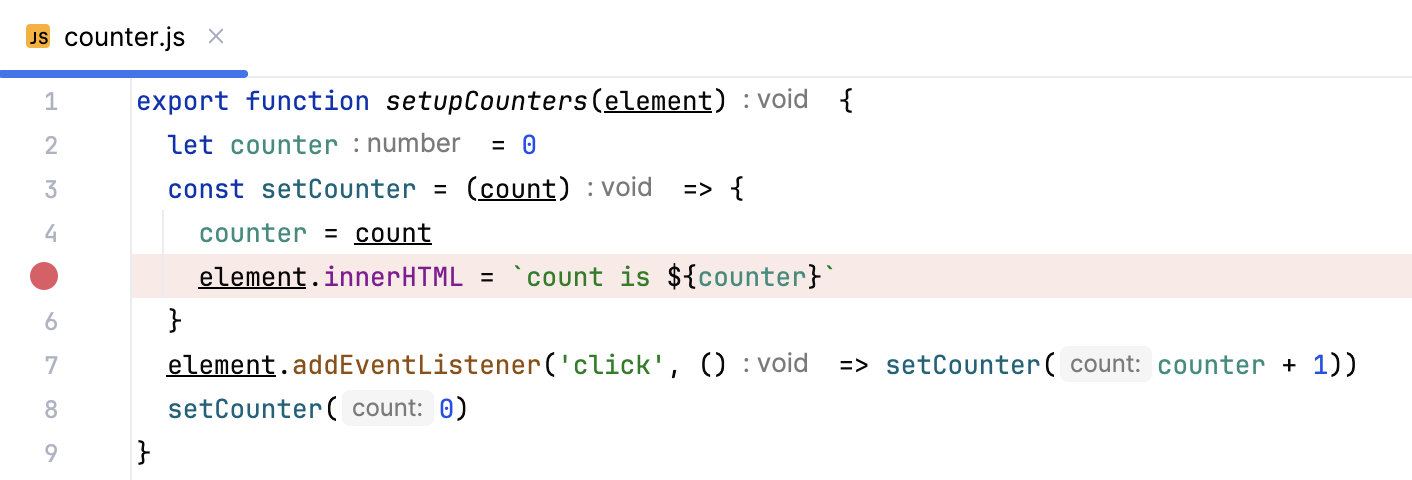
将断点放置在行号附近,右键点击边距并取消选择 。
版本控制
配置 Git Blame 注释
您可以使用 VCS 注解找出是谁对文件做了哪些更改。
要启用注解,请右键点击装订区域并选择 使用Git 追溯注解(N)。
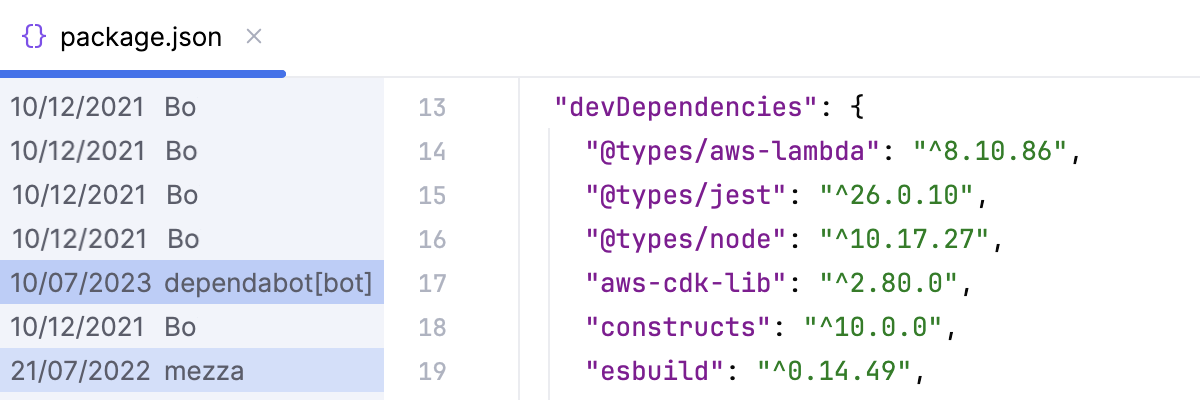
您可以配置注解以根据您的偏好显示信息:
注释内容. 右键单击注解,并转到 。 您可以选择要包含在注释中的信息:修订编号、变更日期、作者名称。
颜色。 右键单击注解,并转到 。 您可以选择需要高亮显示的内容:更改的顺序使最近的提交更容易看到,或更改的作者。 要禁用高亮,请选择 隐藏 选项。
名称。 右键单击注解,并转到 。 您可以选择如何标记作者:使用他们的全名、仅名字或仅姓氏、首字母缩写或电子邮件。
您还可以在编辑器中修改文件时跟踪更改。 所有更改都会使用出现在已修改行旁边标记栏中的 更改标记 进行高亮显示,并显示自上次 与存储库同步 以来引入的更改类型。 当您将更改提交到存储库后,更改标记会消失。
您对文本进行的更改采用颜色编码:
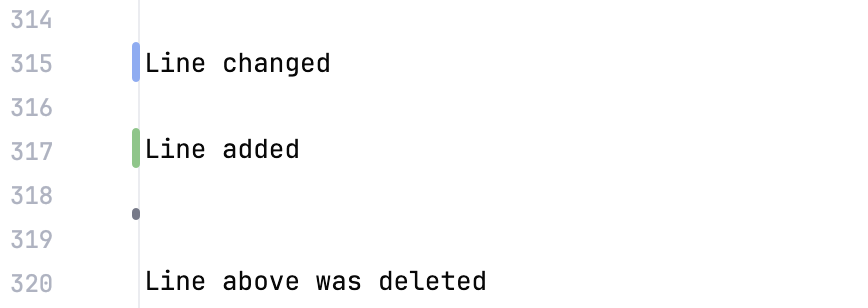
下表列出了在某些 color schemes中默认的行高亮颜色及其含义。
颜色 | 行状态 | 描述 |
|---|---|---|
| 已修改的行 | 自上次更新以来已修改的行。 |
| 空白修改的行 | 自上次更新以来仅修改了空白的行。 |
| 新增的行 | 自上次更新以来添加的行。 |
| 已删除的行 | 自上次更新以来被删除的行。 |
 #C3D6E8
 #EDDCBC
 #C9DEC1
 #9F9F9F
颜色 | 行状态 | 描述 |
|---|---|---|
| 已修改的行 | 自上次更新以来已修改的行。 |
| 空白修改的行 | 自上次更新以来仅修改了空白的行。 |
| 新增的行 | 自上次更新以来添加的行。 |
| 已删除的行 | 自上次更新以来被删除的行。 |
 #374752
 #4C4638
 #384C38
 #656E76
颜色 | 行状态 | 描述 |
|---|---|---|
| 已修改的行 | 自上次更新以来已修改的行。 |
| 空白修改的行 | 自上次更新以来仅修改了空白的行。 |
| 新增的行 | 自上次更新以来添加的行。 |
| 已删除的行 | 自上次更新以来被删除的行。 |
 #1AABFF
 #666666
 #009924
 #FFA14F
当您将鼠标悬停在更改标记上并单击它时,会出现一个工具栏,您可以使用它来管理更改。 工具栏与显示被修改行先前内容的框架一起显示:

单击  可回滚更改,单击
  可查看当前行与存储库版本之间的差异。
您无需还原整个文件,可以从此弹出窗口复制任意部分的内容并将其粘贴到编辑器中。