Visual Studio 功能
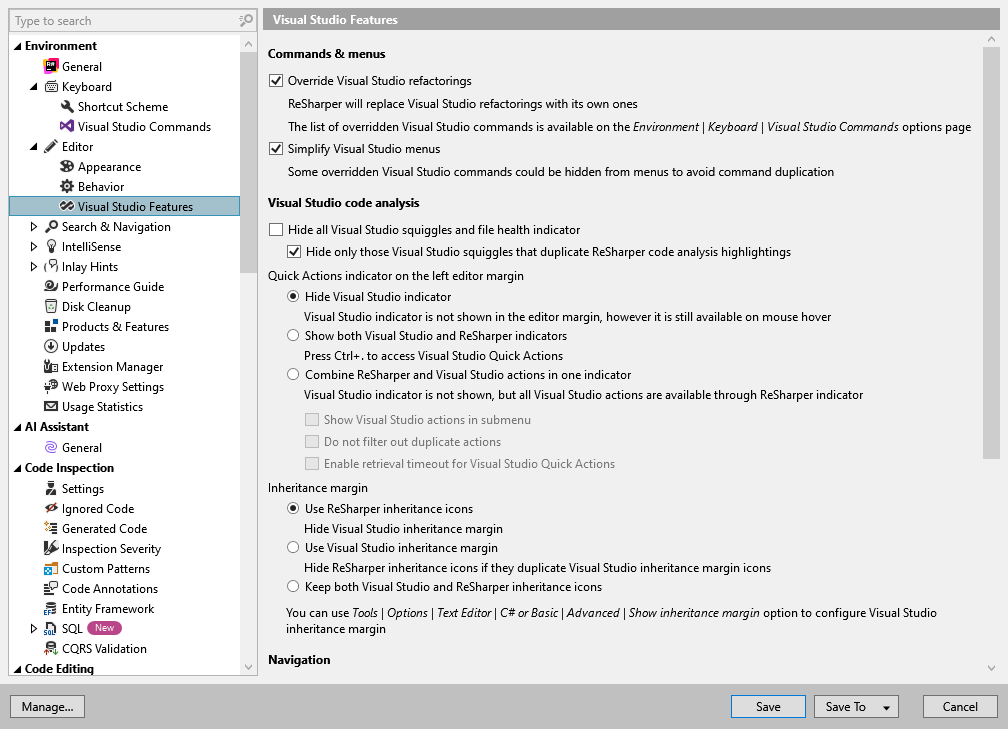
此 ReSharper 选项页面允许您配置与 Visual Studio 功能的集成。
命令与菜单
覆盖 Visual Studio 重构功能 | 从 菜单和上下文菜单中隐藏 Visual Studio 重构命令。 此外,当您使用快捷键调用 Visual Studio 重构时,将使用相应的 ReSharper 重构。 请注意, Visual Studio 方案 中的一些键盘快捷键会独立于此选项覆盖 Visual Studio 的原生重构快捷键。 |
简化 Visual Studio 菜单 | 隐藏被 ReSharper 功能覆盖的 Visual Studio 原生菜单项,例如 Visual Studio 的 组织 Using 菜单。 |
Visual Studio 代码分析
隐藏所有 Visual Studio 波浪线和文件运行状况指示器 | 此选项在早于 2015 的 Visual Studio 版本中不可用。 如果选中,Visual Studio 编辑器中的错误高亮将不显示,仅显示 ReSharper 的 高亮。 |
仅隐藏具有重复的 ReSharper 代码分析高亮显示内容的 Visual Studio 波浪线 | 使用此复选框可避免 ReSharper 和 Visual Studio 对相同代码问题的重复高亮显示。 |
编辑器左边距中的快速操作指示器 | 选择 ReSharper 是否以及如何更改 Visual Studio 快速操作(灯泡和螺丝刀图标) 的外观。
|
继承边距 | 从版本 16.10 开始,Visual Studio 提供了 其自己的继承边距实现 ,与 ReSharper 的功能类似,但存在一些细微差别。 例如,Visual Studio 继承边距为同时作为基类和派生类的类型提供了额外的图标,但它不会显示隐藏成员的图标,并且会干扰断点等。 默认情况下,ReSharper 会隐藏 Visual Studio 继承边距,并在标记中显示其自己的图标。 如果您更喜欢使用 Visual Studio 继承边距或两者,请使用这些选项。 更多信息,请参阅 使用标记导航继承层次结构。 |
.png "ThemedIcon.YellowBulbVS.Screen.(Gray).png") 识别 Visual Studio 快速操作。
识别 Visual Studio 快速操作。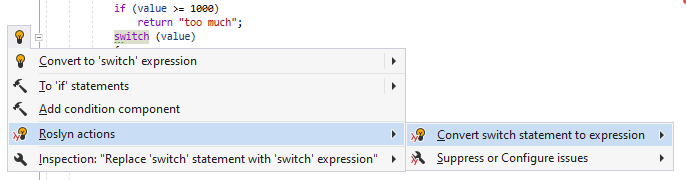
导航
使用 Go To Containing Block 跳转到起始大括号 | 默认情况下,Visual Studio 中的“转到包含块” Shift+Alt+[ 会跳转到包含语句的开头。 使用此选项可覆盖此行为并跳转到包含块的起始大括号。 |
Visual Studio 内联提示
禁用 Visual Studio 内联提示 | 如果您正在使用 ReSharper 的 嵌入提示 ,请保持选中此复选框以避免冲突。 |
工具提示
替换 Visual Studio 工具提示 | 此选项允许您将 Visual Studio 符号工具提示(当您将鼠标悬停在编辑器中的代码符号上时显示的快速信息)替换为 ReSharper 工具提示。 如果您更喜欢查看 Visual Studio 的原生工具提示或使用 Productivity Power Tools 扩展,您可能希望禁用此选项。 Visual Studio 和 ReSharper 工具提示基本上提供了关于您悬停的符号的类似信息。 Visual Studio 工具提示在不同的 Visual Studio 版本中有所不同。 如果禁用 ReSharper 语法高亮 (通过清除 颜色标识符 选项卡上 ReSharper 设置页面中的 复选框),则 ReSharper 工具提示也将被禁用。 |
C++ 工具提示
为 C++ 替换 Visual Studio 工具提示 | 此选项允许您以类似于上述通用工具提示选项的方式替换 C++ 代码中的 Visual Studio 符号工具提示。 此选项默认启用,因为 ReSharper 的 C++ 工具提示提供了更好的语法高亮和符号文档: 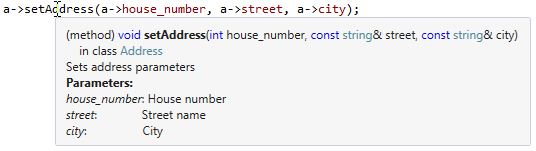 |
调试器数据提示
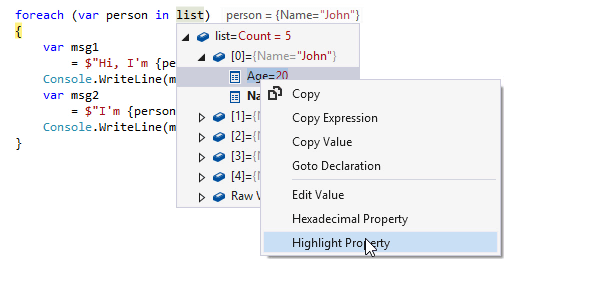
将 Visual Studio 数据提示替代为 ReSharper 数据提示 | ReSharper 可以选择用其自己的 DataTips 替换 Visual Studio DataTips ,这些 DataTips 有以下几个区别:
|