语法高亮
ReSharper 扩展了 Visual Studio 默认的符号高亮功能。 此外,它还使用可配置的颜色高亮显示字段、本地变量、类型和其他标识符。 例如,ReSharper 的语法高亮功能可以让您轻松区分代码中的本地变量和字段。
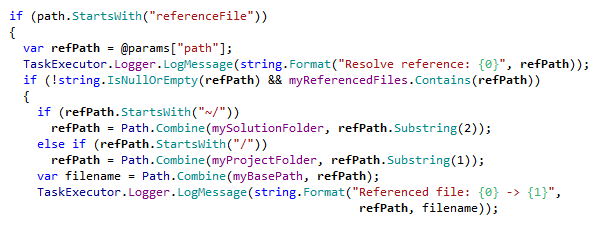
ReSharper 在 C# 中的默认颜色语法高亮如下所示:
切换 ReSharper 语法高亮
从主菜单中选择 或按下 Alt+R O ,然后在左侧选择 。
使用 颜色标识符 复选框启用或禁用 ReSharper 的语法高亮功能。
在 选项 对话框中点击 保存 以应用修改,让 ReSharper 选择保存位置,或者通过从 保存到 选择器中选择特定的设置层来保存修改。 有关更多信息,请参见 管理和共享 resharper 设置。
配置颜色和字体
从菜单中选择 ,然后转到 页面。
在 显示项 中,向下滚动列表,直到找到以
ReSharper开头的项目。 浏览列表以查看或编辑 ReSharper 项目的格式和高亮设置。
此功能在以下语言和技术中是 支持的:
|
|
|
|
|
|
|
|
|
|---|---|---|---|---|---|---|---|---|
|
|
|
|
|
|
|
|
|


此处提供的说明和示例介绍了在 C# 中使用该功能。 有关其他语言的更多信息,请参阅 语言和框架 部分中的相关主题。
2026年 7月 16日