代码问题的快速修复
ReSharper 帮助您即时修复其 在设计时检测到的大多数代码问题。 只需在高亮显示的代码问题上按下 Alt+Enter ,然后选择适当的方式修复问题或改进次优代码,就这么简单。
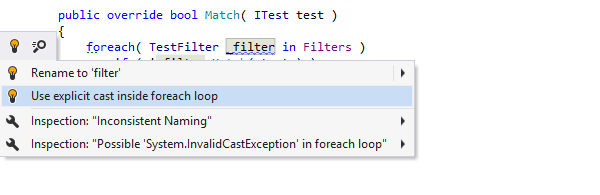
应用快速修复
快速修复以 操作指示器的形式直观地显示在高亮代码问题的左侧。 当您将光标放在代码问题上时,这些指示器会出现。 以下指示器表示快速修复:
| |
| 建议在 NuGet 包库中 查找未解析的类型或命名空间。 |
| 建议一个 就地重构 或可以修复检测到的代码问题的重构。 |
| |
| 建议一个 Visual Studio 的代码更正或重构操作。 |
| 建议为可以安全移除的冗余代码提供一个 快速修复。 |
.png "ThemedIcon.RedBulb.Screen.(Gray).png")
.png "ThemedIcon.QuickSearch.Screen.(Gray).png")
.png "ThemedIcon.RefactorThis.Screen.(Gray).png")
.png "ThemedIcon.YellowBulb.Screen.(Gray).png")
.png "ThemedIcon.YellowBulbVS.Screen.(Gray).png")
.png "ThemedIcon.Delete.Screen.(Gray).png")
查看并应用快速修复
使用 编辑器中的问题高亮显示和 标记栏来 导航到特定的代码问题。
将光标放在高亮显示的问题上。
单击所需的快速修复,或使用箭头键选择它,然后按下 输入 。
在大多数情况下,快速修复会立即应用。 然而,一些快速修复(例如, 全部更改 )需要用户交互以选择它们如何精确地转换您的代码。 在这些情况下,编辑器中会部署一个 热点会话 ,您可以在其中选择建议的值之一或在活动输入位置提供您自己的值:
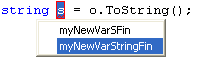
完成热点会话的方法:
如果 ReSharper 为当前参数建议了一些值,请使用 上 和 下 箭头键浏览建议值列表,或者直接键入所需的值。
按 标签页 或 输入 接受该值并移动到下一个参数的输入位置。 如果这是最后一个参数,热点会话将完成,光标会移动到为会话定义的结束位置。
按 Shift+Tab 将输入焦点移动到上一个参数的输入位置。
按 Esc 退出热点会话。 在这种情况下,所有会话参数将使用默认值进行初始化。
某些快速修复不仅可以应用于当前光标位置,还可以应用于更大的范围。 更多信息,请参阅 在范围内修复。
来自 Visual Studio 的快速修复
从 2015 版开始,Visual Studio 自带其代码分析引擎(Roslyn),并提供其 快速操作功能,用于执行重构和修复错误。
Visual Studio 的快速操作通常执行与 ReSharper 的 快速修复、 上下文操作或 重构相同的修复。 因此,对于某些错误,您可能会同时收到来自 Visual Studio 和 ReSharper 的两个类似建议。 在下图中,您可以看到两个灯泡都建议移除冗余的 using 指令:
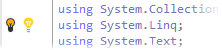
为避免这种情况,ReSharper 在 ReSharper 选项 的 页面上提供了 编辑器左边距中的快速操作指示器 选择器 Alt+R, O 。
此功能在以下语言和技术中是 支持的:
|
|
|
|
|
|
|
|
|
|---|---|---|---|---|---|---|---|---|
|
|
|
|
|
|
|
|
|


此处提供的说明和示例介绍了在 C# 中使用该功能。 有关其他语言的更多信息,请参阅 语言和框架 部分中的相关主题。