操作指示器和操作列表
ReSharper 添加到 Visual Studio 文本编辑器中最显眼的功能之一是 操作指示器 和 操作列表。 它们出现在 ReSharper 支持的所有文件中(C#、VB.NET、XML、CSS、JavaScript、ASP.NET 等),以通知您可用的操作并帮助您应用它们。
操作指示器
操作指示器是图标,根据您的 设置 ,显示在 操作栏 、文本编辑器的左边距和/或正文中。 这些图标标识了在相应行和光标位置可用的操作。 如果同一位置有多个可用操作,则显示与优先级最高的操作对应的图标。
操作指示器有两种类型:固定指示器和上下文敏感指示器。
固定指示器
固定指示器始终显示,并通知以下内容:
| 该方法是单元测试,您可以 运行和调试 它。 |
| 该类是单元测试类,您可以 运行和调试 包含的测试。 |
| 单元测试在上次执行中已通过。 |
| 单元测试 class 中的测试在上次执行中已通过。 |
| 单元测试在上次执行中失败。 |
| 单元测试 class 中至少有一个测试在上次执行中失败。 |
| 单元测试在上次执行中被忽略。 |
| 单元测试类中的所有测试在上次执行中被忽略。 |
| 接口或接口成员有实现;您可以导航到这些实现。 |
| 类有派生类或类成员在其他地方被重写;您可以导航到这些继承者和重写。 |
| 成员隐藏了基类型的另一个成员;您可以导航到被隐藏的成员。 |
| 成员隐藏了一个成员并实现了继承层次结构中的另一个成员;您可以同时导航到被隐藏和被重写的成员。 |
| 类型或类型成员实现了一个接口;您可以导航到接口类型或成员。 |
| 成员实现了一个具有 默认实现的接口成员,您可以导航到它。 |
| 类继承自另一个类或类成员重写了虚拟或抽象成员;您可以导航到基类或成员。 |
| 类实现了一个接口并继承自一个基类,或者成员重写了一个虚拟或抽象成员,该成员实现了一个接口成员;您可以导航到被重写和实现的类型或成员。 |
| 存在 隐式命名空间导入 ,例如影响当前文件的全局导入。 当光标位于第一行时,您可以单击此指示器或按 Alt+Enter 查看隐式导入的命名空间的完整列表以及它们所在的文件: |
| |
| 资源被特定文化重写,您可以 导航到派生定义。 |
| 资源在基础文化中定义,您可以 导航到默认文化中的定义。 |
| 此行有一个 书签。 |
| 静态方法有一个 运行配置。 |
| 此指示器出现在 C++ 头文件和源文件中,通知您当前符号有 声明/定义 或类模板的 主模板/特化。 您可以使用此指示器导航到相应的项目。 |
.png "测试")
.png "测试")
.png "已通过")
.png "已通过")
.png "已失败")
.png "已失败")
.png "已忽略")
.png "已忽略")
.png "ThemedIcon.HasImplementations.Screen.(Gray).png")
.png "ThemedIcon.HasOverrides.Screen.(Gray).png")
.png "ThemedIcon.Hides.Screen.(Gray).png")
.png "ThemedIcon.HidesAndImplements.Screen.(Gray).png")
.png "ThemedIcon.Implements.Screen.(Gray).png")
.png "ThemedIcon.ImplementsOverDefault.Screen.(Gray).png")
.png "ThemedIcon.Overrides.Screen.(Gray).png")
.png "ThemedIcon.OverridesAndImplements.Screen.(Gray).png")

.png "ThemedIcon.Recursion.Screen.(Gray).png")
.png "ThemedIcon.SpecificCulture.Screen.(Gray).png")
.png "ThemedIcon.BaseCulture.Screen.(Gray).png")
.png "ThemedIcon.Bookmark3.Screen.(Gray).png")
.png "ThemedIcon.RunDebug.Screen.(Gray).png")
.png "ThemedIcon.Switch.Screen.(Gray).png")
光标敏感指示器
光标敏感指示器会在您将光标放置到代码中的特定位置时显示,并建议一个或多个在此位置可能有用的操作。
大多数情况下,ReSharper 可以在您的光标位置指示多个操作,因此通常优先级较高的特定操作指示器会隐藏优先级较低的多个操作。
以下列表中的光标敏感操作指示器按优先级顺序显示(从高到低):
| |
| 建议在 NuGet 包库中 查找未解析的类型或命名空间。 |
| 建议一个 就地重构 或可以修复检测到的代码问题的重构。 |
| |
| 建议一个 Visual Studio 的代码更正或重构操作。 |
| 建议为可以安全移除的冗余代码提供一个 快速修复。 |
| 建议 运行当前单元测试或单元测试类。 |
| 建议 调试当前单元测试或单元测试类。 |
| (如果 JetBrains dotTrace 与 Visual Studio 集成)- 建议分析当前单元测试或单元测试类。 |
| (如果 JetBrains dotCover 与 Visual Studio 集成)建议对当前单元测试或单元测试类执行代码覆盖。 |
| 建议将当前单元测试或单元测试类追加到现有的 单元测试会话。 |
| 建议为当前单元测试或单元测试类创建一个新的 单元测试会话。 |
| (如果 JetBrains dotMemory 与 Visual Studio 集成)建议安装 dotMemory 单元测试框架 NuGet 包,并在当前文件所属的单元测试项目中引用它。 |
| (当您将光标放置在无参数的公共静态方法声明处时出现)建议使用匿名运行配置调试此方法。 更多信息,请参阅 运行配置。 |
| (当您选择代码块时出现)建议 重新格式化选定的代码。 |
| 建议一个 上下文操作。 |
| 建议一个 代码注解上下文操作。 |
| (当您选择代码块时出现)建议一个环绕操作和 环绕模板 用于选定内容。 |
.png "ThemedIcon.RedBulb.Screen.(Gray).png")
.png "ThemedIcon.RefactorThis.Screen.(Gray).png")
.png "ThemedIcon.YellowBulb.Screen.(Gray).png")
.png "ThemedIcon.YellowBulbVS.Screen.(Gray).png")
.png "ThemedIcon.Delete.Screen.(Gray).png")
.png "ThemedIcon.RunTest.Screen.(Gray).png")
.png "ThemedIcon.Debug.Screen.(Gray).png")
.png "ThemedIcon.UtrProfile.Screen.(Gray).png")
.png "ThemedIcon.Cover.Screen.(Gray).png")
.png "ThemedIcon.AddedParameter.Screen.(Gray).png")
.png "ThemedIcon.NewSession.Screen.(Gray).png")
.png "ThemedIcon.Update.Screen.(Gray).png")
.png "ThemedIcon.CodeCleanupOptionPage.Screen.(Gray).png")
.png "ThemedIcon.ContextAction.Screen.(Gray).png")
.png "ThemedIcon.Edit.Screen.(Gray).png")
.png "ThemedIcon.SurroundTemplate.Screen.(Gray).png")
操作列表
如果您单击某个特定的操作指示器或在光标位于相应位置时按下 Alt+Enter ,所有可用操作将显示在一个名为操作列表的弹出窗口中:
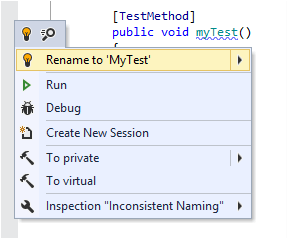
您可以自由选择是否使用这些建议,但通常值得查看当前光标位置可用的内容。
操作列表还显示搜索 .png "ThemedIcon.QuickSearch.Screen.(Gray).png") 图标。 它出现是为了提醒您可以直接从操作列表中通过开始输入操作名称或相关词语来 导航到操作。
图标。 它出现是为了提醒您可以直接从操作列表中通过开始输入操作名称或相关词语来 导航到操作。
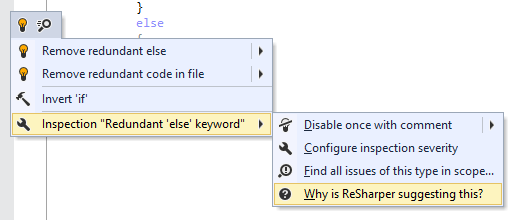
如果 ReSharper 在您的光标下检测到一个或多个代码问题,操作列表中会为每个检测到的问题显示 检查 [检查名称] .png "ThemedIcon.Settings.Screen.(Gray).png") 子菜单,问题具有 可配置检查。 您可以使用此子菜单中的项目来 配置相应检查的选项。
子菜单,问题具有 可配置检查。 您可以使用此子菜单中的项目来 配置相应检查的选项。