常规
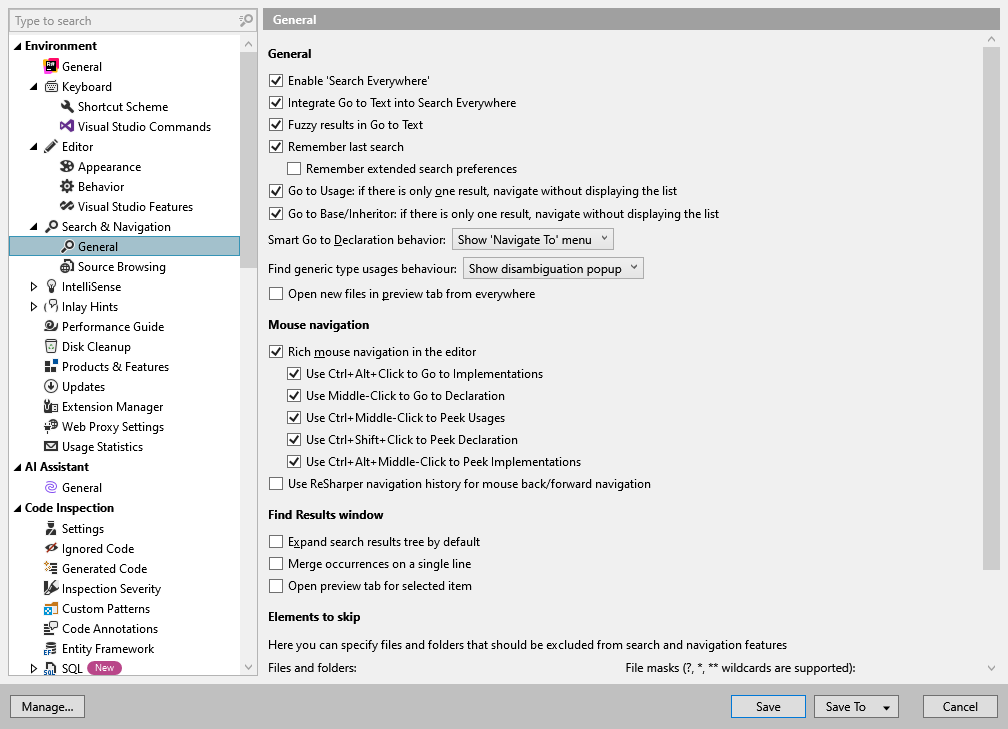
此 ReSharper 选项页面允许您调整与 导航与搜索相关的 ReSharper 功能。
常规
启用“随处搜索” | 如果选中此复选框, 全局搜索/转到类型 命令将搜索类型、符号和文件;否则,它仅搜索类型。 |
将“转到文本”集成到“随处搜索” | 默认情况下,导航到文本集成在 随处搜索 Control+N 中 — ReSharper 会在结果列表底部显示与查询字符串匹配的文本出现位置,位于所有匹配的类型、符号和文件之后。 您可以通过清除此复选框来禁用此行为。 如果禁用此选项,您可以通过按 Control+N 三次来 导航到文本。 |
“转到文本”中的模糊结果 | 选中此复选框时, 转到文本 (Control+N 3 次)会考虑 各种拼写错误和缺失的单词。 否则,结果中只会列出直接匹配项。 |
记住上次搜索 | ReSharper 可以记住您使用 全局搜索/转到类型、 转到符号、 转到文件 和 转到文本 操作查找内容时的最后输入。 当选择此选项时,ReSharper 还会将编辑器中的当前选中内容用作初始搜索查询。 例如,您可以在字符串中选择一个文件名,然后按 Shift+Control+N 以搜索解决方案中与该名称匹配的文件。 |
记住扩展搜索偏好设置 | 选择此选项以记住搜索命令选项,例如 包含库类型 在 转到符号 中, 包含基类成员 在 转到文件成员 中,以及 区分大小写 在 转到文本 中。 |
转到用法:如果只有一个结果,则直接导航而不显示列表 | 如果选中此复选框,并且 转到用法功能找到单个用法,则指针会立即转到该用法。 |
转到基础/继承者: 如果只有一个结果,导航而不显示列表 | |
从任何位置在预览标签页中打开新文件 | 如果选中此复选框,每次 导航或搜索命令打开新文档时,它都会在预览选项卡中打开。 预览选项卡还必须在 Visual Studio 选项中启用: |
智能转到声明行为 | 使用此选择器选择当插入点已位于声明上时, 转到声明 命令 Control+B 的行为。 您有以下选项: |
查找泛型类型用法行为 | 此选择器允许您选择 查找用法功能如何搜索泛型类型的用法。 在搜索泛型类型(例如 |
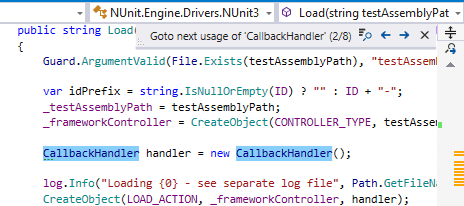
.png "ThemedIcon.SearchResults.Screen.(Gray).png") ,按下
,按下 .png "ThemedIcon.ErrorStripeFindNext.Screen.(Gray).png") 图标,该图标位于
图标,该图标位于 鼠标导航
编辑器中的丰富鼠标导航 | 如果选中此复选框,您可以通过 Ctrl 单击编辑器中符号的任何用法来 导航到符号的声明。  主菜单命令和 Control+B 快捷键无论此设置如何都始终可用。 |
使用 Ctrl+Alt+单击转到实现 | 如果选中此复选框,您将能够通过 Ctrl+Alt 单击符号来 导航到符号的实现。 请注意,在 Visual Studio 2017 及更高版本中, Ctrl+Alt 单击用于 添加多个插入点。 因此,如果您使用 Visual Studio 的多插入点功能,可能需要禁用此选项。 主菜单命令和 Control+Shift+Alt+B 快捷键无论此设置如何都始终可用。 |
使用中键点击转到声明 | 如果选中此复选框,您可以使用中键 导航到符号的声明。 |
使用 Ctrl+中键点击查看用法 | 如果选中此复选框,您将能够通过 Ctrl 单击符号的声明或编辑器中其任何用法来 在 Peek Definition 视图中研究符号用法。 |
使用 Ctrl+Shift+点击查看声明 | 如果选中此复选框,您将能够通过 Ctrl+Shift 单击编辑器中符号的任何用法,在 Peek Definition 视图中打开符号的声明。 |
使用 Ctrl+Alt+中键点击查看实现 | 如果选中此复选框,您将能够通过 Ctrl+Alt 单击符号的声明或编辑器中其任何用法,在 Peek Definition 视图中打开符号的实现。 |
使用 ReSharper 导航历史记录进行鼠标后退/前进导航 | 选中此复选框时,后退和前进鼠标按钮将根据 ReSharper 导航与搜索命令的历史记录工作。 Visual Studio 的原生导航命令不会记录在此历史记录中,但 ReSharper 的命令会记录在 Visual Studio 的导航历史记录中,因此如果您同时使用 ReSharper 和 Visual Studio 的命令进行导航,请不要选中此复选框。 此选项仅影响鼠标导航;工具栏上的 ReSharper 历史导航操作 ( )和 Visual Studio 的历史导航操作可独立于此选项使用。 |
要跳过的元素
在此部分,您可以指定 导航与搜索命令将忽略的文件、文件夹或文件掩码列表。
您可以在文件掩码中使用 Ant 风格的通配符:
?匹配单个字符(不包括目录分隔符)*匹配零个或多个字符(不包括目录分隔符)**匹配任意数量的字符,包括目录分隔符/或\匹配目录分隔符,无论操作系统路径格式如何
例如,模式 **Test?\**.* 将匹配以下文件:
C:\Projects\MyTestX\data\file_one.txt
/home/projects/TestY/file_two.xml
但不匹配:
C:\Projects\Test\data\file_one.txt
/home/projects/TestY/file_two