嵌入提示
内嵌提示是 可配置的 编辑器装饰,可提高代码的可读性。
按键提示模式
内嵌提示可能很有帮助,但另一方面,它们占用编辑器空间,在某些情况下可能显得多余。 要按需查看内嵌提示,您可以使用 按键提示 模式。 它允许您将提示隐藏,仅在需要时查看它们。
按下键时显示内嵌提示
确保应用程序焦点在编辑器中。
按下 Ctrl 两次并在第二次按下后保持。 只要您按住,内嵌提示将会显示。
如果您希望在释放 Ctrl 键后继续显示内嵌提示,请单击编辑器右上角的相应图标:
要停止显示内嵌提示,请再次单击 按住提示 图标。
如果您希望在所有编辑器选项卡中始终显示或隐藏内嵌提示,请在 ReSharper 选项 页面中使用 默认可见性 选择器 Alt+R, O 。 无论您选择默认可见性如何,您都可以在 下的相应设置页面上为特定类型的提示覆盖此设置。
如果 Ctrl 键的按住或双击操作已绑定到您的操作系统或其他应用程序中的其他操作,ReSharper 将覆盖这些映射,即使您不使用按键提示。 为避免此问题,请在 ReSharper 选项 页面中取消选中 为“一键提示”保留按两次 Ctrl 键并按住 复选框 Alt+R, O 。
形参名称提示
作为在方法调用中编写 命名参数 的替代方案,您可以利用 ReSharper 的 参数名称提示——编辑器装饰会在方法调用中将参数名称显示在相应参数旁边。
请考虑以下方法调用:
阅读此代码时,您必须停下来研究方法签名以了解发生了什么(您可以通过 参数信息工具提示 或 导航到方法声明 来完成此操作)。 使用参数名称提示,相同的调用变得更加清晰:

参数名称提示的理念是为意图可能不明确的参数显示参数名称,同时避免在参数目的显而易见的情况下使编辑器充满提示,当然如果调用中有命名参数也是如此。 为实现这一点,ReSharper 应用了许多 可配置的启发式规则。
类型名称提示
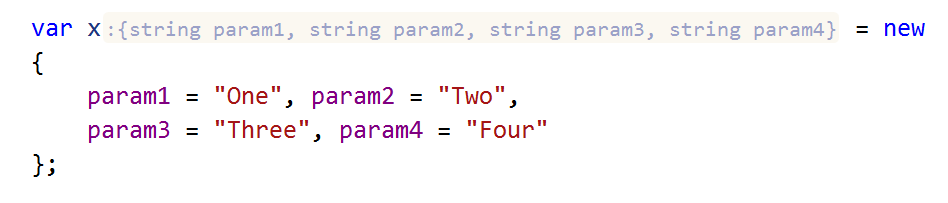
类型名称提示帮助您理解变量和表达式在不同上下文中的类型。 例如:
匿名类型,
lambda 表达式的参数,

调用链中方法的返回类型,

以及许多其他情况。
如果需要,您可以为每种特定情况 配置 类型名称提示。
类型转换提示
类型转换提示显示代码中的隐式类型转换。
在下面的示例中,从 Vector3D 转换为 Vector2D 会悄悄丢失数据(Z 值),提示帮助我们看到这种情况发生的位置。
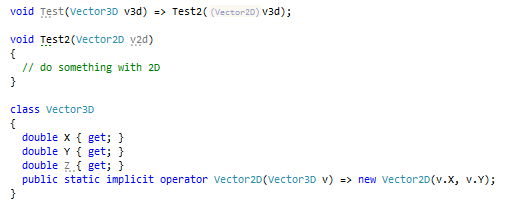
如果您发现特定转换的类型转换提示不是很有帮助,您可以禁用涉及这些特定类型的所有转换提示。 为此,请将光标放在赋值运算符旁边,按下 Alt+Enter 并选择 。 更改将被保存,您可稍后在 ReSharper 选项 页面 Alt+R, O 中查看或恢复该更改。
代码分析提示
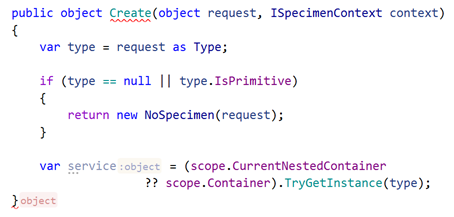
您可以使用内嵌提示显示函数中缺少的返回值和 switch 语句中缺少的 break。 这使您可以立即了解具体缺少了什么:
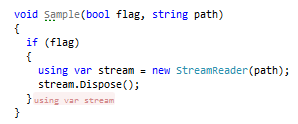
您可以使用内嵌提示查看资源变量被释放的位置:
如果您使用 [MustDisposeResourceAttribute] (来自 JetBrains.Annotations )来 强制调用代码中的资源释放 ,ReSharper 可帮助您直观地识别返回可释放资源的构造函数和工厂方法:

要配置这些提示的可见性,请在 ReSharper 选项 页面中使用相应的选择器 Alt+R, O 。
C# 拦截器的内嵌提示
内嵌提示将帮助您发现 拦截的调用 ,并提供额外的功能,通过 Alt+Enter 或 Ctrl +单击提示图标导航到拦截器方法:
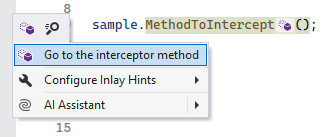
拦截器方法上的 [InterceptsLocation] 注解有一个提示,允许您导航到被拦截的调用:

要配置这些提示的可见性,请在 ReSharper 选项 页面中使用相应的选择器 Alt+R, O 。
未命名结构的内嵌提示
当元组组件名称无法从组件表达式中明显看出时,您可以将其作为内嵌提示查看:
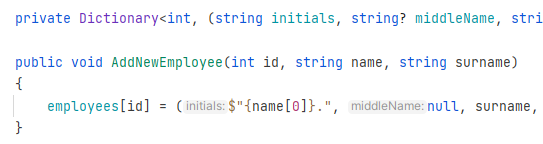
内嵌提示可以通过显示解构模式组件的声明名称,大大提高代码的可读性:
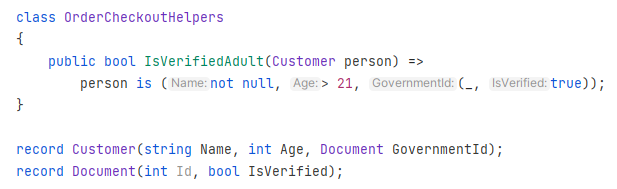
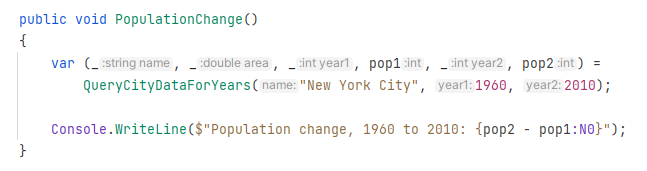
当方法返回的变量多于所需变量,并且某些变量被 _ 丢弃时,内嵌提示可以帮助您看到被丢弃的内容。 默认情况下,丢弃的提示与 按键提示 一起工作:
要配置这些提示的可见性,请在 ReSharper 选项 页面中使用相应的选择器 Alt+R, O 。
'#pragma warning' 提示
#pragma warning 指令允许您通过其 ID 禁用和恢复特定警告。 很难记住每个 ID 的含义,因此 ReSharper 可以添加带有警告描述的内嵌提示。 请注意,这种提示仅适用于以 CS 开头的编译器警告。

要配置这些提示的可见性,请在 ReSharper 选项 页面中使用相应的选择器 Alt+R, O 。
尾随局部函数提示
在代码块末尾放置局部函数是一种常见做法,但在阅读此类代码块时,您通常需要滚动浏览局部函数定义,以确保它们之后没有可执行代码。
为提高此类情况下的可读性,ReSharper 提供了内联提示,可以可视化隐式控制流标记(如 return; 和 continue ),或者如果代码块中没有更多可执行代码,则仅显示 //Local Functions。
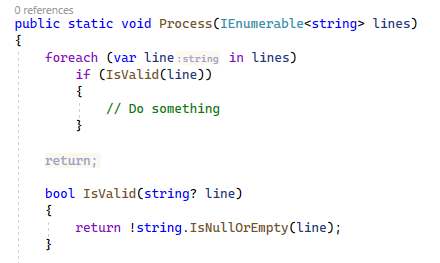
要配置这些提示的可见性,请在 ReSharper 选项 页面中使用相应的选择器 Alt+R, O 。
闭括号提示
当您处于大型代码块的末尾时,通常不清楚闭括号代表什么:它可能表示嵌套类型、方法或复杂语句的结束。 内嵌提示可以快速澄清代码结构,显示每个闭括号具体结束了什么:
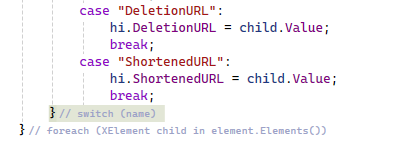
为减少视觉干扰,这些提示仅出现在超过 10 行的代码块中,并且仅当您的光标位于闭括号时才会显示。
要启用或禁用这些提示,请在 ReSharper 选项 页面中使用 使用内嵌提示显示匹配块的头部... 复选框 Alt+R, O 。
配置内嵌提示
您可以在 ReSharper 选项 页面下的相应设置页面中切换和配置内嵌提示 Alt+R, O 。
如果不使用内嵌提示,可以在 设置页面取消选中 启用内嵌提示 复选框来禁用。 ReSharper 将停止计算提示,从而节省一些资源。
但是,如果您只想查看某些特定类型的提示,可以在该页面上将 默认可见性 选择器设置为 从不显示 ,然后使用可见性选择器覆盖所需类型的提示。
对于 参数名称提示 ,您还可以在匹配特定模式的方法中隐藏提示。 为此,请在 ReSharper 选项 页面底部添加这些模式 Alt+R, O 。
以下是一些模式示例:
System.Math.*匹配所有 FQN 以System.Math开头的方法System.Math.*(*, *)匹配System.Math命名空间中具有两个参数的所有方法(*info)匹配所有单参数方法,其中参数名称以info结尾(key, value)匹配所有具有参数key和value的方法Put(key, value)匹配所有Put方法,参数为key和value
当您的光标位于具有内嵌提示的代码项时,您可以按下 Alt+Enter ,选择 配置内嵌名称提示 ,或者右键单击参数提示,然后选择以下命令之一:
隐藏方法的所有调用的参数提示,或适用于当前项的类型名称提示(如果您想显示已禁用的提示,可以在选项页面中找到相应的项或异常模式并将其移除),
更改此类提示的可见性,
完全禁用内嵌提示(您可以稍后在选项页面中启用它们),
或打开选项页面进行详细配置。
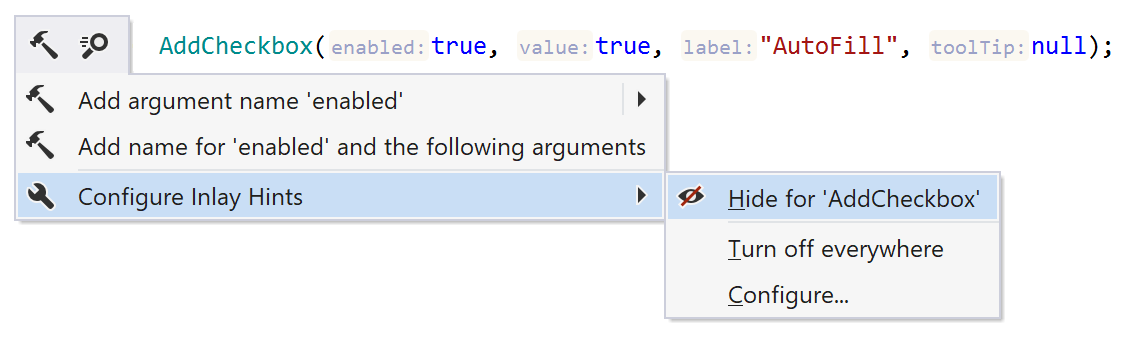
如果您右键单击 参数名称、 类型名称 或 类型名称 提示,您还可以导航到相应类型或参数声明的声明:
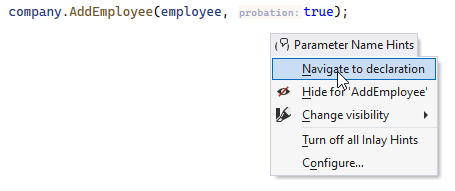
您还可以使用 Control+Alt+Shift+5 快捷键或从 状态指示器 的上下文菜单中切换当前解决方案中的参数名称提示:
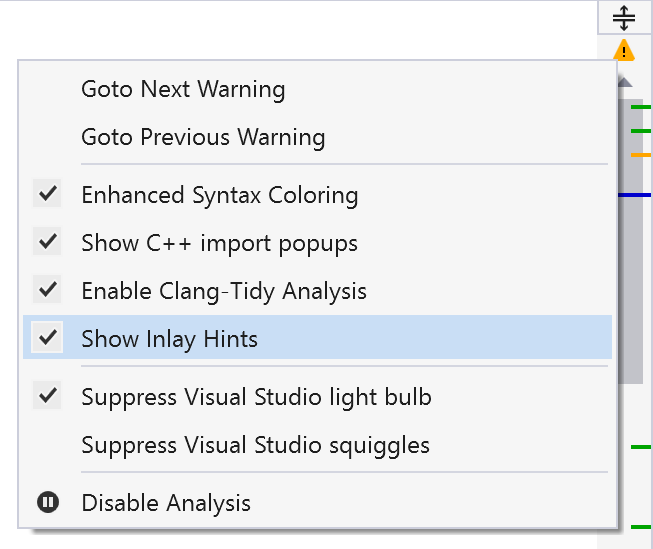
您可以配置内联提示的颜色和字体大小——字体大小可在 ReSharper 选项 的 页面 Alt+R, O 上进行设置,字体颜色可在 Visual Studio 选项中设置:转到 ,并在显示项列表中找到 ReSharper 内嵌提示。
在不同语言中的适用性
此功能在以下语言和技术中是 支持的:
|
|
|
|
|
|
|
|
|
|---|---|---|---|---|---|---|---|---|
|
|
|
|
|
|
|
|
|


此处提供的说明和示例介绍了在 C# 中使用该功能。 有关其他语言的更多信息,请参阅 语言和框架 部分中的相关主题。