打开、重新打开和关闭项目
如果您首次打开项目,将看到 欢迎界面。 您可以从磁盘打开项目,或从版本控制系统下载项目。
打开项目
从磁盘打开项目
请执行下列任一操作:
转到 。
在 欢迎屏幕 上,点击 打开。
在打开的 打开文件或项目 对话框中,找到所需项目目录的位置。 PyCharm 项目会标记为
 ,而在其他 IDE 或专用编辑器中创建的项目会标记为
  。
。如果您选择非 PyCharm 目录,PyCharm 将 创建新的 IDE 项目并设置 Python 解释器。
点击 打开 (在 macOS 上)或 确定 (在 Windows 上)。
从 Git 打开项目
请执行下列任一操作:
在 欢迎界面 的左侧窗格中,点击 克隆。
转到 。
选择存储项目的版本控制系统。
指定存储库的路径,并选择要将项目克隆到的目录。 或者,您可以在左侧选择 GitHub ,使用您的凭据登录,然后选择要处理的任意项目。
单击 克隆。
从命令行打开项目
在命令提示符中输入:
<PyCharm> <path_to_the_project folder>有关更多信息,请参阅 从命令行打开文件。
打开项目后,您应为其 配置 Python 解释器 ,并 设置您的项目。
如果您的项目之前配置的解释器当前不可用,PyCharm 将显示警告并提供两个选项:选择与先前配置匹配的解释器,或配置其他 Python 解释器:

您可以关闭添加到当前已打开项目(主项目)中的项目。
管理多个项目
PyCharm 提供以下方案以同时处理多个项目:
每个项目在其各自的窗口中打开。 项目彼此独立,无法共享信息,剪贴板操作除外。 所有项目都在同一 PyCharm 实例中运行,并使用相同的内存空间。
新打开的项目与已打开的项目共享同一窗口。 已打开的项目被视为 主项目,并且始终在 项目 工具窗口中首先显示。 所有其他项目都会附加到主项目。 您可以从依赖项目中导入类与方法。
打开多个项目
在已打开其他项目的情况下打开一个项目。
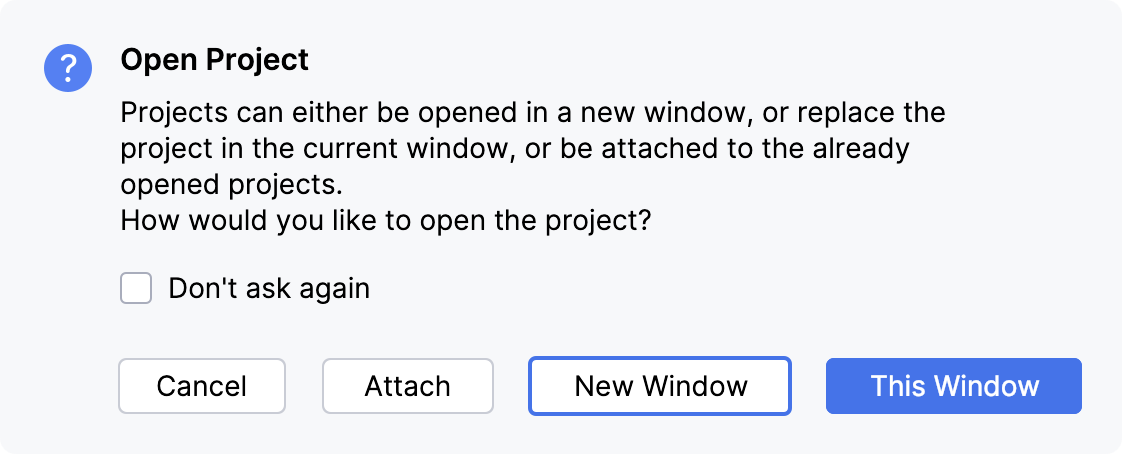
然后,根据您在 设置 对话框(Ctrl+Alt+S) 页面中的 项目 部分所选的选项,PyCharm 可能会让您在以下方案之间进行选择:
如果选择了 新建窗口 选项,新项目会在新窗口中静默打开。 附加 选项会显示在 菜单中。
如果选择了 此窗口 选项,新项目会在同一窗口中静默打开,替换当前已打开的项目。 附加项目 命令会显示在 菜单中。
如果选择了 附加 选项,PyCharm 会将新项目附加到当前已打开的项目。 已打开的项目是 主项目。
合并项目窗口(macOS)
在 macOS 上,您可以将所有已打开的项目窗口合并为一个,将其变为选项卡。
请确保已有多个 PyCharm 项目在单独的窗口中打开。
在主菜单中,转到 。
拖动某个项目的选项卡,以再次在单独的窗口中处理该项目。
在 macOS 的默认设置下,重启 IDE 后,选项卡会丢失,项目将以单独的窗口打开。 如果您希望 IDE 在选项卡中重新打开项目,请在打开文档时, 将 macOS 配置为始终使用选项卡。
管理项目依赖项
按 Ctrl+Alt+S 打开设置并选择 项目 <项目名称> | 项目依赖项。
在 “项目” 窗格 中选择一个项目,然后选中所需项目名称左侧的复选框,将其添加为依赖项。
使用箭头按钮

 更改依赖项目在
 PYTHONPATH变量中的显示顺序。
某些设置(如 Django、 模板语言、 Python 解释器、 内容根 )可以为每个项目分别配置。
您可以关闭已附加到当前已打开项目(主项目)中的项目。
分离项目
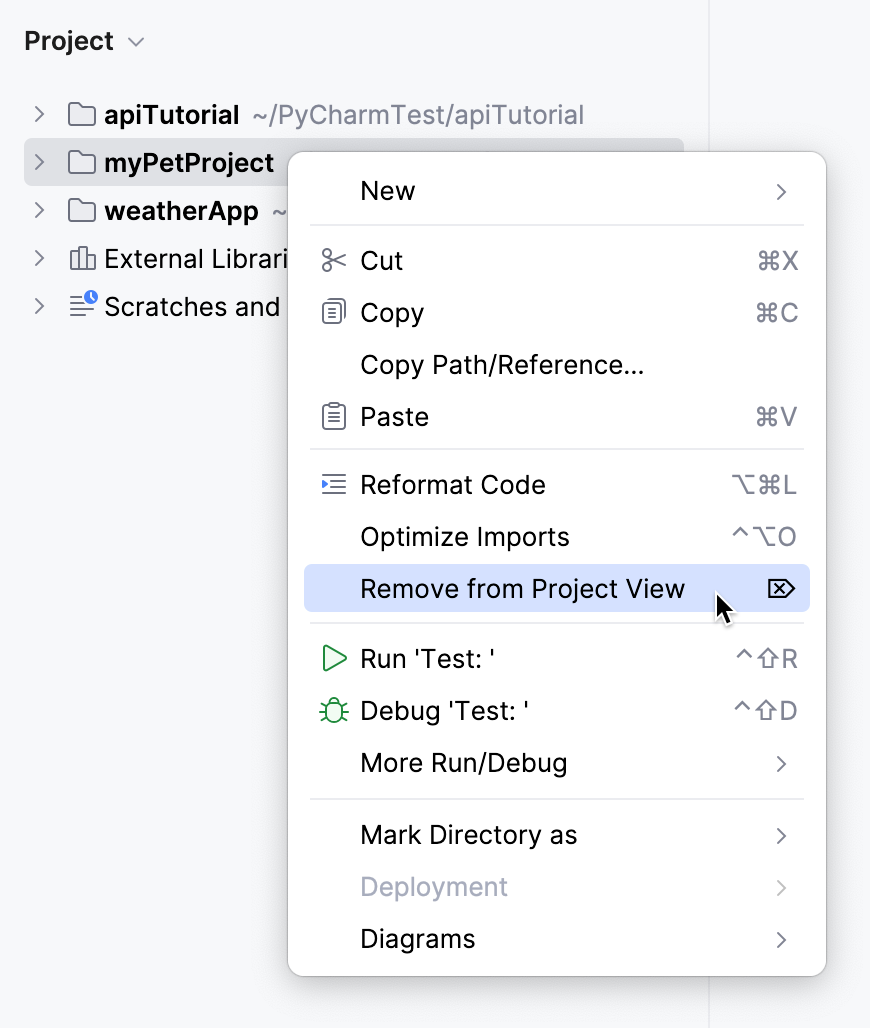
在 项目工具窗口 中,右键点击要分离的项目。
在所选内容的上下文菜单中,选择 从 Project 视图中移除. ,或按 Delete:
当 PyCharm 启动时,默认重新打开最近的项目(除非此选项在 系统设置 页的 设置 对话框(Ctrl+Alt+S )中被禁用)。
重新打开最近的项目
PyCharm 会保存最近项目的历史列表,您可以从中选择所需的项目。
当 PyCharm 启动时,默认重新打开最近的项目(除非此选项在 系统设置 页的 设置 对话框(Ctrl+Alt+S )中被禁用)。
打开最近的项目
在主菜单中调用 ,并从列表中选择所需的项目。
请注意,该列表还包含共享同一窗口的项目。
指定是否要在新窗口中打开该项目、重用当前窗口,或将其附加到当前已打开的项目。
在 欢迎界面 上,从左侧窗格的列表中选择该项目。 在 搜索项目 字段中开始键入,以筛选最近项目列表。
关闭项目
如果您只需关闭某个项目,可以关闭其项目窗口,或在主菜单中选择 。
如果您处理多个项目,可使用以下操作一次关闭多个项目:
关闭所有项目
转到 。
此操作会关闭当前在 PyCharm 中打开的所有项目。
关闭除当前项目之外的所有项目
转到 。
此操作会关闭除当前项目之外的所有已打开项目。
当您只打开了一个项目并将其关闭时,PyCharm 会显示 欢迎界面。 对于多个项目,每个项目都会随其窗口一起关闭。
从最近的项目列表中移除项目
在 菜单上点击 ,然后点击最近项目列表最底部的 管理项目。
点击要移除的项目旁边的
 图标。 所选项目将从 最近项目 菜单以及 欢迎界面 上的最近项目列表中移除。
在项目之间切换
要在打开的项目之间切换,您可以使用 菜单中的以下命令:
Ctrl+Alt+]
Ctrl+Alt+[