从现有源创建项目
您可以基于在其他 IDE 或专用编辑器中创建的现有源代码,设置一个 PyCharm 项目。 PyCharm 会分析代码库,并向其中添加带有设置的 .idea 目录。
从现有源代码创建项目
 。
。PyCharm 会在源目录中搜索虚拟环境。 如果检测到,PyCharm 会建议将其用于项目,或 配置新的解释器。
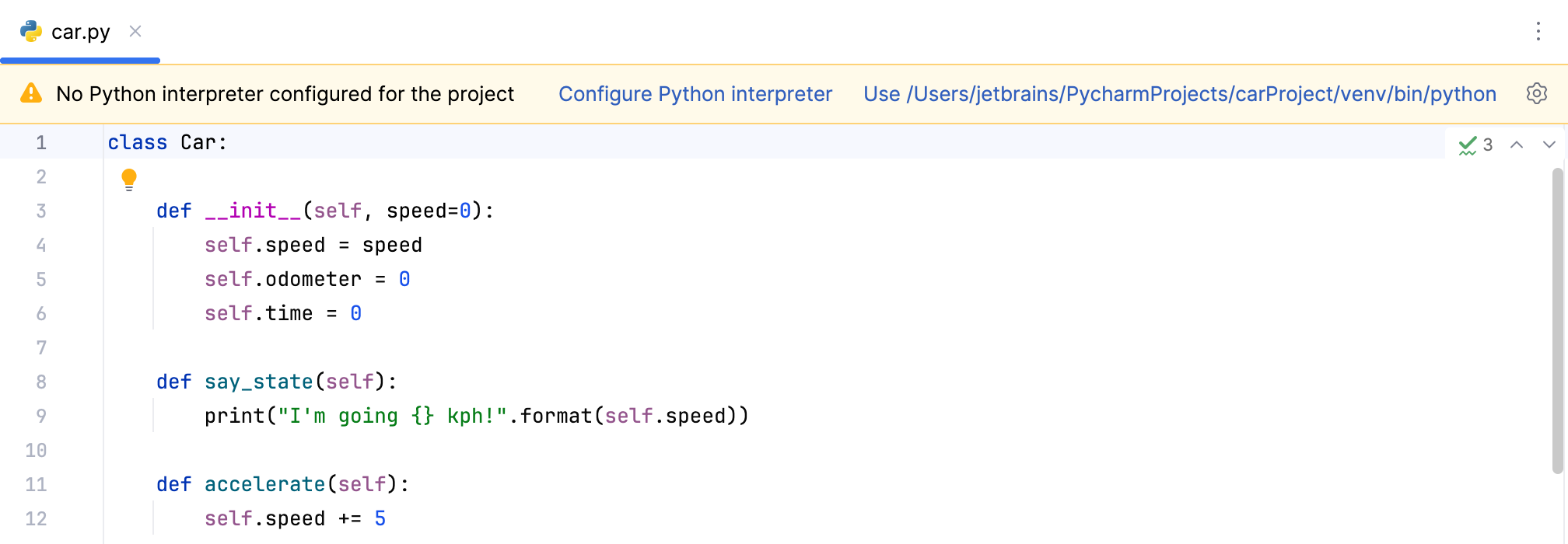
如果未检测到环境,PyCharm 会为该项目设置系统解释器。
您可以点击 配置 Python 解释器 链接并选择 解释器设置 ,以 配置 Python 解释器 ,并在需要时安装软件包。
完成上述操作后,您即可在 PyCharm 中开始处理您的项目:在 项目 工具窗口中双击您的文件以进行编辑。
有关从版本控制系统创建项目的更多信息,请参阅 从 Git 打开项目。
2026年 7月 14日