LightEdit 模式
当您需要在 PyCharm 中编辑单个文件,而无需创建或加载整个项目时,可以使用 LightEdit 模式。
请注意,LightEdit 模式的工作方式类似文本编辑器,不支持诸如代码补全、代码导航等常见 IDE 编辑器功能。 但是,您仍可以导航到特定代码行(Ctrl+G )、折叠或展开部分代码、检查并更改文件编码,以及重新格式化代码。
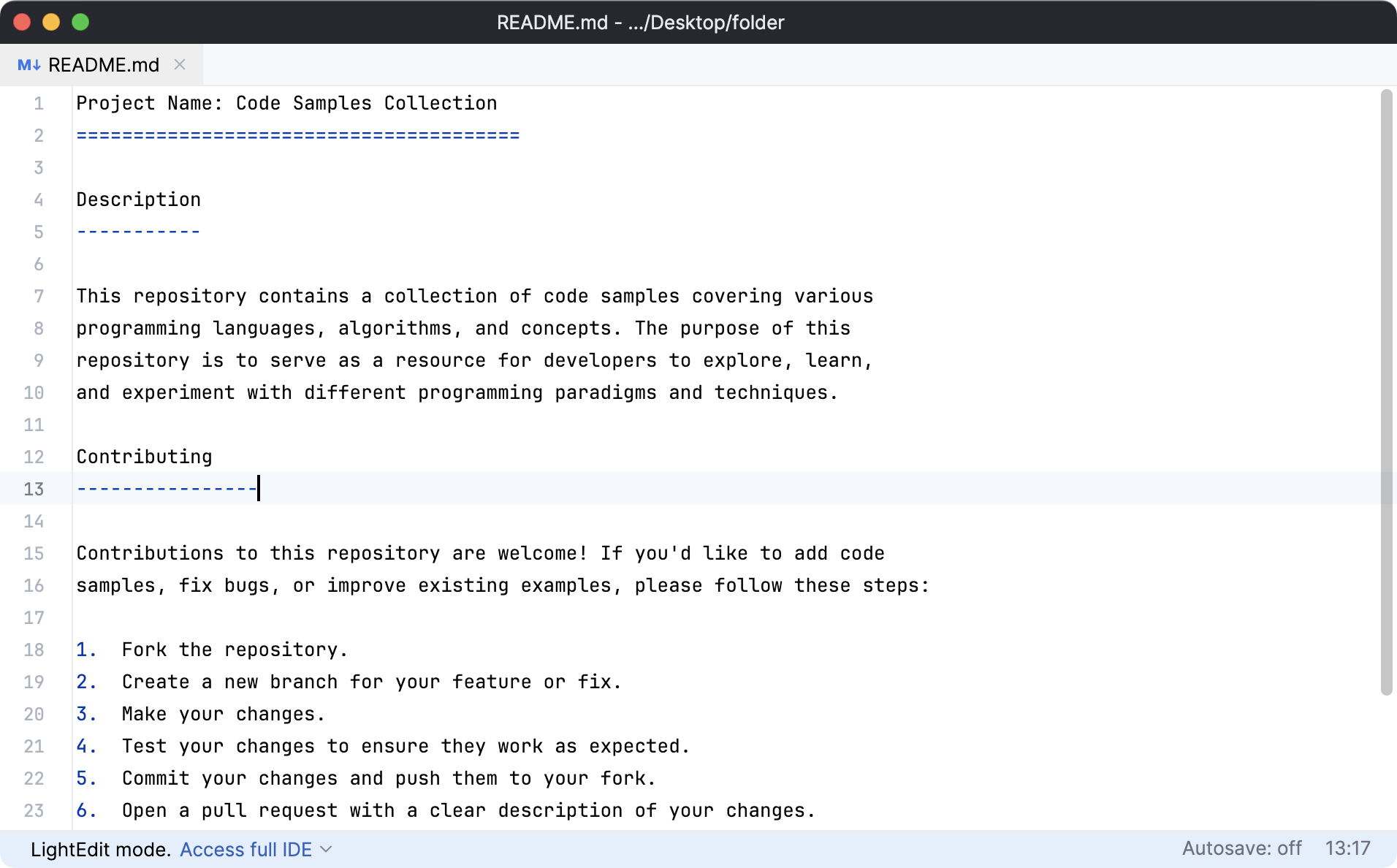
在 LightEdit 中打开文件
您可以通过多种方式在 LightEdit 模式下打开文件。
从本地文件系统打开文件
在文件系统中找到所需文件,右键点击该文件并选择 使用以下方式打开。
选择用于打开文件的 PyCharm 版本并点击 打开。
从命令行打开文件
在文件名之前使用短
-e或长--edit选项,从命令行打开该文件:
使用 wait 开关打开并编辑文件
您可以在命令行中中断某个进程,并让终端挂起,直到您在 LightEdit 模式下完成文件编辑。 例如,在命令行中执行 Git 提交过程时,您可以暂停终端,并使用 LightEdit 模式撰写提交消息。
在文件名之前使用
-e(或--edit)和--wait选项,从命令行打开该文件。pycharm.bat -e --wait README.md用于运行 PyCharm 的可执行文件位于 安装目录下的 bin 。 要将此可执行文件用作命令行启动器,请将其添加到系统
PATH,如 命令行界面 中所述。pycharm -e --wait README.md默认情况下, PyCharm 不提供命令行启动器。 有关为 PyCharm 创建启动器脚本的更多信息,请参见 命令行界面。
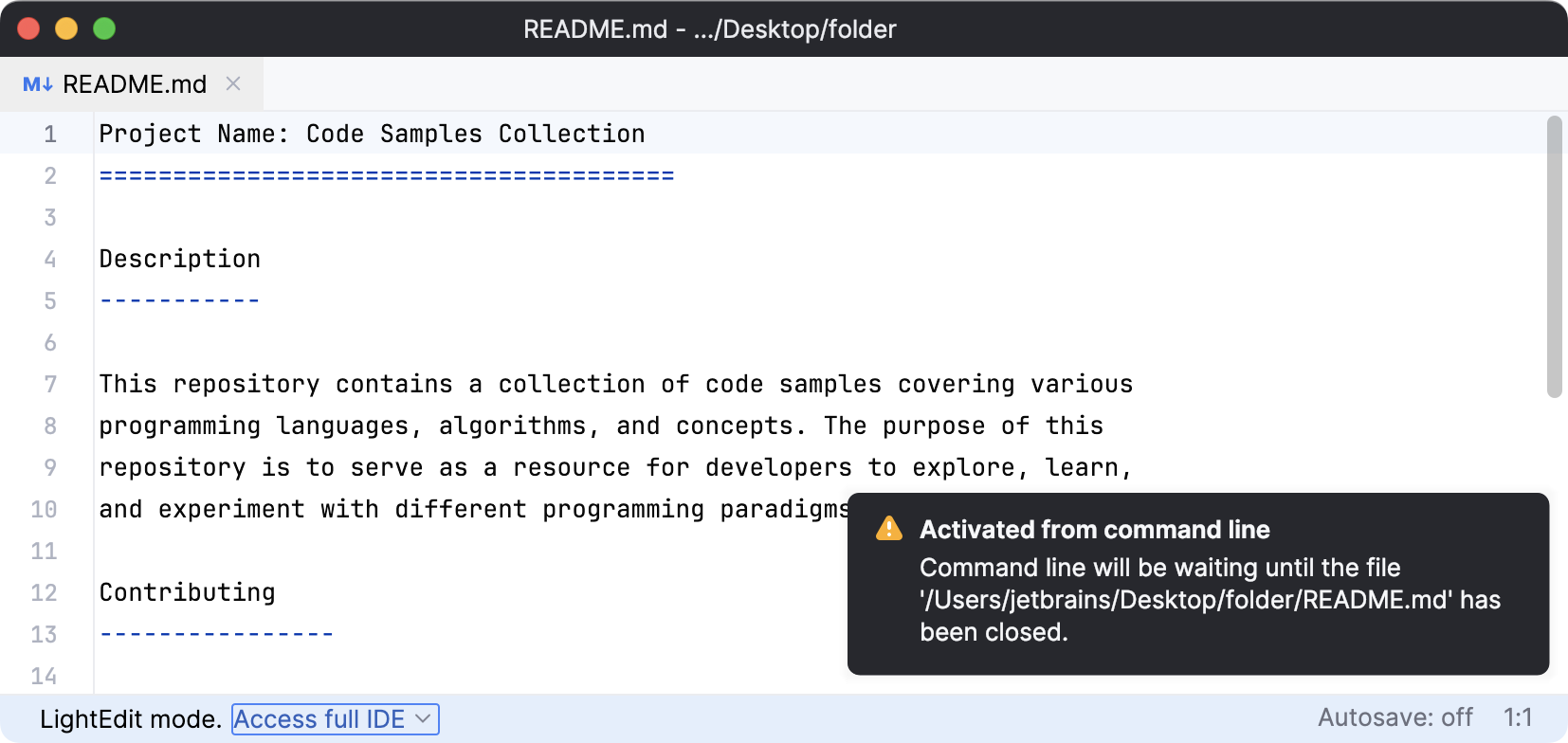
PyCharm 会在 LightEdit 模式下打开该文件,并显示一条通知,指示命令行正在等待该文件被关闭。
在 LightEdit 模式下打开空的 IDE 窗口
您可以在 LightEdit 模式下打开空的 IDE 窗口。 在该窗口中,您可以使用主菜单中的 选项打开要编辑的文件。
根据您的操作系统,使用
-e(或--edit)选项启动 IDE。
在 LightEdit 中处理代码
尽管 LightEdit 模式不支持所有 PyCharm 编辑器的代码辅助功能,您仍可使用基本的编辑功能和菜单选项。
使用主菜单打开最近的文件、显示行号、空白字符、重新格式化代码、扩展选择等。
当您编辑文件时,选项卡上的蓝色标记表示文件内容已更改。
当正在处理的文件发生外部更改时,您可以在主菜单中选择 来更新该文件。
使用状态栏转到所需行、在文件受版本控制时检查当前分支,或启用 自动保存 模式。
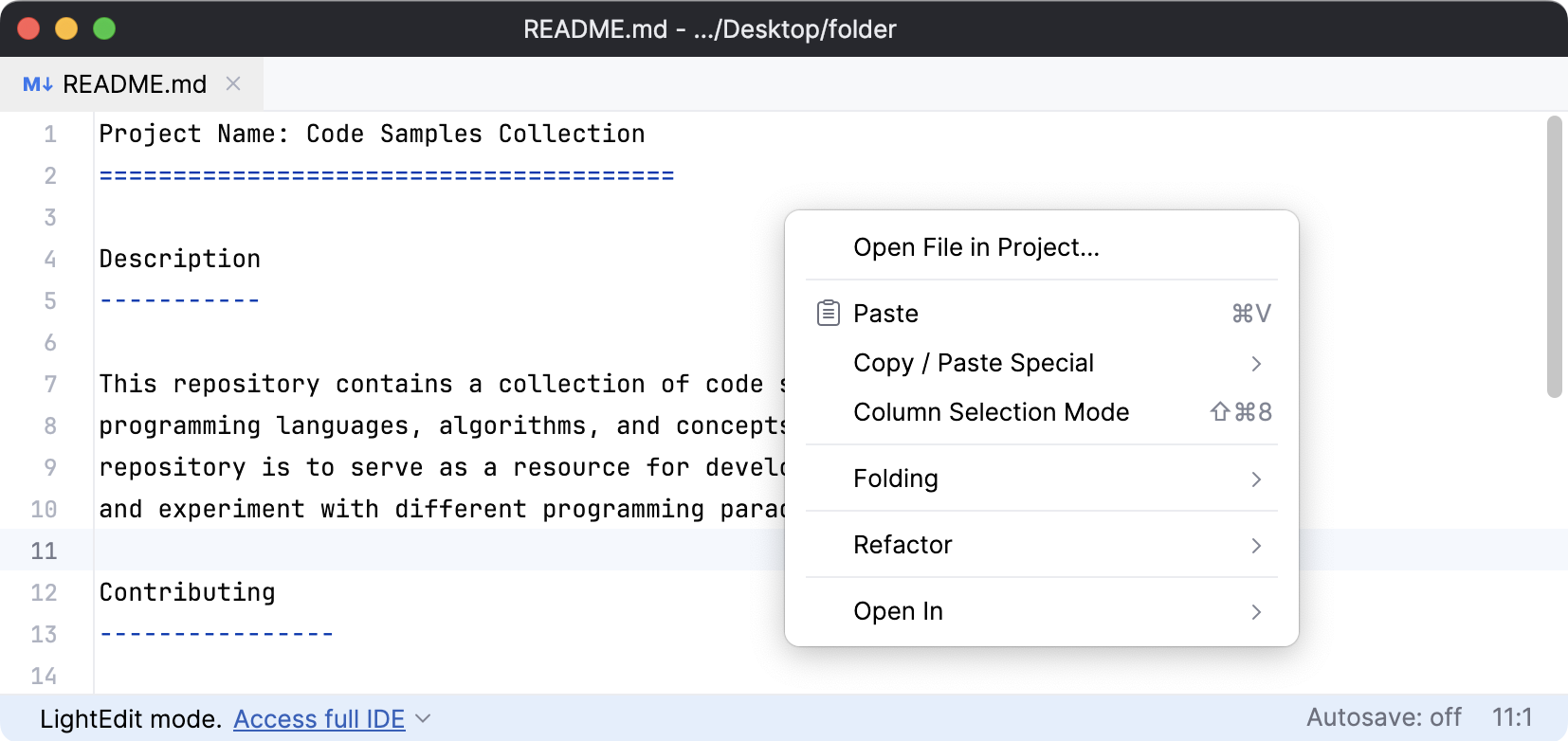
使用上下文菜单粘贴或折叠代码,以及切换到列选择模式。
启用自动保存
在状态栏上点击 自动保存:关闭 ,然后在打开的弹出窗口中选择 自动保存更改。
退出 LightEdit 模式
您可以退出 LightEdit 模式,并从编辑单个文件切换为处理整个项目。
如果 PyCharm 检测到该文件属于现有项目,将建议打开该项目,而不是独立编辑该文件。
如果该文件未与任何项目关联,系统会提示您选择一个项目来打开该文件。 如果您选择的文件夹不是项目, IDE 会在该文件夹中创建一个新项目。
在 LightEdit 模式的状态栏上,点击 访问完整 IDE ,然后选择 在项目中打开当前文件…。
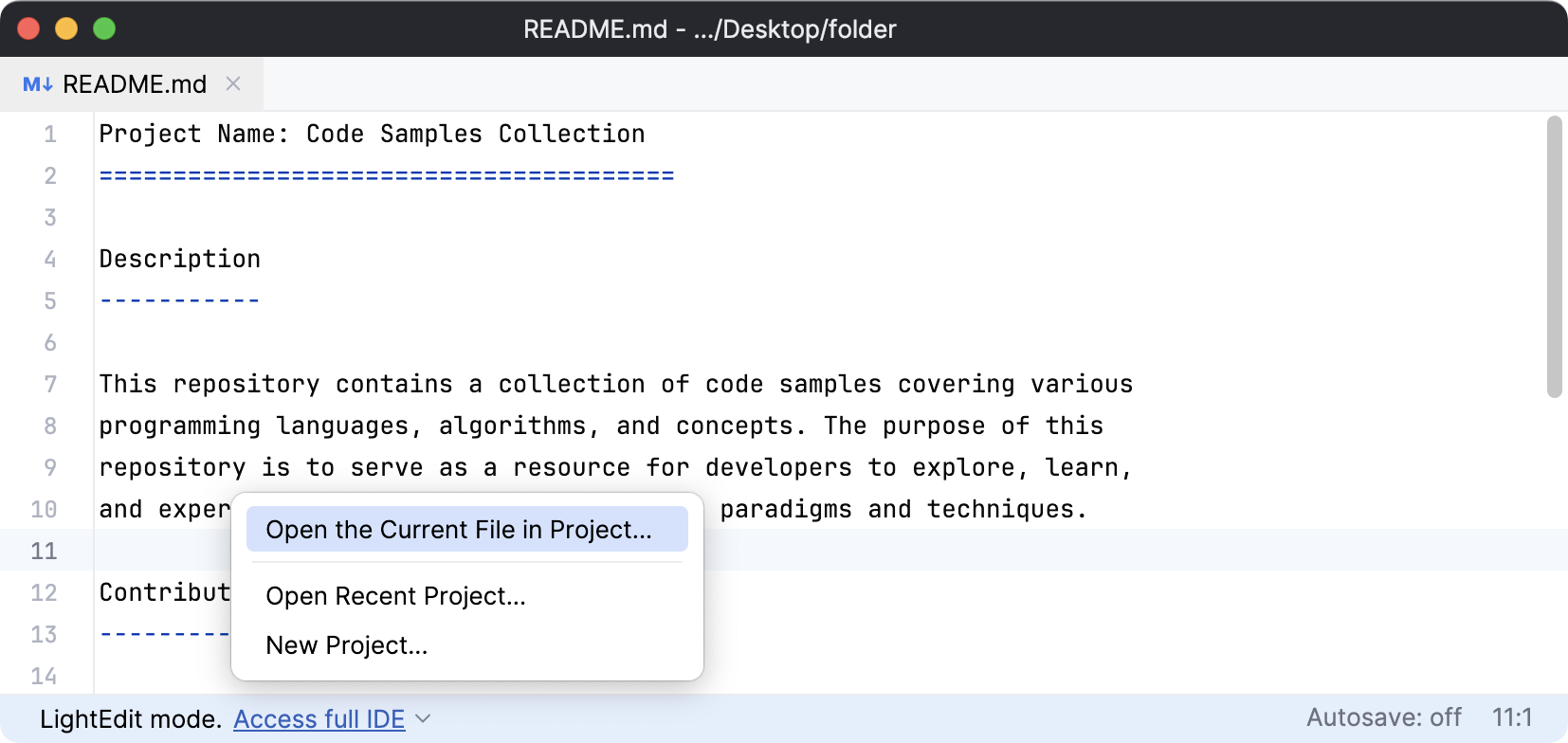
按 Alt+Enter ,然后选择 在项目中打开文件…。
在主菜单中选择 。