在 PyCharm 中配置项目
无论您在 PyCharm 中执行什么操作,都是在 项目的上下文中进行。 项目是表示完整软件解决方案的组织单元。 它是编码辅助、批量重构、代码风格一致性等的基础。
项目文件
PyCharm 中的项目采用 基于目录的格式。 项目目录会以  图标标记。
图标标记。
此类项目目录包含 .idea 目录,其中包括以下文件:
.iml 文件,用于描述项目结构。
workspace.xml 文件,包含您的工作区首选项。
若干 xml 文件。 每个 xml 文件负责其各自的一组设置,可通过其名称识别: projectCodeStyle.xml 、 encodings.xml 、 vcs.xml 等。
因此,例如,添加新的运行/调试配置和更改编码将影响两个不同的 xml 文件。 当将项目设置存储在版本控制系统中并由不同的团队成员修改时,这有助于避免合并冲突。
位于 .idea 目录中的所有设置文件都应当 纳入版本控制 ,但 workspace.xml 除外,该文件存储您的本地首选项。 workspace.xml 文件应当 在 VCS 中标记为忽略。
在 项目工具窗口 的项目视图中, .idea 目录不可见。
项目类型
每个项目的目录结构都包含一个 .idea 目录,用于存放 PyCharm 专用设置、项目文件和库。
PyCharm 提供以下类型的项目:
纯 Python 项目适用于纯 Python 编程。 此类项目的目录结构包含 .idea 目录,用于 PyCharm 专用设置、项目文件和库。
按照 创建 Python 项目 部分中的说明创建一个普通的 Python 项目。
Django 项目。 此项目类型提供 Django 应用的特定基础架构以及所有必要的文件和设置。
按照 创建 Django 项目 部分中的说明创建一个 Django 应用。
使用 Django 应用时需要数据库。 建议使用 SQLite,因为它已预先配置。 如果您使用其他数据库引擎,请确保其已正确安装并配置。
Flask 项目。 此项目类型提供 Flask 应用的特定基础架构以及所有必要的文件和设置。
按照 创建 Flask 项目 部分中的说明创建项目。
PyCharm Edu 项目
教育项目适用于希望学习 Python 的学生。
教育项目由以下实体组成:
创建此类项目的过程在 学习者入门指南中进行了说明。
课程面向教师。
课程由以下实体组成:
- 课程
课程只是特殊类型的项目。 它由 课时组成。
- 课时
课时是用于存储任务文件的目录。 每个课时可以包含多个任务。
- 任务
任务是用于存储以下文件的目录:
任务描述,您需要在 任务描述 工具窗口中输入
扩展名为 .py 的文件,包含练习代码,并且可以包含答案占位符
测试文件 tests.py ,可帮助您确保学生已正确完成您的任务。
任务还可以包含完成该任务所需的更多文件。
- 答案占位符
答案占位符是展示给学生的框架,用于替换并隐藏您初始代码的一部分。 这些占位符应包含学生为完成任务需要执行的 操作描述。 您需要自行编写这些操作的描述。
在答案占位符内第一次点击将选中整个占位符;第二次点击将取消选中。
- 提示
如果学生没有把握,可以查看 提示。 提示也由教师创建。
除了这些文件组之外,PyCharm 还提供一个特殊文件 test_helper.py ,其中包含一些有用的函数,讲师可以用其编写测试。
有关更多信息,请参阅 Educator Start Guide。
项目设置
项目设置适用于当前项目。 它们与其他项目文件一起以 .xml 格式存储在 .idea 目录中。 例如,项目会保留 VCS 设置、代码样式拼写检查器设置、语言注入列表等。 当您将应用程序代码提交到 VCS 时,这些设置会与代码一起自动置于版本控制之下。
要配置项目设置,在 macOS(Ctrl+Alt+S )上选择 ,或在 Windows 和 Linux 上选择 。
在 设置 对话框中,带有  图标的设置仅适用于当前项目。 其他设置为 全局设置,适用于所有现有项目。
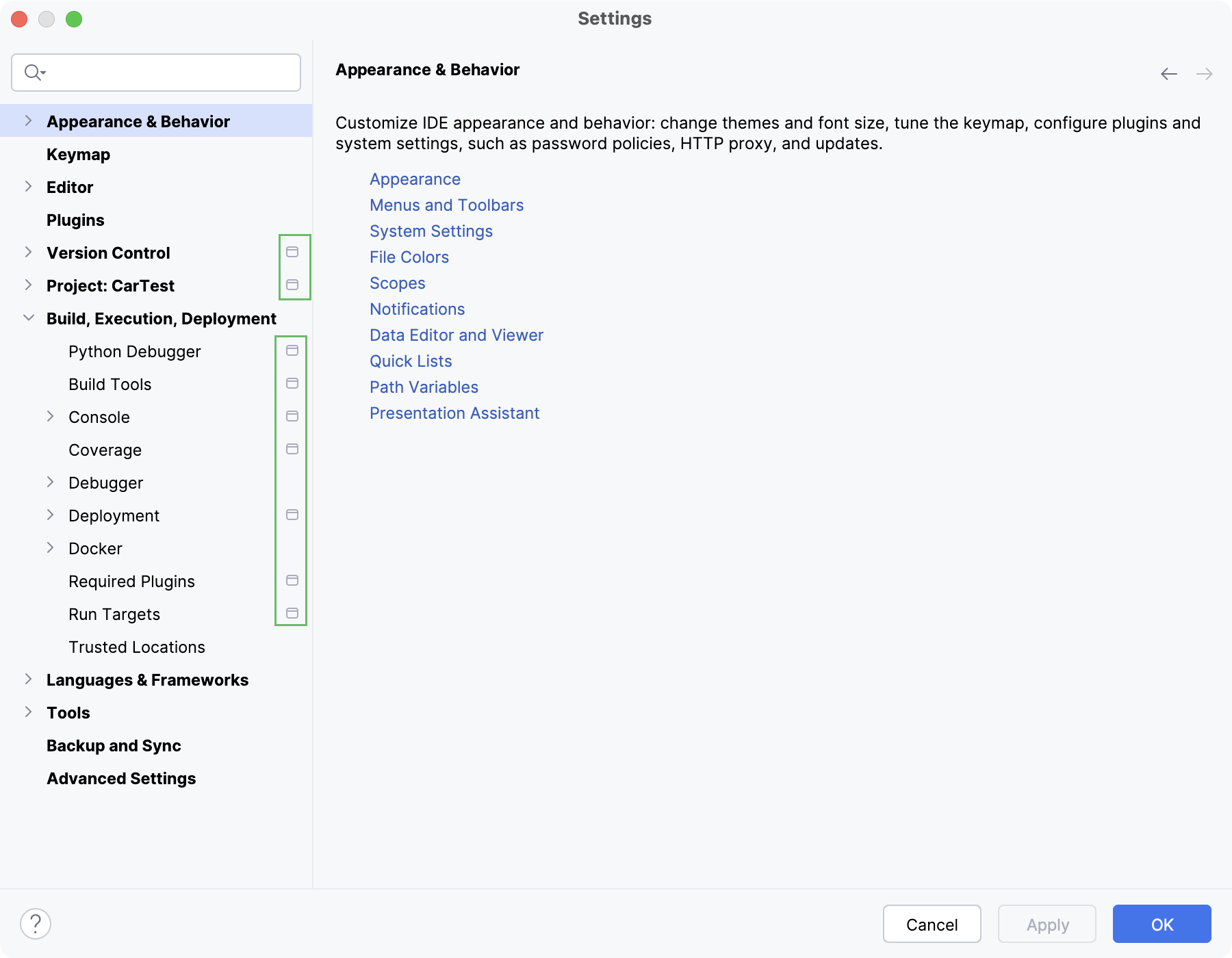
如果您希望在现有项目之间共享项目设置,可以使用 Settings Sync 插件。 您还可以 将设置导出为 ZIP 存档 ,稍后导入到其他 IDE 实例中。
您不仅可以为当前项目配置项目设置,还可以为以后创建的所有项目进行配置。 这意味着您可以为项目设置新的默认设置。
配置默认项目设置
在主菜单中,转到 。